


scrcpy 是一款能把 Android 手机屏幕“搬”到电脑并直接用键鼠操控的轻量级工具,它完全免费、无广告,社区活跃,平均每两个月发布一次更新。

scrcpy 不需要在手机上装任何客户端,也不用 root,只要一根数据线或同一局域网的无线连接,就能在 Windows、macOS、Linux 上实现低延迟的投屏与反控,新手小白分分钟就能搞定。
scrcpy 把“手机外接显示器”这件事做到了极致简单,体积小、延迟低、零入侵、全平台。如果你厌倦了各种臃肿投屏软件的会员限速,强烈推荐这款开源神器,让电脑瞬间成为手机的“第二块屏幕”。
下载scrcpy
这里给大家提供 scrcpy 的安装包,下载地址为:
网盘下载:scrcpy最新版安装包
给大家提供了 Windows64 和 Windows32 的安装包。截止到本文发布(25 年 9 月),3.3.2 是 scrcpy 最新的版本。
安装scrcpy
scrcpy 支持跨平台,可在 Windows、Linux 和 Mac OS 系统中使用。
对于 Windows 系统,直接下载 scrcpy 安装包即可。以 Windows64 为例,下载得到 scrcpy-win64-v3.3.2.zip,解压后就可以运行 scrcpy,不需要安装。
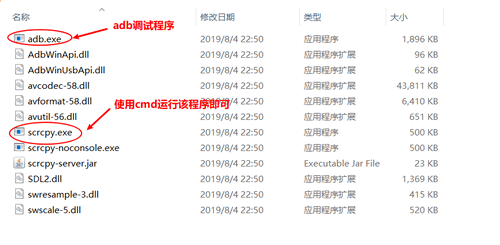
如果是 Linux 环境,执行如下命令进行安装:
$ apt install scrcpy如果是 Mac OS 环境,执行如下命令进行安装:
$ brew install scrcpy使用scrcpy
1) 有线连接电脑跟手机,投屏方式:
# 1、首先将手机与电脑连接。
# 2、打开手机的开发者模式 并 开启USB调试,这里每个手机的位置不完全相同,请自行百度。
# 3、确保手机与电脑连接,在弹出的USB连接方式选择传输文件,没有连接成功重新接入下,可以通过下面命令查看是否连接成功:
# 输出的 List of devices attached 下面有设备信息表示成功,没有表示没连接成功
$ adb devices
List of devices attached
7f58ca3 device
# 4、开始投屏
$ scrcpy
# 5、结束投屏,中断命令即可
2) 无线连接电脑跟手机,投屏方式:
# 1、前期还是需要有线连接获取设备信息,首先将手机与电脑连接。
# 2、打开手机的开发者模式 并 开启USB调试,这里每个手机的位置不完全相同,请自行百度。
# 3、确保手机与电脑连接,在弹出的USB连接方式选择传输文件,没有连接成功重新接入下,可以通过下面命令查看是否连接成功:
# 输出的 List of devices attached 下面有设备信息表示成功,没有表示没连接成功
$ adb devices
List of devices attached
7f58ca3 device
# 4、确保电脑和手机在同一网络(wifi)下,查看手机 IP 信息:
#   1)、手机查询,查看手机连接的 wifi 信息中 IPv4 地址。(例如:10.0.90.0)
#   2)、命令查询,需连接
    # 进入手机命令环境
    $ adb shell
    # 查看手机设备信息,找到 wlan0 中 inet addr: xxx.xxx.xxx.xx 就是当前设备IP地址
    $ ifconfig
    # 退出手机命令环境
    $ exit
# 5、连接手机主要还是为了设置手机调试端口,等下方便无线访问,先在就可以拔掉数据线了
$ adb tcpip 5555
# 6、连接手机
$ adb connect 10.0.90.0:5555
# 7、开始投屏
$ scrcpy
# 8、结束投屏,中断命令即可,如果下次不在需要,还需要断开连接
# 或 $ adb disconnect 10.0.90.0:5555
$ adb disconnect





 扫一扫
扫一扫


 33万+
33万+

 被折叠的 条评论
为什么被折叠?
被折叠的 条评论
为什么被折叠?
 到【灌水乐园】发言





