Debian虚拟机安装

Linux Debian11安装VirtualBox虚拟机平台 Linux Debian11安装VirtualBox虚拟机平台,解决报错Kernel driver not installed (rc=-1908) 阅读详情

今日由某种需要,安装Debian虚拟机。记录过程,分享与人。


一、前期准备:

  1. pc机启动系统是win7,安装Vmware10.0.2 build-1744117(版本确实很旧了),在硬盘设置独立磁盘I盘(i大写),Linux2盘
  2. 下载Debian镜像。→进入Debian主页,https://www.debian.org/,本地化做得不错了,大部分支持中文 →取得debian里面的CD/USB ISO映像,→可以选择通过HTTP下载或者通过BitTorrent下载等方式,记得选择i386镜像,(这是由于我的pc机cpu是interx86架构是支持i386架构的;但是Vmware里面有没有设置虚拟化为别的架构呢?这个不清楚,也不去做验证了,选择了i386)。最终我选择的是 debian-9.5.0-i386-DVD-3.iso.torrent(因为bt下载确实要快很多)。ios总大小约为4.4G,链接页也对大小做了如下解释:

    There are lots of files here! Do I need all of them?

    In most cases it is not necessary to download and use all of these images to be able to install Debian on your computer. Debian comes with a massive set of software packages, hence why it takes so many disks for a complete set. Most typical users only need a small subset of those software packages.

    Initially, you will only need to download and use the first image of a set (labelled as debian-something-1 to be able to start the Debian installer and set up Debian on your computer. If there are more images available here (labelled debian-something-2, debian-something-3, etc.), they contain the extra packages that can be installed on a Debian system (as mentioned previously). They will not be bootable and are entirely optional. If you have a fast Internet connection, you're most likely better off installing any desired extra packages directly from the Debian mirrors on the Internet instead of by using these extra images.推荐下载最大的包,省得以后为了某个包而单独去找解决方案(虽然情况依旧会发生的,但会少很多)

  3. Vmware新建虚拟机→新建虚拟机→自定义(高级)(C)、下一步→兼容10.0什么的、下一步→稍后安装操作系统(创建的虚拟机将包含一个空白硬盘)→版本选择linux里面的Debian 7 ,vmware版本太旧了最新的Debian9都没有选项,但分析不影响→命名虚拟机Debian9、位置自选(I:\VTmachine)→处理器配置22→内存512→NAT模式→推荐的LST logic→磁盘类型推荐的SCSI(又可以见见到sda了)→创建新的虚拟磁盘→40G立即分配所有磁盘空间并拆分多文件→存储磁盘文件位置:I:\Debian9.vmdk→完成

  4. 在VM里面手动安装系统,可以参考网上的各种文章,推荐的是参考vmware的帮助文档:file:///D:/Program%20Files/VMware/Workstation/messages/zh_CN/help/workstation/wwhelp/wwhimpl/js/html/wwhelp.htm#href=GUID-F8A9B904-0DB3-4858-85EC-4864D38056D1.html#3_28_12_1(该文档地址在chrome上兼容性不好导致无法显示内容,在ie上显示完整)

  5. 值得注意的是根据帮助文档,在cd/dvd设置中,连接上iso文件并选择启动时连接,建议以后该路径不要更改,有可能在Debian系统中需要操作该iso,毕竟该iso含有大量的packages(未确认该观点是否正确)

  6. 在安装debian9时,提示操作系统未找到,这个原因应该是因为在该版本中不支持Debian9,因为在前述某选项中,找不到debian9,最高是Debian7,可以考虑更新vmware或者下载Debian7,两者可以都试试

  7. 下载旧版本的Debian。因为Debian主页上仅支持最新版本的Debian即9.5.0版本,可以利用jigdo软件下载旧版本。jigdo软件也是Debian为了节约用户们需要下载旧版本的Debian而设计的能够生成iso文件的软件。jigdo提供了win和linux版本,在debian页面也有使用说明。通过http://atterer.org/jigdo/下载jigdo

  8. debian主页上也能看到jigdo的连接。通过https://cdimage.debian.org/cdimage/archive/找到cdimage的不同版本的存档archive,随意选择了7.10.0,选择i386架构,选择jigdo-dvd文件夹。

  9. 下载win版本的jigdo,运行.bat文件根据提示输入.jigdo文件,并输入镜像地址;或者通过运行bat文件生成配置文件.txt(不是此处就能生成配置文件,是输入jigdo文件后生成的),通过修改txt,再运行jigdo即可。可参考http://www.mamicode.com/info-detail-2347864.html。需要输入的2个主要配置一个是*.jigdo文件,这个是自己选择,还有一个是镜像地址,通过debian主页的提示,https://www.debian.org/mirror/list找到目前我国支持的地址如下:那么就输入第一个吧,注意地址前缀ftp://。还需注意,需要同时下载*。jigdo和对应的*.template文件,否则会提示找不到template文件而失败;而template文件应该是为了可以续接下载等功能设置的

  10. 结果虽然是可以连接并开始准备获取数据源,但是返回result too large,这个问题可能有多种问题,最可能的是我当前网络限制,那么只有更新vmware了,在此之前先试试下载小包装的debian试试我的过程是否有问题(依然同样的结果)

  11. 下载最新的vmware吧,注意安装时 右键使用管理员身份

  12. 感谢https://blog.youkuaiyun.com/felix__h/article/details/82853501VMware Workstation 15 Pro 永久激活密钥 下载作者 Felix__H提供的密钥:YG5H2-ANZ0H-M8ERY-TXZZZ-YKRV8    UG5J2-0ME12-M89WY-NPWXX-WQH88    UA5DR-2ZD4H-089FY-6YQ5T-YPRX6    GA590-86Y05-4806Y-X4PEE-ZV8E0    ZF582-0NW5N-H8D2P-0XZEE-Z22VA    YA18K-0WY8P-H85DY-L4NZG-X7RAD

  13. 感谢得早了,因为pc是32位,而15pro只提供了64位

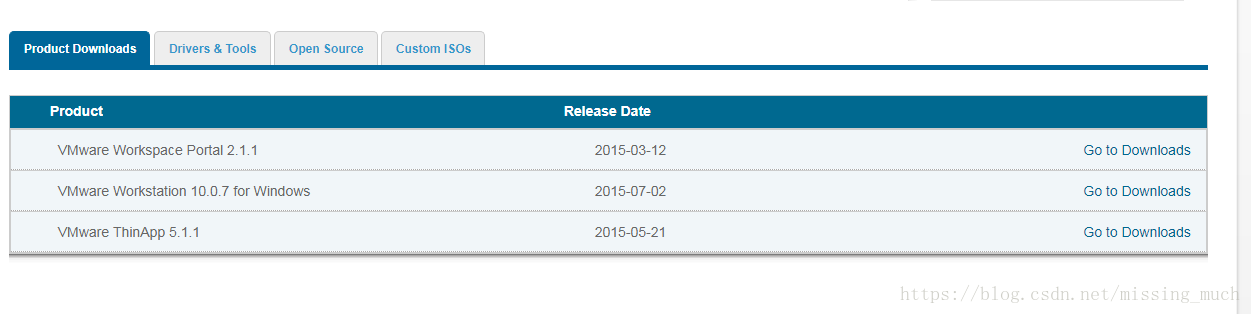
  14. 并且呢,vmware和众多软件商一样,在官网只提供了最新的几个版本。考虑从vmware内部进行升级。并且在官网找到的workstation(非pro)版本最新的也是那么10.0.2升级至10.0.7也不是太落伍。在vmware内检查更新会提示跳转到vmware的15pro,取消了这个升级呢,会返回至10.0.7,这个是我想要的

  15. 网速太慢了。回来后,热点打开,下载10.0.7,右键安装。安装过程会先卸载了10.0.2,然后再安装10.0.07。推荐安装在c盘(但是我选择了D盘)。安装完毕对原有的虚拟机没太多改变,也可以自查一下(我修改了网络模式)

  16. 在ubuntu里面寻找xampp下载。最新的版本都是x64,最终选择了xampp-linux-5.6.20-0-installer.run即5.6.20版本,因为该包没有x64名字,所以应该是32位的。这个包来自2016年,估计和ubuntu12差不太多

  17. xampp默认安装在/opt/lampp,并且没有发现更改路径的方式。chmod提升*.run文件权限,运行,然后根据提示框一路next。安装完毕

  18. 最常用命令 /opt/lampp/lampp start|restart|stop|startssl 等

  19. 最重要目录:粘贴自:http://wiki.ubuntu.org.cn/Xampp

    文件/目录 	用途
    /opt/lampp/bin/ 	XAMPP 命令库。例如 /opt/lampp/bin/mysql 可执行 MySQL 监视器。
    /opt/lampp/htdocs/ 	Apache 文档根目录。
    /opt/lampp/etc/httpd.conf 	Apache 配制文件。
    /opt/lampp/etc/my.cnf 	MySQL 配制文件。
    /opt/lampp/etc/php.ini 	PHP 配制文件。
  20. 开启lampp,在ubuntu内firefox输入127.0.0.1(默认了80端口,可通过更改配置文件修改窗口),进入dashboard,表明正常运行(进入dashboard是因为在默认的网页目录里面的index.php中写入了对dashboard的跳转代码,然后转入其目录下的index.html)
  21. 在pc机chrome输入127.0.0.1(默认了80端口),进入dashboard,完毕

目前没有完成debian安装。原因是没有下载成功Debian的iso文件,提示result too large;而另一方面,32位的workstation最新版本是10.0.7,是2015-07-02发布的,里面的系统支持仍然最高是Debian7,那么依然会与上次一样遇到找不到系统的问题。以后有机会可以这样,先清空下我的ubuntu留下足够的空间(毕竟需要下载2/3G的iso),通过ubuntu环境运行jigdo,来下载iso文件,再转出到PC机,然后通过vmware安装...

利用虚拟机安装并配置Debian Linux系统的总结     由于Windows XP最近故障频频,近乎崩溃,被我在上周日一怒之下重装了。重装XP已经轻车熟路了,使用系统之家的硬盘安装工具,不到半个小时就搞定了,很是方便。 :)    但是重装带来的一个严重后果确实我此前没有想到的,那就是刚在实验室同学小马哥的大力帮助下安装配置好的虚拟机+Debian Linux的实验环境随着新系统的诞生而灭亡了。 :(    抱着“重复是为了强调,重复也是一种学习 阅读详情

相关推荐

debian虚拟机安装VM TOOLS

VM TOOLS

arissa666的博客 2926

VirtualBox安装Debian

1、下载Debian的dvd1,按照http://www.jb51.net/os/85858.html网上教程安装Debian   1.1、我创建了20G的虚拟磁盘,分区的时候我分了3个区,2G交换空间,7.5G的/,12G的/home   1.2、中间有一步好像是升级apt-get的时候没取消的话会卡在下载的地方,就是下载很慢,具体可以试一下 2、更新Debian的更新源   从网上搜索...

weixin_30332705的博客 158

SpringBoot整合海康SDK实战:从设备初始化到PS流录像转MP4全流程(附避坑指南)

本文详细介绍了SpringBoot整合海康SDK的完整实战流程,涵盖设备初始化、通道管理、录像检索与下载。针对海康设备生成的PS流录像文件无法直接播放的痛点,重点解析了如何利用FFmpeg高效、无损地将其转换为通用的MP4格式,并提供了关键的避坑指南和性能优化建议。

chair的专栏 765

虚拟机安装Debian 12.x及其常用软件(2026.4)

本文是一篇详细的Debian 12系统安装与配置指南,主要内容包括: 系统安装篇 介绍VMWare Workstation Pro安装 Debian 12镜像下载与虚拟机配置 系统初始化设置(SSH、用户权限、换源等) 开发环境配置 Java开发环境(JDK 8/17/21) Node.js环境(14/16/18/20/22) 数据库安装(MySQL 5.7/8.0、PostgreSQL、MongoDB) 中间件安装(Redis、Nginx) 常用软件安装 办公软件(WPS、微信、QQ、钉钉) 多媒体工具(

weixin_42173947的博客 1万+

【SystemVerilog笔记(一)】数据类型

(一)内建数据类型 1.按照四值逻辑和二值逻辑分类 四值逻辑类型:integer、logic、reg、wire等线网类型 二值逻辑类型:byte、shortint、int、longint、bit 2.按照有符号和无符号分类 有符号类型:byte、shortint、int、longint、integer 无符号类型:bit、logic、reg、wire等线网类型 ※记忆:按位定义的变量是无符号的。 (二)软件常用类型 1.定宽数组 在这里插入代码片 ...

cc__cc__的博客 1万+

新手避坑指南:在MacBook上为PyTorch正确配置MPS环境,跑通第一个YOLOv8训练

本文详细指导新手如何在MacBook上为PyTorch正确配置MPS环境,并成功运行YOLOv8训练。从环境准备、PyTorch安装到YOLOv8配置和性能调优,提供全面的避坑指南和实用技巧,帮助开发者充分利用Mac的GPU加速能力。

weixin_29100399的博客 231

Linux(Debian 10)如何在KVM上安装虚拟机

9.在Win10目录下创建一个 虚拟机名字.xml 的文件,然后把修改好的配置文件内容放进去,我创建的是Win10.xml文件,然后使用cat命令写入的,你也可以用vim文本编辑器来写。6.接下来就可以在KVM上创建虚拟机了,首先我会先在我的家目录(root)创建一个vm目录,将vm目录作为我的工作目录,接下来iso镜像文件和虚拟机的东西都放在这个目录里面。我给Win10虚拟机分配一个20G的磁盘大小 ,如下图,会多出来一个文件,该文件就有20G的大小,来作为Win10虚拟机的磁盘。

weixin_49098230的博客 2220

2024年全国大学生电子设计竞赛H题_自动行驶小车

自动行驶小车(H题)【本科组/高职高专组】

qq_74395263的博客 1万+

虚拟机安装debian

虚拟机安装linux (debian)系统

weixin_45612363的博客 1万+

Android手机免root玩转Kali NetHunter:Termux保姆级安装指南(附Kex VNC配置)

本文提供了一份详细的Android手机免root安装Kali NetHunter的保姆级指南。通过使用Termux终端模拟器,用户无需解锁Bootloader或获取root权限,即可在普通安卓设备上部署完整的Kali Linux渗透测试环境。教程涵盖了从环境准备、NetHunter核心安装到配置Kex VNC实现图形桌面访问的全过程,并附带了电脑投屏与常见问题解决方案,旨在打造一个便携的移动安全学习与测试平台。

weixin_29208327的博客 305

【TouchDesigner】三维渲染

Cmera COMP Uniform Scale(按比例缩放):沿x,y,z三个轴等比例缩放相机(通常不建议改变相机大小)。 Constrain To(约束到):让相机附属到某个指定元件上,跟随指定元件运动。 Look At(朝向):让相机在移动过程中始终面对指定的元件。 Pah SOP(相机的路径):输入SOP元件名字,为相机指定移动路径。 Geometry Comp Geometry COMP中的参数与Camera COMP中的参数用法大部分都相似。特殊的是它的instacne页面的

wangpuqing1997的博客 5462

如何在虚拟机中安装Debian

南京航空航天大学《计算机组成原理Ⅱ课程设计》报告个人信息思考题实验内容PA0.1 Installing a GNU/Linux VM新建一个虚拟机为虚拟机安装操作系统在虚拟机中安装DebianPA0.2欢迎使用Markdown编辑器新的改变功能快捷键合理的创建标题,有助于目录的生成如何改变文本的样式插入链接与图片如何插入一段漂亮的代码片生成一个适合你的列表创建一个表格设定内容居中、居左、居右Sma...

qq_41855159的博客 4831

STC单片机 普通 I/O 口中断功能介绍和使用

STC32单片机 普通 I/O 口中断功能介绍和使用

perseverance51博客 3048

在 VirtualBox 中安装 Debian 虚拟机

后来百度之后发现是boot启动了secure boot,不让修改boot的设置。软件选择:默认选择的选项以及多选择一个 ssh server;磁盘分区 - 方案:将所有文件放在一个分区中;配置软件包管理器 - 扫描额外的安装介质:否;安装 GRUB 启动引导器:/dev/sda;安装基本系统:这步要花点时间,耐心等待;配置软件包管理器 - 使用网络镜像:否;磁盘分区 - 分区方法:使用整个磁盘;重启虚拟机发现已经可以正常运行了;磁盘分区 - 将改动写入磁盘:是;安装 GRUB 启动引导器: 是;

cheng1a的博客 7662

多模态论文笔记——VQ-VAE和VQ-VAE-2

本文详细介绍VQ-VAE和VQ-VAE-2的原理和训练过程,为后面的dVAE在DALLE中的使用打下坚实的基础。

haopinglianlian的博客 3304

怀旧版电脑GBC模拟器

再现原版GBC掌机的界面,电脑运行连游戏界面都一样大小,很怀旧,很真实,(英文版)强烈推荐,很小的文件,很难才找到的。

VMware虚拟机中安装Debian Linux系统

2.4、根据自己的需求配置虚拟机的处理器个数、内存等按照需求一路下一步即可到达初始化界面。

m0_60936698的博客 4871

jdk-8u144-linux-x64.tar.gz.

该资源为搭建Linux系统Java环境用,资源的后缀为tar.gz格式的压缩包

VMware虚拟机安装Debian12

VMware虚拟机安装debian12.05

qq_68314137的博客 1万+

RU DOS版、EFI版32bit/64bit BIOS常用工具

DOS版、EFI版的RU工具,可用来查看IO、MEM、PCI、SMBIOS等资源。亲测在EFI SHELL下可用。

VMware虚拟机安装Debian

VMware 虚拟机安装 Debian系统 虚拟机安装包压缩文件 链接: https://pan.baidu.com/s/1vE7jrEZv4ElsA1TxcXiFFQ 提取码: e8j2 复制这段内容后打开百度网盘手机App,操作更方便哦 虚拟机安装教程就不发了,按照指引完成即可。 1,打开虚拟机 界面上点击创建新的虚拟机 类型 典型/自定义 其实差不多,都可以的 2,我选自定义,下一步 ...

AmyBaby00的博客 1万+

Debian7虚拟机安装

一、虚拟机的创建 1.创建新的虚拟机 主页点击创建新的虚拟机,打开虚拟机向导,选择自定义 2.选择虚拟机硬件兼容性 默认就行,点击下一步 3.安装客户机操作系统 这里选择稍后安装系统 4.选择客户机操作系统 选中linux,在版本里选择Debian7.x 64位,点击下一步 5.命名虚拟机和虚拟机位置选择 这个根据个人配置就行了 6.处理器配置 默认即可 7.虚拟机内存选择 选择虚拟机内存为2G,内存选择过小安装会没有图形化界面 8.网络类型选择 这里选择使用桥接网络,为了和物理机能够ping通

yulate的个人博客 1652

VMware安装debian11虚拟机详细步骤

VMware安装debian11虚拟机详细步骤

空山新雨后,天气晚来秋 3773

手把手教你VMware虚拟机详细安装Debian 11 图文教程

手把手教你VMware 虚拟机安装 Debian 详细安装过程

量的积累 4万+

虚拟机安装debian教程

本文将为你带来安装Debian 9.5 GNU/Linux的教程,安装全过程图文并茂讲解。安装Debian 9.5可以把ISO文件下载下来刻录成DVD安装或者采用虚拟机安装等等方法。   一、下载Debian 9.5映像 Debian 9更新到Debian 9.5,修复Spectre V2等安全漏洞,下载地址:https://ywnz.com/linuxxz/2301.h...

hanabi的博客 6463

debian虚拟机下如何安装增强功能

1.安装gcc和kernel headers gcc有可能默认安装的有(如果没有还需要安装gcc),但是还需要安装build-essential sudo apt-get install build-essential centos中需要安装kernel-devel,而debian中需要安装linux headers sudo apt-get install linux-headers-版本号-amd64 使用uname -a,看看当前内核的版本号,注意headers和内核的版本一定要对的上。 2.点

a7442358的专栏 1218

VMware虚拟机安装Debian系统

Debian安装

qq_52251769的博客 2771

VMware虚拟机安装Debian10 (超级详细)

零基础虚拟机安装 debian10

让每一行代码都有改变世界的力量 3万+
上一篇: 转:Linux下getopt()函数的简单使用
下一篇: 转:看了这些程序员接私活的渠道,瞬间爆炸!
missing_much
博客等级 码龄10年 9粉丝 9原创
评论
成就一亿技术人!
拼手气红包6.0元
还能输入1000个字符
 
 条评论被折叠 查看
添加红包

请填写红包祝福语或标题

个

红包个数最小为10个

元

红包金额最低5元

当前余额3.43元 前往充值 >
需支付:10.00元
成就一亿技术人!
领取后你会自动成为博主和红包主的粉丝 规则
hope_wisdom
发出的红包
实付元
使用余额支付
点击重新获取
扫码支付
钱包余额 0

抵扣说明:

1.余额是钱包充值的虚拟货币,按照1:1的比例进行支付金额的抵扣。
2.余额无法直接购买下载,可以购买VIP、付费专栏及课程。

余额充值