


 本文介绍如何使用Matplotlib的twinx函数创建共享x轴的双坐标轴图表,并通过一个具体案例展示了如何实现不同数据尺度的图表在同一图形中的展示。
当前有效matplotlib版本为:3.4.1。
次坐标轴
次坐标轴也被称为第二坐标轴或副坐标轴,用于在一个图形中显示两个不同坐标尺度的图表。
twinx函数
twinx函数的功能为创建并返回一个共享x轴的子图。
twinx函数的签名为matplotlib.pyplot.twinx(ax=None)。参数ax的值类型为Axes对象,默认值为None即当前子图。
twinx函数的功能为创建并返回一个共享x轴的子图。新子图将会与ax重叠,新创建的子图的x轴将会隐藏,y轴将会位于子图的右侧。
twinx函数的返回值为 Axes对象,即新创建的子图。
twinx函数相关源码
matplotlib.pyplot.twinx()
def twinx(ax=None):
    if ax is None:
        ax = gca()
    ax1 = ax.twinx()
    return ax1
matplotlib.Axes.twinx()
def twinx(self):
    ax2 = self._make_twin_axes(sharex=self)
    ax2.yaxis.tick_right()
    ax2.yaxis.set_label_position('right')
    ax2.yaxis.set_offset_position('right')
    ax2.set_autoscalex_on(self.get_autoscalex_on())
    self.yaxis.tick_left()
    ax2.xaxis.set_visible(False)
    ax2.patch.set_visible(False)
    return ax2
matplotlib.Axes._make_twin_axes()
def _make_twin_axes(self, *args, **kwargs):
    """Make a twinx axes of self. This is used for twinx and twiny."""
    # Typically, SubplotBase._make_twin_axes is called instead of this.
    if 'sharex' in kwargs and 'sharey' in kwargs:
        raise ValueError("Twinned Axes may share only one axis")
    ax2 = self.figure.add_axes(
        self.get_position(True), *args, **kwargs,
        axes_locator=_TransformedBoundsLocator(
            [0, 0, 1, 1], self.transAxes))
    self.set_adjustable('datalim')
    ax2.set_adjustable('datalim')
    self._twinned_axes.join(self, ax2)
    return ax2
案例
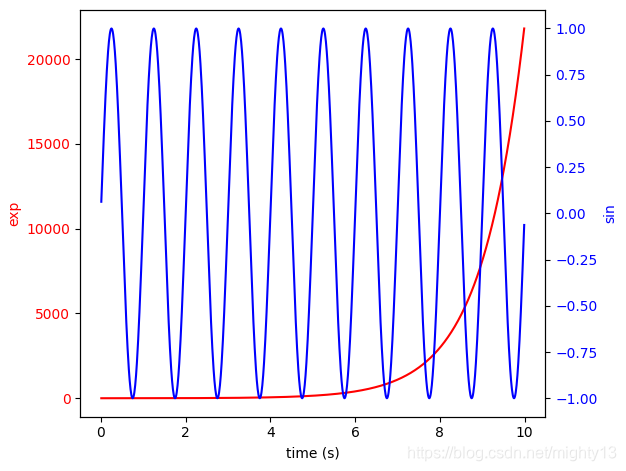
import numpy as np
import matplotlib.pyplot as plt

# 构造数据
t = np.arange(0.01, 10.0, 0.01)
data1 = np.exp(t)
data2 = np.sin(2 * np.pi * t)
# 第一个子图
ax1 = plt.gca()
ax1.set_xlabel('time (s)')
ax1.set_ylabel('exp', color='r')
ax1.plot(t, data1, color='r')
ax1.tick_params(axis='y', labelcolor='r')
# 创建与ax1共享x轴的第二个子图
ax2 = ax1.twinx()
ax2.set_ylabel('sin', color='b')
ax2.plot(t, data2, color='b')
ax2.tick_params(axis='y', labelcolor='b')

plt.tight_layout()
plt.show()





 扫一扫
扫一扫


 898
898


 到【灌水乐园】发言



