Jupyter Notebook基础(2)用户界面——仪表盘(dashboard)

Jupyter Notebook介绍、安装及使用教程 Jupyter Notebook是基于网页的用于交互计算的应用程序。其可被应用于全过程计算:开发、文档编写、运行代码和展示结果。Jupyter Notebook官方介绍Jupyter Notebook是以网页的形式打开,可以在网页页面中直接编写代码和运行代码,代码的运行结果也会直接在代码块下显示。如在编程过程中需要编写说明文档,可在同一个页面中直接编写,便于作及时的说明和解释。 阅读详情
AI摘要

本文详细介绍了JupyterNotebook的仪表盘及其功能,包括Dashboard的文档管理、文件操作、Running选项卡和Clusters选项卡。重点阐述了Files选项卡的使用,如文件列表、固定及活动按钮的操作,如上传、新建、重命名、移动、关闭notebook等,为用户高效管理JupyterNotebook工作环境提供了清晰指导。

Jupyter Notebook服务器启动后,会启动Jupyter Notebook的用户界面(网站)。

Jupyter Notebook的用户界面分为两个部分:

  • 仪表盘(Dashboard):即Jupyter Notebook服务器启动后打开的默认WEB界面,可以理解为Jupyter Notebook的文档管理器。
  • 编辑器(Editor):即Jupyter Notebook的文档编辑、运行界面。

仪表盘(Dashboard)
在这里插入图片描述

仪表盘(Dashboard)概述

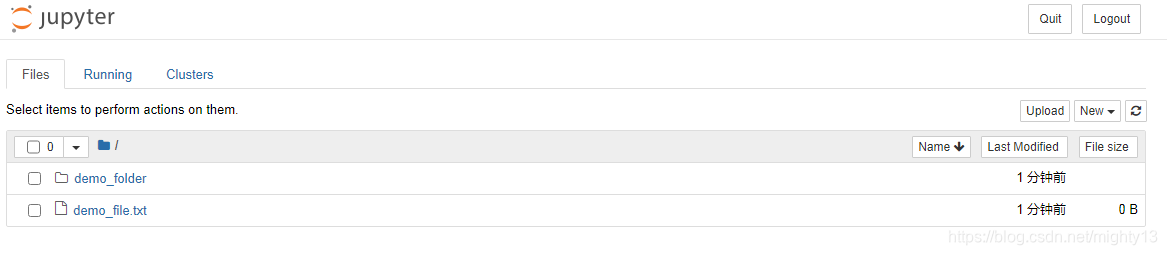
仪表盘是Jupyter Notebook的文档管理器,其界面可以分为两部分:

  • 退出按钮

    • Quit按钮:关闭Jupyter Notebook服务器。
    • Logout按钮:退出登录,再次访问仪表盘需要输入密码或者token。
      在这里插入图片描述
  • 主选项卡

    • Files选项卡:默认选项卡,管理Jupyter Notebook当前工作目录中的所有文件和文件夹。
      在这里插入图片描述

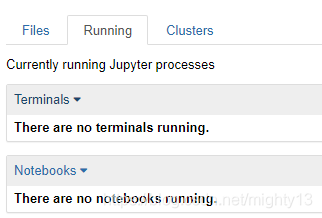
    • Running选项卡:管理正在运行的终端或notebook文档。
      在这里插入图片描述

    • Clusters选项卡:一般不会用到。用于创建多个用于并行计算的内核,现在这项工作已经由IPython parallel接管。

      在这里插入图片描述

Files选项卡

Files选项卡是Jupyter Notebook仪表盘中最常用的选项卡,主要用于Jupyter Notebook工作目录和notebook文档的管理。其界面可以分为文件列表、固定按钮和活动按钮三个部分。

文件列表

文件列表区域列出了Jupyter Notebook工作目录的文件结构。在这里插入图片描述

固定按钮

固定按钮包括Upload按钮、New按钮、刷新按钮、全选按钮、筛选按钮、返回根目录按钮、Name按钮、Last Modified按钮、File size按钮。

  • Upload按钮:将文件上传到Jupyter Notebook的当前目录。
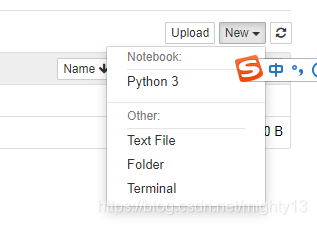
  • New按钮:新建notebook、文本文件、目录或终端。
  • 刷新按钮:刷新Jupyter Notebook当前目录。
    在这里插入图片描述
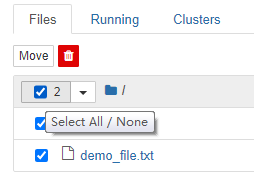
  • 全选按钮:选择/取消选择Jupyter Notebook当前目录的所有文件夹和文件。
    在这里插入图片描述
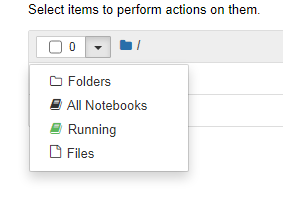
  • 筛选按钮:按照文件夹、所有notebook文档、正在运行的notebook文档、文件等方式筛选当前目录文件。
    在这里插入图片描述
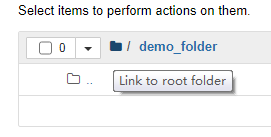
  • 返回根目录按钮:返回Jupyter Notebook工作目录
    在这里插入图片描述
  • Name按钮:按文件名称对当前目录进行排序。
  • Last Modified按钮:按文件最后修改日期对当前目录进行排序。
  • File size按钮:按文件大小对当前目录进行排序。
    在这里插入图片描述

活动按钮

Jupyter Notebook根据工作目录中选中的不同种类对象各自提供了活动按钮。

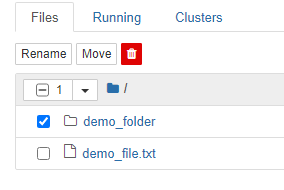
  • 文件夹:选中文件夹后提供了Rename(重命名)、Move(移动)、删除按钮。
    在这里插入图片描述

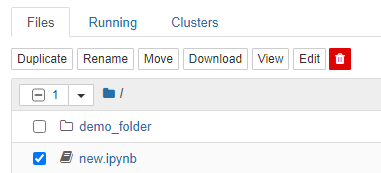
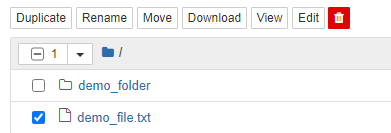
  • 普通文件和未运行的notebook文档:选中普通文件后提供了 Duplicate(复制)、Rename(重命名)、Move(移动)、Download(下载)、View(查看)、Edit(编辑)、删除等按钮。
    在这里插入图片描述
    在这里插入图片描述

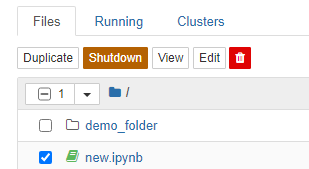
  • 已运行的notebook文档:选中正在运行的notebook文档后提供Duplicate(复制)、Shutdown(关闭正在运行的notebook文档)、View(查看)、Edit(编辑)、删除等按钮。
    在这里插入图片描述

Python编辑器:Jupyter Notebook 点赞 + 关注 + 收藏 = 学会了 什么是 Jupyter Notebook ? 在 《Python 快速入门篇》 里我提到了3个编辑器,其中一个是 Jupyter Notebook。 Jupyter Notebook 是一个基于网页的交互式计算环境,是大多数数据分析师喜欢的工具。它可以用来写代码、运行代码、可视化数据,甚至可以当笔记本使用。 相比起 VS Code 和 PyCharm,... 阅读详情

相关推荐

python数据分析之环境搭建——Jupyter Notebook安装与使用教程

在命令行输入Jupyter Notebook,即可在浏览器中打开该工具(ps:起初使用猎豹浏览器没法打开,后来把电脑默认浏览器换成火狐就ok了)b.选择Markdown可以编辑文档,Markdown是一种轻量级标记语言,它允许人们使用易读易写的纯文本格式编写文档。Jupyter提供tab补全功能,当在命令行输入函数时,按下tab键可以为任意变量搜索命名空间。点击New,可以新建py、txt、folder以及terminal。c. 选择标题,可以输入文档各级标题。点击python3,进入如下界面。

2401_84010362的博客 1617

手把手教你安装Jupyter Notebook(保姆级教程)

Jupyter Notebook 是一个基于 Web 的交互式计算环境,支持多种编程语言,包括 Python、R、Julia 等。它的主要功能是将代码、文本、数学方程式、可视化和其他相关元素组合在一起,创建一个动态文档,用于数据分析、机器学习、科学计算和数据可视化等方面。Jupyter Notebook 提供了一个交互式的界面,使用户能够以增量和可视化的方式构建和执行代码,同时支持 Markdown 格式的文本和 LaTeX 数学符号。

Python栈 5万+

别再只当编辑器用了!Jupyter Notebook仪表盘(Dashboard)的隐藏功能与高效文件管理技巧

本文深入探讨Jupyter Notebook仪表盘(Dashboard)的高阶功能,揭示其超越基础编辑器的强大文件管理和效率提升能力。从智能筛选、批量操作到资源监控与团队协作,详细解析如何将这个被低估的界面转化为项目管理指挥中心,帮助数据科学工作者实现工作流优化和性能提升。

weixin_31061699的博客 351

Python开发之jupyter notebook使用详解

jupyter notebook是一个基于网页的交互式计算环境,常用与python的开发。 安装与启动 cell操作 jupyter lab

3万+

Jupyter Notebook定制化应用开发:从交互界面到智能提示的实战指南

在数据科学和机器学习工作流中,交互式开发环境是提升探索效率和代码可复现性的关键技术。Jupyter Notebook作为广泛使用的交互式计算平台,其核心原理在于将代码、可视化与文档整合在Web应用中,通过内核与前端分离的架构实现实时执行。这种设计为数据探索和原型开发提供了极大便利,但在复杂项目管理和团队协作场景中,原生界面往往难以满足定制化需求。通过集成ipywidgets等交互控件库,开发者可以重构Notebook界面,封装常用工作流为可视化组件,从而降低使用门槛并提升工程效率。进一步结合上下文感知的提示

cmff98425的博客 415

别再只当编辑器用了!Jupyter Notebook的仪表盘(Dashboard)才是你的文件管理神器

本文深入探讨了Jupyter Notebook仪表盘(Dashboard)在文件管理中的高效应用,揭示了其作为轻量级IDE环境的隐藏价值。通过可视化文件操作、运行状态监控和项目上下文工作区等功能,大幅提升数据科学家和开发者的工作效率。文章还分享了拖放上传、批量操作和会话持久化等进阶技巧,帮助用户充分利用Dashboard的潜力。

weixin_31822733的博客 342

Jupyter ipywidgets 完全实战指南:在 Notebook 里构建按钮、滑块与交互式数据仪表盘

Jupyter ipywidgets 是 Jupyter Notebook 生态中最流行的**交互式组件库**:只需几行 Python 代码,就能在 Notebook 单元格里画出滑块、按钮、文本框等控件,把静态报表升级成交互式数据仪表盘。本文面向新手,带你走最短路径完成安装、上手核心控件,并亲手搭出一个带滑块联动的数据仪表盘。 [![JupyterLab 中使用 ipywidgets 交互式滑

gitblog_00947的博客 442

Jupyter内嵌Gradio交互式仪表盘实战指南

交互式仪表盘是数据科学落地的关键环节,其本质是将Python分析逻辑封装为可配置、可响应、可复现的可视化界面。核心原理在于函数签名到UI组件的自动映射,结合内核直连避免模型重复加载与跨域通信开销。技术价值体现在零前端开发、毫秒级响应、Jupyter原生集成三大优势,显著缩短‘建模→验证→决策’闭环周期。典型应用场景包括风控策略调试、用户行为归因分析、实验参数敏感性测试等需高频人机协同的工程实践。本文聚焦Jupyter中基于Gradio构建高性能Dashboard的完整链路,涵盖架构设计、状态管理、性能调优及

weixin_34218890的博客 423

Jupyter Notebook仪表盘(Dashboard)深度解析:从文件管理到运行监控

本文深入解析Jupyter Notebook仪表盘的功能与使用技巧,从文件管理到运行监控全面覆盖。详细介绍了Files和Running选项卡的高级操作,包括批量文件处理、内核管理和性能优化建议,帮助数据科学家高效使用这一强大的工作界面。

weixin_29072299的博客 219

Jupyter Notebook安装与使用指南:从零上手数据分析

在数据分析与Python开发中,交互式编程环境是提升效率的关键。Jupyter Notebook作为基于浏览器的开源工具,通过内核机制支持多种语言,让代码、可视化与文档无缝融合。它改变了传统脚本的线性执行方式,适合数据清洗、统计建模和结果展示。无论是通过Anaconda还是pip安装,掌握其环境配置与单元格操作都是数据分析入门的必备技能。本文从环境准备到实战案例,系统梳理了Jupyter Notebook的安装、启动、常见报错及最佳实践,帮助新手快速上手。

weixin_30475039的博客 340

自动驾驶仿真工具链集成:ECU TEST与VTD、VERISTAND的深度配置指南

本文详细介绍了自动驾驶仿真测试中ECU TEST、VTD与VERISTAND三大核心工具的深度集成与连接配置方法。通过解析工具链的角色分工,提供从单机到分布式部署的实战指南,并重点阐述了Test Bench Configuration与Test Configuration的关键参数设置、SSH免密登录配置,以及在线与离线工作模式的切换技巧,旨在帮助测试工程师高效构建稳定、自动化的硬件在环测试环境。

wind6的博客 790

Jupyter/IPython Notebook 的 Dashboard REST API 架构全解析:Contents、Kernel、Session 与 Clusters 服务详解

> **导读**:本文源自 Jupyter 官方仓库中 IPython 开发指南([docs/source/contributing/ipython-dev-guide/rest_api.rst](https://link.gitcode.com/i/51377709c28d1f8118420decc7ede1d4))所记载的 Notebook RESTful Web 服务架构文档,完整梳理 IP

gitblog_00052的博客 926

Verilog语法之十:过程块(initial和always)

我将Verilog的语法进行了总结,写了13篇文章,让小白“快速见识猪如何跑”,每一篇讲解一类语法,结合正确的示例代码和错误的示例代码,有的章节对个别语法进行了归纳总结,帮助初学者加深理解。

航天领域资深码农,型号经验丰富,一线干货分享 1672

Jupyter 用户界面全景指南:从 JupyterLab 到 JupyterLite 的安装、运行与选型

Jupyter 用户界面(User Interfaces)是 Jupyter 生态中交互式计算的核心入口,覆盖从 Web 应用、桌面客户端到终端、无安装浏览器的全场景交互形态。本文以仓库 [docs/source/projects/user-interfaces.rst](https://link.gitcode.com/i/680c145d051ccf8b2cc2d032433de76a) 为主

gitblog_01019的博客 970

ROS2机械臂实战:从基础控制到视觉抓取

本文详细介绍了ROS2机械臂从仿真环境搭建到视觉抓取的全流程实战指南。内容涵盖使用Gazebo搭建仿真环境、编写基础控制节点、集成视觉感知进行目标检测与坐标变换,并设计状态机逻辑实现自动化抓取。通过系统集成与联调,帮助开发者掌握ROS2机械臂开发的核心技能。

weixin_29197699的博客 449

STM32硬件SPI驱动W5500以太网模块全流程(附避坑指南)

本文详细介绍了STM32硬件SPI驱动W5500以太网模块的全流程,包括硬件架构设计、SPI接口选型、官方驱动移植、网络协议栈配置与优化等关键步骤。通过实战案例和性能对比数据,帮助开发者快速实现稳定高效的网络连接,特别提供了常见问题排查指南和性能调优技巧。

weixin_29194693的博客 268

Bowtie与Jupyter Notebook集成:实时原型开发的7个技巧

Bowtie是一个强大的Python仪表板库,专门为数据科学家和开发者设计,让你无需掌握复杂的Web框架或JavaScript就能创建交互式仪表板。通过与Jupyter Notebook的无缝集成,Bowtie为实时原型开发提供了革命性的工作流程,让数据探索和可视化变得更加直观高效。本文将分享7个实用技巧,帮助你充分利用Bowtie与Jupyter Notebook的强大集成功能。 ## 📊

gitblog_00485的博客 741

Jupyter Notebook 经典界面安装完全指南:从 Python 前置条件到 conda / pip 双路径部署

本指南基于 jupyter 元包仓库中的官方安装文档 [docs/source/install/notebook-classic.rst](https://link.gitcode.com/i/ce7797bc508e40687530469301c3e6f8) 编写,系统讲解经典 Jupyter Notebook 界面(区别于 JupyterLab 的另一种 Web 界面)的安装前提、Anacon

gitblog_00438的博客 369

基于dify平台批量分析excel格式信息

如何以表格形式批量输入一些信息,然后让大模型以对话应用形式逐条进行推理分析?请逐行分析以下数据,给出推理结果:{{input}}这里提供一个分步解决方案,结合。

knightissocool的博客 8011

企业财务共享服务中心业务蓝图规划方案【附全文阅读】

《企业财务共享服务中心业务蓝图规划方案》为集团企业提供财务共享中心建设全流程指导,涵盖战略定位、组织架构、业务流程、信息系统、运营管理和变革实施六大维度。方案明确共享中心"交易处理+战略支撑"双重职能,设计专业分组架构,筛选标准化高、价值明确的流程(如核算、资金结算等)纳入共享范围,构建业财一体化平台,并配套绩效与风险管控体系。结合项目型企业管理特点,分阶段推进实施,助力企业实现财务集中化与标准化转型。

cdfunlove的博客 994

Jupyter 生态安装与使用指南:从 Notebook 到 JupyterLab 的完整上手路径

本指南以官方文档 [docs/source/install.rst](https://link.gitcode.com/i/0b31aeb6a30ea86300e8c4c5689bbf57) 为核心骨架,系统梳理 Jupyter 生态的安装、运行、升级与内核扩展方法。你将掌握 Anaconda/conda 与 pip 两种安装路径、Notebook 服务端的常用命令行选项、从旧版 IPython

gitblog_01198的博客 254

C# WinForm 基于DirectShow.dll编写的程序,可边预览边保存视频,音频和图片

基于微软的DirectShow.dll的二次开发1.自动识别连接的摄像头跟麦克风且可以对其进行选择(默认选中第一个)2.可录制wmv和avi两种格式的视频并且都带有音频,avi可以录制的分辨率和帧数进行选择,wmv默认进行了淸晰度优化如不喜欢可去除代码中有相关提示3.可在预览点开之后进行拍照,也可边录制视频边拍照4.添加了视频和音频的压缩功能(酌情使用)这次二次开发发现C#对DirectShow的相关信息太少,这次做完也不敢藏私共享出来,还望大家指正

Jupyter 官方术语表全解析:从 .ipynb 到 Project Jupyter 的完整技术词汇指南

Jupyter 是一个横跨多个独立子项目的庞大伞形组织(umbrella project),其文档中大量出现 `kernel`、`REPL`、`The Big Split`、`Notebook Dashboard` 等专业术语,新手常因一词多义(例如 "Jupyter"、"Notebook" 既可指项目也可指应用或文件格式)而产生困惑。本文以官方文档 [glossary.rst](https://

gitblog_00196的博客 904

汉书HE8,好用的汇编代码编写工具

汉书HE8,好用的汇编代码编写工具早期编写汇编代码所用功能强大

OV9734 DATASHEET,完整规格书

OV9734完整规格书,包括电气参数,尺寸规格,寄存器配置表等

Pathway 实战:将 Jupyter Notebook 迁移到 Docker 部署的完整指南

本文以 Pathway 官方文档 [Notebook-to-Docker Conversion](https://link.gitcode.com/i/874defbf0ffdaf66f7e5ce2a0d2ca9bb) 为核心,系统讲解如何把在 Jupyter Notebook 中交互式开发的 Pathway 数据管道,完整转换为可构建、可运行的 Docker 部署形态。读完后,你应能独立完成:编

gitblog_00775的博客 367

老版QQ原生表情gif动态

这是老版的QQ表情,不过全是动态的的,Windows照片查看器是不会动的,可以右击用浏览器打开查看,再说一遍是老版的,只是分享给宁愿用老版也要动态的人。

Jupyter Notebook入门指南:安装、使用与高级技巧

Jupyter Notebook是一个开源的交互式编程环境,广泛应用于数据科学和机器学习领域。它支持40多种编程语言,通过内核系统实现代码执行,特别适合探索性数据分析和快速原型开发。在工程实践中,Jupyter Notebook的混合文档特性(代码、文本、公式和可视化一体化)极大提升了研究效率。典型应用场景包括数据清洗、模型训练和结果可视化。本文详细介绍通过Anaconda、pip和Docker三种方式安装Jupyter Notebook,并分享远程访问配置、性能优化等高级技巧,帮助开发者充分利用这一工具提

weixin_30402343的博客 327
上一篇: Jupyter Notebook基础(1)简介、安装、运行服务器
下一篇: Requests简明教程
mighty13
博客等级 码龄23年 728粉丝 438原创
评论
成就一亿技术人!
拼手气红包6.0元
还能输入1000个字符
 
 条评论被折叠 查看
添加红包

请填写红包祝福语或标题

个

红包个数最小为10个

元

红包金额最低5元

当前余额3.43元 前往充值 >
需支付:10.00元
成就一亿技术人!
领取后你会自动成为博主和红包主的粉丝 规则
hope_wisdom
发出的红包
实付元
使用余额支付
点击重新获取
扫码支付
钱包余额 0

抵扣说明:

1.余额是钱包充值的虚拟货币,按照1:1的比例进行支付金额的抵扣。
2.余额无法直接购买下载,可以购买VIP、付费专栏及课程。

余额充值