



一、官网
英文官网:https://www.jenkins.io/download/
中文官网:https://www.jenkins.io/zh/download/
英文的 LTS 版本是 2.528.1
Jenkins 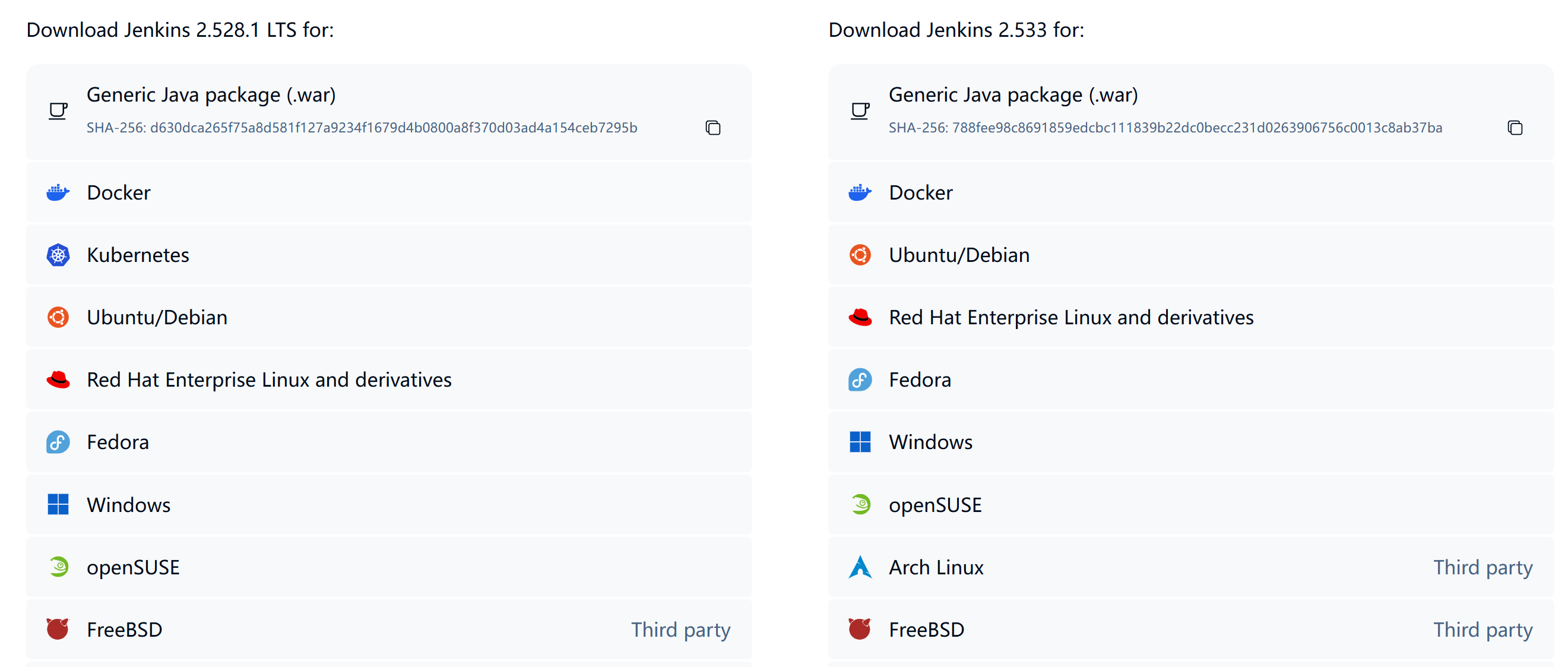
中文的 LTS 版本是 2.346.3
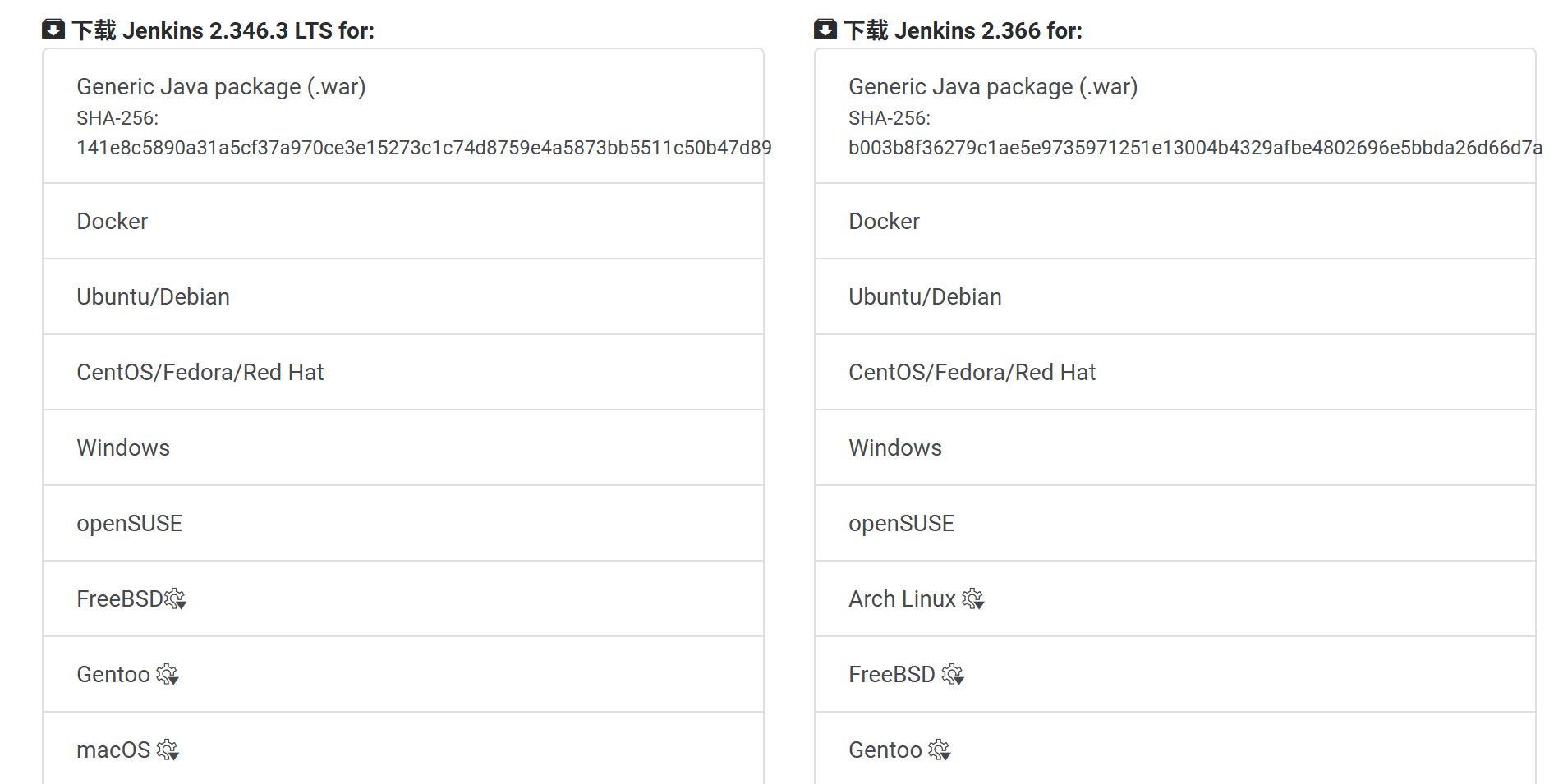
两者略有不同。
二、先决条件
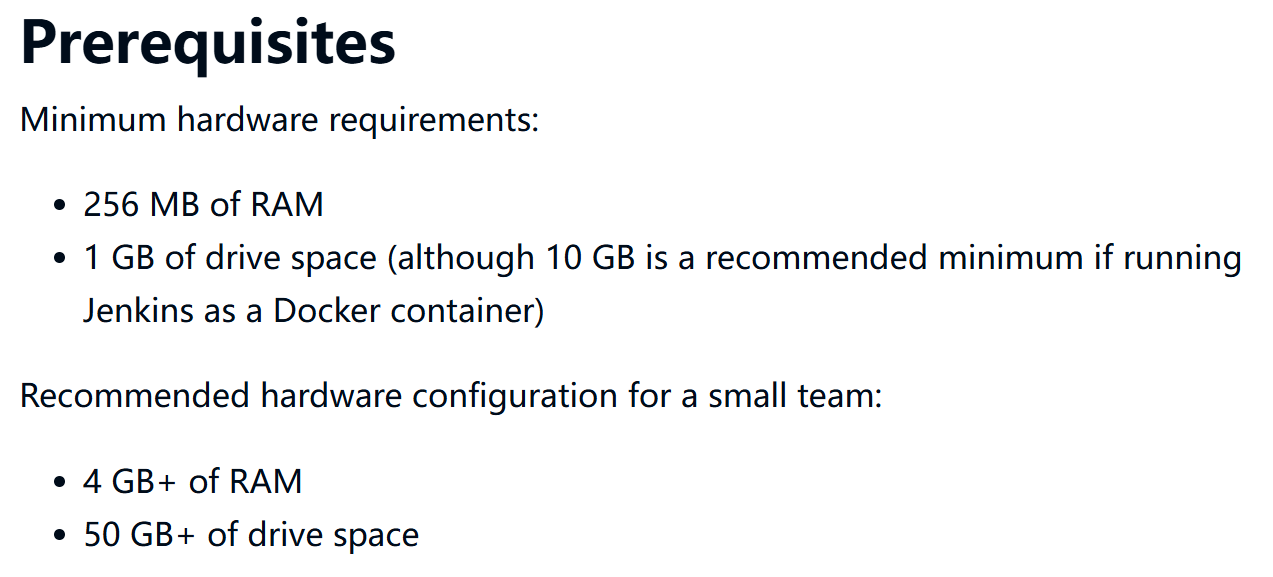
1、硬件要求
最小安装 256 M内存,1 GB 硬盘。
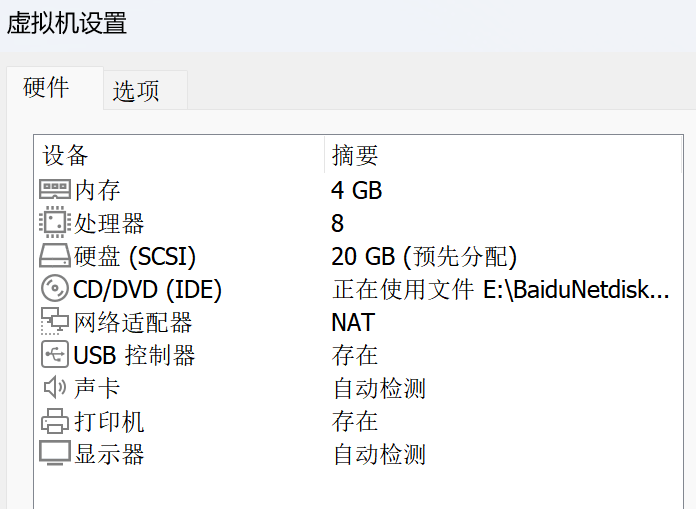
我的虚拟机是
2、Jenkins 版本
如果选择 LTS 2.346.3 那 JDK 版本 8 以上就行,不过 2.346.3 有很多推荐插件安装不了。
我们选择 2.502,JDK 17。
三、步骤
1、安装 JDK 17
1)下载 JDK 文件
到 Oracle 官网下载 JDK 包,更早一些的版本,可以看这个网址。
- 上传到 jdk-17.0.12_linux-x64_bin.tar.gz 服务器 /root 下:
[root@localhost ~]# ls
jdk-17.0.12_linux-x64_bin.tar.gz
2)解压文件
- 创建一个目录用于存放 JDK:
[root@localhost ~]# mkdir /usr/local/jdk- 解压下载的文件到指定目录:
[root@localhost ~]# tar -zxvf jdk-17.0.12_linux-x64_bin.tar.gz -C /usr/local/jdk-C:表示解压到指定目录
3)配置环境变量
- 编辑系统环境变量文件:
vim /etc/profile- 在文件末尾添加以下内容:
export JAVA_HOME=/usr/local/jdk/jdk-17.0.12
export PATH=$PATH:$JAVA_HOME/bin
export CLASSPATH=.:$JAVA_HOME/lib/
4)刷新配置
- 执行以下命令使配置生效:
source /etc/profile5)验证安装
-
检查 Java 是否安装成功:
java -version-
如果输出类似以下内容,则说明安装成功:
java version "17.0.12" 2024-07-16 LTS
Java(TM) SE Runtime Environment (build 17.0.12+8-LTS-286)
Java HotSpot(TM) 64-Bit Server VM (build 17.0.12+8-LTS-286, mixed mode, sharing)
2、安装 Maven
1)下载 Maven 文件
- 上传到服务器 /root 下:
[root@localhost ~]# ls
apache-maven-3.8.6-bin.tar.gz
2)解压文件
- 创建一个目录用于存放 Maven:
[root@localhost ~]# mkdir /usr/local/maven- 解压下载的文件到指定目录:
[root@localhost ~]# tar -xvzf apache-maven-3.8.6-bin.tar.gz -C /usr/local/maven3)配置 Maven 镜像仓库
- 编辑 settings.xml 文件以配置阿里云镜像:
[root@localhost ~]# vim /usr/local/maven/apache-maven-3.8.6/conf/settings.xml- 添加以下内容:
<mirror>
   <id>alimaven</id>
   <name>aliyun maven</name>
   <url>http://maven.aliyun.com/nexus/content/groups/public/</url>
   <mirrorOf>central</mirrorOf>
</mirror>
4)配置环境变量
- 编辑/etc/profile文件:
vim /etc/profile- 在文件末尾添加:
export MAVEN_HOME=/usr/local/maven/apache-maven-3.8.6
export PATH=$MAVEN_HOME/bin:$PATH- 保存并退出,然后刷新配置文件:
source /etc/profile5)验证安装是否成功
mvn -v- 如果输出类似以下内容,则说明安装成功:
Apache Maven 3.8.6 (84538c9988a25aec085021c365c560670ad80f63)
Maven home: /usr/local/maven/apache-maven-3.8.6
Java version: 17.0.12, vendor: Oracle Corporation, runtime: /usr/local/jdk/jdk-17.0.12
Default locale: en_US, platform encoding: UTF-8
OS name: "linux", version: "3.10.0-957.el7.x86_64", arch: "amd64", family: "unix"
3、安装 Git
[root@localhost ~]# yum install git -y4、安装 Jenkins
1)下载 Jenkins 文件
- 上传到服务器 /root 下:
[root@localhost ~]# ls
jenkins.war
2)启动
# 创建日志文件夹
[root@localhost ~]# mkdir /root/logs -p
[root@localhost ~]# nohup java -jar jenkins.war > /root/logs/jenkins.out 2>&1 &
- nohup xxxx > /root/logs/jenkins.out 等效于 nohup xxxx 1> /root/logs/jenkins.out
- 将 jenkins 的运行日志标准输出(1)重定向(>)到 /root/logs/jenkins.out
- 2>&1:将标准错误输出重定向到标准输出,也即 /root/logs/jenkins.out
- 最后一个 &:后台启动
可能报错:
2025-10-27 07:43:11.886+0000 [id=1] SEVERE hudson.util.BootFailure#publish: Failed to initialize Jenkins
java.lang.RuntimeException: Fontconfig head is null, check your fonts or fonts configuration
at java.desktop/sun.awt.FontConfiguration.getVersion(FontConfiguration.java:1269)
at java.desktop/sun.awt.FontConfiguration.readFontConfigFile(FontConfiguration.java:224)
at java.desktop/sun.awt.FontConfiguration.init(FontConfiguration.java:106)
at java.desktop/sun.awt.X11FontManager.createFontConfiguration(X11FontManager.java:706)
at java.desktop/sun.font.SunFontManager$2.run(SunFontManager.java:358)
at java.desktop/sun.font.SunFontManager$2.run(SunFontManager.java:315)
at java.base/java.security.AccessController.doPrivileged(AccessController.java:318)
at java.desktop/sun.font.SunFontManager.<init>(SunFontManager.java:315)
at java.desktop/sun.awt.FcFontManager.<init>(FcFontManager.java:35)
at java.desktop/sun.awt.X11FontManager.<init>(X11FontManager.java:56)
遇到java.lang.RuntimeException: Fontconfig head is null, check your fonts or fonts configuration错误,通常是由于 Java 程序在处理字体时无法正确加载系统字体配置或缺少必要的字体文件导致的。以下是具体的解决思路和方案:# 安装 fontconfig 和默认字体 sudo yum install fontconfig dejavu-sans-fonts -y
出现如下日志说明启动成功:
默认生成一个 admin 用户,密码是 4d9af5cd026b47dfa67beb2df993c7ad
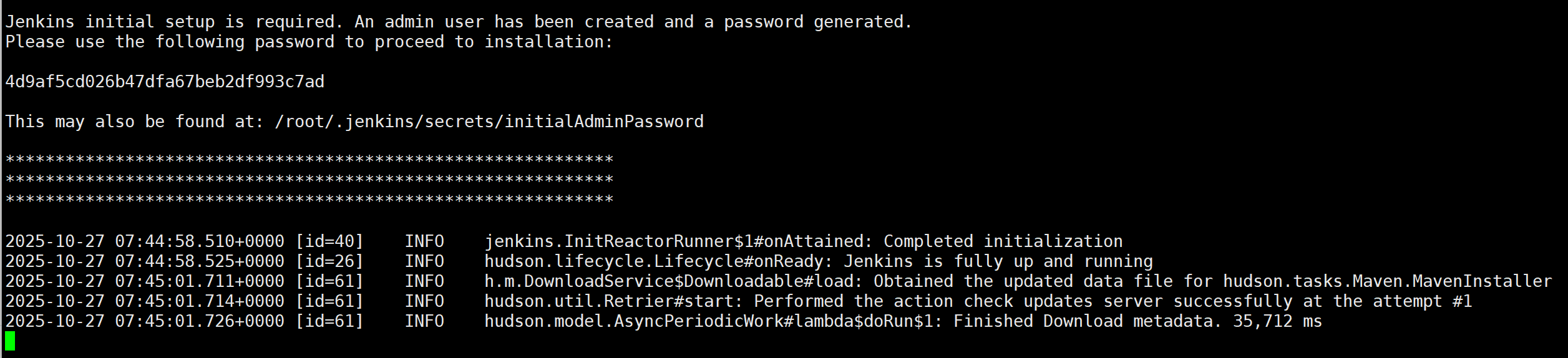
如果浏览器访问出不来,记得关闭防火墙,或者放行 8080 端口。
sudo systemctl stop firewalld
3)浏览器访问
http://192.168.40.98:8080/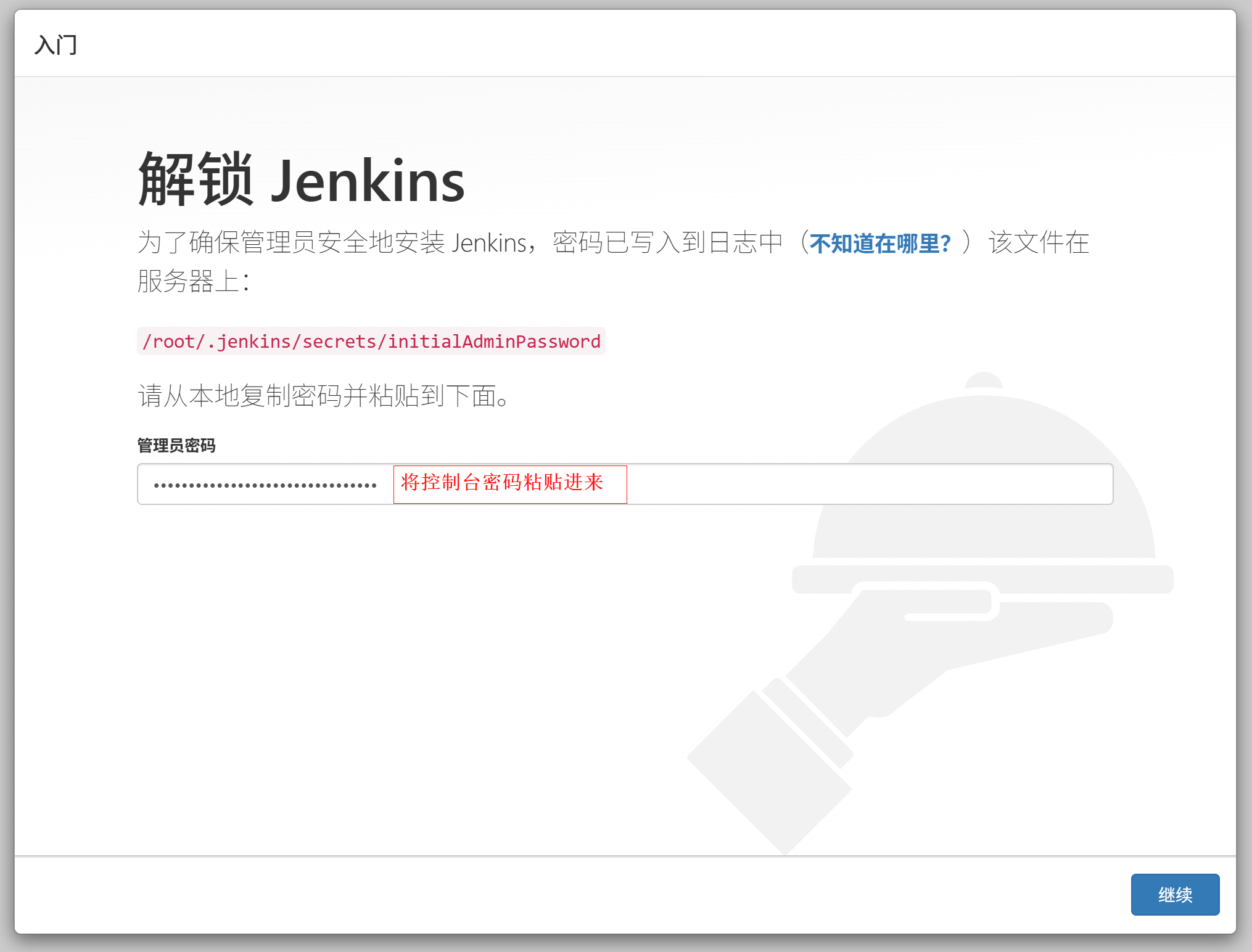
4)安装推荐插件
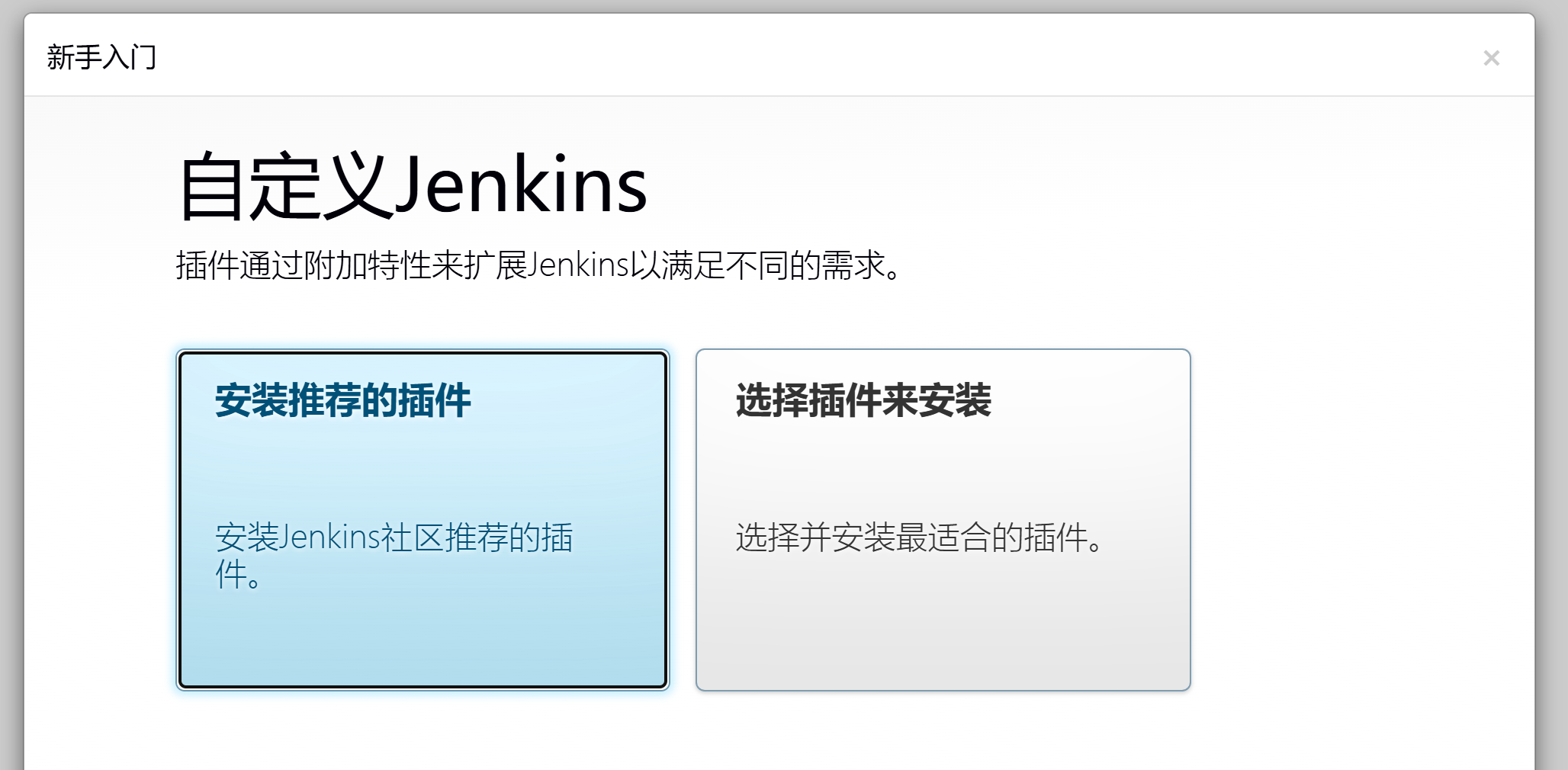
静待一些时间,,,有条件开梯子。。。
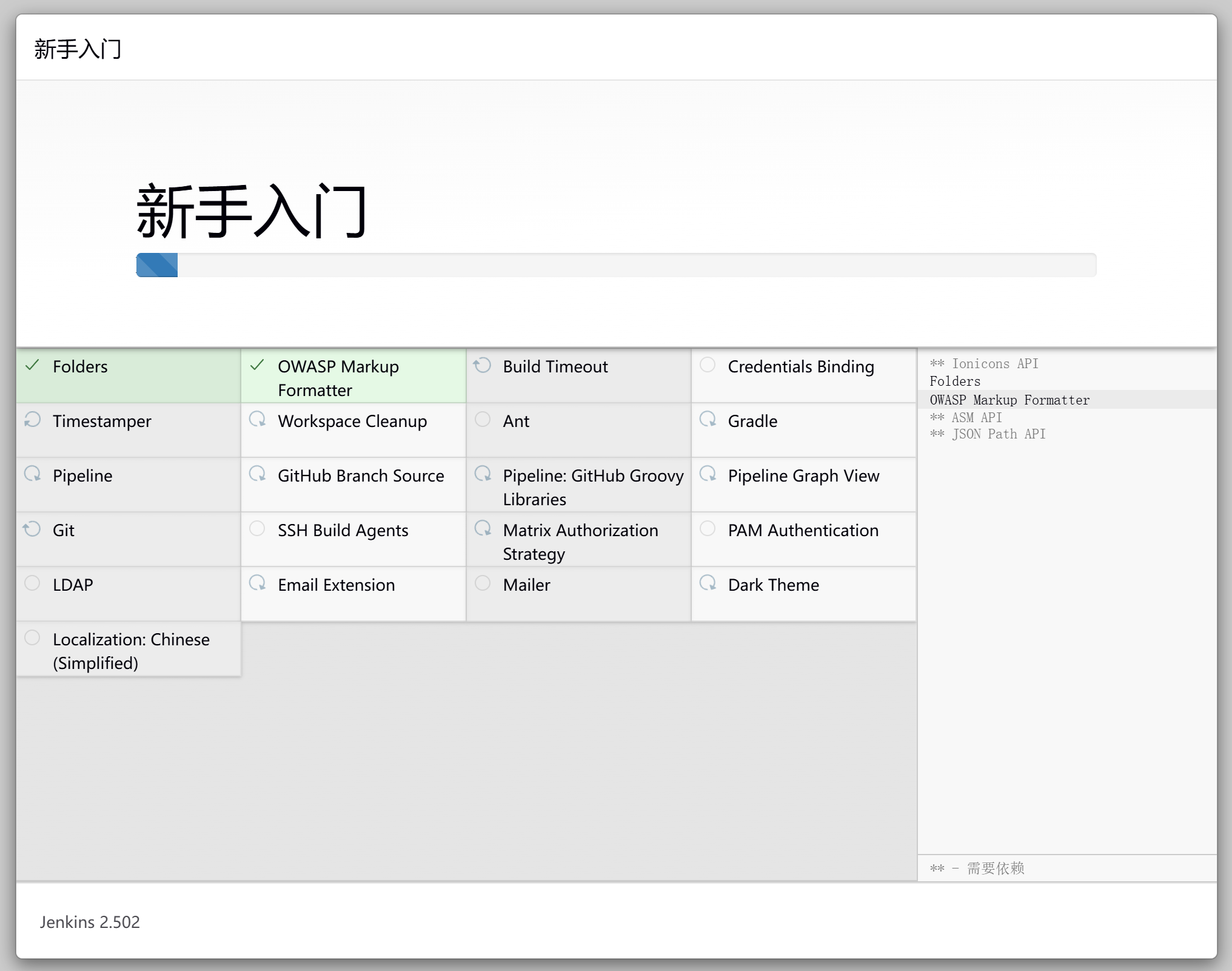
5)创建第一个管理员用户
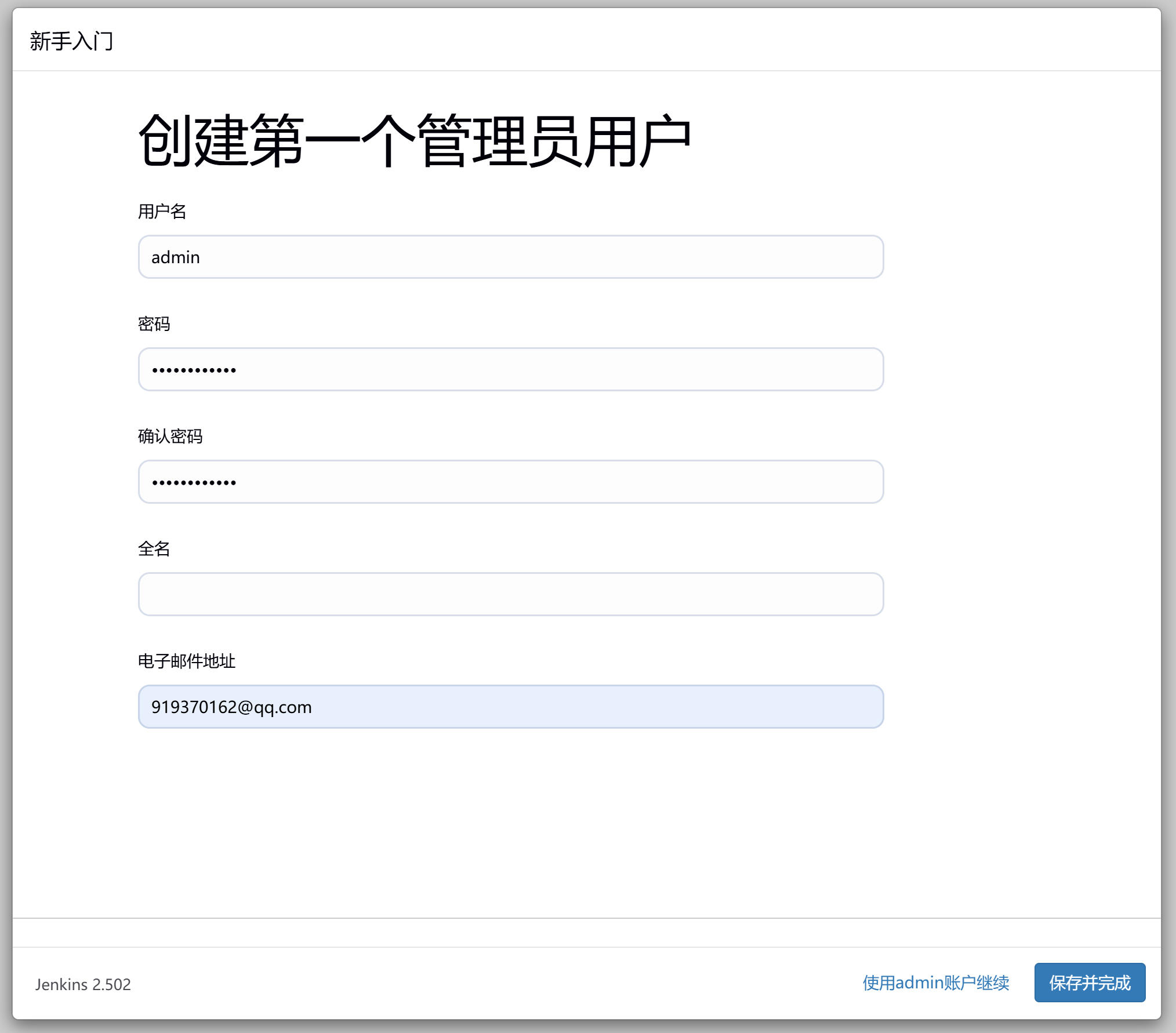
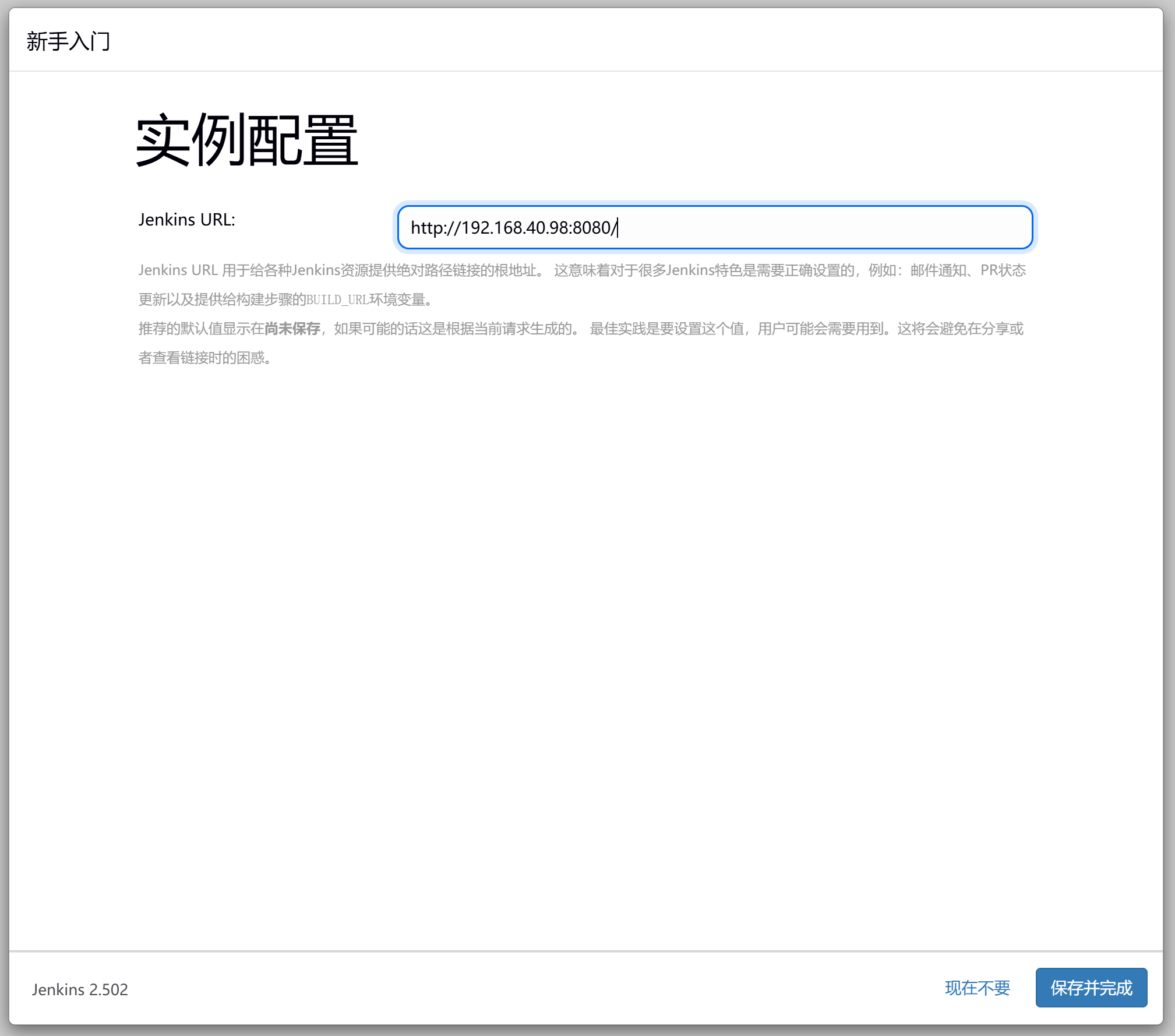
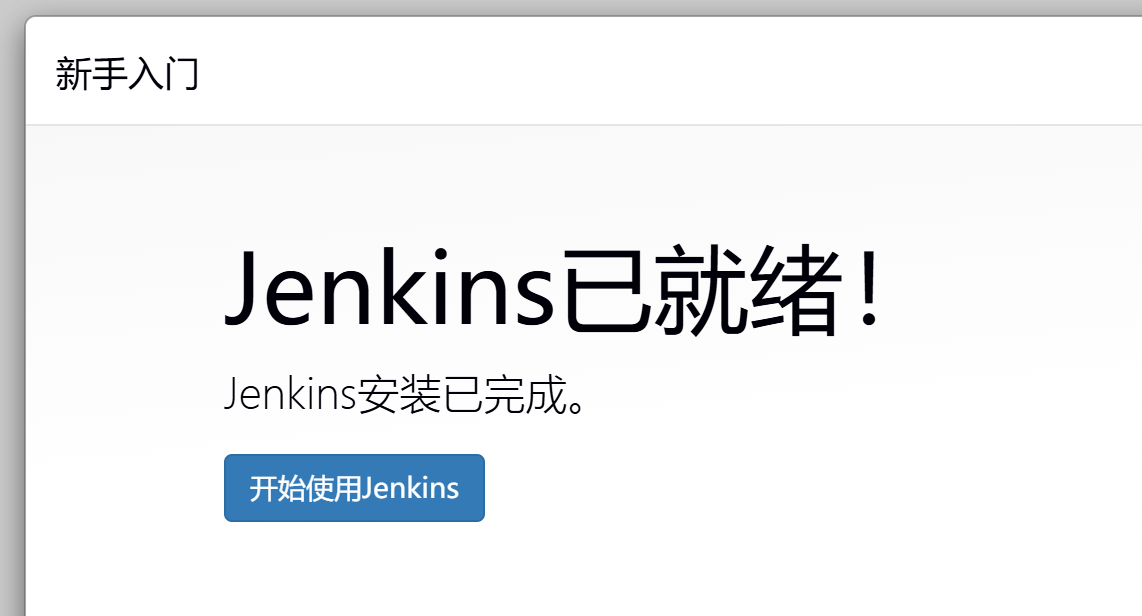
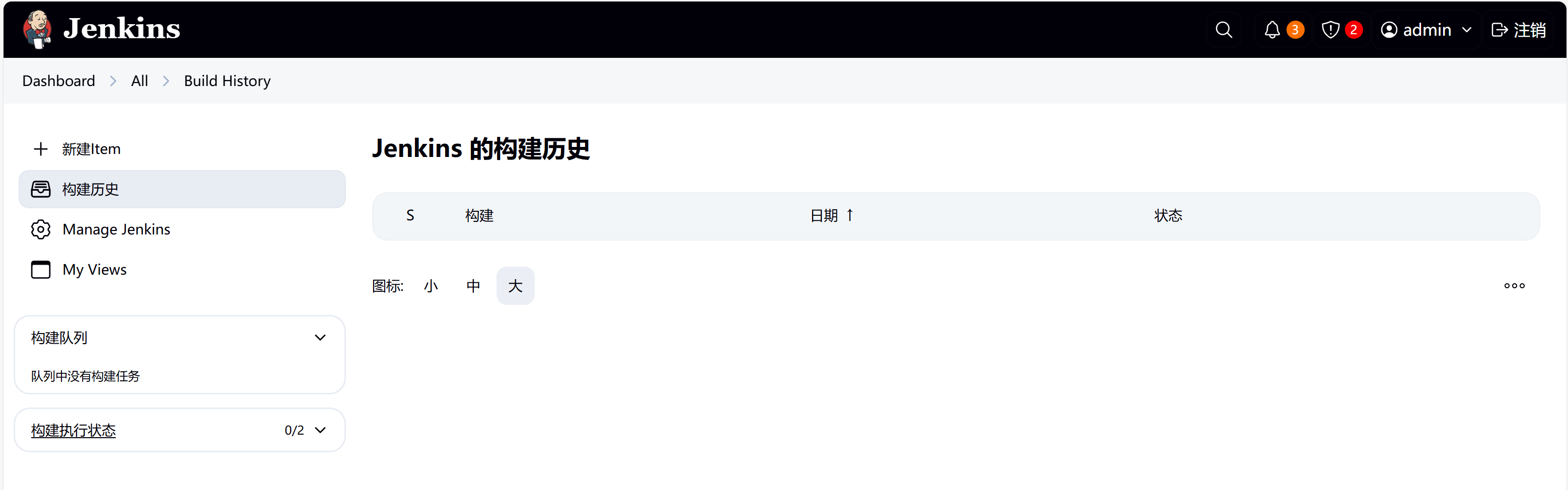
安装成功!





 扫一扫
扫一扫


 2896
2896

 被折叠的 条评论
为什么被折叠?
被折叠的 条评论
为什么被折叠?
 到【灌水乐园】发言





