TX2刷机Jetpack3.2教程——亲测记录

本文详细介绍了在TX2上安装Jetpack3.2的过程,包括系统安装、刷机步骤及注意事项,最后通过运行CUDA9.0的海洋模拟demo验证刷机成功。
部署运行你感兴趣的模型镜像

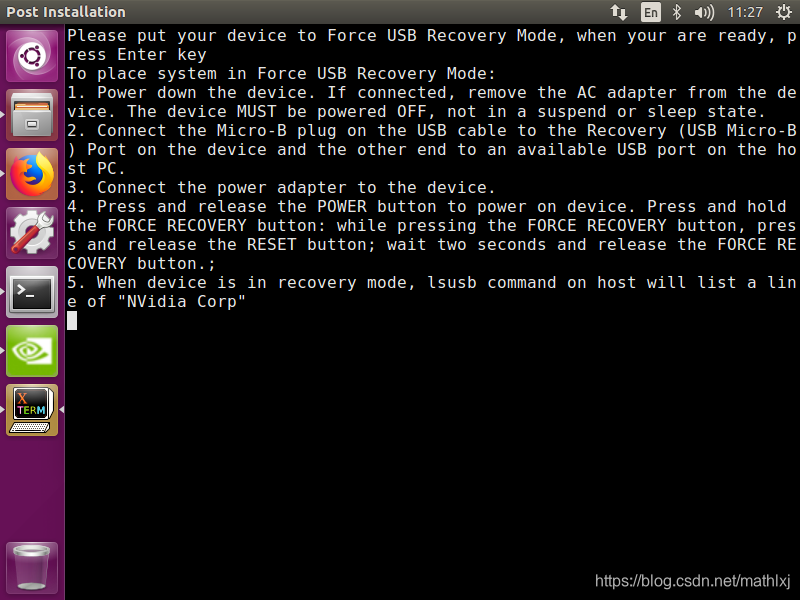
一、开机,按照提示安装系统

cd NVIDIA-INSTALLER
sudo ./installer.sh

默认密码nvidia,按确认.等待安装完成后,输入reboot,即可重启进入图形界面。

二、刷机,安装Jetpack3.2

我用的是虚拟机,ubuntu 16.04版本,网络选桥连模式.
1.下载Jetpack3.2.1,地址Jetpack3.2.1
2.修改为可执行权限: chmod +x JetPack-L4T-3.2.1-linux-x64_b23.run。
3.执行下载的文件:./JetPack-L4T-3.2.1-linux-x64_b23.run。
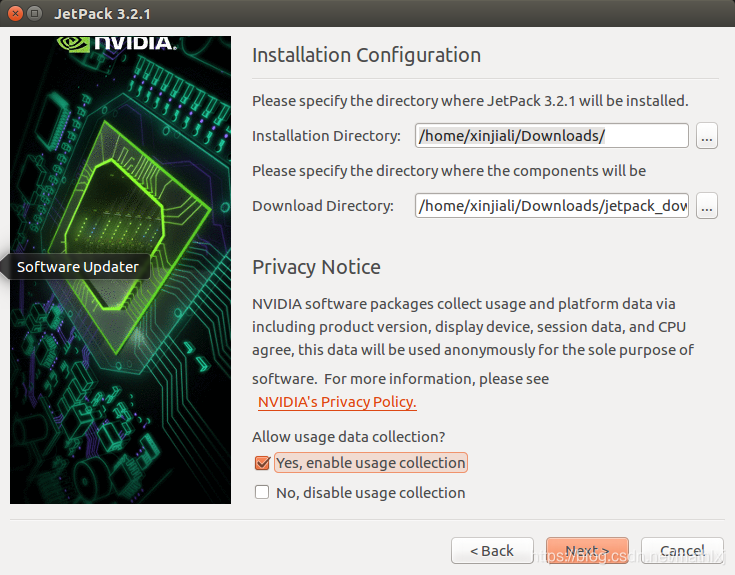
4.Netxt在这里插入图片描述
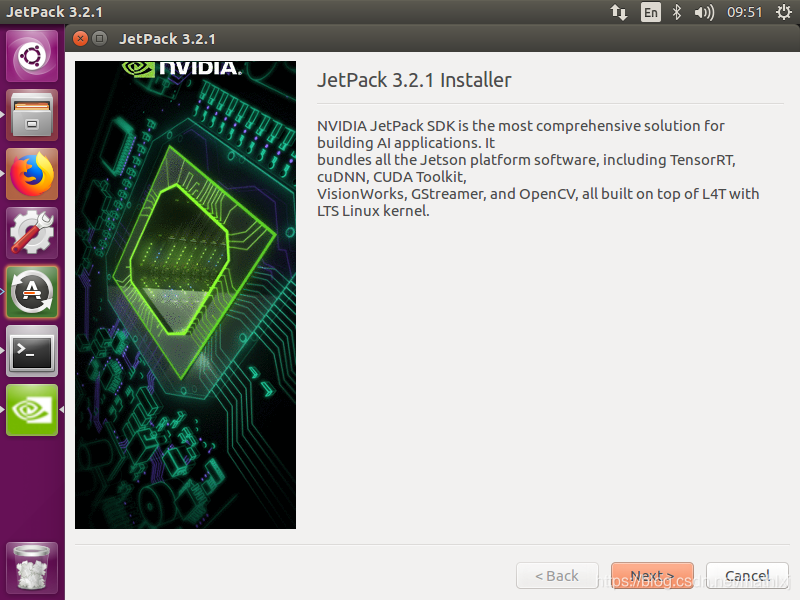
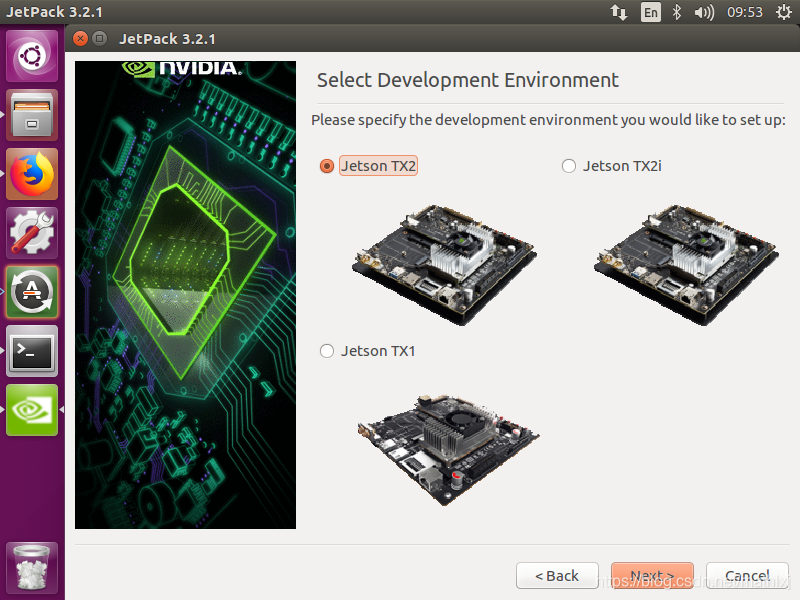
5.Next在这里插入图片描述
6.Next
在这里插入图片描述
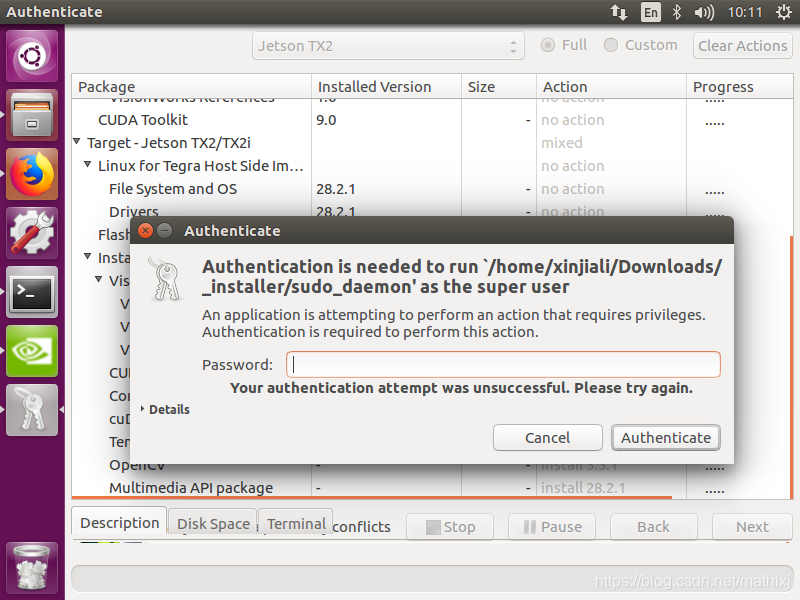
7.输入虚拟机密码
在这里插入图片描述
8.Next
在这里插入图片描述
9.Enter
在这里插入图片描述
10.然后就卡在这个界面了
在这里插入图片描述
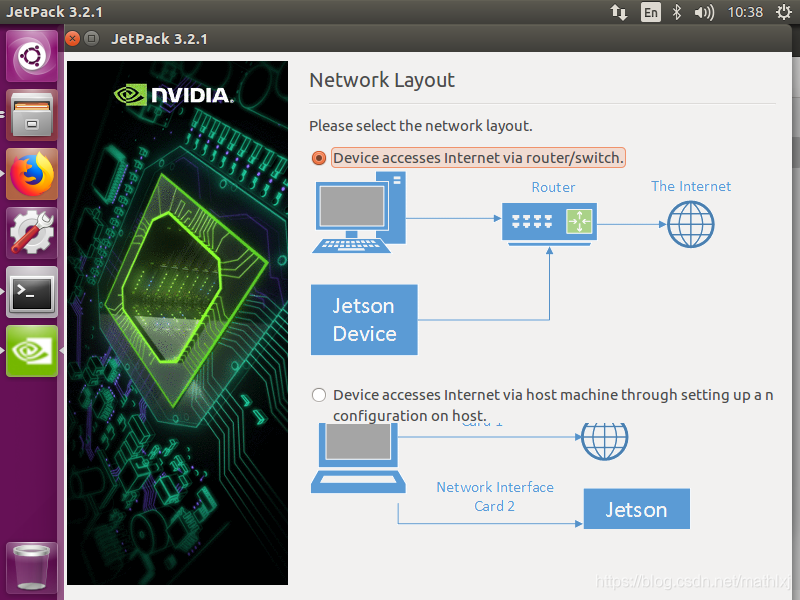
11. Ctrl+C关闭,确定TX2和虚拟机用同一个路由器网线连接,重新走上面的3-7步,注意在第7步将Flash OS Image to Target选no action. 虚拟机IP与TX2的IP应该在同一个网段(eth0 if TX2 and ens33 od x64).否则会出现报错:

Return Code:1
Error:Cannot connect to device with given information. Please check your input and try again.

然后一路Next,就OK了.

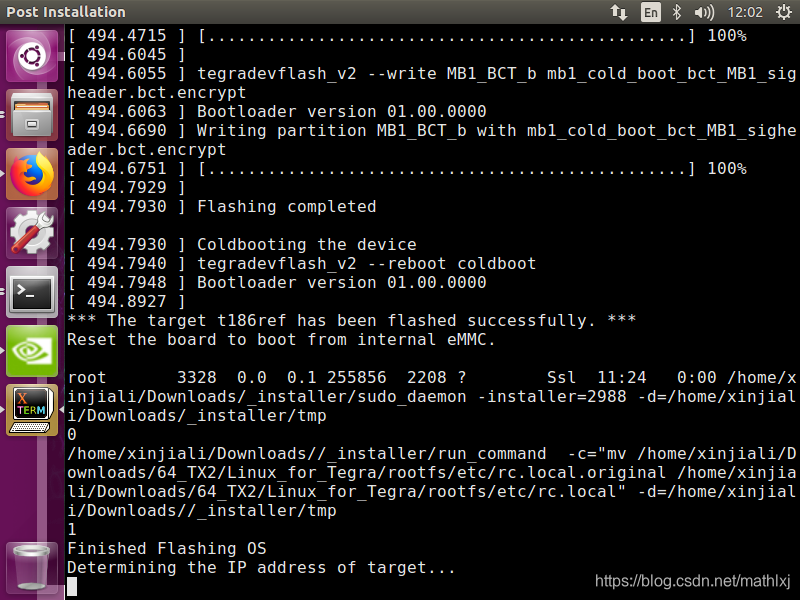
12.刷机完成!!!
打开海面模拟demo验证刷机结果

cd /home/nvidia/NVIDIA_CUDA-9.0_Samples/bin/aarch64/linux/release/
./oceanFFT

三、参考博客

参考一
参考二
参考三
参考四
参考五

您可能感兴趣的与本文相关的镜像

PyTorch 2.5

PyTorch 2.5

PyTorch
Cuda

PyTorch 是一个开源的 Python 机器学习库,基于 Torch 库,底层由 C++ 实现,应用于人工智能领域,如计算机视觉和自然语言处理

### 回答1: Jetson TX2刷机JetPack 4.5的步骤如下: 1. 下载JetPack 4.5软件包并解压缩。 2. 连接Jetson TX2开发板和主,并确保它们在同一网络中。 3. 运行JetPack 4.5安装程序,并按照提示进行操作。 4. 选择要安装的软件包和组件,包括操作系统、CUDA、cuDNN、TensorRT等。 5. 等待安装完成,并根据需要进行配置和设置。 6. 完成后,重新启动Jetson TX2开发板,并验证安装是否成功。 注意事项: 1.刷机之前,备份重要数据以防丢失。 2. 确保Jetson TX2开发板的电源充足,并连接到可靠的网络。 3. 在安装过程中,遵循所有提示和警告,以确保安装成功。 4. 如果遇到问题,请参考JetPack 4.5的文档和支持资源,或联系技术支持人员。 ### 回答2: Jetson TX2是一款功能强大的嵌入式系统开发板,它提供了高性能计算、计算视觉、深度学习等功能,非常适合进行人工智能、器人、自动驾驶、医疗和安防等领域的开发。本篇文章将介绍如何刷机JetPack 4.5。 首先,我们需要下载JetPack 4.5。JetPack是NVIDIA公司提供的一款开发套件,它能够为Jetson TX2提供最新的固件、驱动程序和标準化工具包。为了下载JetPack 4.5,我们需要在NVIDIA公司的官方网站上注册Jetson开发者账号。注册完成后,我们就可以在Jetson下载中心下载JetPack 4.5。 下载完JetPack 4.5之后,我们需要安装它。这个过程非常简单,只需要按照界面提示一步一步操作即可。安装完毕后,我们就可以连接TX2和主,并打开命令行界面。 要开始刷机,我们需要进入到JetPack目录,并执行以下命令: $ cd JetPack_4.5_Linux_JETSON_TX2/ $ ./JetPack-L4T-4.5-linux-x64_b33.run 这个命令会启动JetPack 4.5的GUI界面。在这个界面里,我们可以看到很多的选项,可以选择需要的软件库,勾选需要的软件包,最后点击Next按钮,JetPack 4.5就会按照选择的配置对TX2进行相应的刷机。在这个过程中,我们需要耐心等待,不要中途把TX2和主断开,也不要停止安装过程。 刷机完成后,我们需要重新启动TX2,并在终端窗口里输入以下命令进行试: $ sudo nvpmodel -m 0 $ sudo jetson_clocks $ nvidia-smi 这些命令会试设备的性能,并输出一些信息,以确保刷机成功。 总之,Jetson TX2刷机jetpack 4.5是一项非常关键的工作,需要认真操作。只要按照以上步骤进行,刷机过程就可以一步完成。同时,我们也需要注意备份重要的数据,以便在刷机过程中出现问题时进行恢复。 ### 回答3: Jetson TX2是一款高性能AI计算平台,它的性能非常强大,可以支持各种深度学习和器学习的应用。为了更好地提升Jetson TX2的性能,我们可以选择刷机jetpack 4.5。 首先,我们需要准备一些工具和文件,包括Jetpack 4.5、Jetson TX2设备、USB线、电源线和一台PC。接着,我们需要将Jetson TX2设置为Force Recovery模式,方法是先断电,然后将Micro USB插口与PC连接,再接通电源。待TX2启动时,按住TX2底部的“Force Recovery”按钮不放,然后在PC上执行“lsusb”命令查看TX2的状况,如果能够看到NVIDIA Corp的设备,则已进入Force Recovery模式。 接下来,在PC中运行Jetpack 4.5图形化界面,连接好TX2后,选择需要安装的软件包,如CUDA、cuDNN、TensorRT等。Jetpack 4.5会自动下载这些软件包,并按照默认设置进行安装。安装过程中可能会弹出一些确认框,需要按照提示进行操作。 安装完成后,我们可以通过ssh连接到TX2上,以验证是否安装成功。在PC中打开终端,输入“ssh username@IPadress”,其中username是TX2上的用户名,IPadress是TX2IP地址。在TX2上输入命令“nvidia-smi”,即可查看是否成功安装了NVIDIA驱动程序和CUDA等软件包。 通过以上步骤,我们就可以成功刷机jetpack 4.5,提升Jetson TX2的性能,为后续的开发工作提供了良好的支持。
评论
成就一亿技术人!
拼手气红包6.0元
还能输入1000个字符
 
红包 添加红包
表情包 插入表情
 条评论被折叠 查看
添加红包

请填写红包祝福语或标题

红包个数最小为10个

红包金额最低5元

当前余额3.43前往充值 >
需支付:10.00
成就一亿技术人!
领取后你会自动成为博主和红包主的粉丝 规则
hope_wisdom
发出的红包
实付
使用余额支付
点击重新获取
扫码支付
钱包余额 0

抵扣说明:

1.余额是钱包充值的虚拟货币,按照1:1的比例进行支付金额的抵扣。
2.余额无法直接购买下载,可以购买VIP、付费专栏及课程。

余额充值