



目录
1. 前期准备
1.1 编程指南
首先对于SEP-IDF的使用我们可以参考其官方的编程指南,这里把链接放一下,方便跳转:
1.2 VScode软件
安装VScode软件,这里操作非常简单,无脑下一步即可,网上资料也比较多,就不进行过多演示了,附上官网链接:
1.3 git软件
git for Windows软件安装,这个主要方便远程下载代码的,安装可以参考之前的博客,这里附上链接:
2. 扩展安装
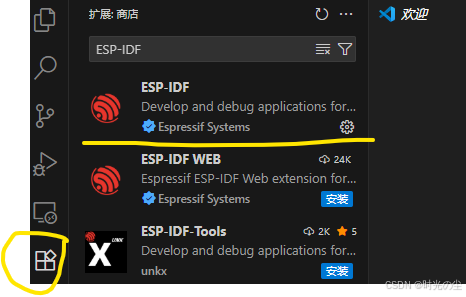
打开VScode软件,找到扩展安装,在上方搜索插件“ESP-IDF”,安装图示插件,点击安装即可(这里我已经安装过了):
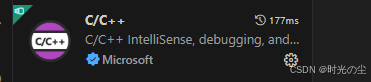
搜索C/C++,把这个扩展也安装一下:
安装完ESP-IDF后左侧会出现一个下图标点击一下:
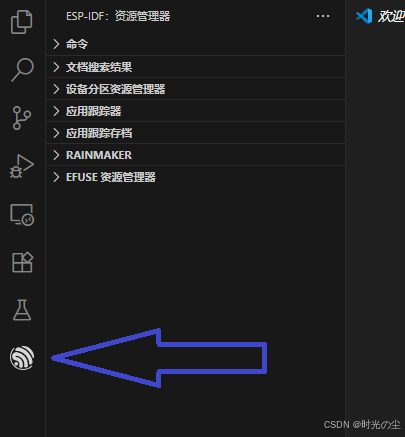
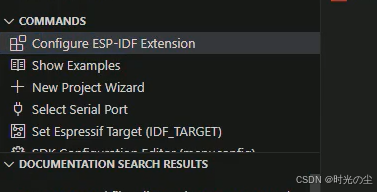
找到命令,找到“Configure ESP-IDF Extension”配置ESP-IDF扩展,点击:
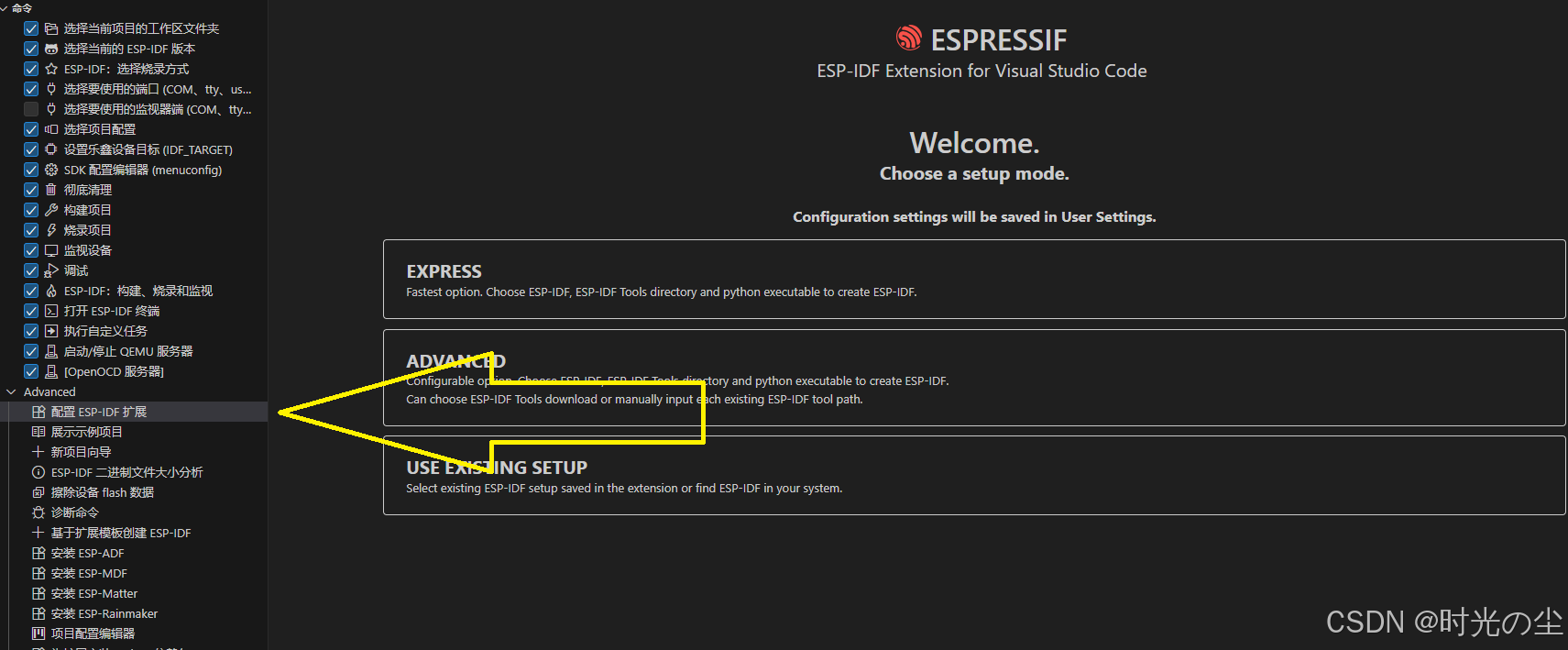
这里我已经汉化过的,没汉化,找到:
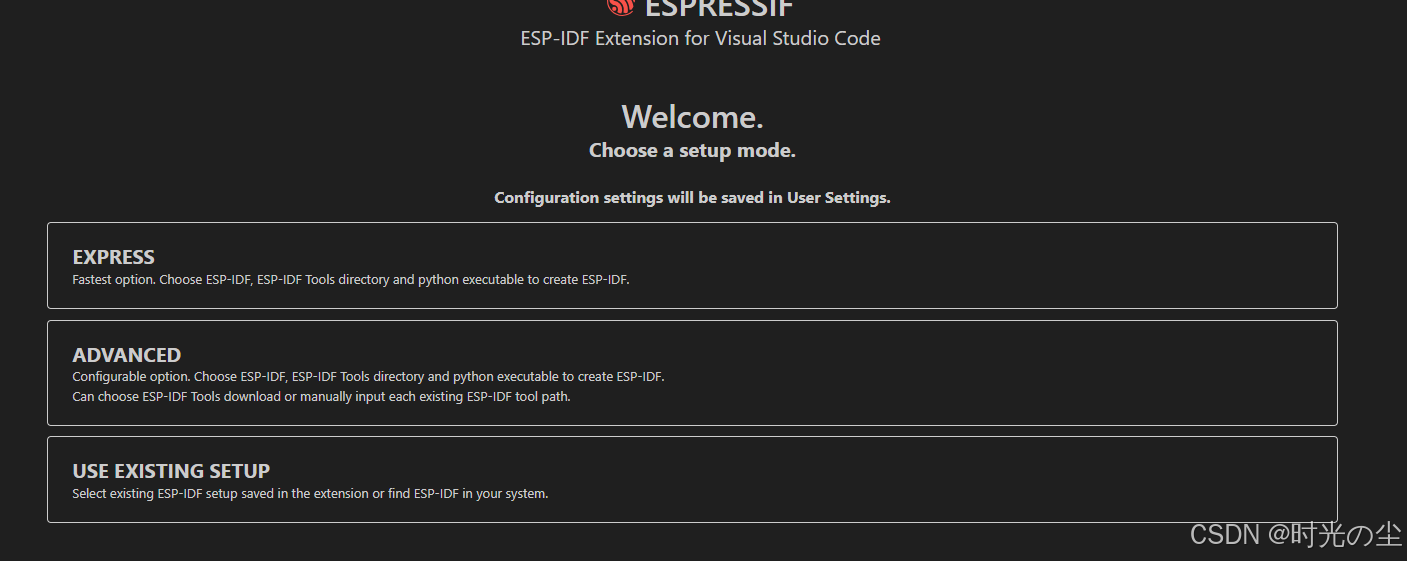
找到“ADVANCED”也就是第二个框图点击:
进入后Select download server(所下载的服务器)这里我们选择乐鑫官方的,如图第一条:
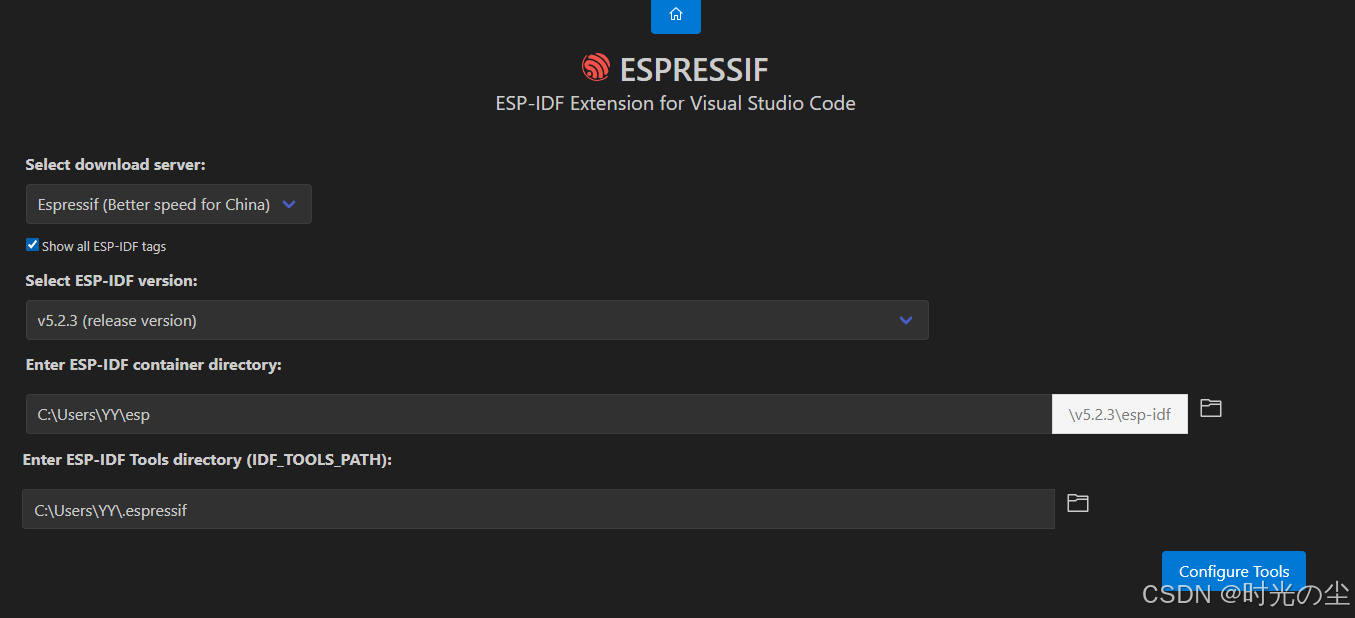
由于我后续代码都是V5.2.3版本的,这里我选择此版本,可根据自己所用版本选择,如果找不到就勾选“show all ESP-IDF tags”查看所有版本。
对于工具配置路径,这里我放到了e盘:

这里乐鑫官方给了一些注意事项:
请注意 ESP-IDF 和 ESP-IDF 工具的安装路径不能超过 90 个字符,安装路径过长可能会导致构建失败。
Python 或 ESP-IDF 的安装路径中一定不能包含空格或括号。
除非操作系统配置为支持 Unicode UTF-8,否则 Python 或 ESP-IDF 的安装路径中也不能包括特殊字符(非 ASCII 码字符)
配置完后点击“Configure Tools”,等待其下载一下:
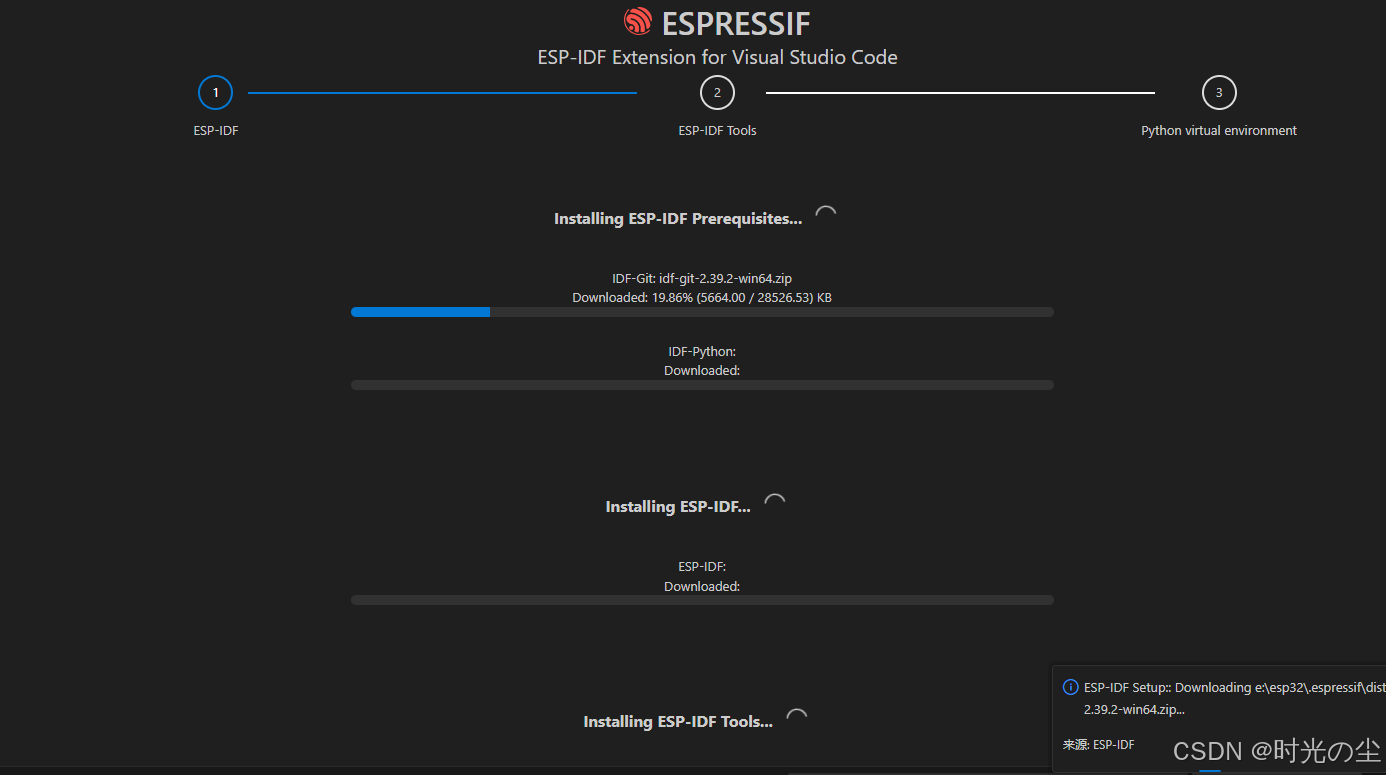
下载完后,继续点击“Download Tools”下载工具:
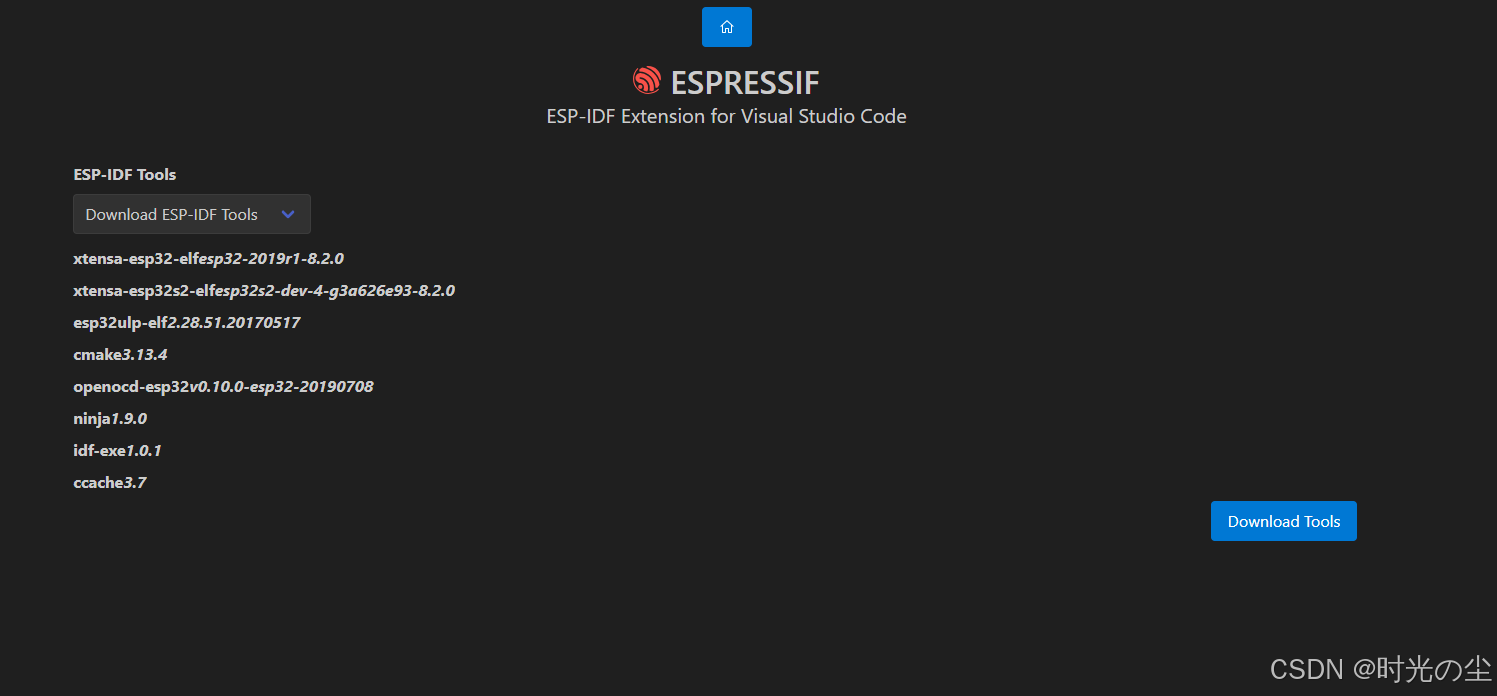
继续等待其下载一会,这里时间可能会久一点,主要受网络影响:
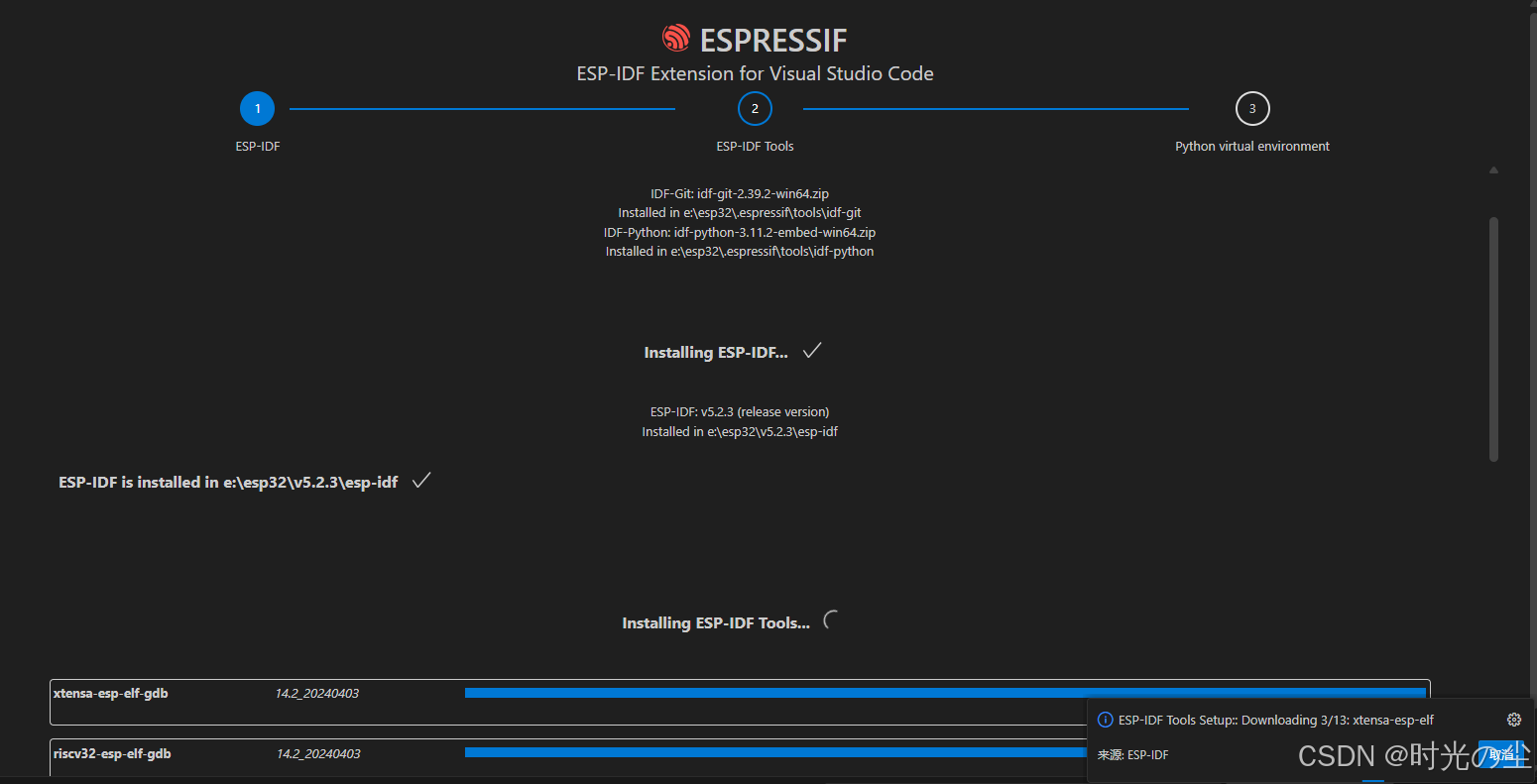
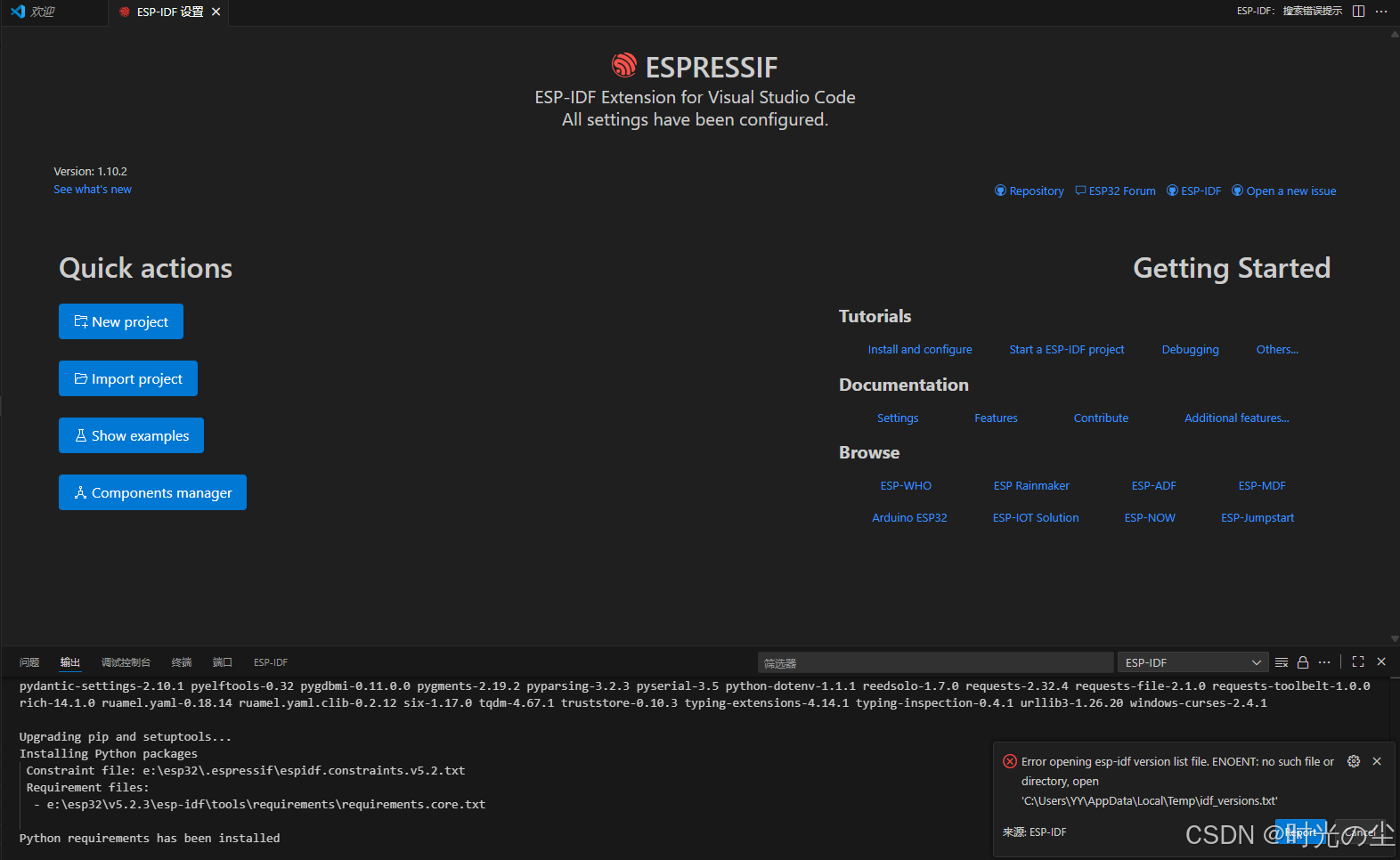
下载完后,如下,理论上已经配置完成:
下面3,4,5小节是拉取代码进行调试,暂时不需要的可以先跳过,为了防止混乱,后续会把如何创建一个空白工程的完整过程放到下方链接中,有需求可以跳转查看:
3. 代码拉取
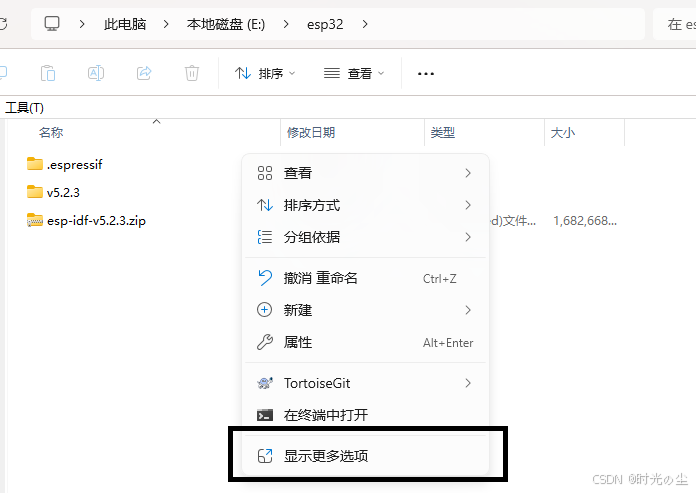
找到我们上面配置的环境文件所保存的文件路径,右键空白部分,找到“显示更多选项”,点击:
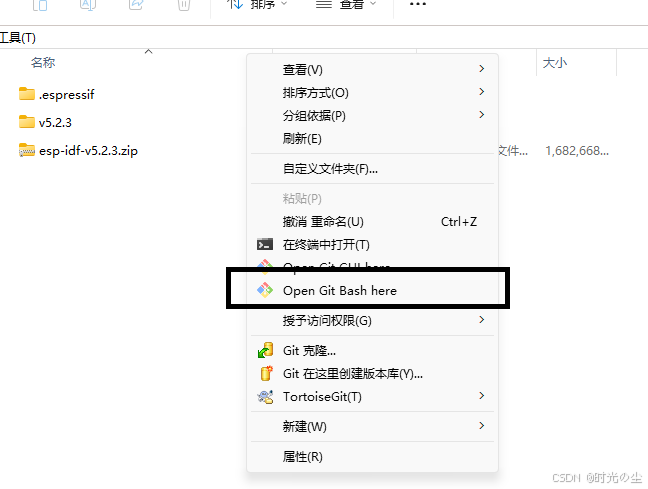
找到“Open Git Bash here”,点击:
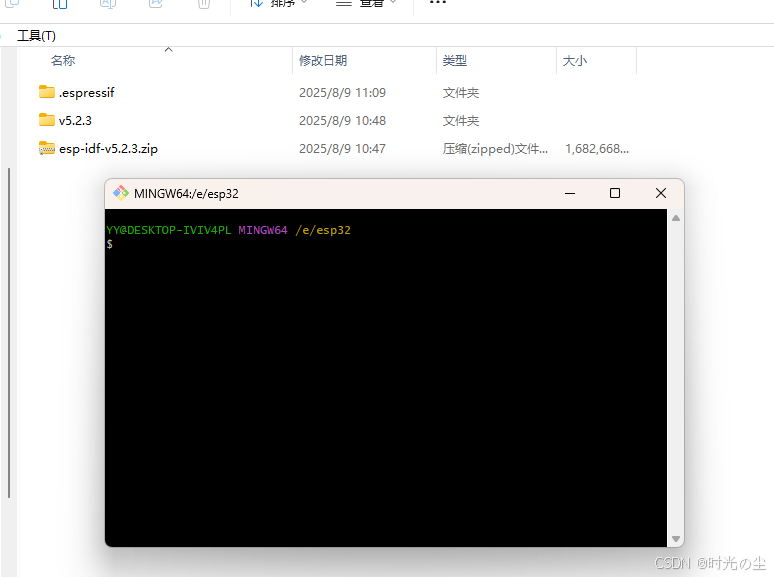
弹出命令窗口:
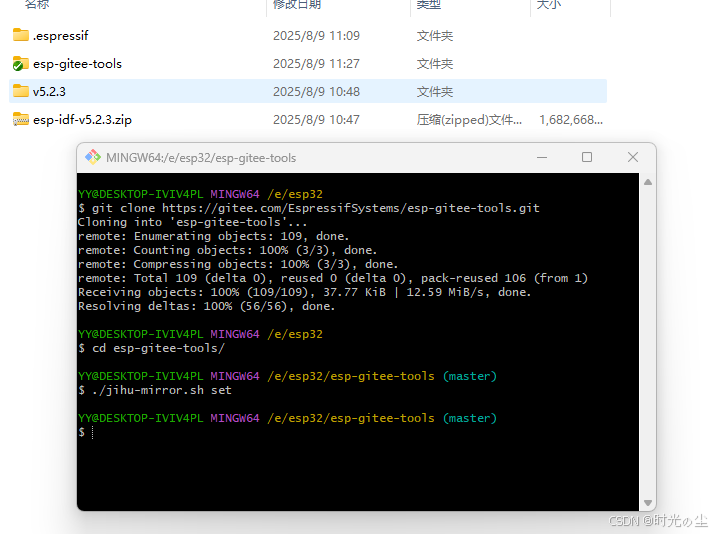
输入如下命令拉取gitee工具:
git clone https://gitee.com/EspressifSystems/esp-gitee-tools.git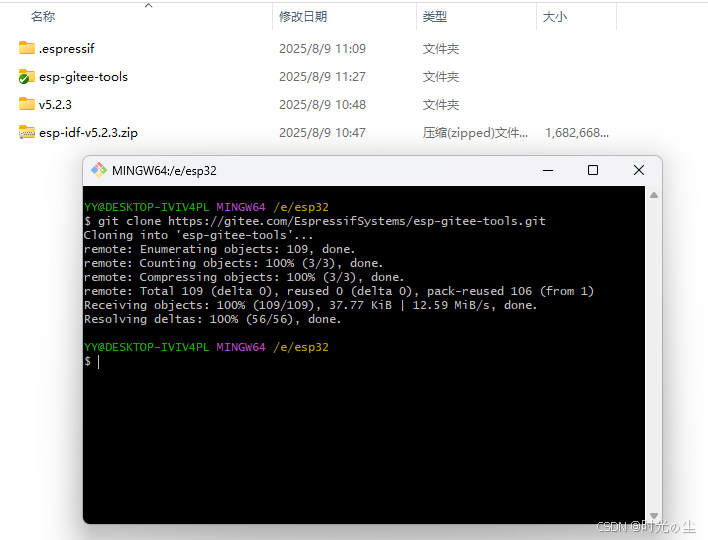
输入 cd 命令进入到esp-gitee-tools文件中,执行gitee工具切换镜像脚本:
cd esp-gitee-tools

./jihu-mirror.sh set
切换过程可能有点慢需要等待一下:
返回上一目录,拉取代码:
cd ..

git clone --recursive https://gitee.com/vi-iot/esp32-board.git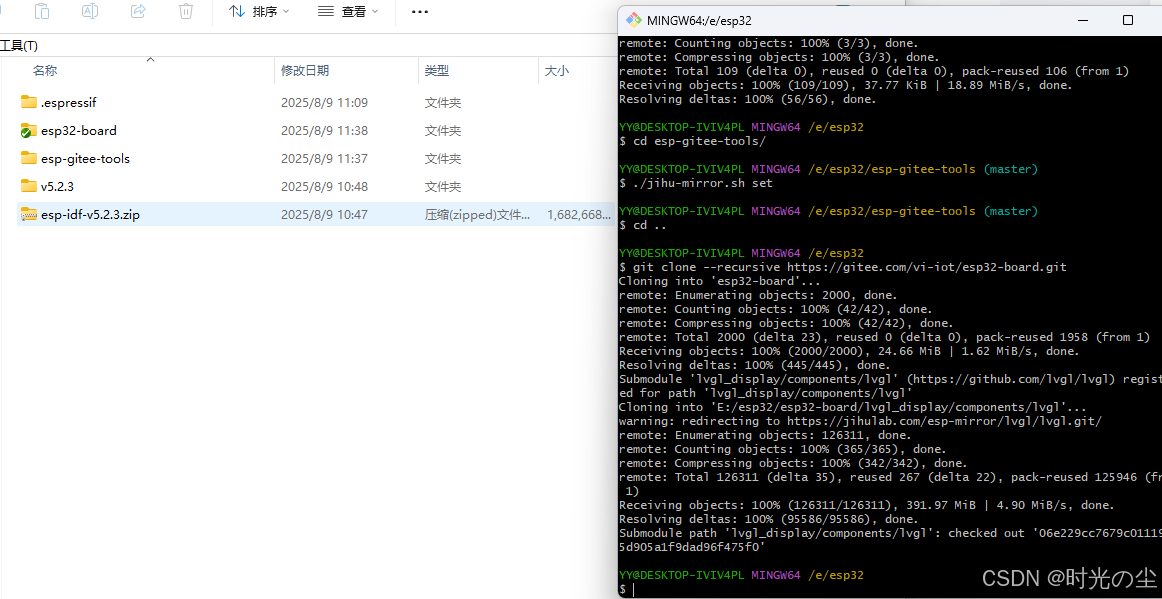
4. 工程调试
下载完成后我们回到VScode,找到文件,打开文件夹:
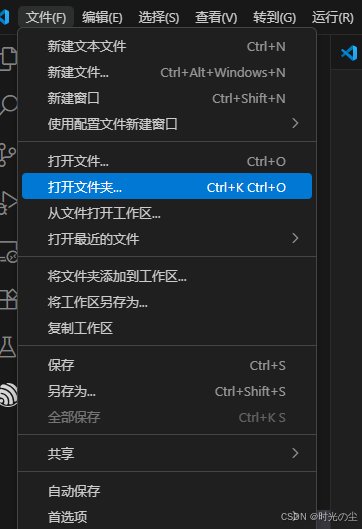
找到我们刚才所拉取的代码,随便点击一个打开:
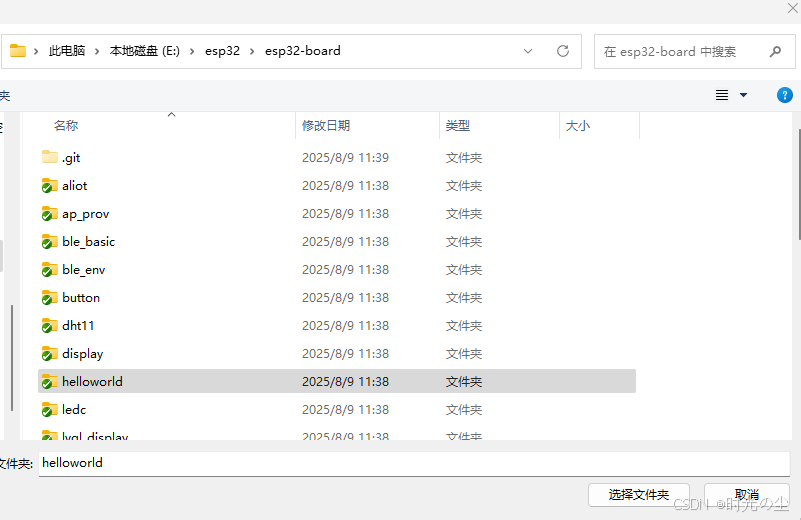
刚打开工程可能会出现如下,那是因为没有找到这些头文件,看到箭头指向位置,键盘按下Ctrl+Shift+P:
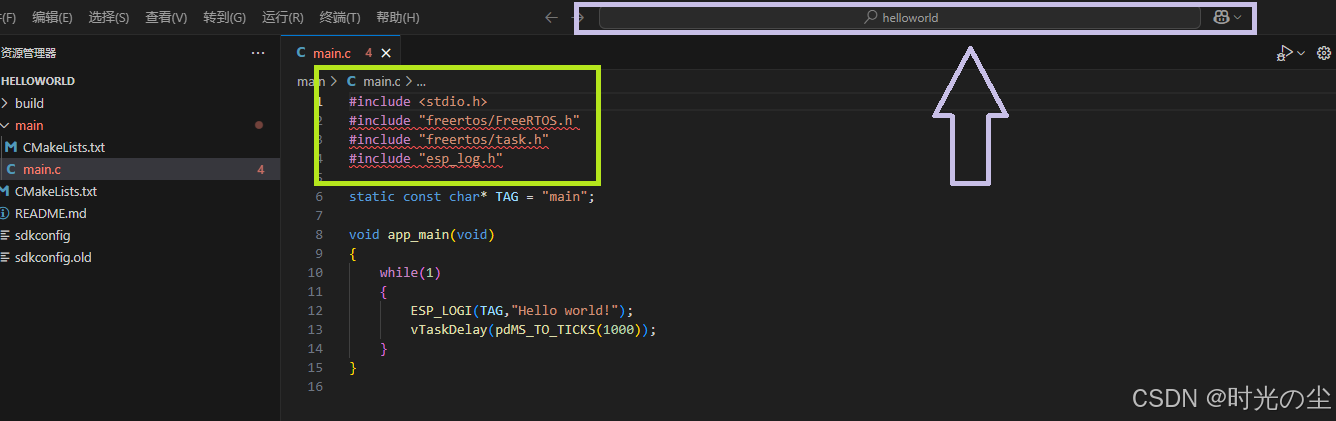
可以看到图示,如果没有可以手动输入,点一下即可:
Add vscode configuration folder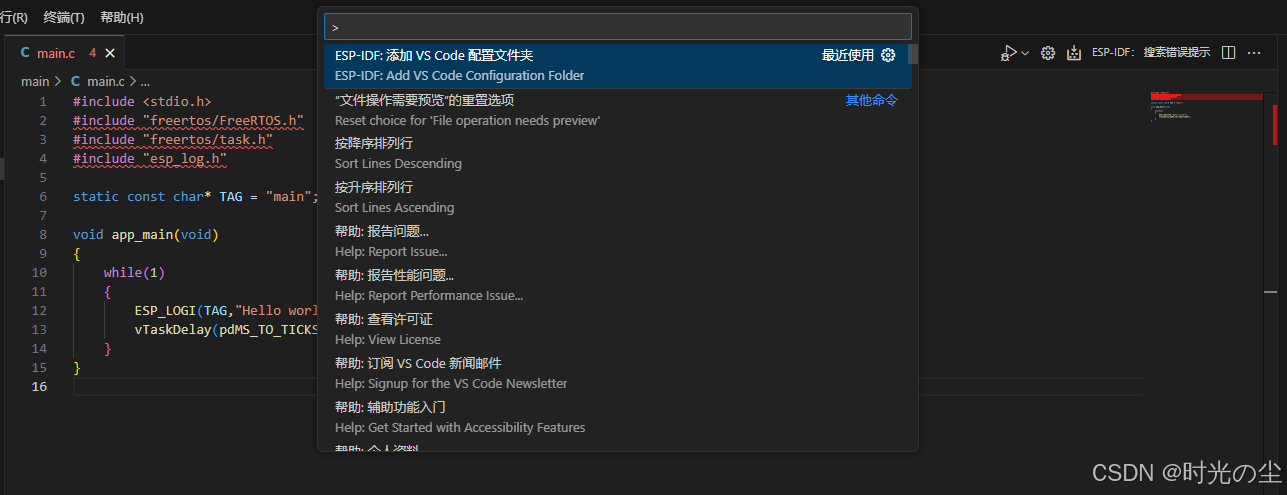
可以发现报错消失:
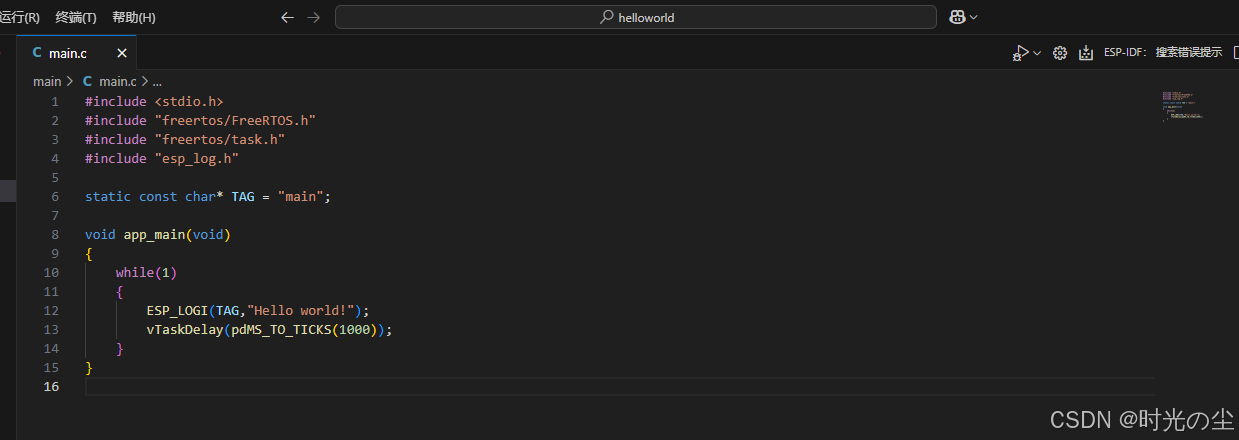
工程下方会出现一些工具链,可以自己将鼠标放上去看一下功能,这里我们先编译一下,Windows环境下编译比较慢,需要等一下:
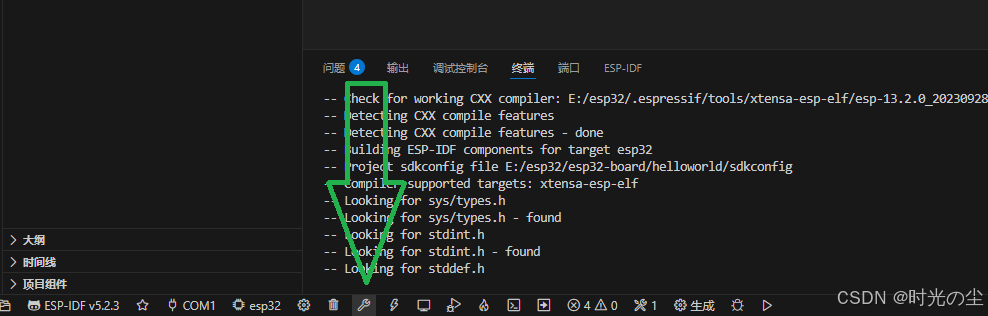
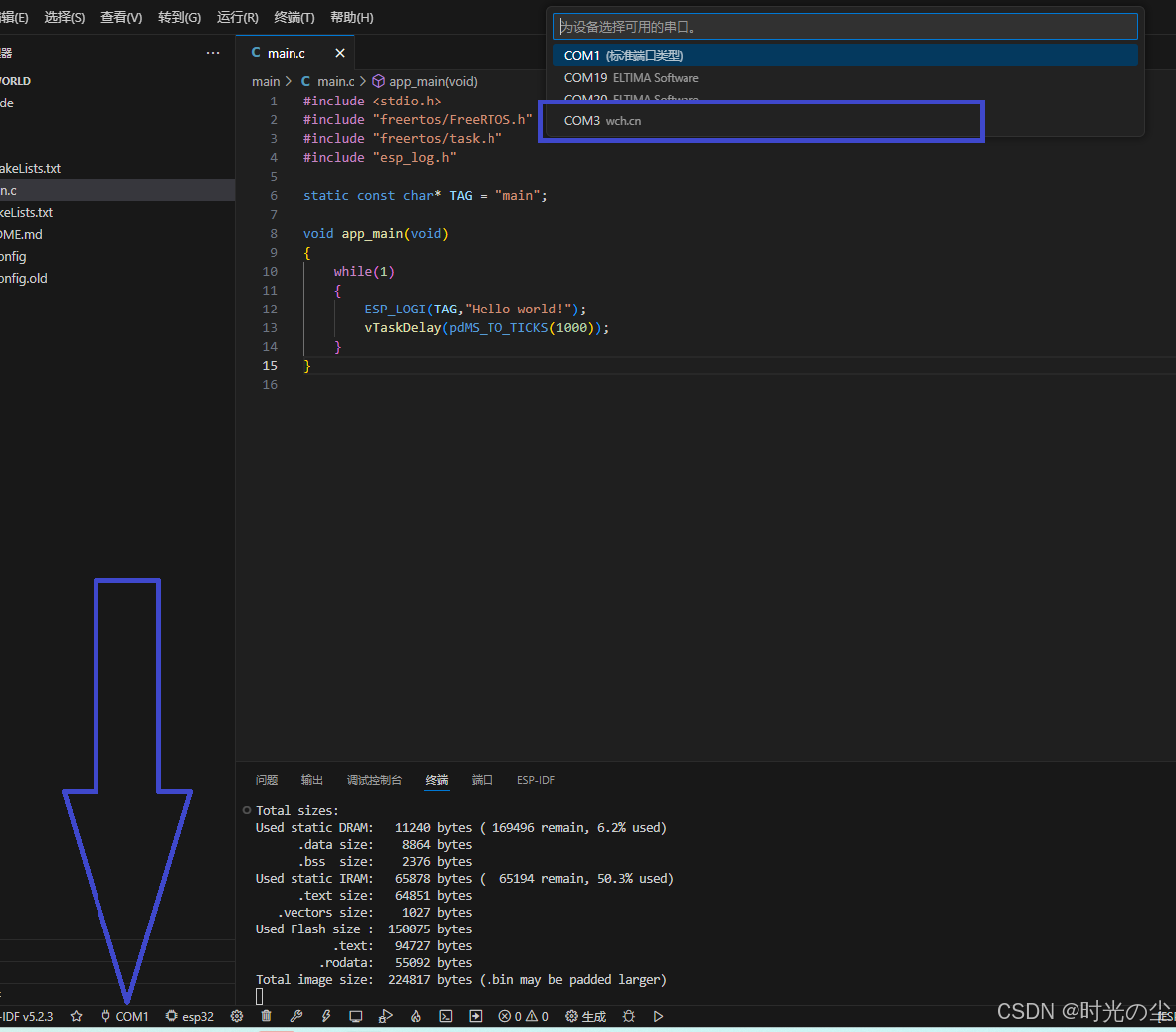
编译完后点击箭头指向位置选择烧录口(此时需要将板子连接到电脑上,选择连接板子的接口),这里我用的COM3,因此选择COM3:
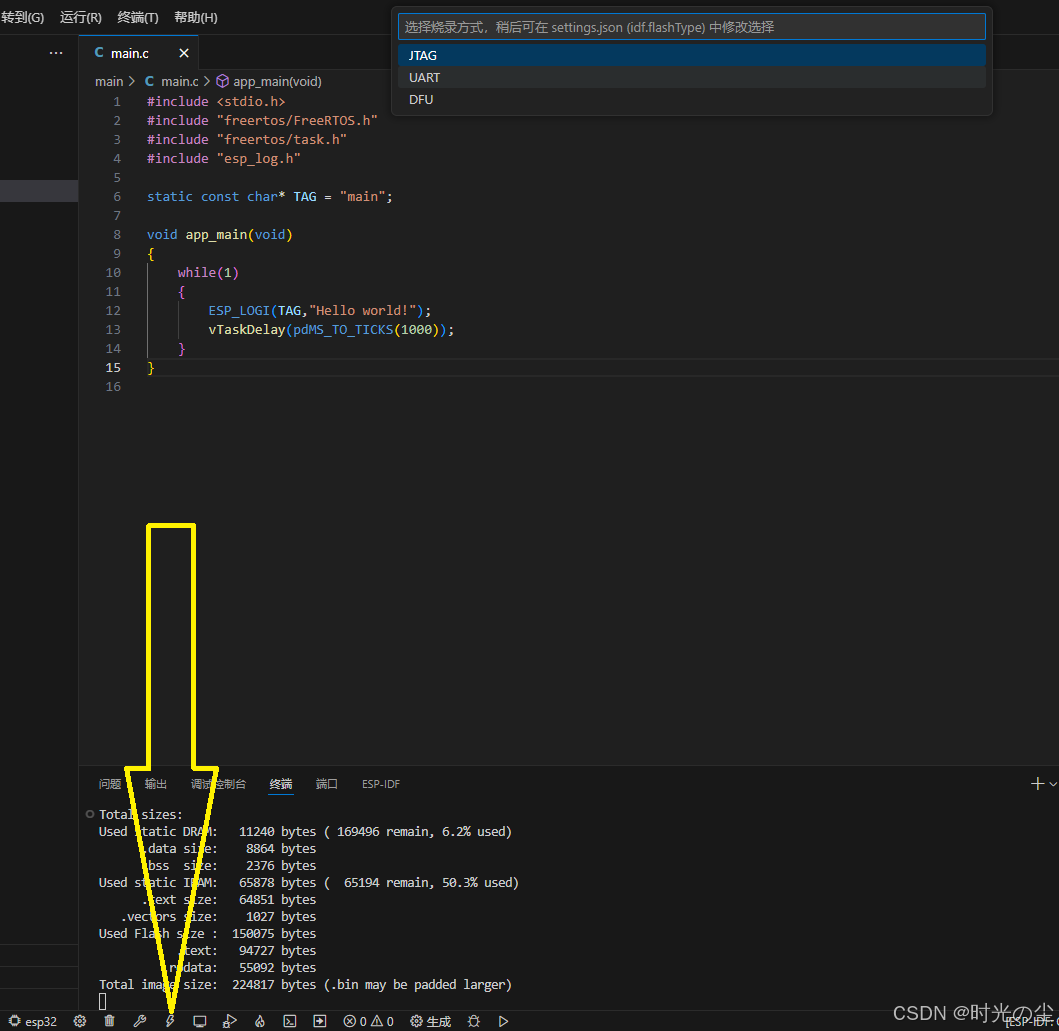
然后烧录,点击箭头所示位置,在烧录之前选择烧录方法,这里我选择串口(UART):
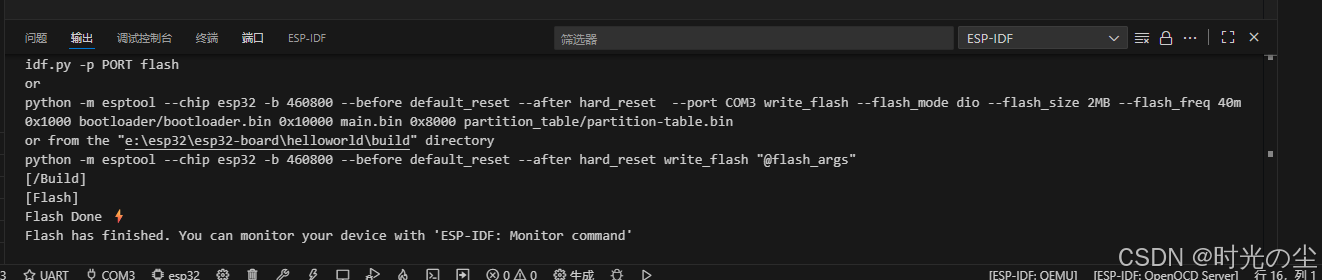
烧录完成:
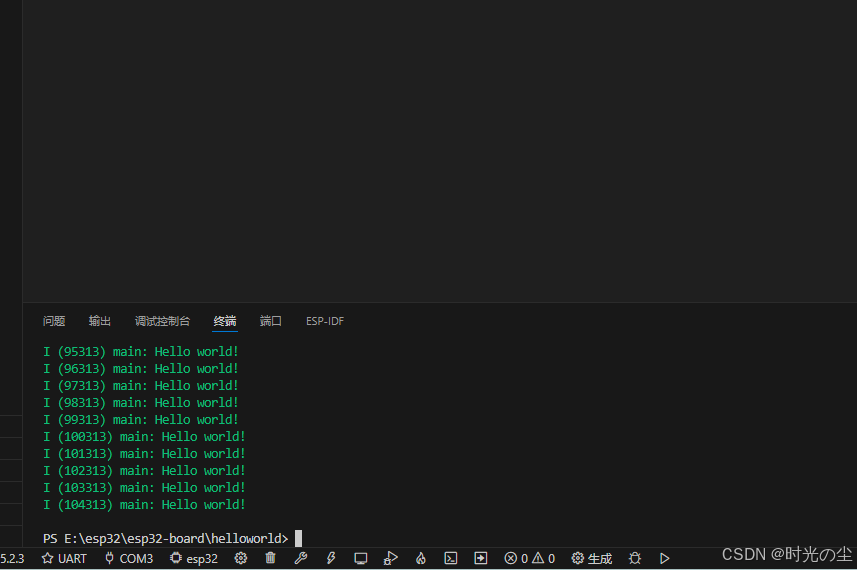
点击监控设备可以看到,数据按照1000ms正常打印:
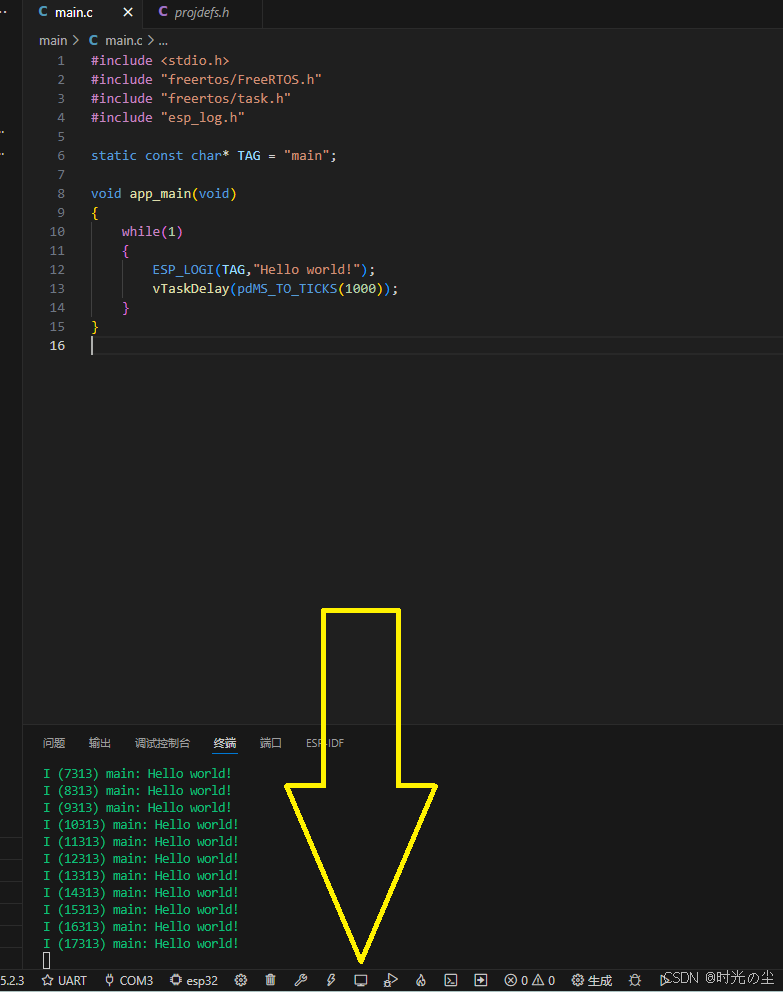
要想停止打印,键盘输入Ctrl+] 即可:
5. 使用命令行
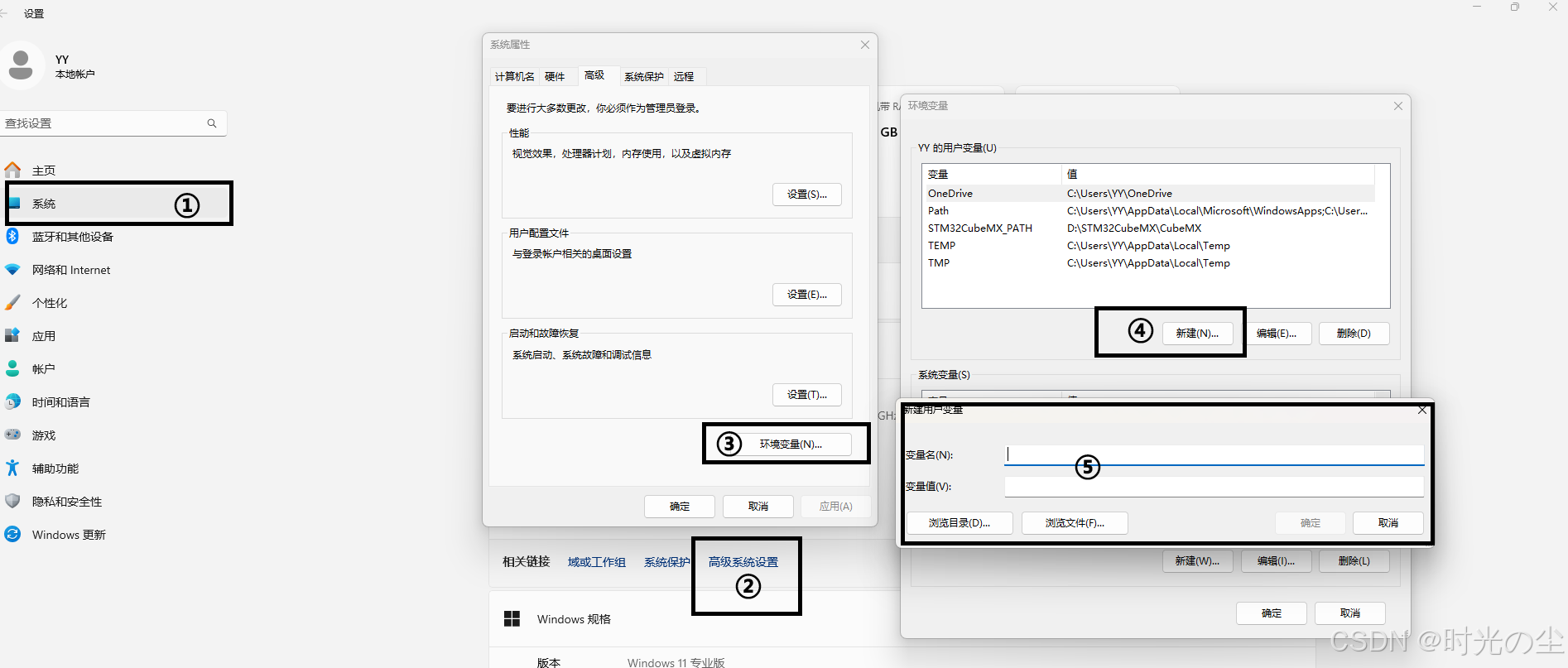
首先创建一个用于输入命令行的快捷方式,右击我的电脑->属性->高级系统设置->环境变量->新建:
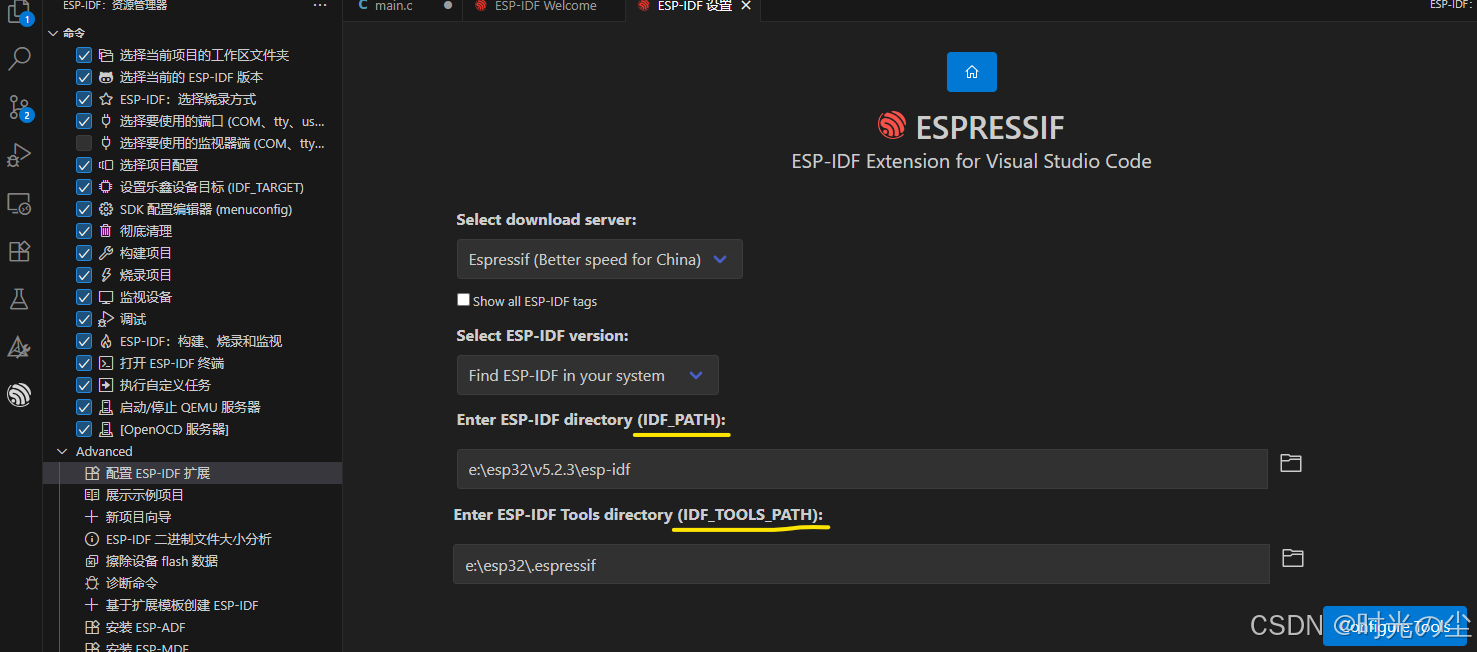
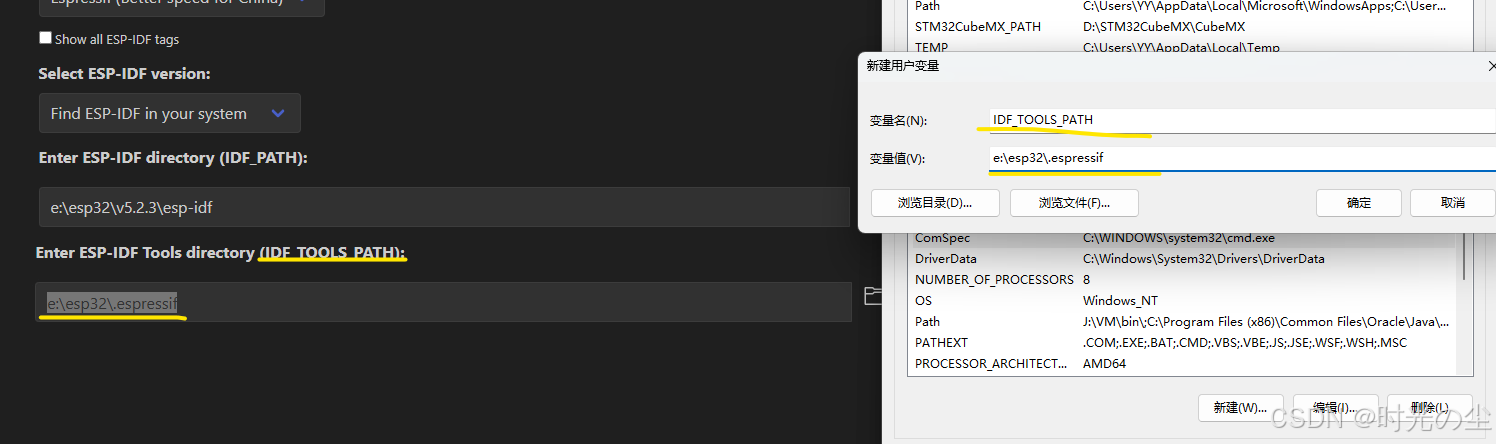
对于需要配置的变量,找到我们刚才的配置主页那里,对如下两个变量进行配置,配置完后注意点确定:

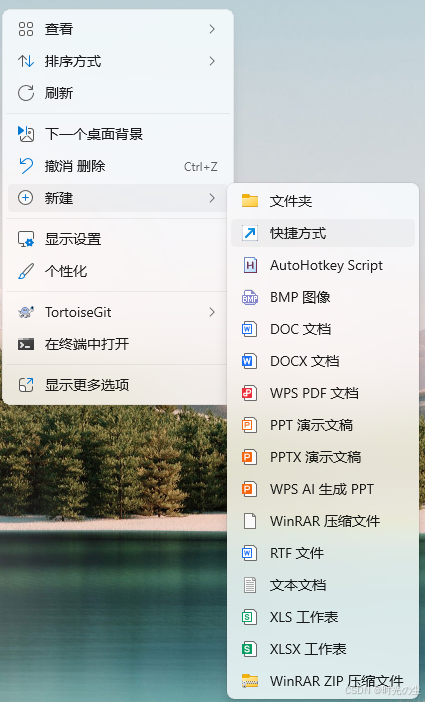
然后返回桌面,右键->新建->快捷方式:
输入如下命令,点击下一步:
cmd.exe /k cd /d %IDF_PATH%/../.. & set PATH=%IDF_TOOLS_PATH%\python_env\idf5.2_py3.11_env\Scripts\;%PATH% & %IDF_PATH%/export.bat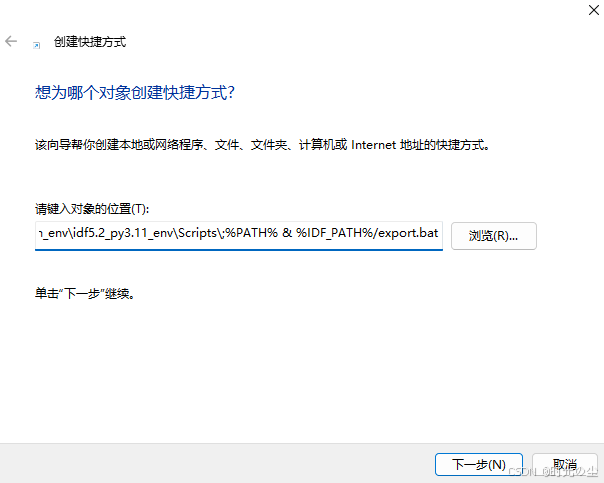
自己随便去个名字,点击完成:
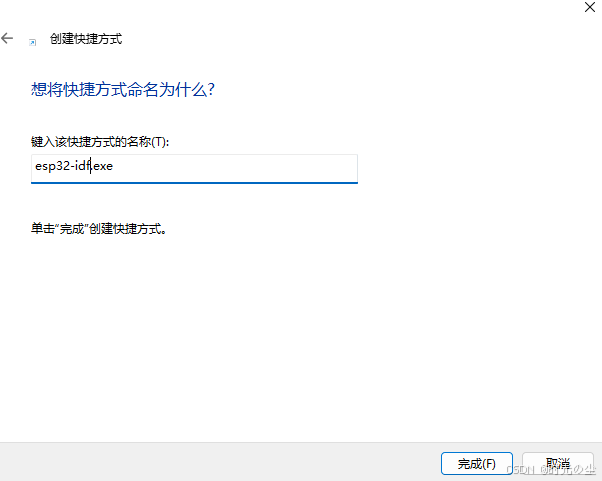
双击生成的命令行工具:
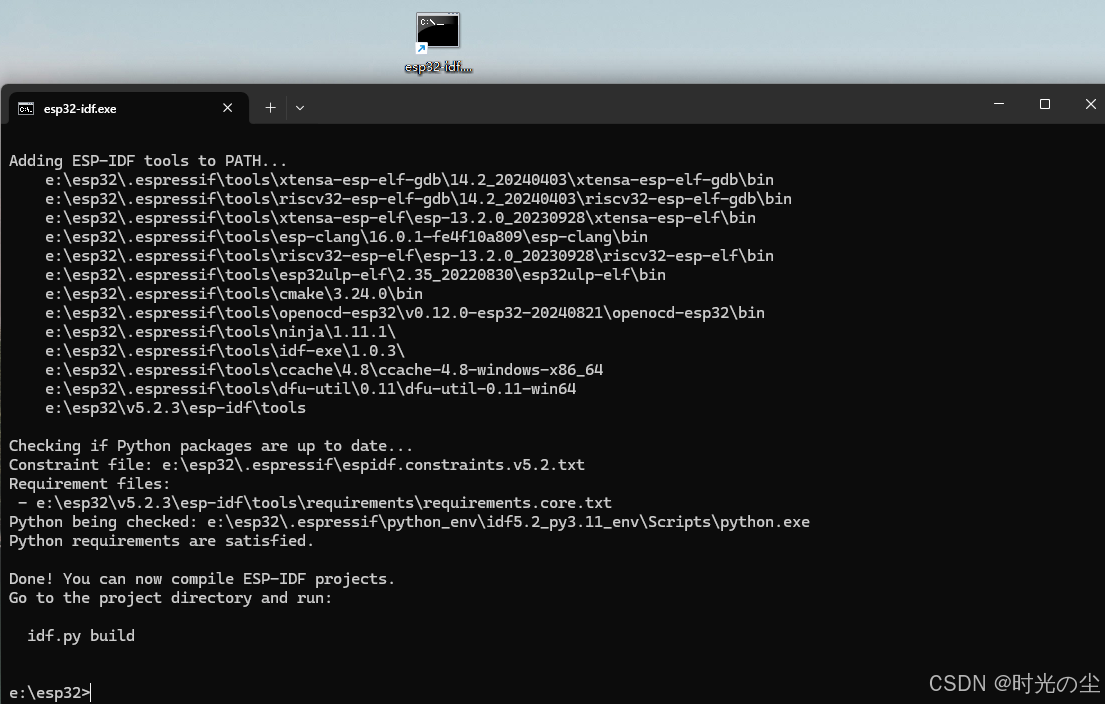
cd进入到我们存放工程的文件夹esp32-board,dir命令查看该文件下内容:
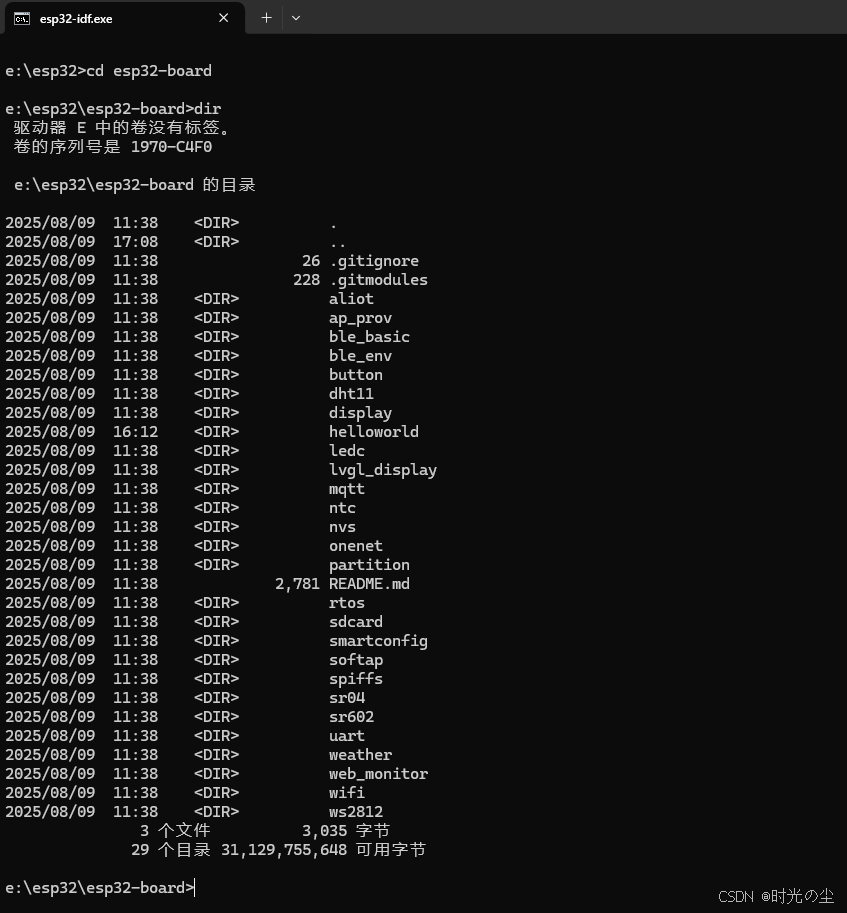
这里我们还选择helloworld文件夹,然后我们在第一次编译前先清除一下,输入命令:
idf.py fullclean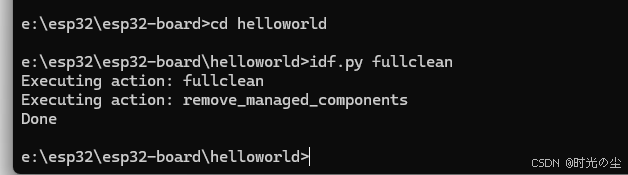
然后输入命令,进行代码编译(这里编译速度比较慢):
idf.py build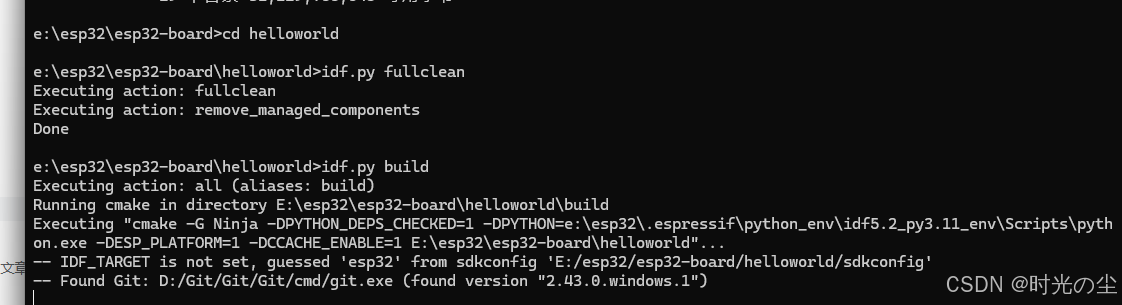
编译真的慢:
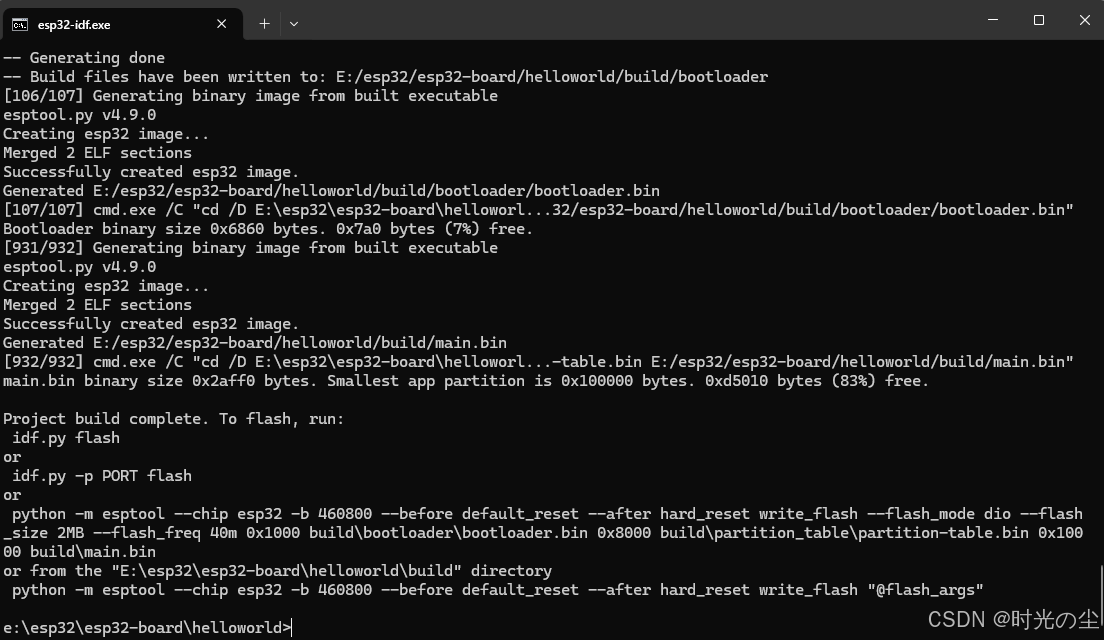
输入命令,进行下载,可以看到能够正常打印:
idf.py flash monitor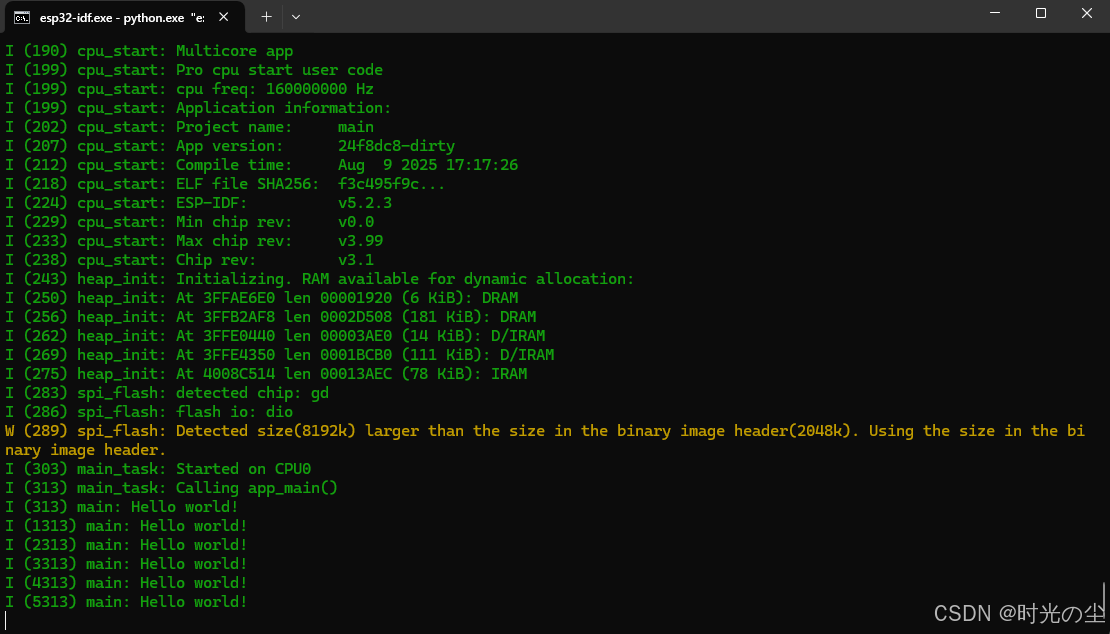






 扫一扫
扫一扫


 851
851

 被折叠的 条评论
为什么被折叠?
被折叠的 条评论
为什么被折叠?
 到【灌水乐园】发言





