

windows下vscode编译c程序以及调试方法

本文介绍了在Windows下如何使用Visual Studio Code(VSCode)配置C语言开发环境,包括下载安装VSCode和Dev C++,设置环境变量,创建代码目录结构,配置.vscode目录下的launch.json和tasks.json文件,以及如何进行C程序的编译和调试。通过本文,读者可以学会使用VSCode进行C程序的开发和调试。

下载vscode并安装

这一部分就不做详细的说明了,网上的资料太多了.

下载编译器并安装

我使用devc++,安装完成后会有一个MinGW64 目录,将这个目录放到你的固定的目录下,将这个目录放到你的环境变量中,注意有可能用户变量,系统变量都要增加,如图:
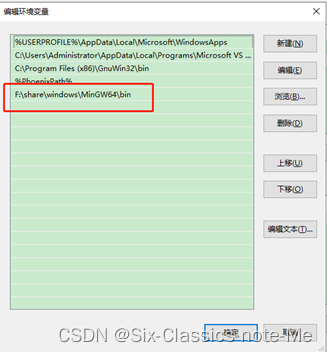
在这里插入图片描述注意是将bin带上,验证方法,打开你的cmd目录,输入gcc,看是否能够识别
在这里插入图片描述
当然是用别的下载途径也可以,如https://sourceforge.net/projects/mingw-w64/files/

定义代码结构

先建立一个目录准备放置你的代码,如我的目录为f:\share\windows,上面提到的编译器也放置到这里了.这样及时我的电脑重新安装了,也是没有问题的,嘻嘻.在这里我建立我的代码,如code目录;

建立vscode的配置文件

打开vscode,打开建立的code目录
在code目录下建立目录 .vscode,注意有个点,新建2个文件launch.json,tasks.json,内容如下</

### 配置VSCode编译C语言程序 #### 安装必要的工具和扩展 为了能够在VS Code中成功编译并运行C语言代码,首先需要安装GNU Compiler Collection (GCC),这是用于编译C/C++源码的关键组件[^1]。对于Windows操作系统而言,推荐通过MinGW-w64来获取GCC;而对于Linux用户,则可以直接利用包管理器如`apt-get`来进行安装。 接着,在VS Code内部需安装两个重要的插件:“C/C++ Extension Pack”,它提供了 IntelliSense 和其他一些有用的功能支持;以及“Code Runner”,可以简化执行命令的过程,允许一键运行当前打开的文件中的代码片段[^2][^4]。 ```bash sudo apt update && sudo apt install build-essential # 对于Ubuntu/Linux系统 ``` #### 设置环境变量 如果是在Windows平台上工作的话,还需要确保已正确设置了系统的PATH环境变量以便能够全局访问gcc/g++.exe等可执行文件。这一步骤通常在安装MinGW-w64的过程中自动完成,但如果遇到问题则可能需要手动调整路径设置。 #### 创建项目结构 建议创建一个新的目录作为项目的根目录,并在此基础上建立`.vscode`子目录用来存放特定于此工程的相关配置文件,比如launch.json(启动配置)、tasks.json(构建任务定义)。 #### 编写简单的测试案例 现在可以在上述准备好的环境中尝试编写一段非常基础的hello world C程序: ```c #include <stdio.h> int main() { printf("Hello from VS Code!\n"); return 0; } ``` 保存该文件为`main.c`之后就可以继续下一步操作了。 #### 构建与调试 为了让VS Code知道怎样去调用外部编译器进行实际的工作,应该编辑位于`.vscode/tasks.json`内的JSON对象,指定具体的编译指令。这里给出一个适用于大多数情况下的模板: ```json { "version": "2.0.0", "tasks": [ { "label": "build hello world", "type": "shell", "command": "gcc", "args": [ "-g", // 启用调试信息 "${workspaceFolder}/main.c", // 输入文件位置 "-o", // 输出选项标志符 "${fileDirname}/a.exe" // 输出文件名(针对windows) ], "group": { "kind": "build", "isDefault": true }, "problemMatcher": ["$gcc"], "detail": "Generated task" } ] } ``` 最后,可以通过按F5键或者点击左侧活动栏上的绿色播放按钮来触发默认的任务链——即先编译再运行生成的目标二进制文件。如果有任何错误发生,终端窗口将会显示详细的日志帮助定位问题所在[^3]。
评论
成就一亿技术人!
拼手气红包6.0元
还能输入1000个字符
 
红包 添加红包
表情包 插入表情
 条评论被折叠 查看
添加红包

请填写红包祝福语或标题

红包个数最小为10个

红包金额最低5元

当前余额3.43前往充值 >
需支付:10.00
成就一亿技术人!
领取后你会自动成为博主和红包主的粉丝 规则
hope_wisdom
发出的红包

打赏作者

six2me

你的鼓励将是我创作的最大动力

¥1 ¥2 ¥4 ¥6 ¥10 ¥20
扫码支付:¥1
获取中
扫码支付

您的余额不足,请更换扫码支付或充值

打赏作者

实付
使用余额支付
点击重新获取
扫码支付
钱包余额 0

抵扣说明:

1.余额是钱包充值的虚拟货币,按照1:1的比例进行支付金额的抵扣。
2.余额无法直接购买下载,可以购买VIP、付费专栏及课程。

余额充值



