


步骤:
第一步:购买一台云服务器
第二步:搜索宝塔官网
第三步:登录自己的云服务器
第四步,下载宝塔
第五步:打开宝塔面板
第六步:在宝塔面板中安装必要的软件
第七步:上传自己项目
第八步:在公网查看自己的项目
第一步:购买一台云服务器
在任何一家提供云服务的厂商购买即可(例如腾讯云、阿里云),购买后会有一个云服务器,
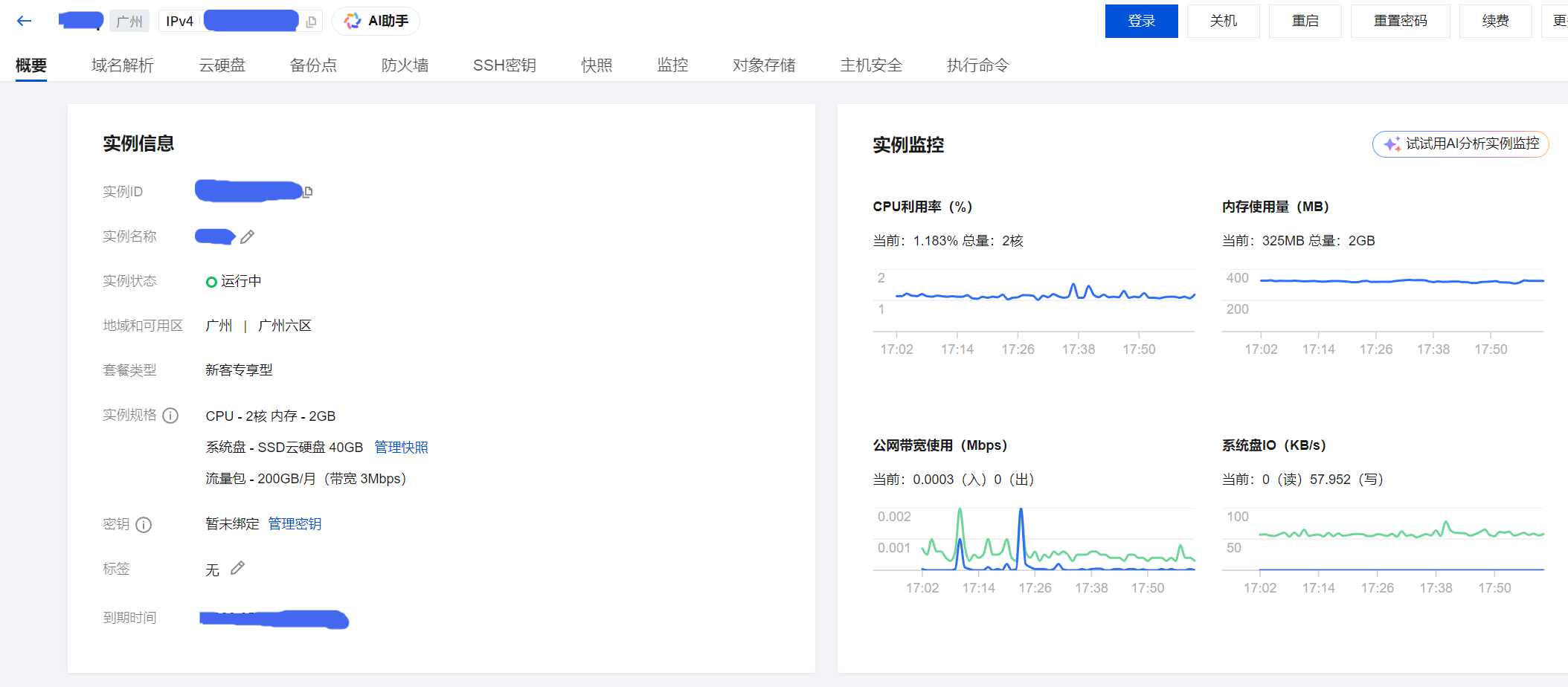
(注意:在购买的时候需要填写云服务器密码),请务必记住,购买完成后如下图所示:
第二步:搜索宝塔官网
宝塔的官方网址是:宝塔官网
第三步:登录自己的云服务器
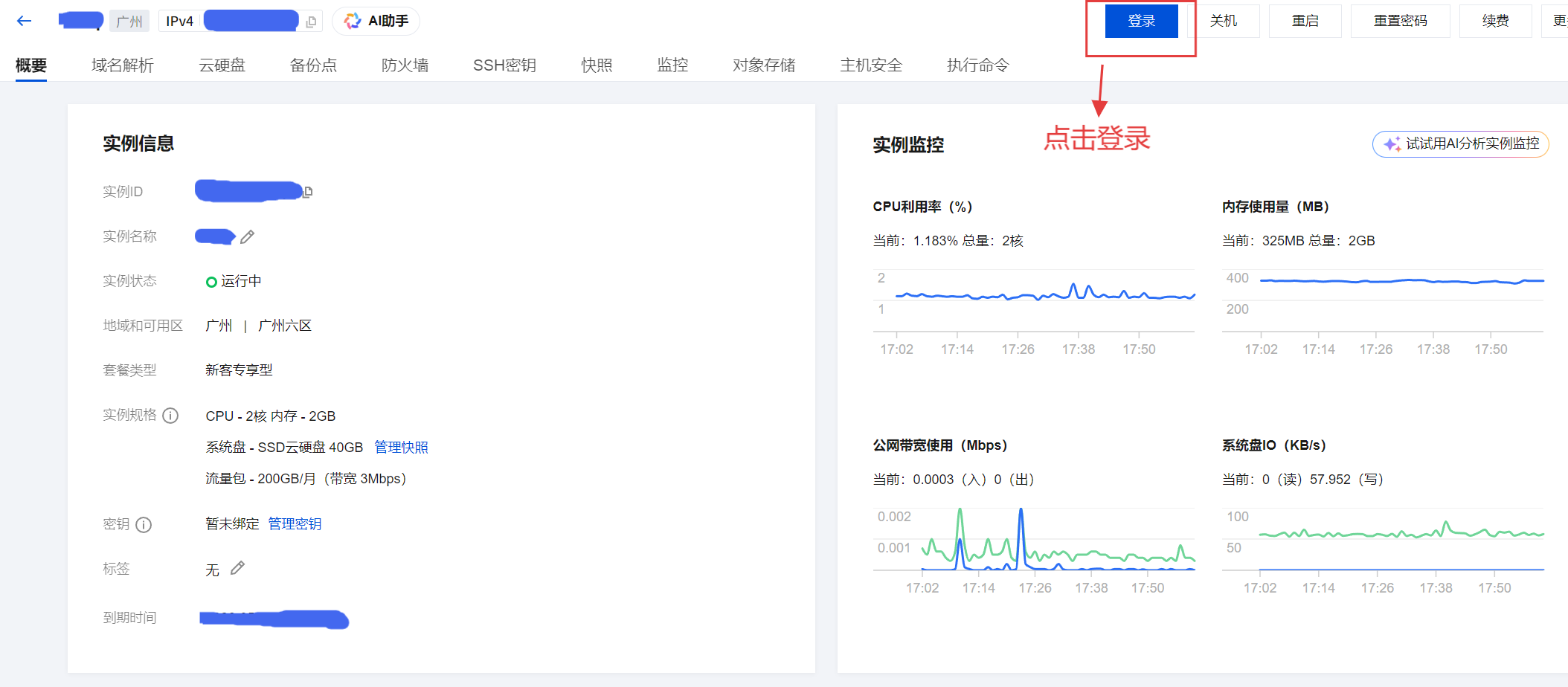
找到自己购买的云服务器进行登录,这里可以直接在云服务器厂商进行登录,也可以使用软件XShell8进行登录,这里就直接使用云服务厂商里的登录功能进行登录了,如图所示:
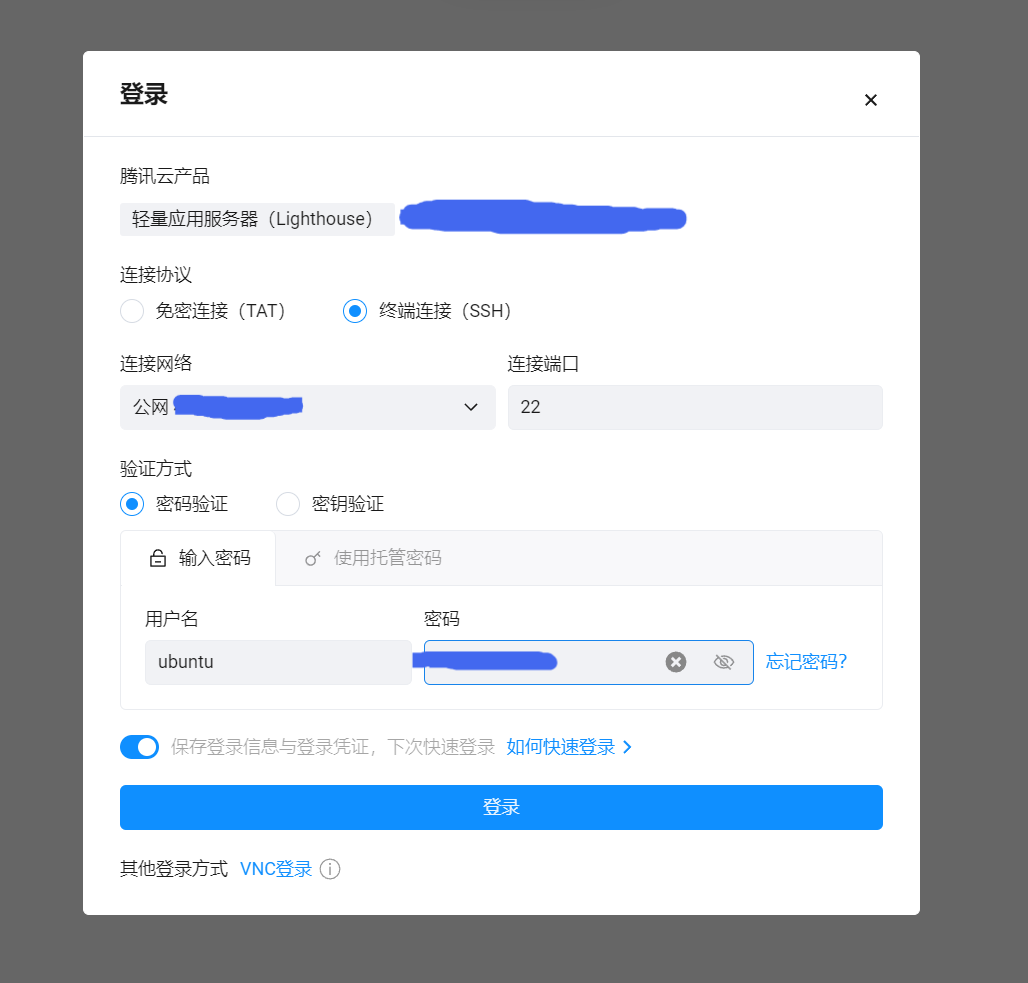
点击之后会看到这样一个界面,选择ssh连接,并把云服务器的密码输入,如图所示:
点击登录,查看界面有一个Welcome to ....就表示登录成功了,如图所示:

第四步:下载宝塔
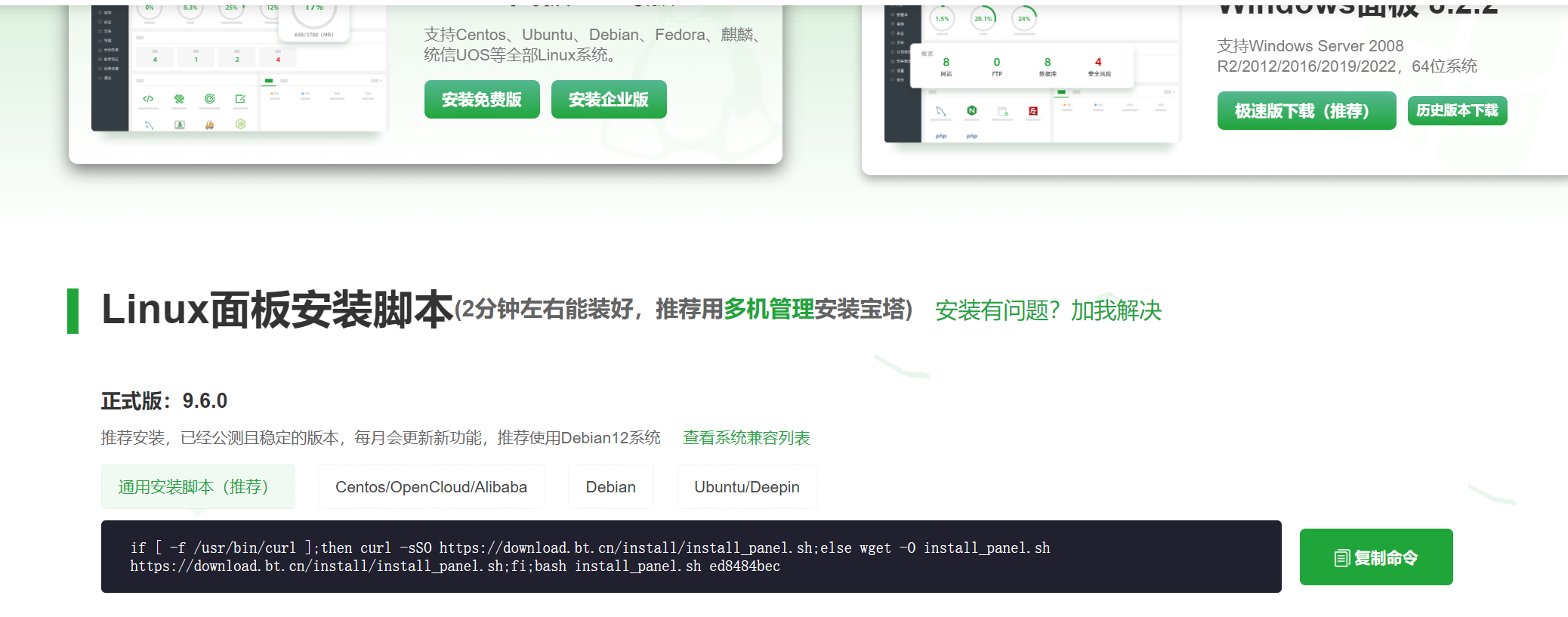
找到宝塔官网界面中的安装指令,这里会有很多不一样的指令,根据自己的操作系统选择即可,或直接使用官方给出的通用下载命令,如图所示:
之后把命令复制到登录的云服务器中,回车下载即可,中途会问你是否安装,输入y即可,如图所示:
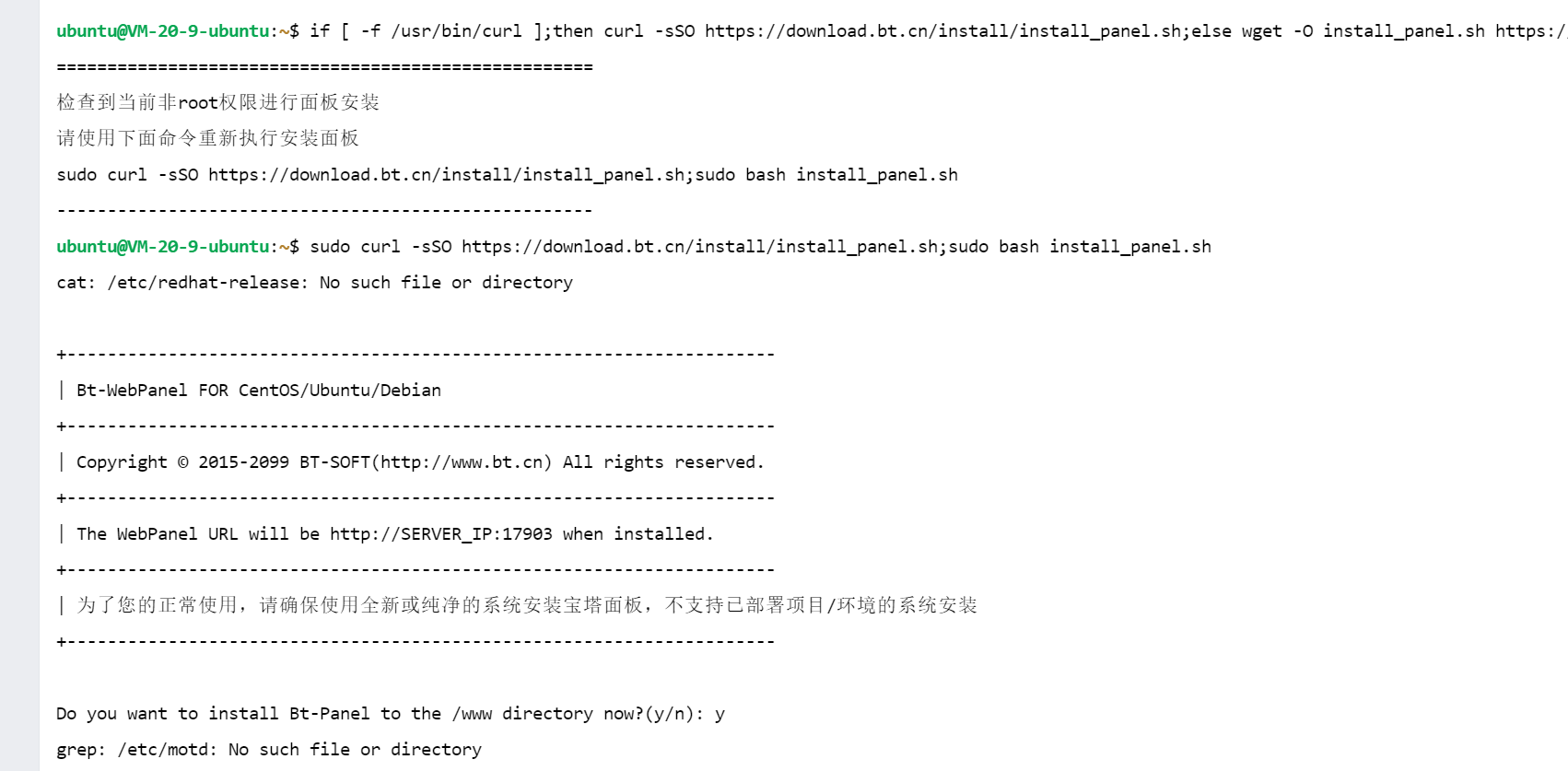
下载完成后显示这样就算是安装成功了,记住自己的宝塔用户名和密码,点击打开网址,进行登录(注意:可能有些人会打不开,注意要在云服务器上的防火墙中把需要放行的端口打开)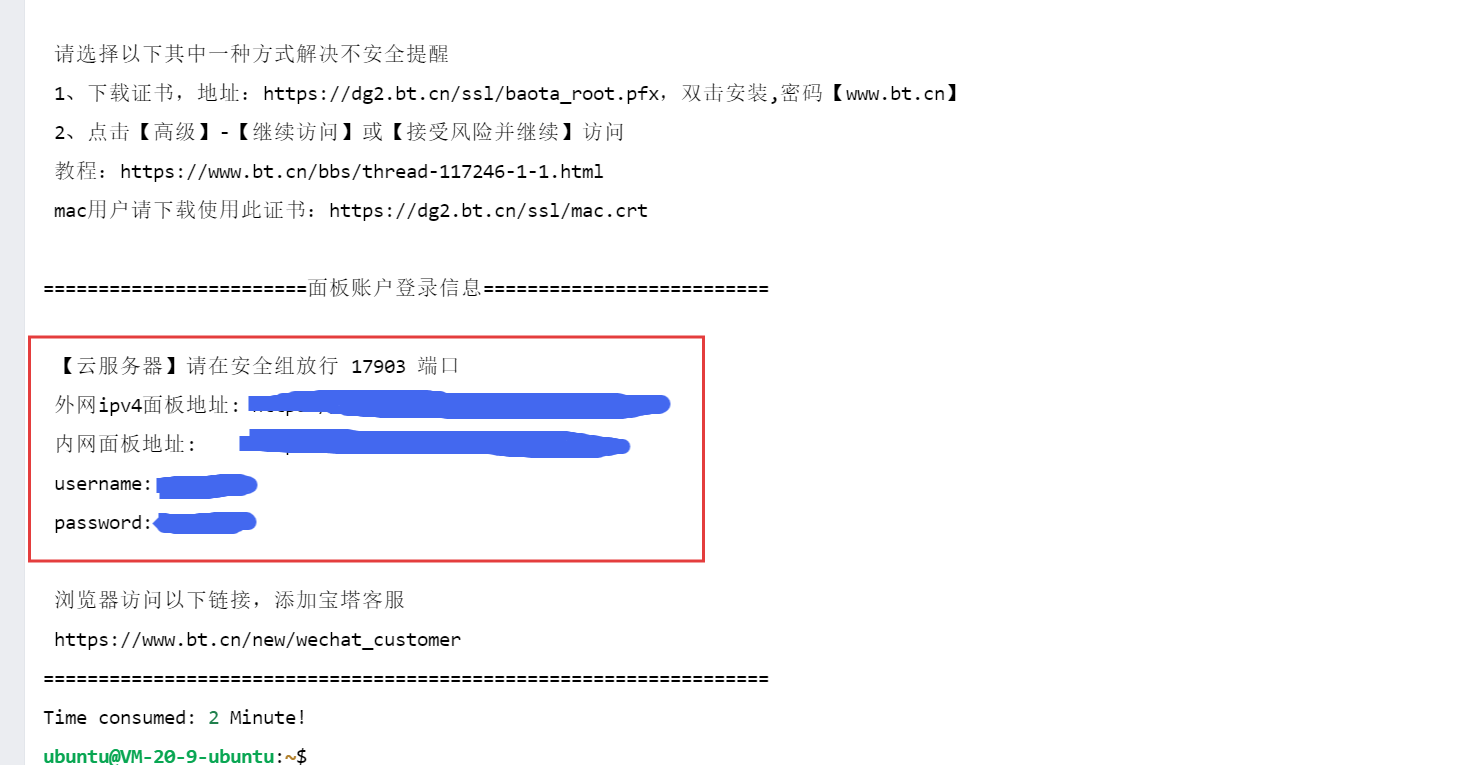
打开后的登录界面 ,之后输入刚才给出的用户名和密码登录即可,如图所示:

第五步:打开宝塔面板:
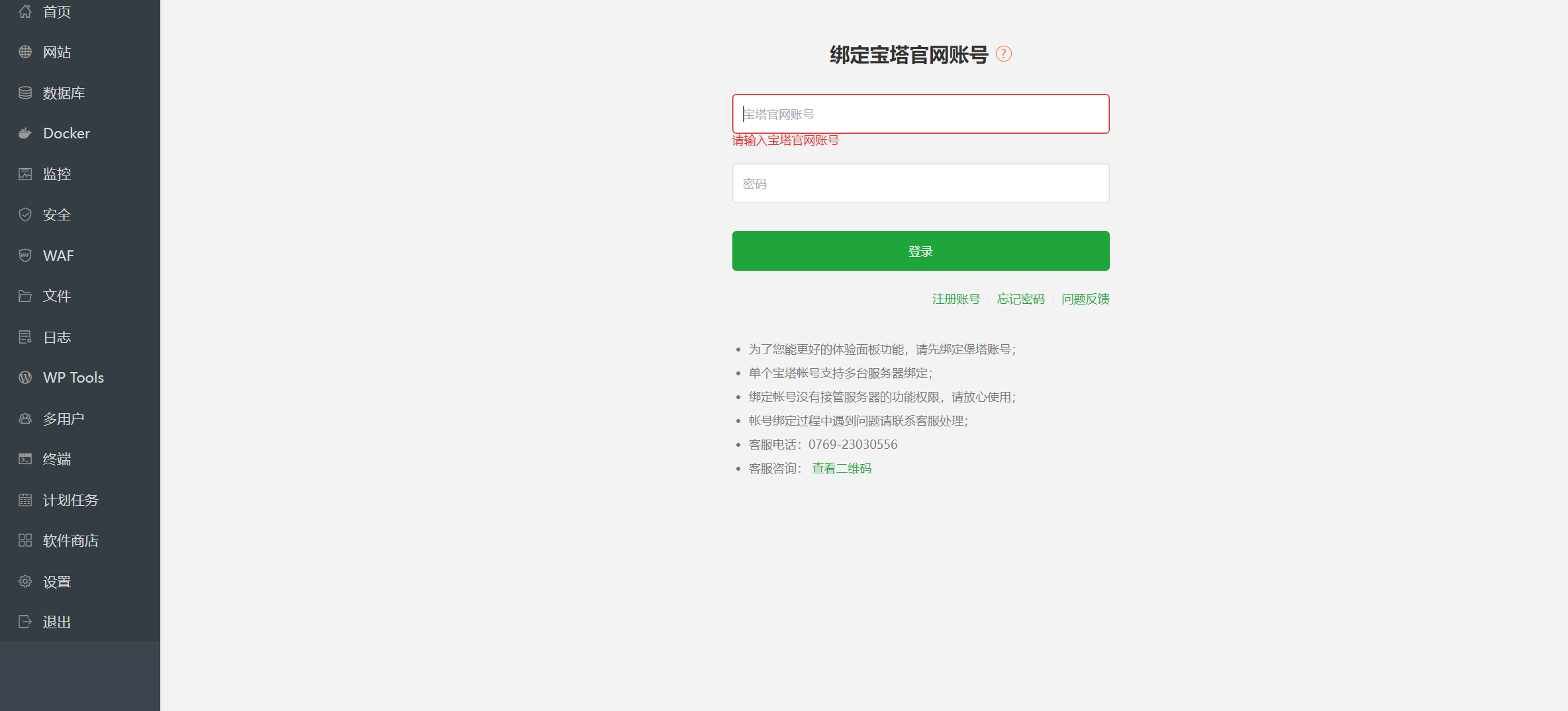
登录成功之后,如果是首次使用宝塔面板,会出现一个绑定宝塔账户的界面,如果没有宝塔账户就去官网创建一个即可,如图所示:
第六步:安装必要软件
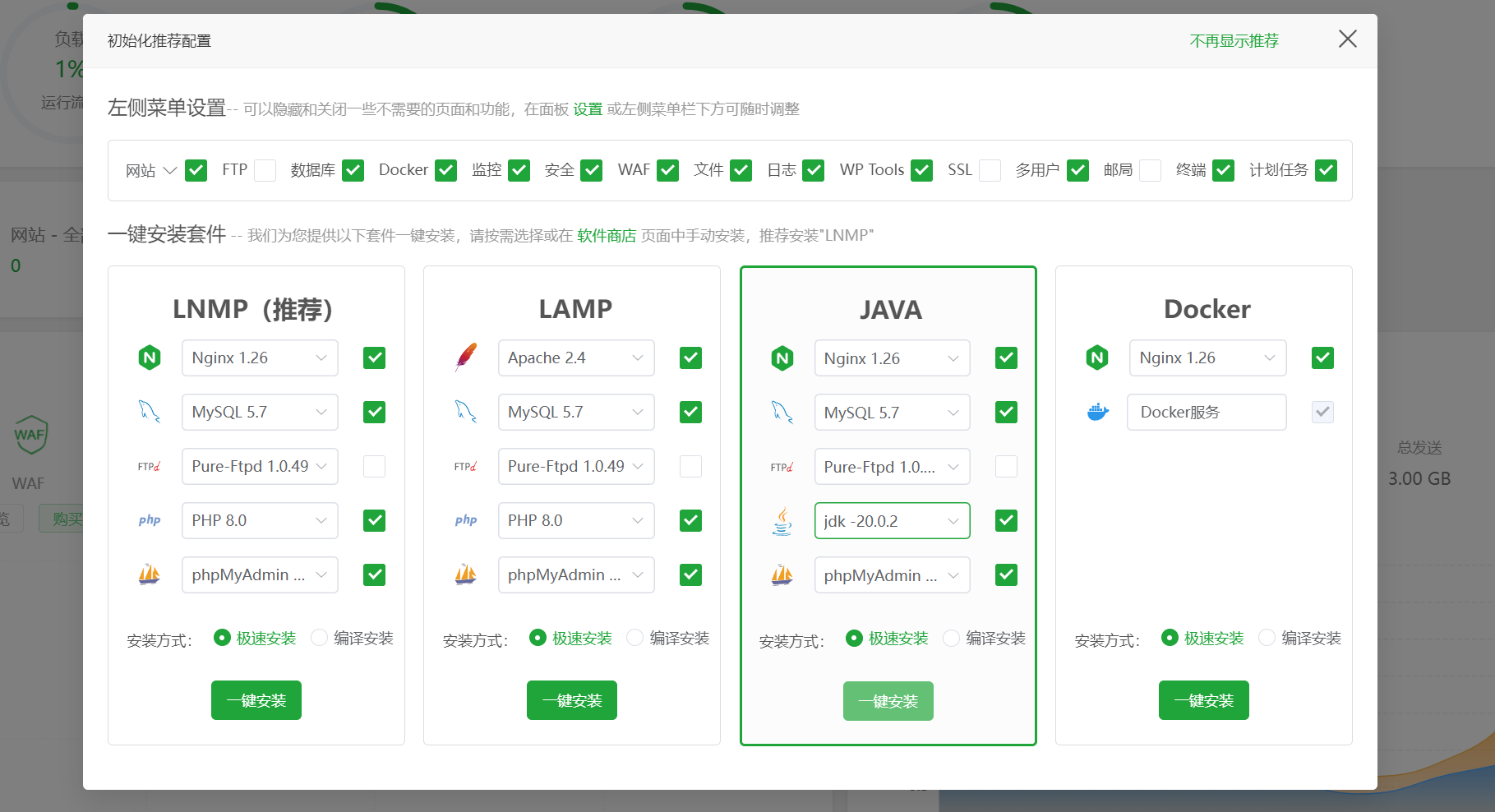
登录官网的账户之后,就会弹出一些必要安装的弹出界面,选择适合自己的就好,如图所示:
第七步:上传自己的项目
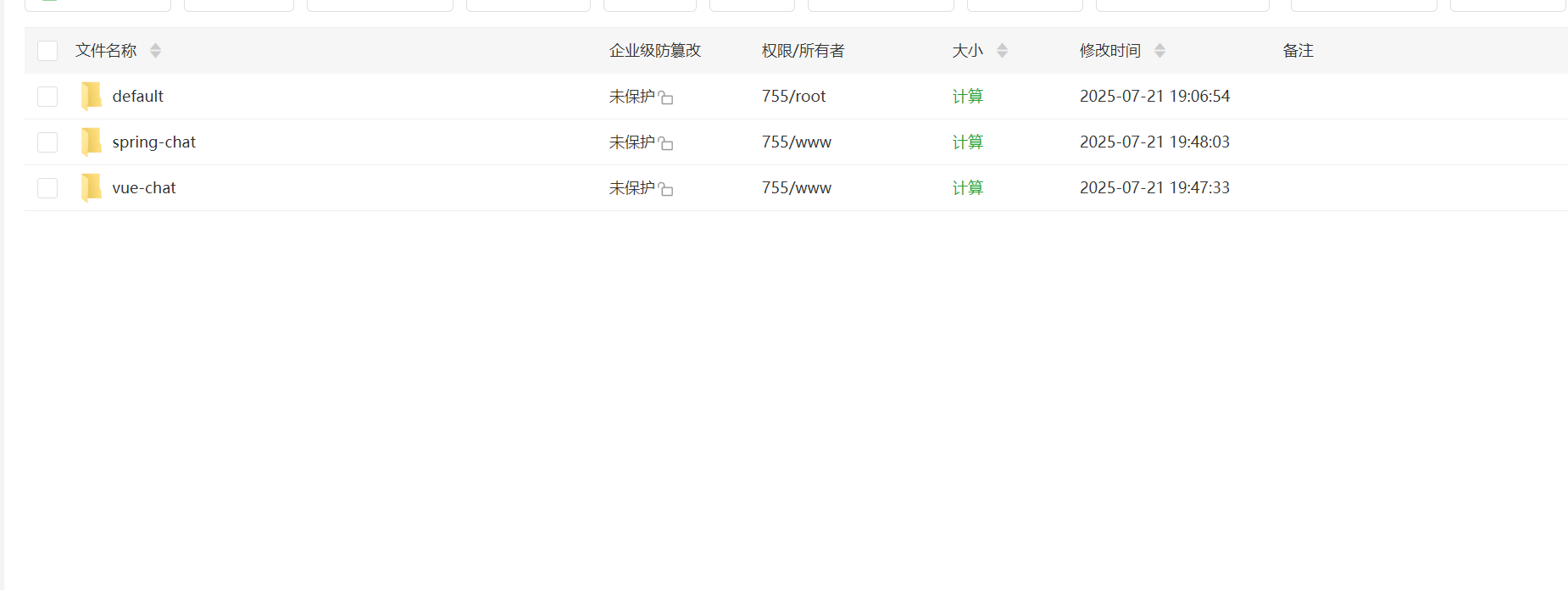
在侧边栏中点击文件,新建文件,这里上传的是vue项目所以叫vue了 ,再新建一个后端文件夹,里面放后端的项目,会有一个default文件夹,不需要管它,之后把前后端打包好的项目拖动到文件夹里面就好,如图所示:
之后在侧边栏中点击 “网站” ,会出现一个界面,如图所示:
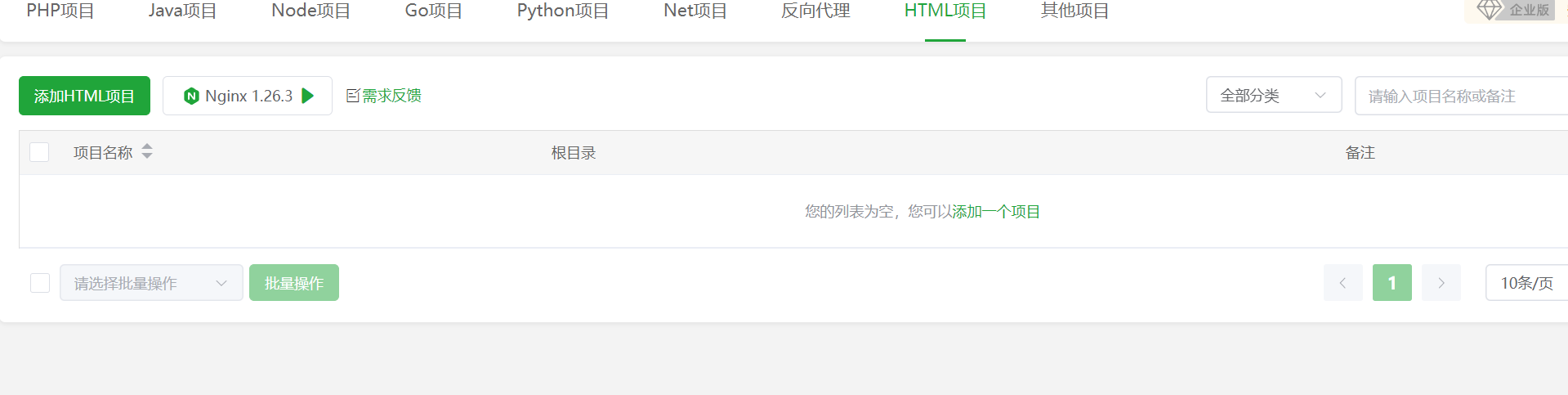
我们选择HTML项目,选择添加一个项目,之后会弹出一个弹框,没有域名的就写自己云服务器的公网ipv4地址就好,目录就选到dist目录就好了,之后点击确定,就创建好了,然后打开浏览器,输入自己的ipv4地址或者是域名,就能够访问了,如图所示: 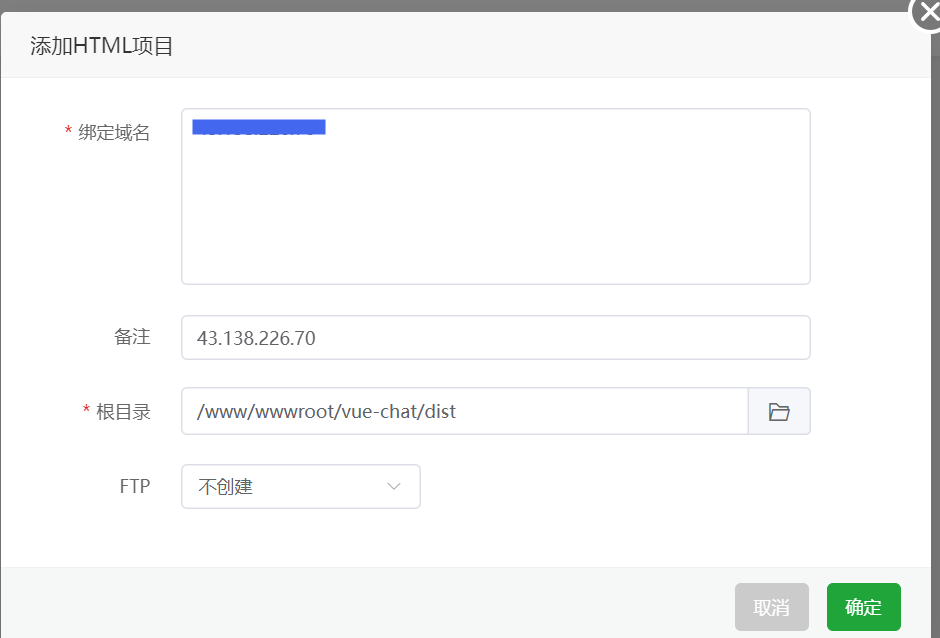
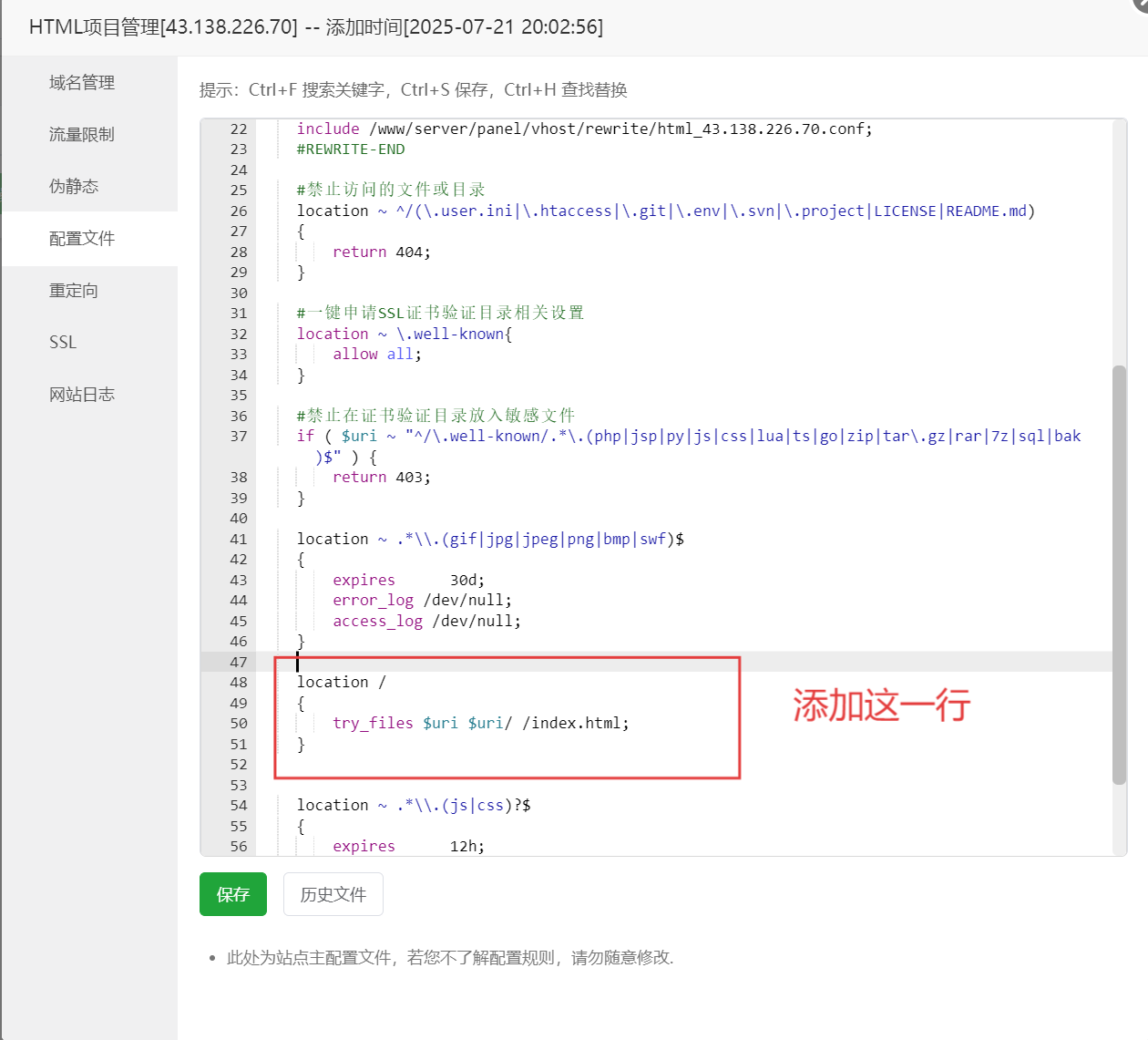
如果是vue项目等,还需要在自己创建好的html项目中添加以下配置,才可以实现页面跳转,如图所示:
location /
{
try_files $uri $uri/ /index.html;
}
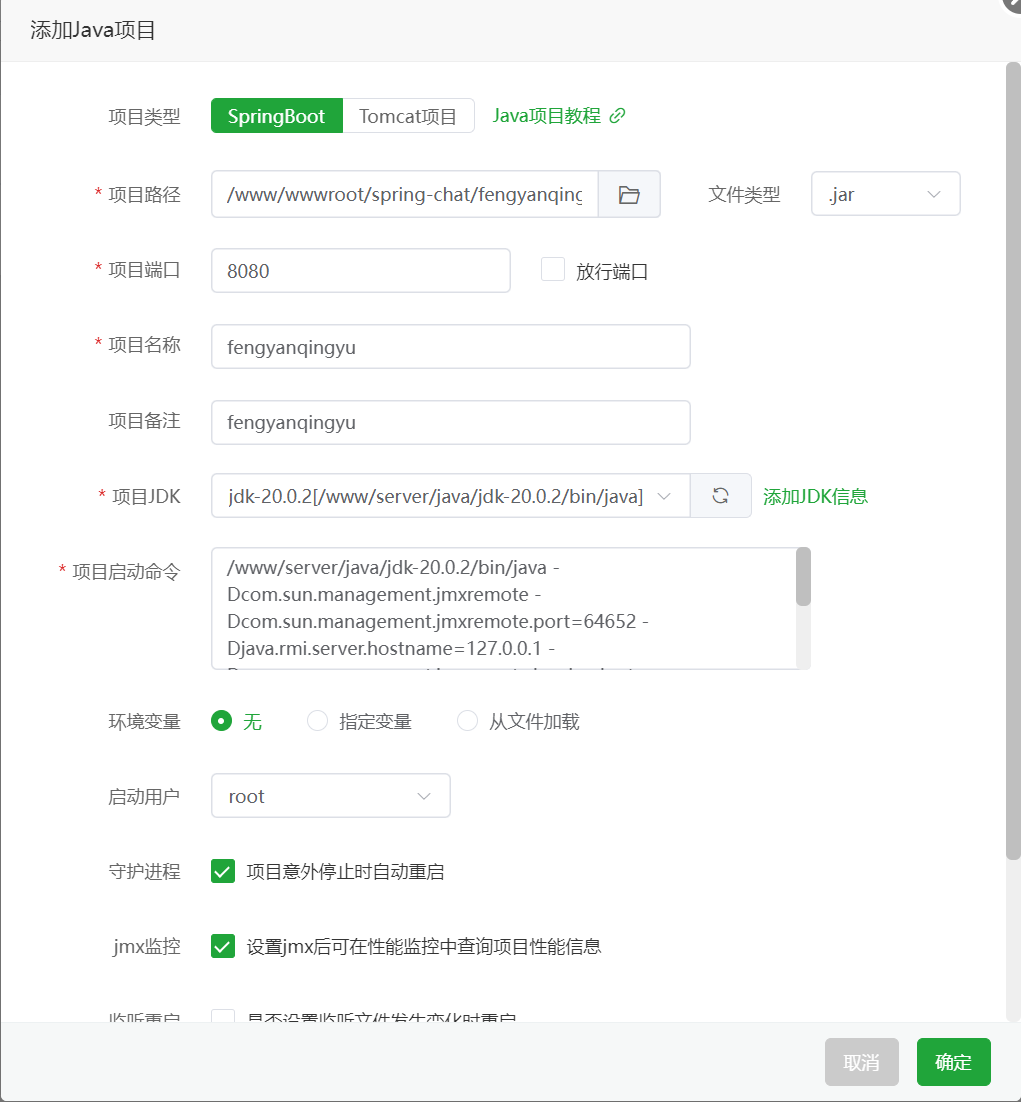
如果项目有后端的话,就根据自己使用的语言选择项目就好,这里选择java项目,选择创建新项目,如图所示:
项目如果是springboot,端口选择8080即可,之后点击确定
最后在公网访问自己的域名或ipv4地址就能访问啦





 扫一扫
扫一扫


 2001
2001

 被折叠的 条评论
为什么被折叠?
被折叠的 条评论
为什么被折叠?
 到【灌水乐园】发言





