


 这篇教程展示了如何使用Highcharts库结合HTML表格数据来创建柱形图。通过在data对象中设置table属性指向表格ID,可以解析表格内容作为图表数据。实例中详细说明了配置项,包括数据源、图表类型、标题、Y轴设置、工具提示等,最终生成一个展示从网页表格读取数据的柱状图。
Highcharts 使用 HTML 表格数据的柱形图
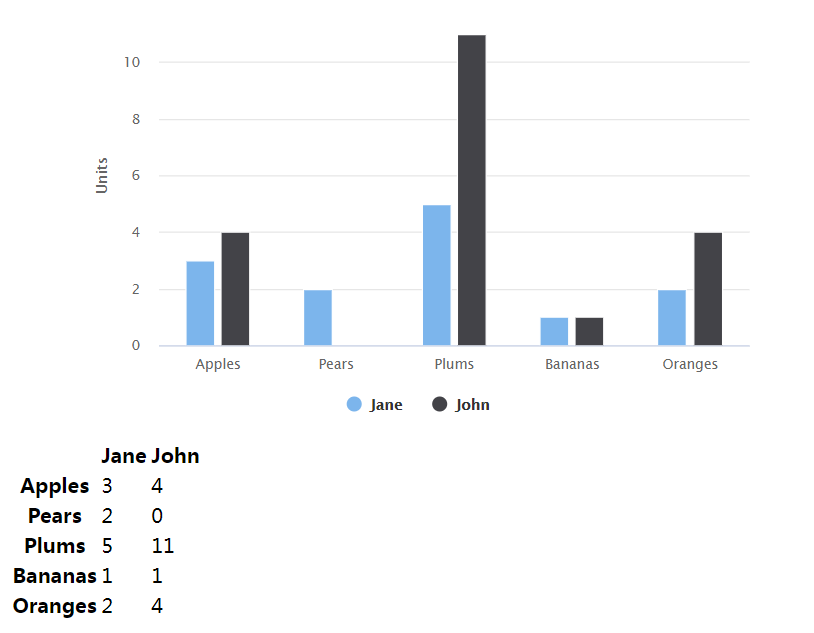
以下实例演示了使用 HTML 表格数据的柱形图。
我们在前面的章节已经了解了 Highcharts 基本配置语法。接下来让我们来看下其他的配置。在 data 下添加 table 配置。
data
数据模块提供了一些简单的接口用于添加数据,我们可以使用例如 CVS, HTML 表格或者网格视图中的数据。
data.table
Html 表格中设置id,并对应参数 data.table 即能解析数据。相关设置选项有 startRow, endRow, startColumn 和 endColumn 。
data: {
   table: 'dataTable'
}
实例
文件名:highcharts_column_table.htm
<html>
<head>
   <title>Highcharts 教程 | xx教程(xxxxxx.com)</title>
   <script src="https://apps.bdimg.com/libs/jquery/2.1.4/jquery.min.js"></script>
   <script src="https://code.highcharts.com/highcharts.js"></script>
   <script src="https://code.highcharts.com/modules/data.js"></script>
</head>
<body>
<div id="container" style="width: 550px; height: 400px; margin: 0 auto"></div>
<script language="JavaScript">
$(document).ready(function() {
   var data = {
      table: 'datatable'
   };
   var chart = {
      type: 'column'
   };
   var title = {
      text: '从网页中的 HTML 表格中读取数据'
   };
   var yAxis = {
      allowDecimals: false,
      title: {
         text: 'Units'
      }
   };
   var tooltip = {
      formatter: function () {
         return '<b>' + this.series.name + '</b><br/>' +
            this.point.y + ' ' + this.point.name.toLowerCase();
      }
   };
   var credits = {
      enabled: false
以上实例输出结果为:





 扫一扫
扫一扫


 被折叠的 条评论
为什么被折叠?
被折叠的 条评论
为什么被折叠?
 到【灌水乐园】发言





