



 本文详细介绍了在Windows家庭版上安装DataEase数据可视化工具的步骤,包括启用Hyper-V,解决Docker连接问题,以及安装和使用过程中的常见错误处理。通过这篇指南,用户可以学会如何在不熟悉的环境中成功部署和使用DataEase。
目录
2. 按照官方教程进行安装部署(从安装 WSL 至检查 Docker 环境)
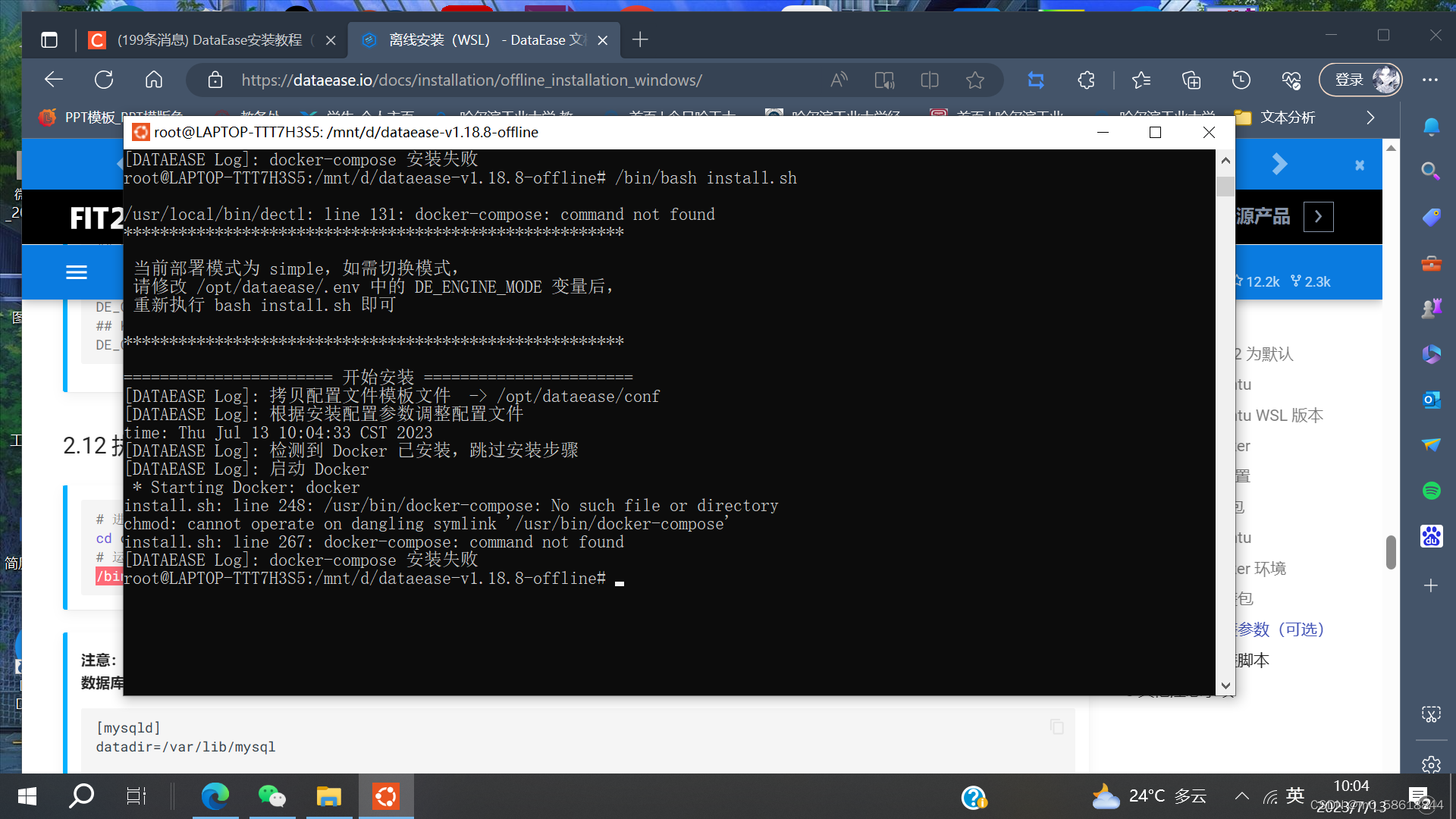
4. 按照官方教程继续进行(从解压安装包至执行安装脚本),如果出现:docker-compose:command not found
前言
最近刷视频时偶然发现了一款操作简单并且开源的数据可视化分析工具,被要求做数据分析报告的大学牲心动了!(因为excel作图我也根本不熟,python做出来的图需要写好长几串代码,跟我的审美相去甚远,但是视频里的就是鼠标点击几下,一张我眼里的惊天地泣鬼神的图就出现了,此处难以用语言描述我的震惊)于是乎我下载它,下载它……我好像一天一直都在下载它,期间遇到了各种报错,于是乎成功下载后我立马把我踩过的坑都翻出来,填平!
以下开始我们今天的正事。安装教程主要参考官方文档:离线安装(WSL) - DataEase 文档
搞一个合适的环境
官方文档中提到,安装这个工具对于环境有一定的要求,尤其是那个注意——物理机可以,Hyper-V 支持嵌套虚拟化,我刚开始根本不清楚Win10家庭版没有Hyper-V,所以在坑里躺了很久。言归正传,在Win10家庭版要如何搞一个Hyper-V,这里我参考了如下教程:
win10 家庭中文版没有Hyper-V,这样安装一步搞定_没有hyper-v需要安装_GarenWang的博客-优快云博客
注意:看评论有人说会存在内存飙升等问题,我这里并没有,大家也可以参考其他办法。
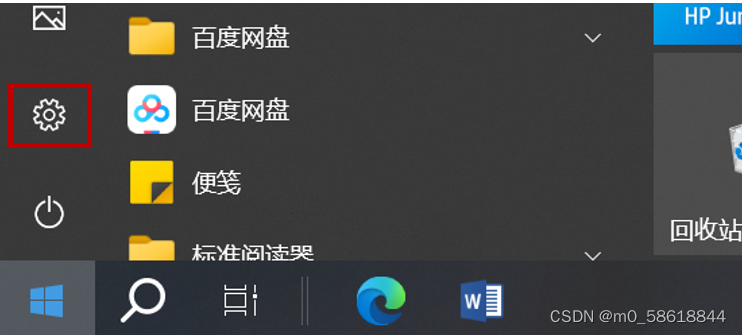
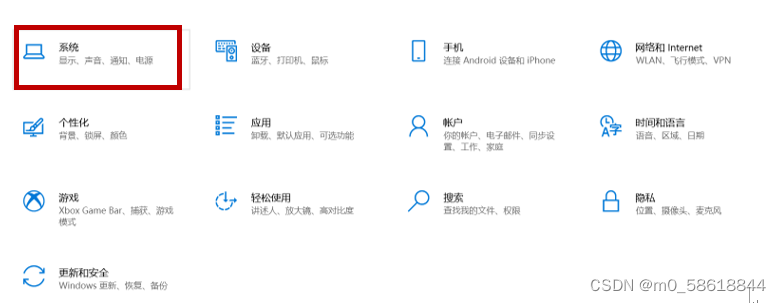
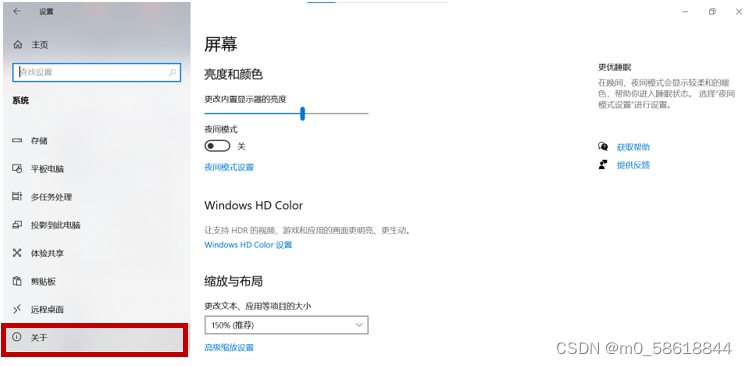
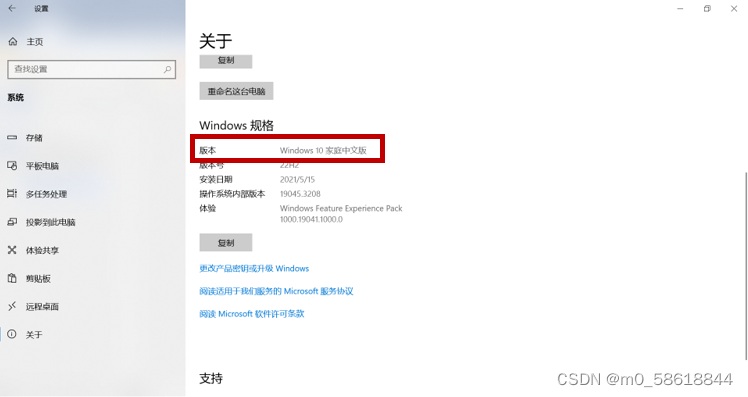
1. 检查计算机信息,确认是否为Windows家庭版
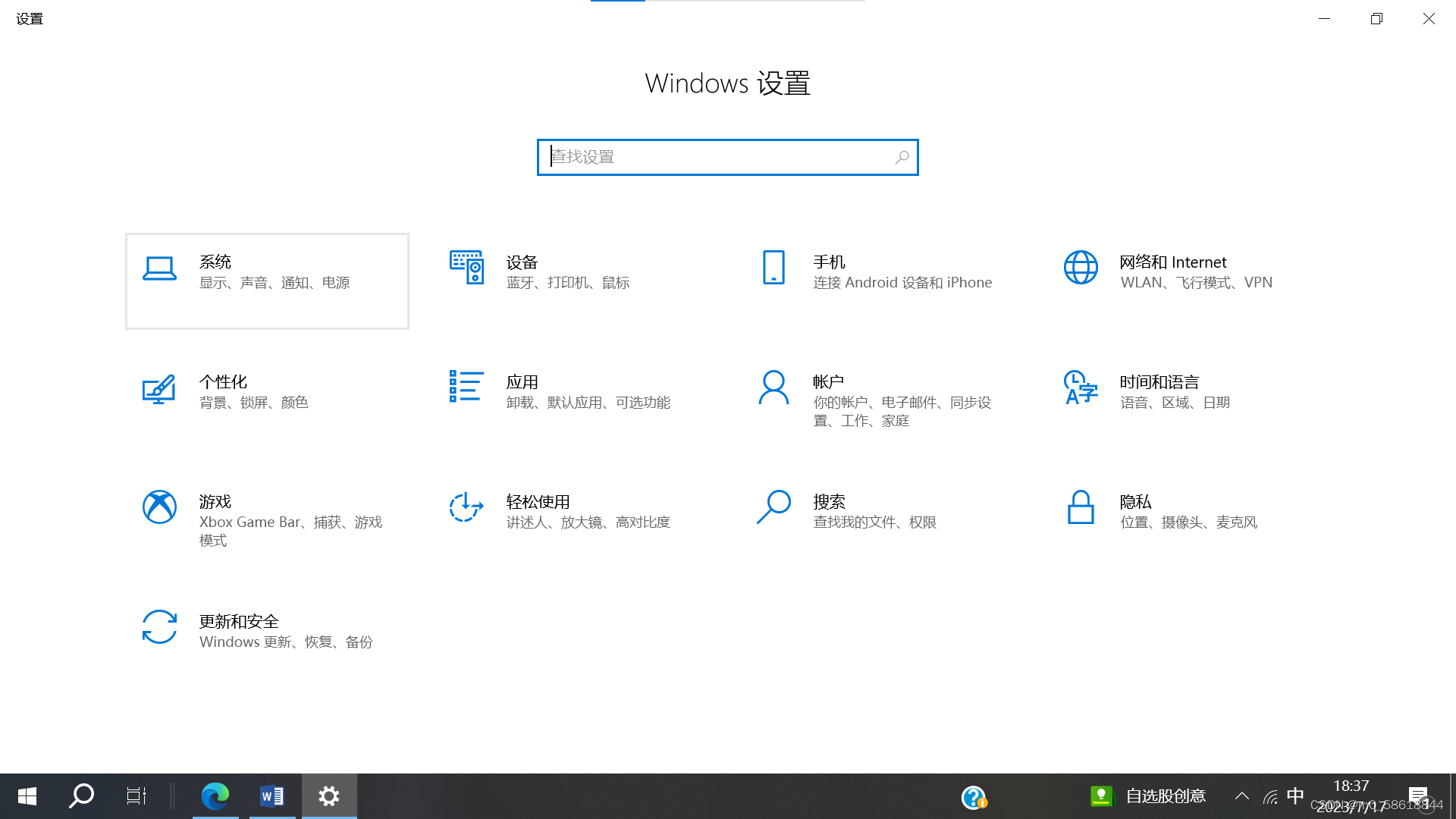
左下角→设置→系统→关于→windows规格
2. 创建Hyper-V.cmd文件
创建一个记事本,在其中写入如下代码,并将其另存为Hyper-V.cmd文件,具体操作为:鼠标右键→新建→笔记本→粘贴代码→另存文件
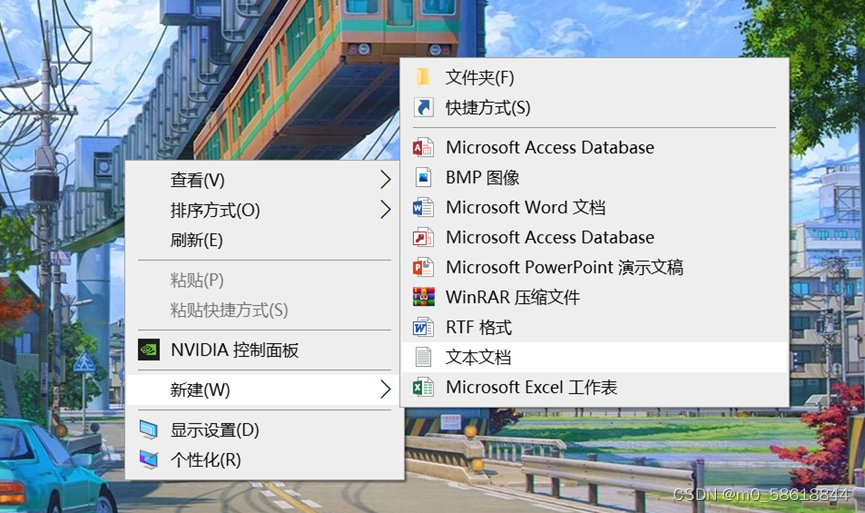
代码如下:
pushd "%~dp0"
dir /b %SystemRoot%\servicing\Packages\*Hyper-V*.mum >hyper-v.txt
for /f %%i in ('findstr /i . hyper-v.txt 2^>nul') do dism /online /norestart /add-package:"%SystemRoot%\servicing\Packages\%%i"
del hyper-v.txt
Dism /online /enable-feature /featurename:Microsoft-Hyper-V-All /LimitAccess /ALL

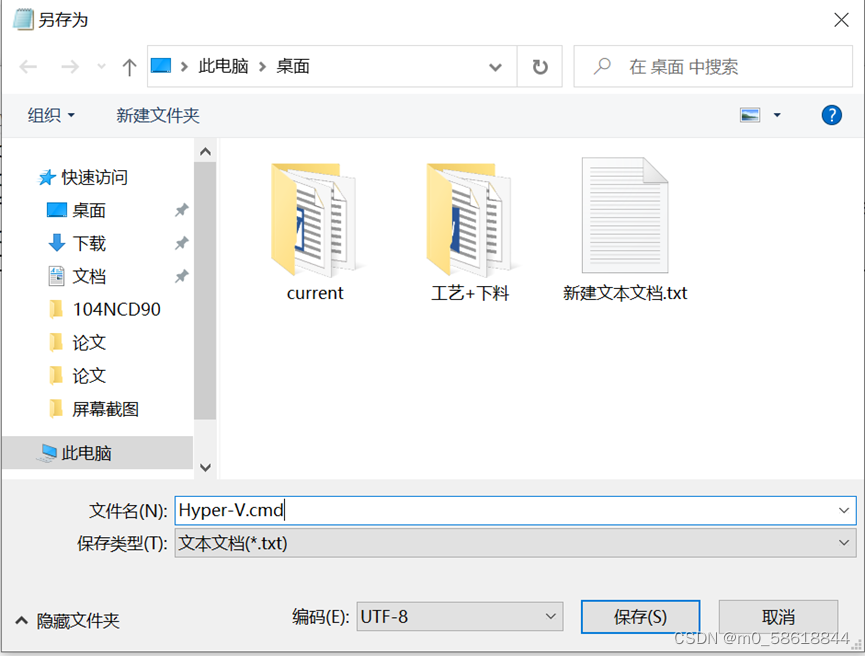
出现两个齿轮样式的图标就成功啦。
3. 运行Hyper-V.cmd文件
鼠标右键Hyper-V.cmd文件→以管理员身份运行→是→Y
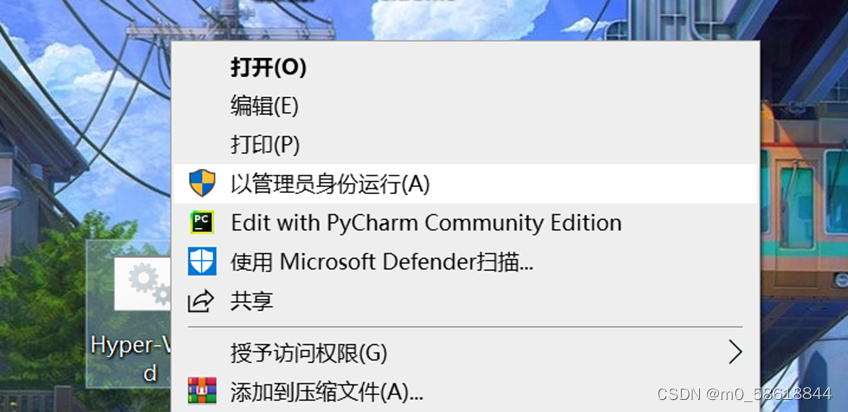
在弹出的用户帐户控制对话框中,点击:是(这里无法截图,就没放图片)
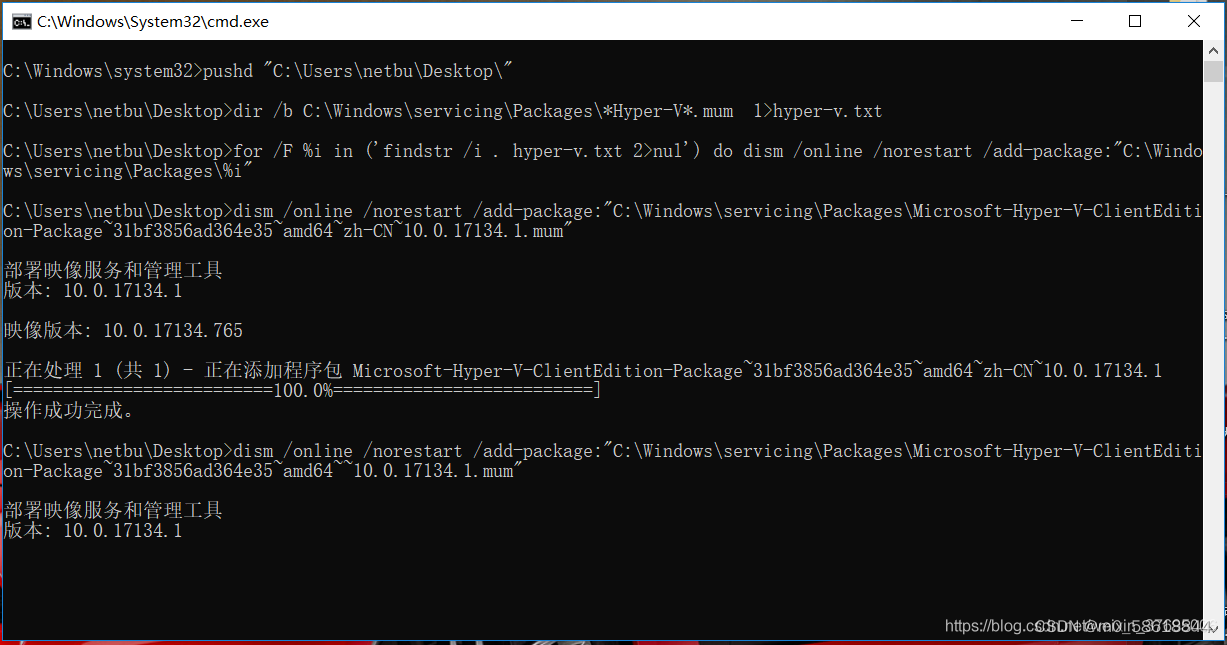
参考教程中,接下来是系统自动进行Windows命令处理,需要等待处理完成以后,【这个过程中不要关闭窗口或者关机】在最末处输入:Y,电脑自动重启,进行配置更新,我没有输入Y的过程,总之最后要在窗口中显示“操作成功完成”。
4. 重启后查看是否成功
左下角→windows管理工具
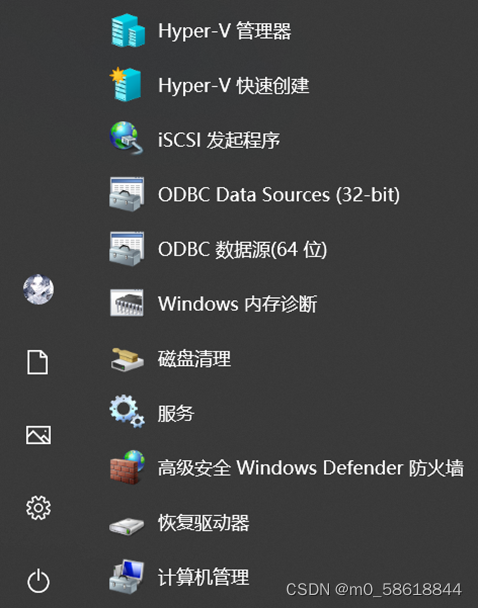
出现Hyper-V管理器表明第一步成功啦!
安装
有一说一,windows中部署linux问题好多,而且要提前把各种虚拟化的地方打开(含泪劝说)。
1. 打开各种虚拟化的地方(应对WslRegisterDistribution failed with error: 0x80370102的问题)(在官方教程安装部署之前)
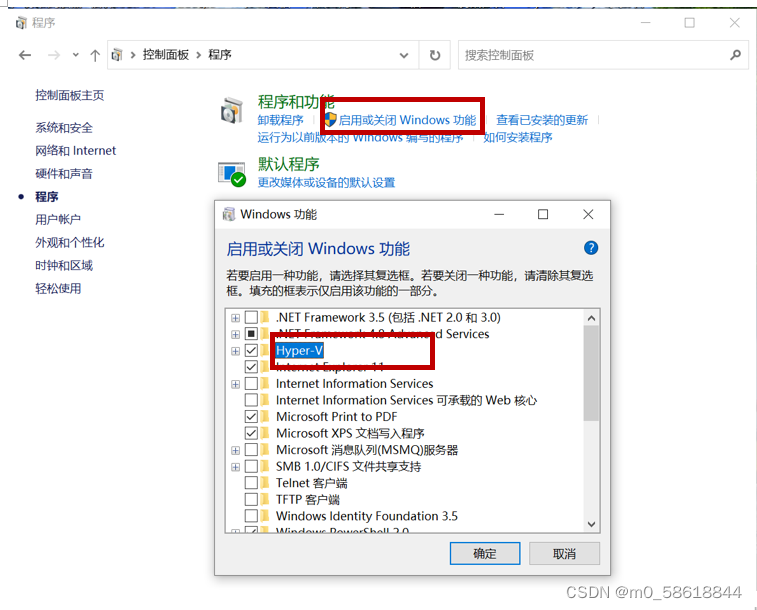
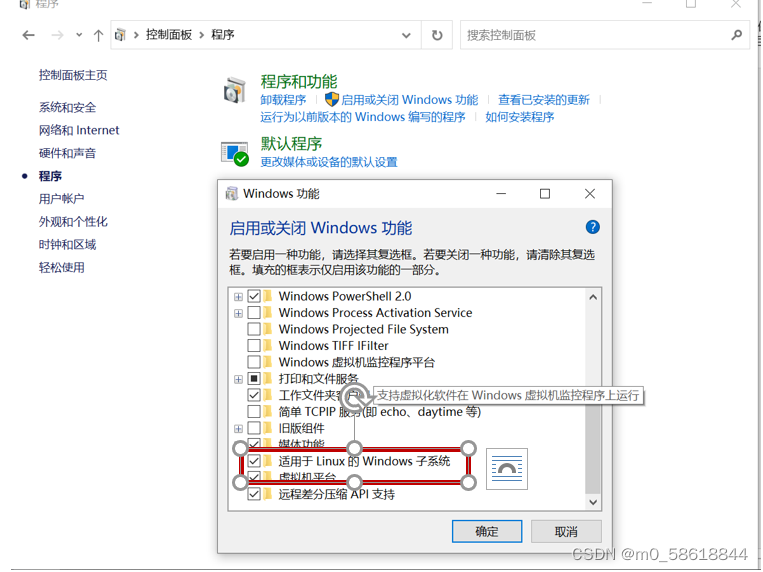
首先,点击控制面板→程序→启用或关闭Windows功能→勾选Hyper-V、虚拟机平台、适用于Linux的Windows子系统→确定→重启电脑生效
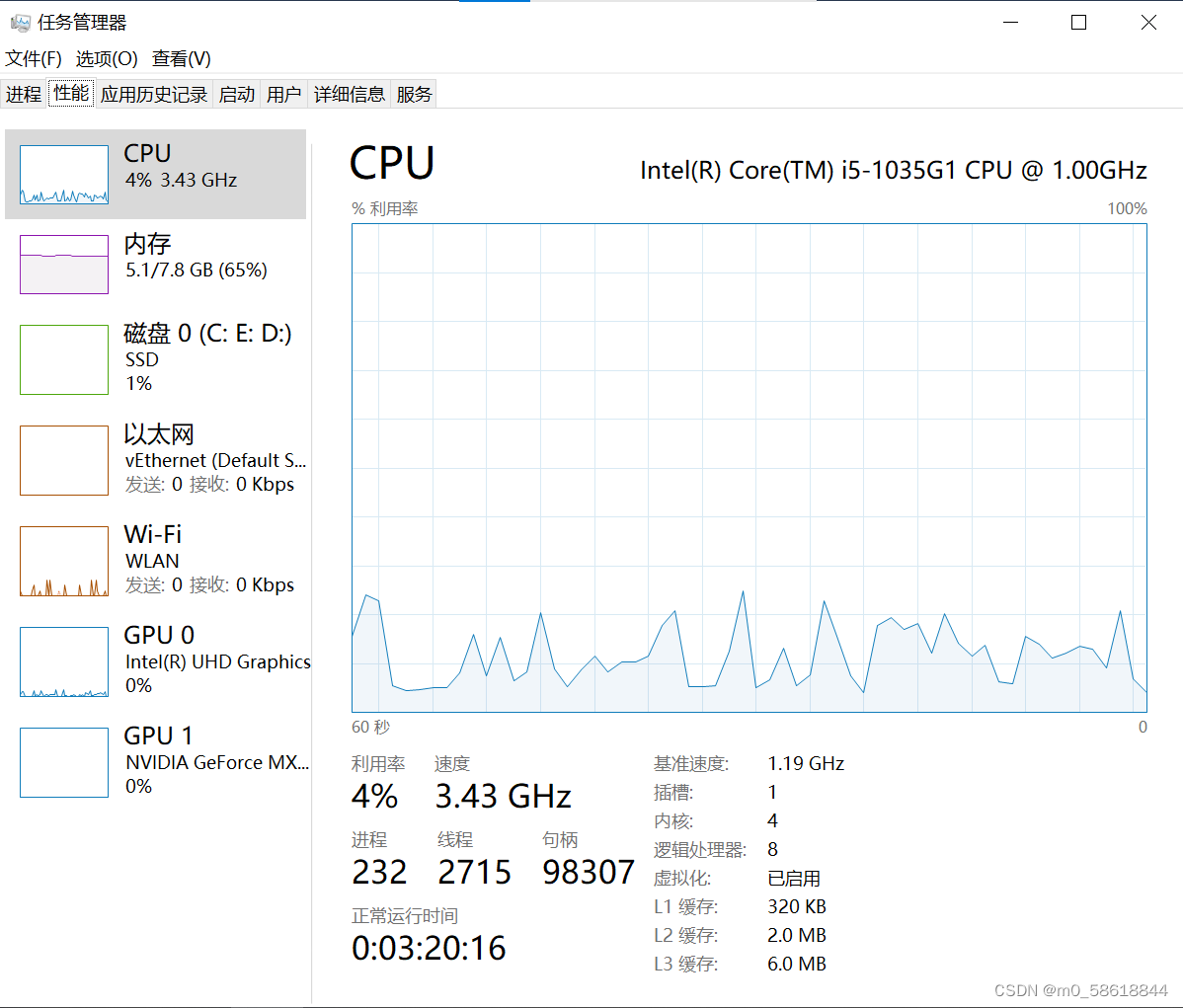
第二,ctrl+shift+esc打开任务管理器→性能→查看虚拟化是否启用,如果启用,可继续进行,若未启用需要,在BIOS设置中→configuration→Inter Virtual Technology→选择enabled
关于不同电脑如何打开BIOS设置——点击电脑重启后,在开机界面没出来前快速按热键,可以参考:如何快速进入电脑BIOS界面 - 知乎
第三,左下角→设置→更新与安全→开发者选项→打开开发人员模式
2. 按照官方教程进行安装部署(从安装 WSL 至检查 Docker 环境)
可以参考如下链接,每个步骤都有结果呈现,可以进行对比,看自己步骤是否正确:
DataEase安装教程(Windows)_Xavier Jiezou的博客-优快云博客
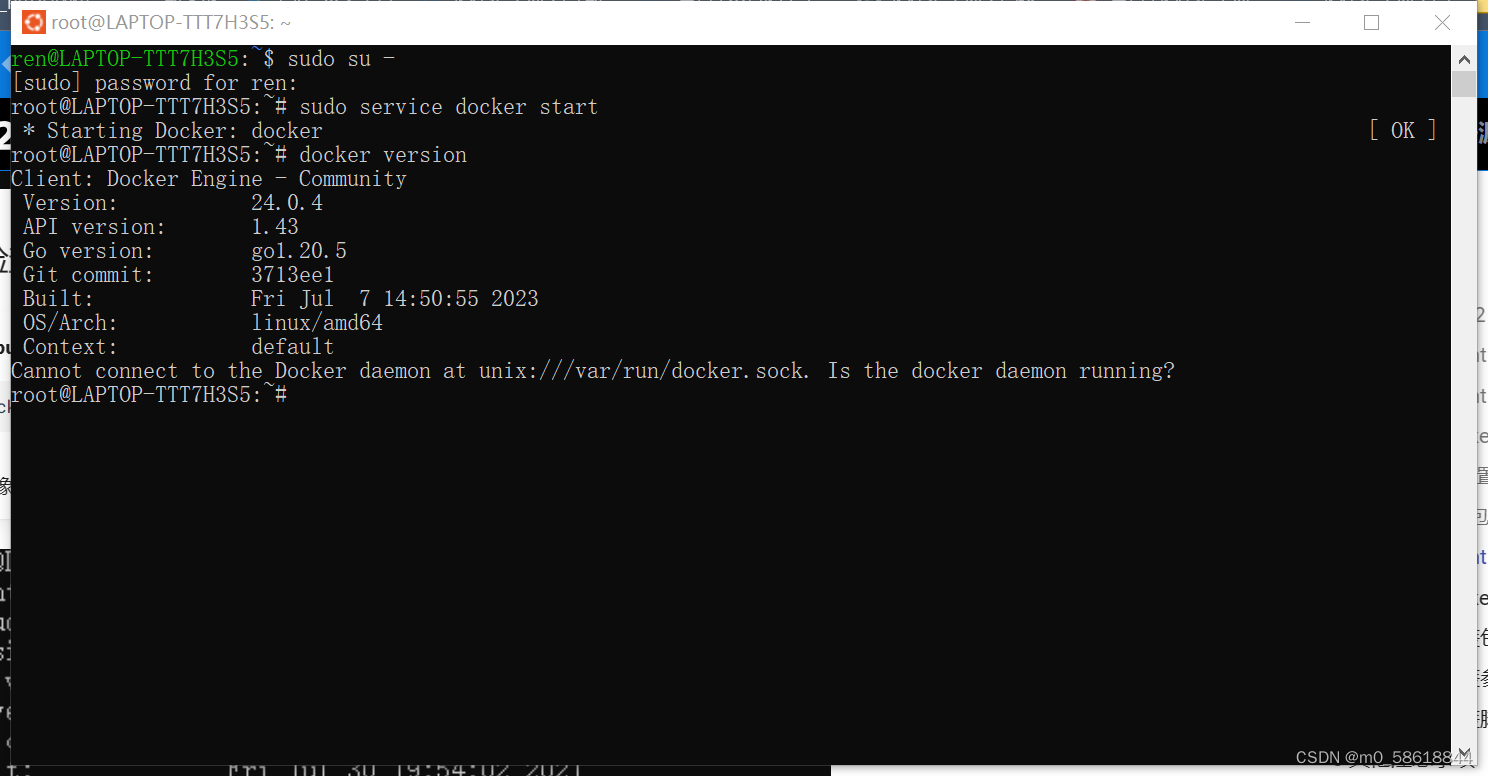
3. 在检查命令时如果出现:Cannot connect to the Docker daemon at unix:///var/run/docker.sock. Is the docker daemon running?
输入:
sudo service docker startenter,再检查docker环境就OK了
4. 按照官方教程继续进行(从解压安装包至执行安装脚本),如果出现:docker-compose:command not found
输入:
sudo apt-get install docker-composeenter,完成docker-compose安装。然后重新运行安装脚本,即输入:
s /bin/bash install.shenter
解决完以上问题就可以薅免费的可视化工具DataEase啦!
5. 使用
安装完DataEase后,直接在浏览器中输入:localhost:80,即可进入DataEase页面,初始用户名和密码分别为admin以及dataease。
注意:密码一定不要把空格复制进去,不要问我为什么知道/(ㄒoㄒ)/~~





 扫一扫
扫一扫


 1万+
1万+

 被折叠的 条评论
为什么被折叠?
被折叠的 条评论
为什么被折叠?
 到【灌水乐园】发言





