


 本文详细介绍了在Ubuntu系统中进行磁盘管理、分区操作,更换源并卸载NVIDIA驱动,安装星火商店,配置环境变量,以及深度学习环境的设置,包括CUDA和CUDNN的安装过程。
Ubuntu
Introduction
此次ubuntu做了几件事
换源
卸载原本的NVIDIA驱动,直接下载新驱动
安装星火商店
安装基本配置
安装相关环境配置
关于键盘快捷键配置
推荐博客
优快云:揭秘Ubuntu深度学习服务器配置:新手如何成为专家?
1.查看分区卷名
sudo fdisk -l
ubuntu挂载的卷名
/dev/nvme0n1p1 vfat 0.5G
/dev/nvme0n1p2 ext4 1.9T
2.查看分区格式
sudo blkid /degv/nvme0n1p1
Ubuntu常用快捷键
点击设置–设备–键盘中查看
部分设置
切换语言 shift 空格
截屏 ctrl 1
浏览器 ctrl t
计算器 ctrl j
3.查看磁盘大小
sudo df -h /
4.环境变量位置
sudo vim ~/.bashrc
5.关于软件下载
dpkg -i 软件.deb
6.下载星火应用商店
sudo apt install apt-fast
执行上述命令,来进行多线程下载的速度
下载默认文件夹/temp/spark-store
安装的默认位置都在
/opt
火星商店更新

sudo aptss update
7.磁盘管理
windows分区方式都是MBR
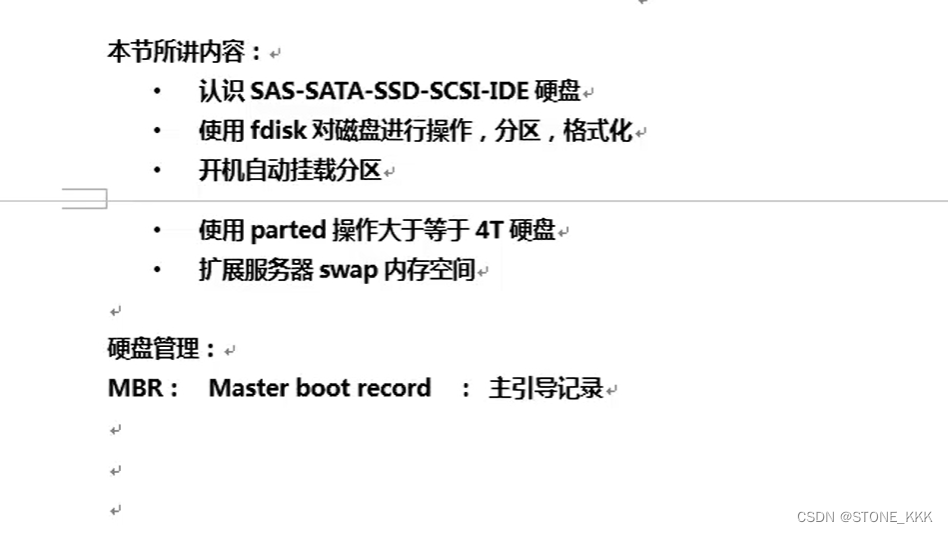
一般来说磁盘有主分区和扩展分区
扩展分区不能存储数据,扩展分区如果需要存储数据,需要在扩展分区上创建逻辑分区
fdisk -l 查看哪些设备是可用的
/dev/nvme1n1p1	0.5G
/dev/nvme1n1p2	1.9T
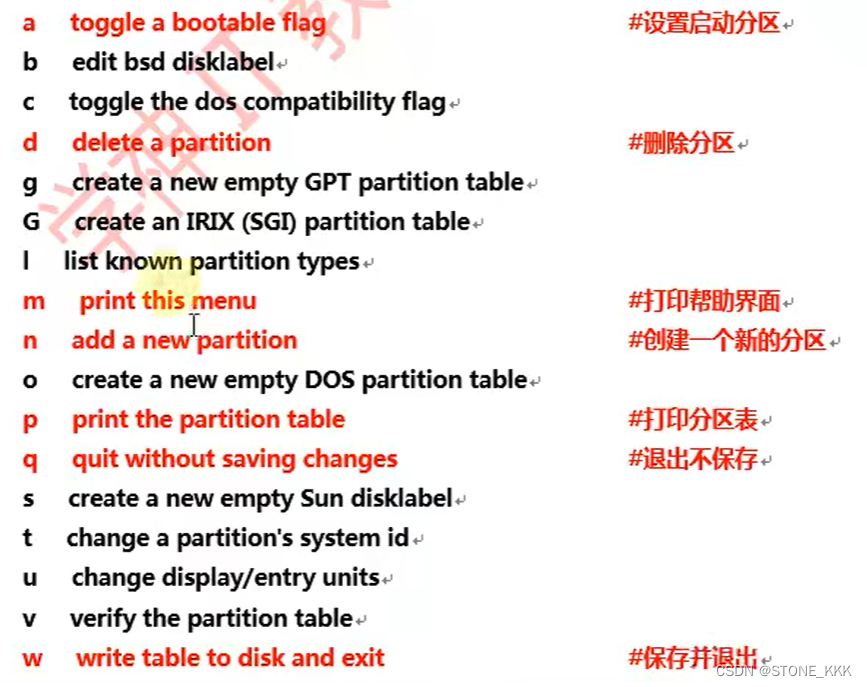
fdisk 设备名 //准备对设备进行分区
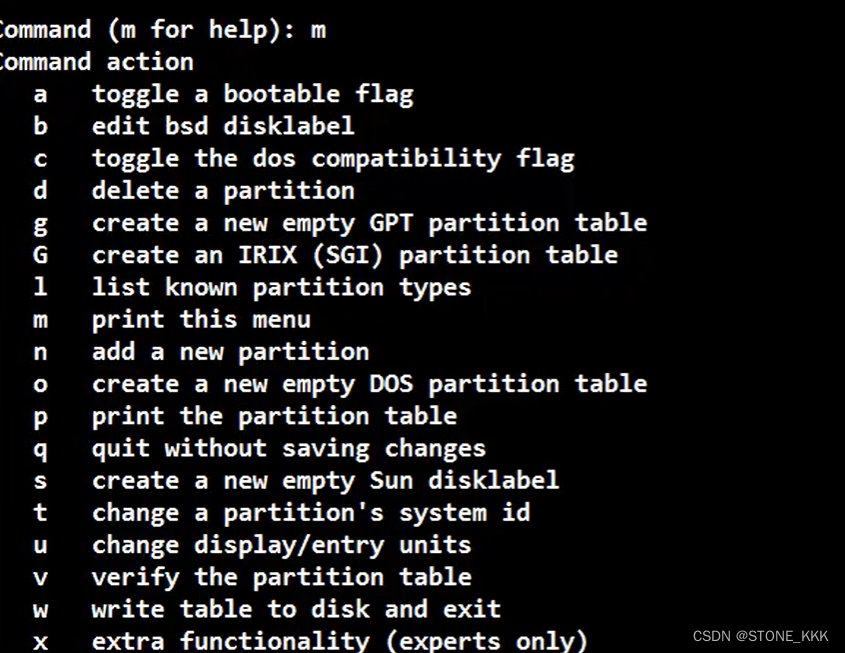
掌握标红的即可
分区完成的效果就是多了一个sda3

如果大小不进行指定的话,他默认将所有的大小全部分区
作者的意思就是分区相当于windows的分盘操作
查看分区表
ls /dev/nvme1n1p*
格式化分区
mkfs.xfs 分区
8.创建挂载点,使我们的硬盘进行挂在
mkdir /temp
sudo mount /dev/sda5 /temp
将temp挂载到sda5的分区上
9.查看挂载状况
df -h /
10.查看temp有没有挂在上sda5上
mount | grep sda5
11.开机自动挂载
写一个配置文件即可
vim /etc/fstab

12.查看UID,硬盘唯一标识符
一般来说挂载需要写UID
UID查询
blkid | grep sda5
13.卸载分区,卸载点
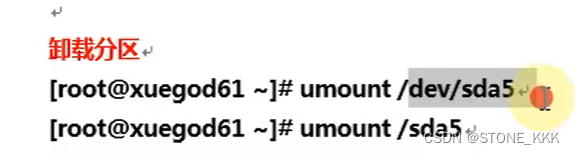
卸载的时候,有人在使用就卸载不了
可以查询谁在使用

14.在ubuntu中
创建环境不要sudo
一定要conda 命令不要敲错
16.关于VPN设置
此处只说对于Ubuntu的配置
– 最优解:从火星服务商店进行下载相应客户端,然后直接导入配置文件即可。
c.配置网络的VPN右上角
此处设置为手动;
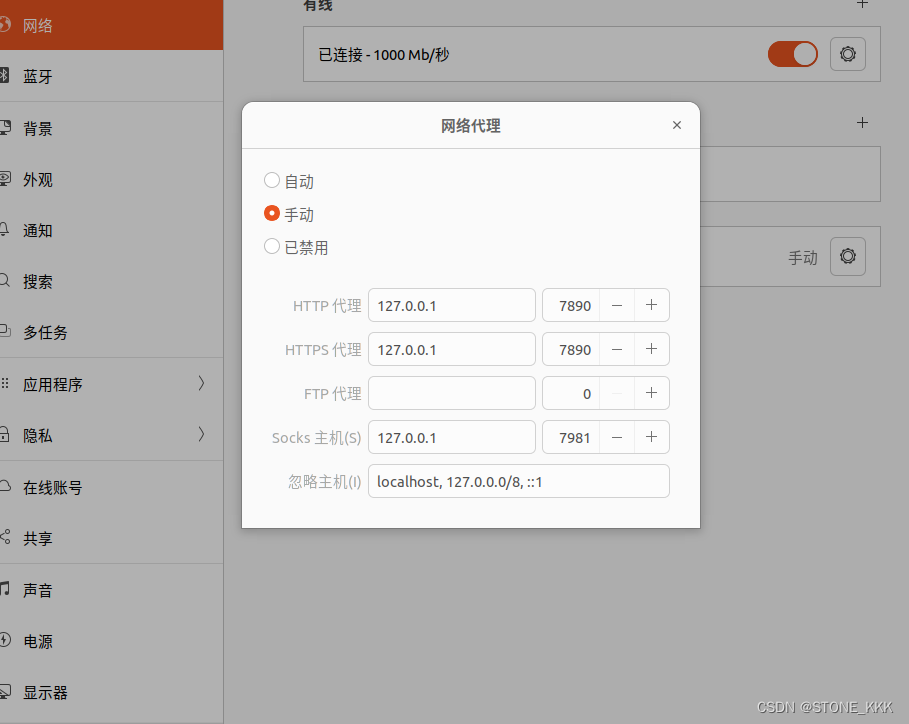
自动的效果
上行流量0,下行流量变化 == 无法上网
特别情况,
禁用代理无法用google
自动代理无法访问邮箱
17.软件设置桌面快捷方式
首先,不使用星火软件下载的方法
a.下载deb文件
sudo dpkg -i google-chrome.deb
b.或gz等压缩文件
tar -zxvf tomcat-19-1-2.gz

tar -zxvf tomcat-19-1-2.gz -C /destdirotary
c.星火软件直接下载安装,软件的安装位置在/opt/
关于桌面设置需要写入脚本文件放到/usr/share/applications下
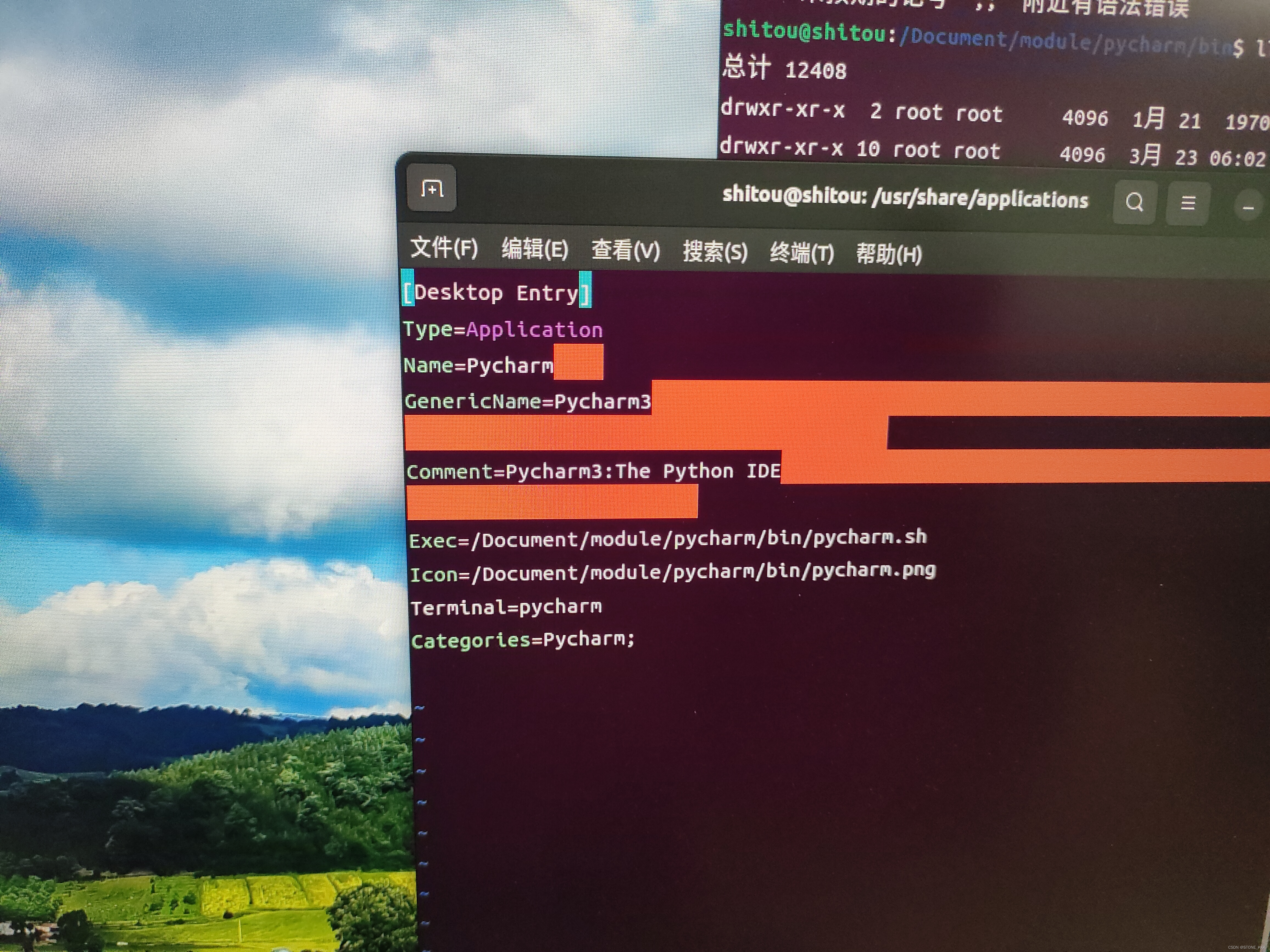
18.环境变量相关
系统环境遍历
~/.bashrc		设置完后记得source一下,不要sudo
关于特权情况		/etc/sudoer	下
19.深度学习环境配置
换源,NVIDIA驱动卸载默认驱动,安装新驱动,安装CUDA,CUDNN,安装Anaconda,安装pycharm
重点介绍,NVIDIA驱动安装直接找配置和更新下,关于驱动 更新,直接点即可,否则很麻烦。






 扫一扫
扫一扫


 6163
6163


 到【灌水乐园】发言



