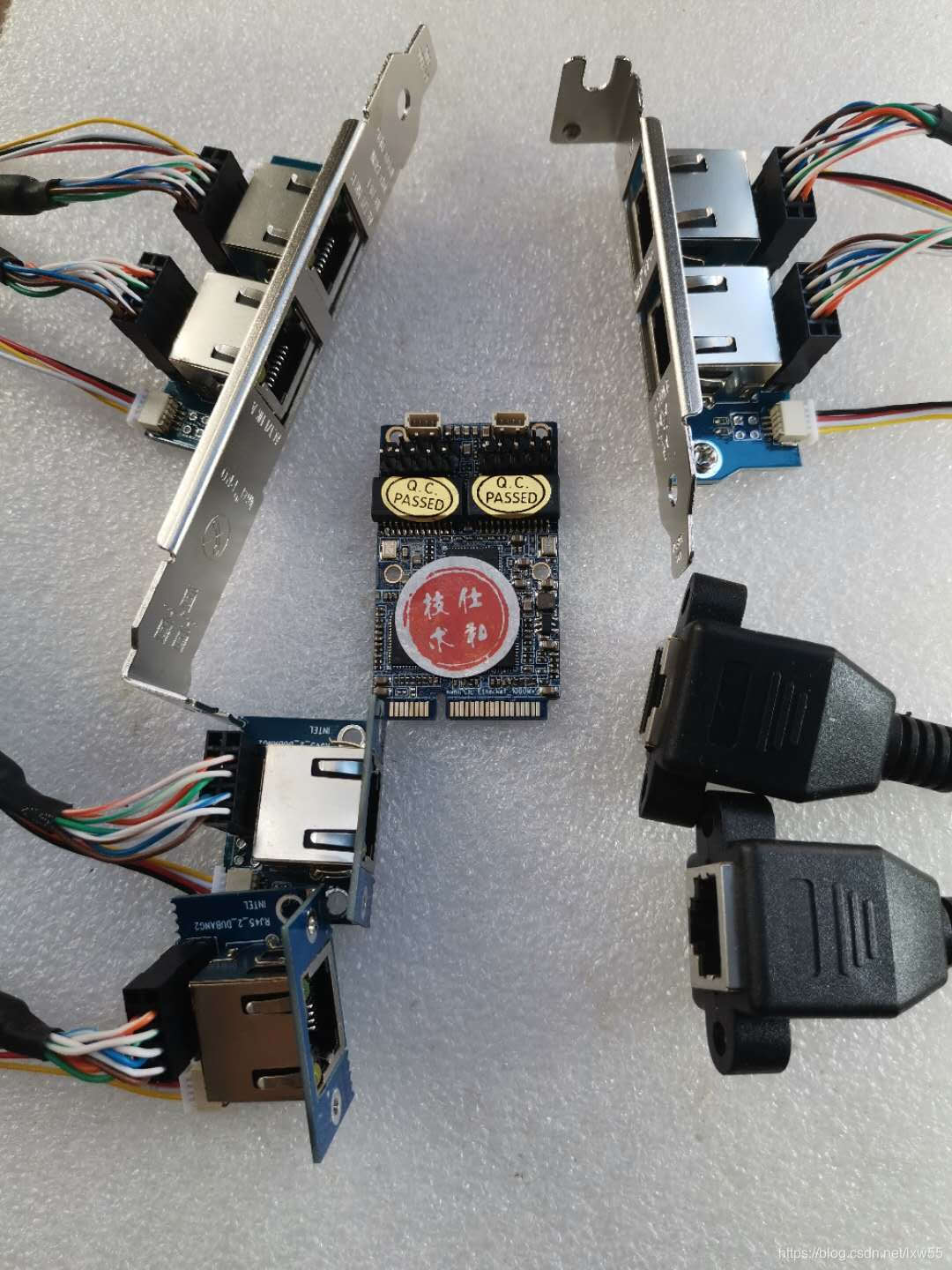
J1900主板加装双口千兆有线网卡组装NAS

本文介绍了如何在J1900主板上通过minipcie接口加装双口千兆有线网卡,详细阐述了使用转接板的过程,并提到了无需12v供电的PCIE网卡选择,最终实现NAS组装的升级。

J1900主板加装双口千兆有线网卡组装NAS

J1900CPU的主板,经济型主板,仅有一个minipcie接口和一个msata接口可以做扩展。

扩展双口千兆网卡就得用到minipcie接口,如果需用的是PCIE接口的千兆有线网卡,就得用的这一款转板,将minipcie接口转换成PCIE1x接口。

需要说明的是,minipcie虽然有52pin,但本就只有PCIE1x的通道,但是是可以向上兼任4x 8x 16x的,这款转板的PCIE1x接口的侧边是开口的,无需切割就可以直接安装4x 8x 16x的PCIE千兆有线网卡。

转卡的minicpe部分安装图:

PCIE千兆网卡安装图:
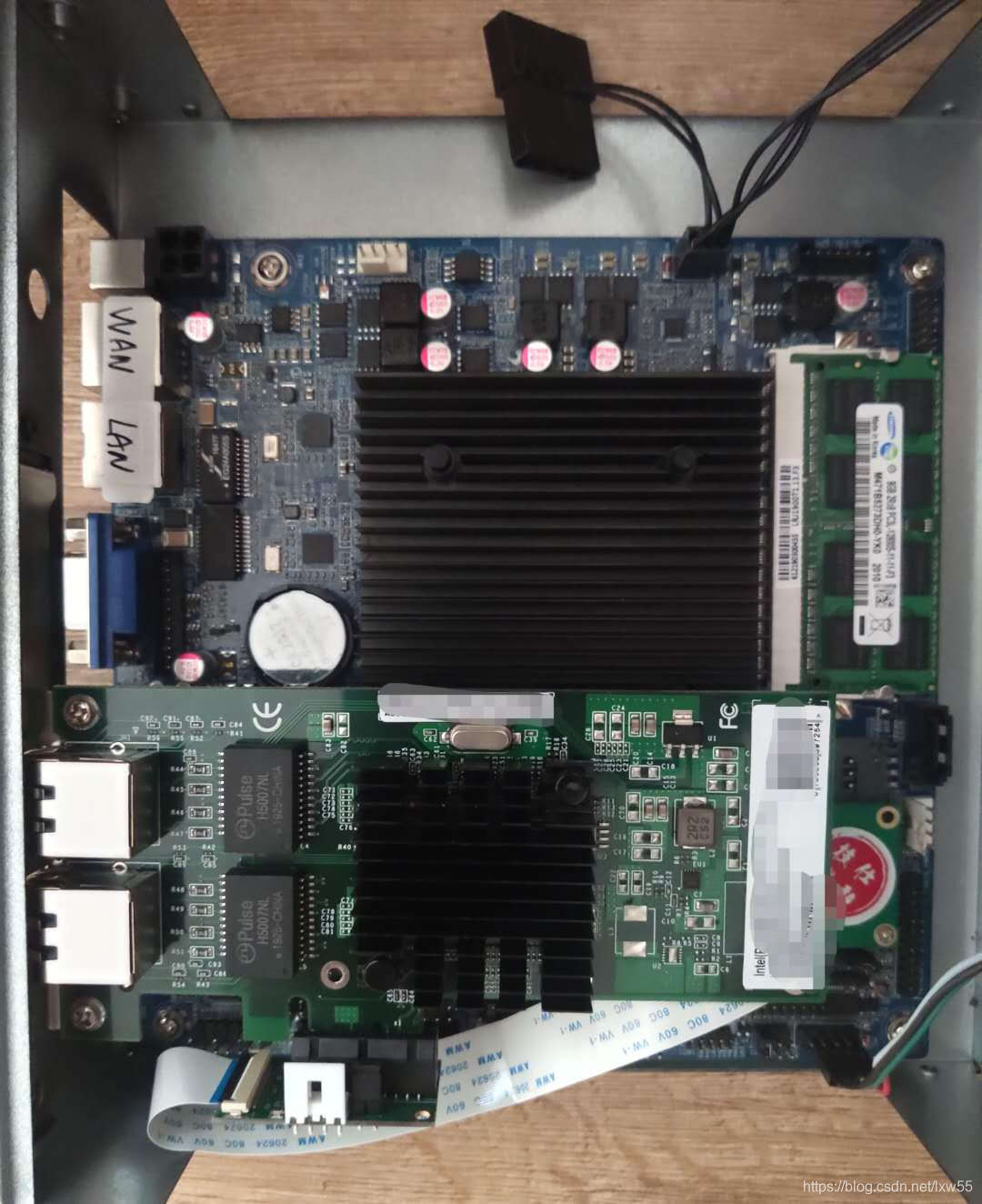
关于pcie网卡是否需外接12v电源供电需要看具体pcie网卡的金手指来判断,上图的这款网卡是不需12v供电的。

安装完成后,开机查看设备管理,直接发现了新网卡设备:
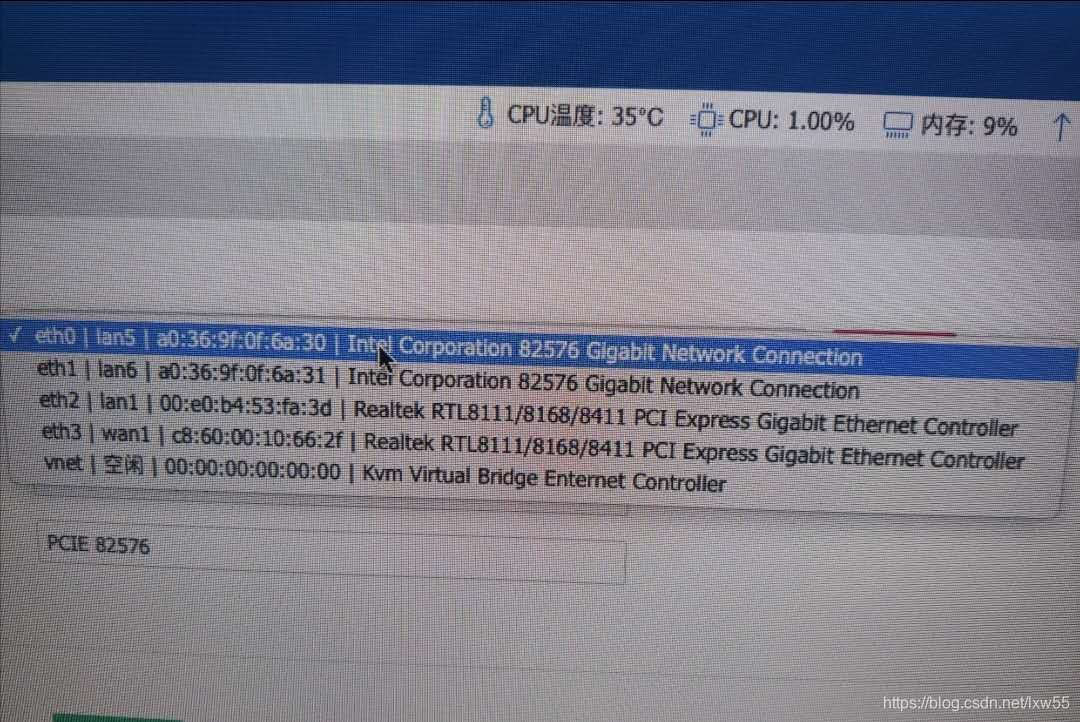
加装网卡大功告成!
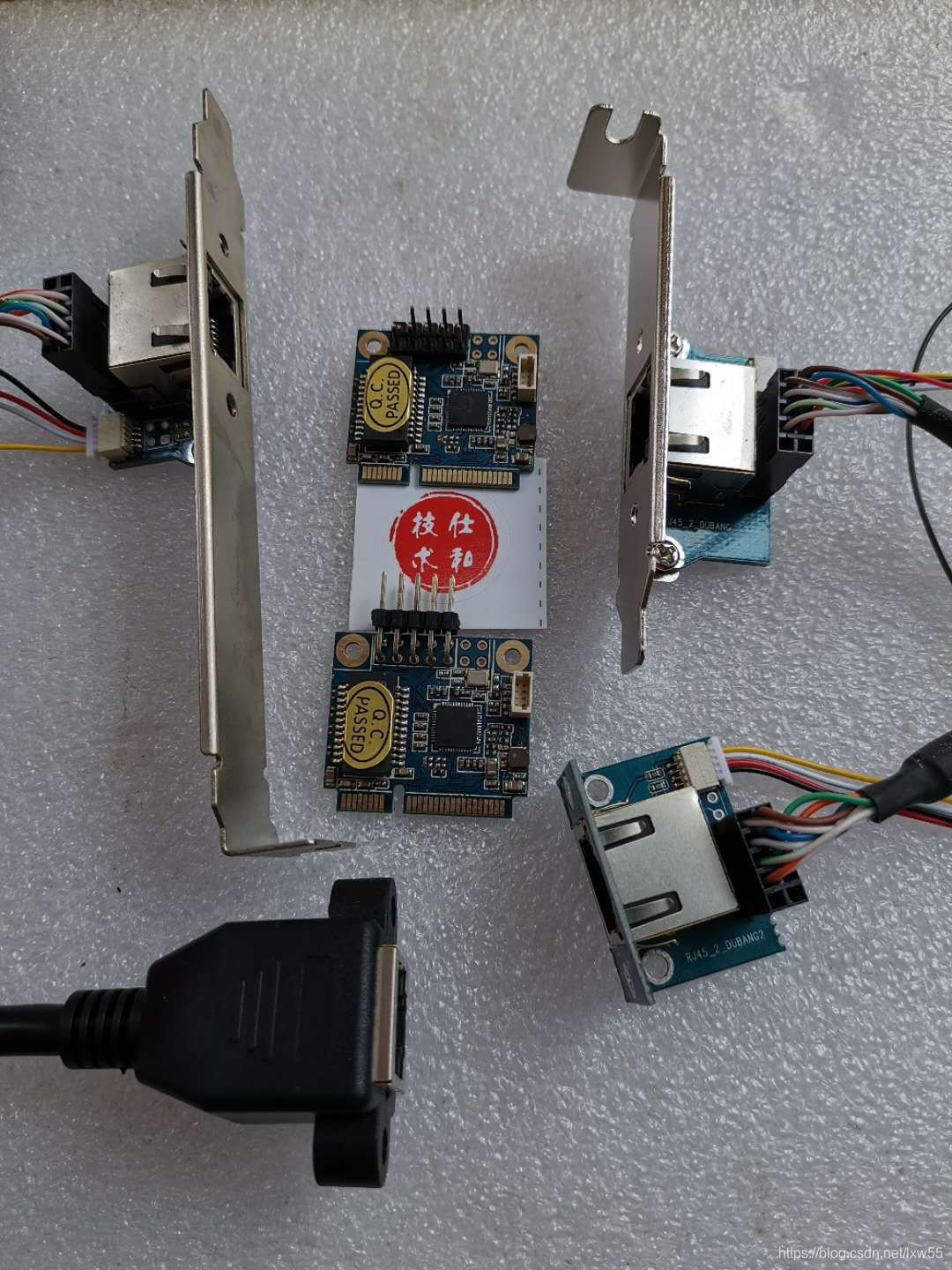
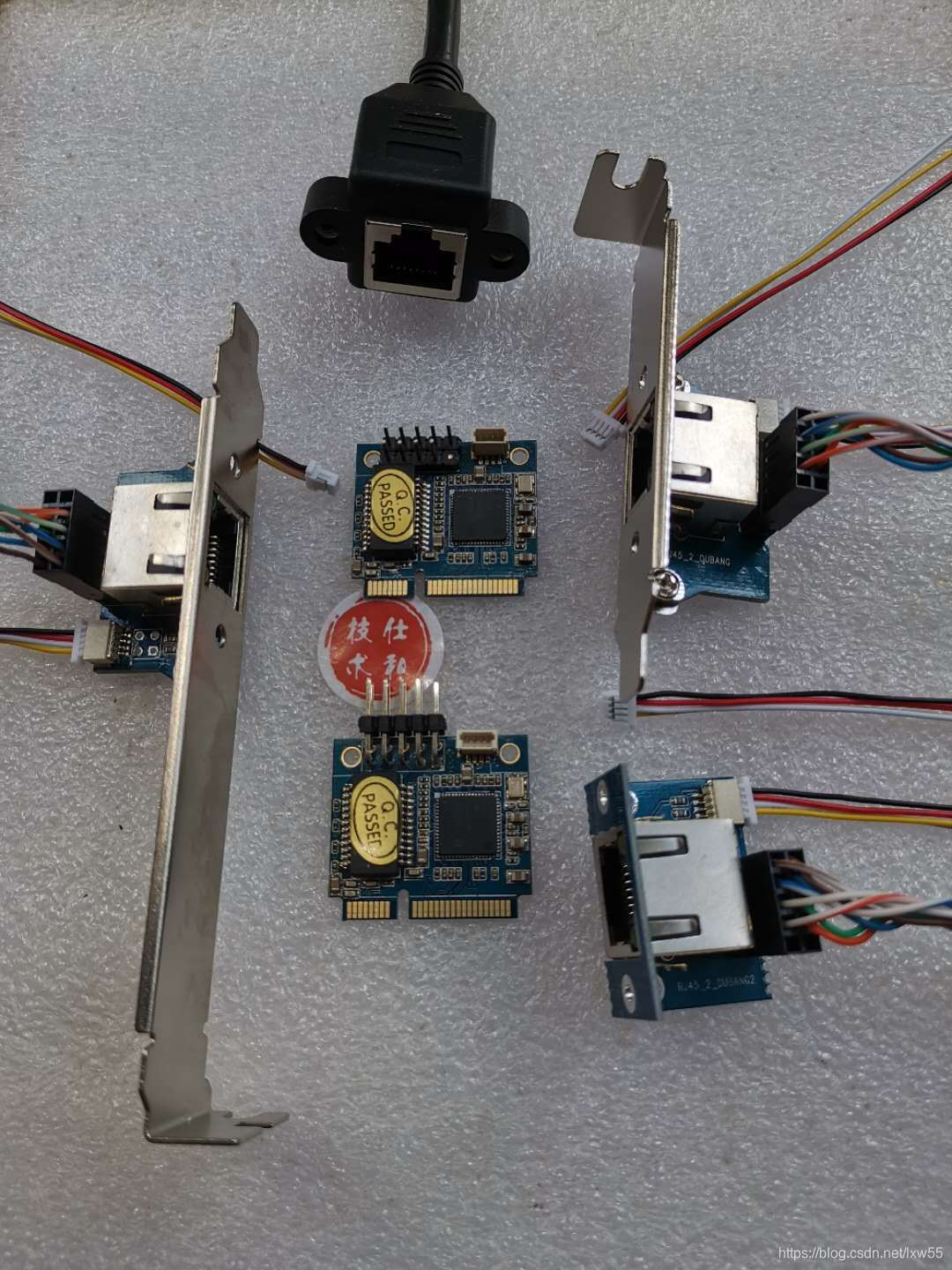
等等,其实现在已经有minipcie双口千兆有线网卡,网卡芯片是intel i211,直接安装到minipcie接口上即可,不需要再转接一次,不需要外加12v电源,安装简单,节省空间,更有利于整机散热。


以下是联想ThinkServer RS260机架服务器加装千兆网卡的一般方法: #### 准备工作 - **确认服务器状态**:确保服务器已关机,并断开电源,以避免在操作过程中发生触电或硬件损坏的风险。 - **准备千兆网卡**:选择与服务器兼容的千兆网卡,一般PCI - Express接口的网卡较为常见,需保证网卡的规格和性能满足服务器的使用需求。 - **准备工具**:准备好合适的螺丝刀等工具,用于打开服务器机箱。 #### 安装网卡 - **打开服务器机箱**:使用螺丝刀拧下服务器机箱侧面的固定螺丝,然后轻轻滑动或打开机箱侧板,使服务器内部硬件暴露出来。 - **寻找合适的PCI - Express插槽**:在服务器主板上找到空闲的PCI - Express插槽。一般来说,不同长度和规格的PCI - Express插槽可能会有不同的性能表现,尽量选择适合网卡的插槽。通常,较长的PCI - Express x16插槽性能较好,但如果网卡较小,也可以选择PCI - Express x4或x1插槽。 - **安装网卡**:将千兆网卡对准PCI - Express插槽,轻轻用力将网卡插入插槽中,确保网卡与插槽充分接触且牢固。然后,使用螺丝将网卡固定在机箱的挡板上,以防止网卡松动。 #### 连接网线和电源 - **连接网线**:将千兆网卡的网线接口与网络设备(如交换机)通过网线连接起来。 - **合上机箱**:安装完成后,将服务器机箱侧板安装回去,并拧紧固定螺丝。 - **接通电源**:将服务器电源线插入电源插座,然后开启服务器。 #### 安装驱动程序 - **进入操作系统**:等待服务器启动完成,进入操作系统(如Windows Server或Linux等)。 - **安装驱动**: - 如果是Windows Server系统,可以通过设备管理器来安装驱动。打开“设备管理器”,在“网络适配器”中可以看到新安装的网卡设备(可能显示为未知设备)。右键点击该设备,选择“更新驱动程序”,然后选择从磁盘安装或自动搜索更新的驱动程序。如果有网卡附带的驱动光盘,可以将光盘插入光驱,选择从光盘安装驱动。 - 如果是Linux系统,可以通过命令行来安装驱动。首先,确定网卡的型号,然后从网卡制造商的官方网站下载对应的Linux驱动程序。将驱动程序解压后,按照驱动程序的安装说明进行编译和安装,一般会涉及到使用make和make install等命令。 ### 代码示例(以Linux系统为例,假设网卡驱动安装包已下载并解压到当前目录) ```bash # 进入驱动程序目录 cd driver_directory # 编译驱动 make # 安装驱动 sudo make install # 加载驱动模块 sudo modprobe <driver_module_name> ``` 其中,`driver_directory` 是驱动程序解压后的目录,`<driver_module_name>` 是网卡驱动模块的名称,具体名称需要根据网卡型号和驱动程序来确定。
评论 3
成就一亿技术人!
拼手气红包6.0元
还能输入1000个字符
 
红包 添加红包
表情包 插入表情
 条评论被折叠 查看
添加红包

请填写红包祝福语或标题

红包个数最小为10个

红包金额最低5元

当前余额3.43前往充值 >
需支付:10.00
成就一亿技术人!
领取后你会自动成为博主和红包主的粉丝 规则
hope_wisdom
发出的红包
实付
使用余额支付
点击重新获取
扫码支付
钱包余额 0

抵扣说明:

1.余额是钱包充值的虚拟货币,按照1:1的比例进行支付金额的抵扣。
2.余额无法直接购买下载,可以购买VIP、付费专栏及课程。

余额充值