


 本文详细介绍了使用STM32CubeMX和HAL库进行LED灯控制,包括流水灯和中断触发的LED灯操作。通过安装步骤、代码实现、以及Keil软件仿真分析波形,展示了如何利用中断原理和硬件连接进行编程调试。
这里写自定义目录标题
本次任务
一. 了解并掌握STM32中断原理,HAL库函数开发方法。安装 stm32CubeMX,配合Keil,使用HAL库方式完成下列任务:
1、重做上一个LED流水灯作业,即用GPIO端口完成3只LED红绿灯的周期闪烁。
2、用stm32F103核心板的GPIOA端某一管脚接一个开关(用杜邦线模拟代替)。采用中断模式编程,当开关接高电平时,LED流水灯工作;
接低电平时,LED流水灯停止工作。
二. 在没有示波器条件下,可以使用Keil的软件仿真逻辑分析仪功能观察管脚的时序波形,更方便动态跟踪调试和定位代码故障点。
请用此功能观察第1题中3个GPIO端口流水灯的输出波形,并分析时序状态正确与否,高低电平转换周期(LED闪烁周期)实际为多少。
一、 使用HAL库点亮流水灯
1.安装stm32cubeMX
Ⅰ 安装java
STM32CubeMX需要JDK支持,如果已经下载可以跳过此流程
下载地址: https://www.java.com/zh_CN/download/windows-64bit.jsp(尽量安装最新版 64 位的Java)
点击同意并开始免费下载

Ⅱ、 CubeMX下载
下载地址:
官网下载
点击download:

选择版本,这里选择windows:

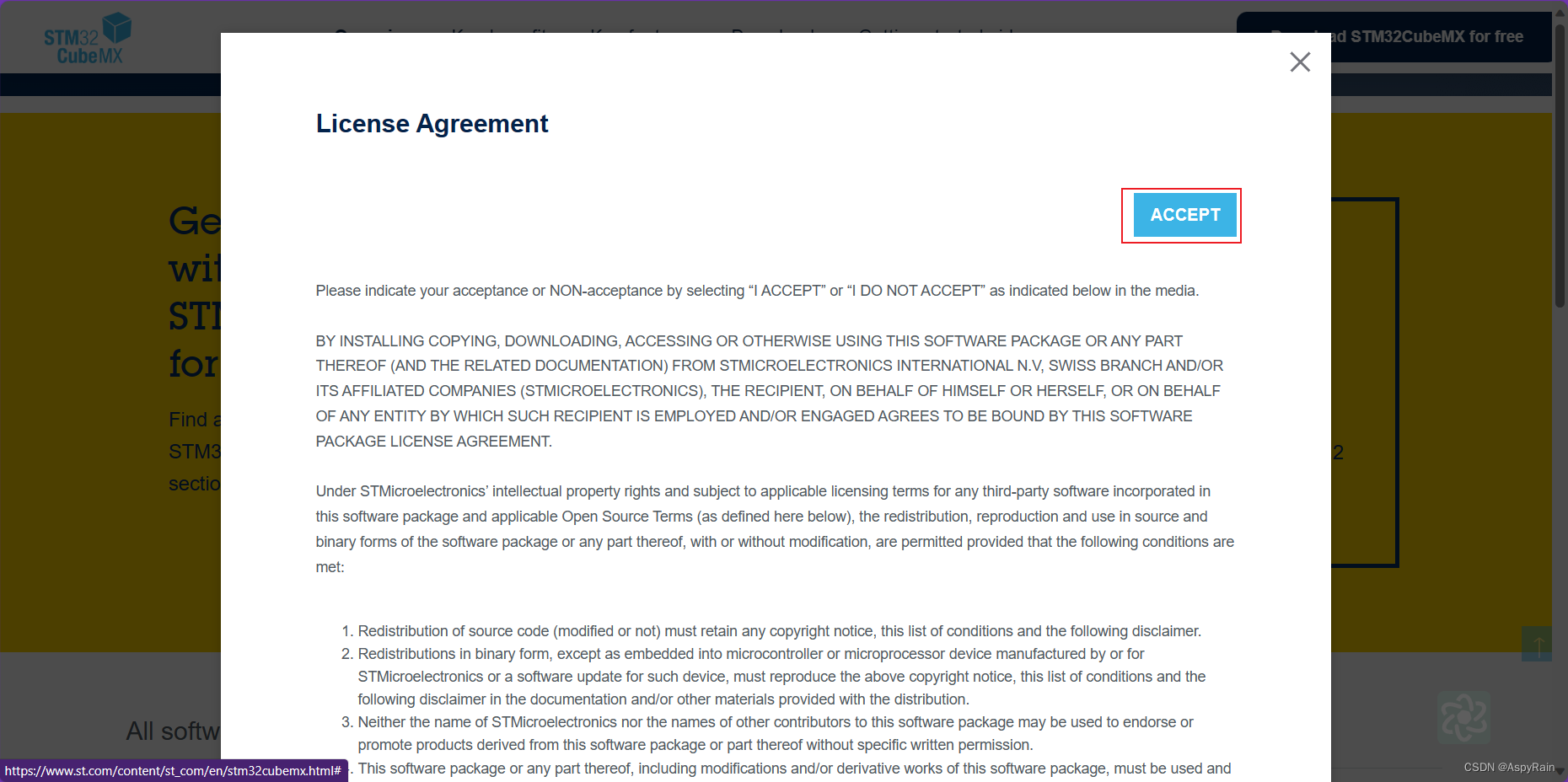
点击ACCEPT接受:
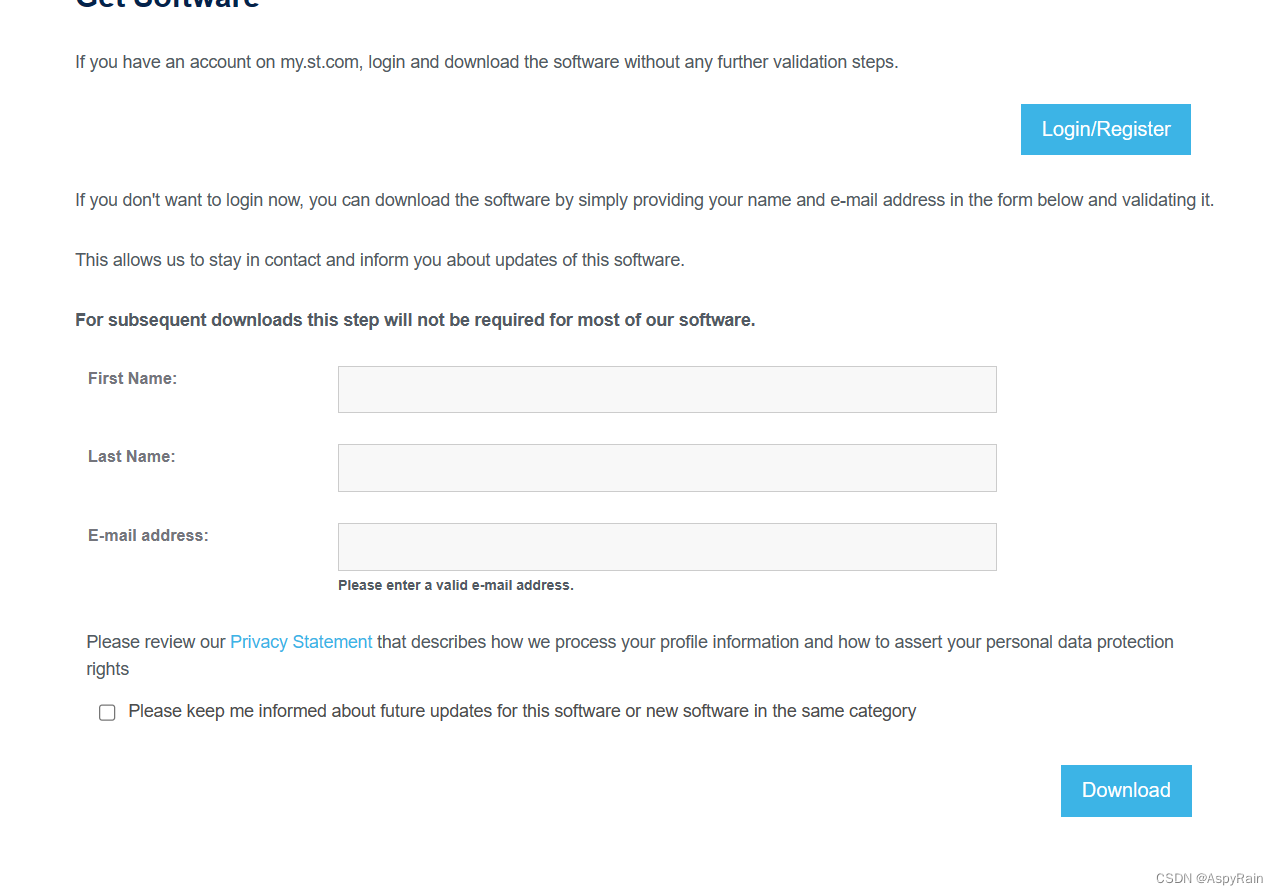
输入信息后即可下载(邮箱真实即可)
Ⅲ、 CubeMX 安装
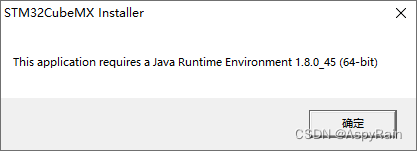
打开 SetupSTM32CubeMX-6.0.0.exe 文件,如果未安装 Java 环境,将会出现报错;
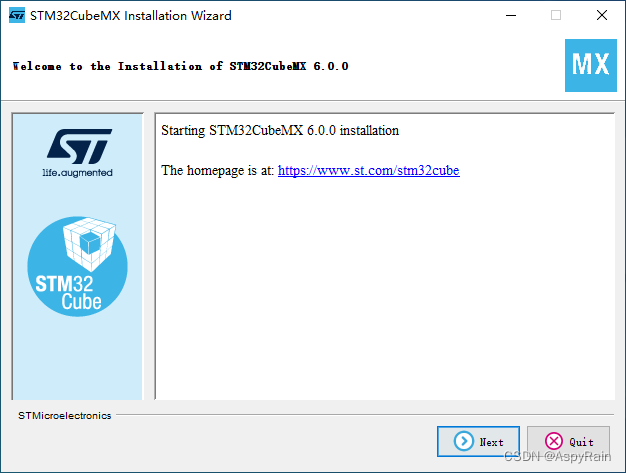
安装 Java 后,打开 SetupSTM32CubeMX-6.0.0.exe 文件,其他系统安装参考 Readme.html,点击 Next;
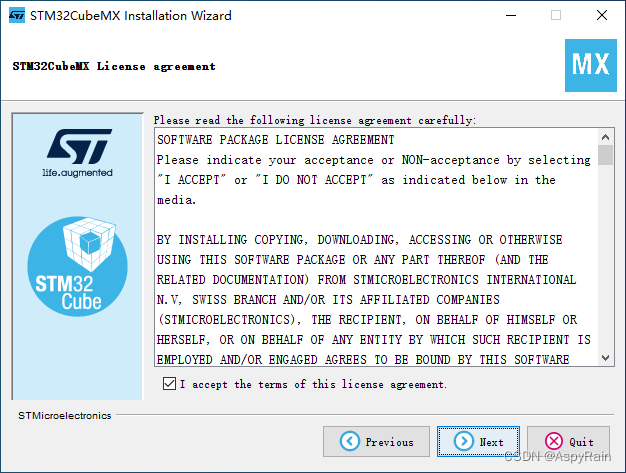
勾选 I accpt,点击 Next;
勾选第一个,点击 Next;
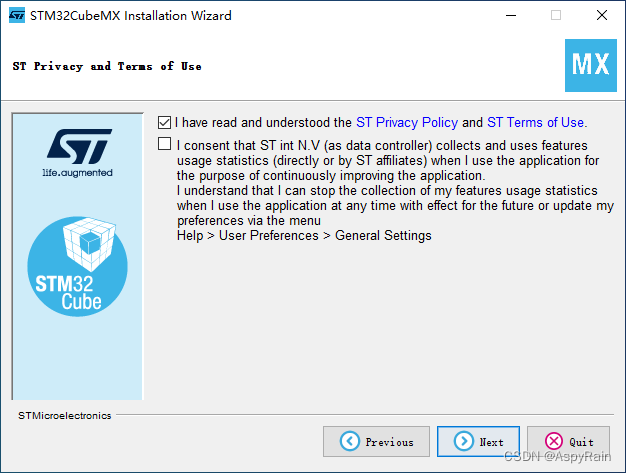
(第二个勾选表示参加改善用户体验计划,即上传用户日志数据,若勾选安装后,可在软件 Help > User Preferences > General Settings 里取消)
选择合适的安装路径,点击 Next;(若路径未创建,会提示路径将被创建)
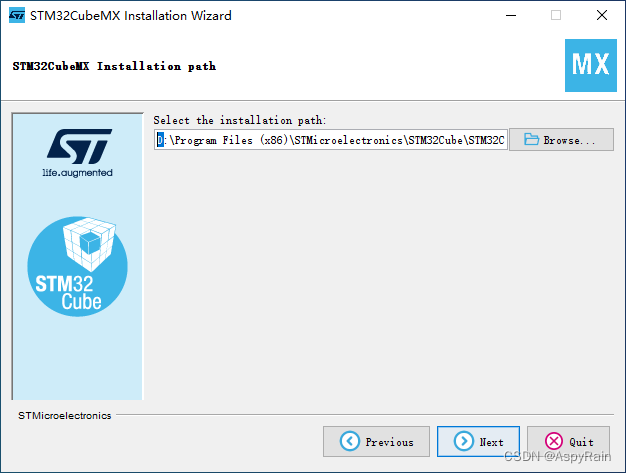
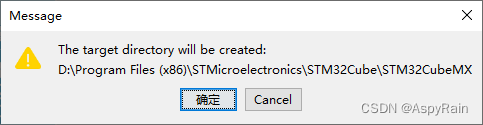
根据需求勾选,点击 Next;
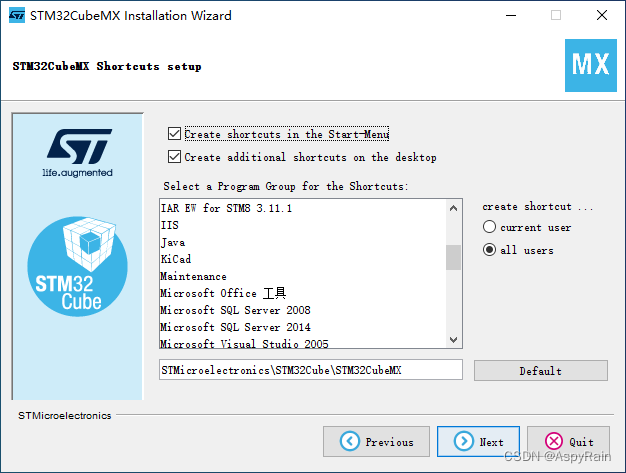
程序自动安装,安装完成后,点击 Next;
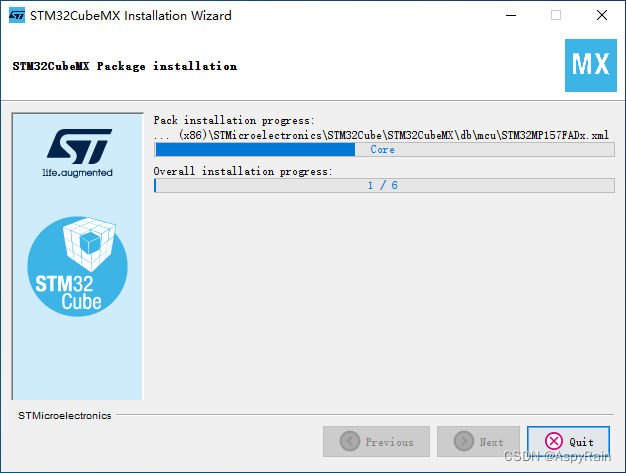
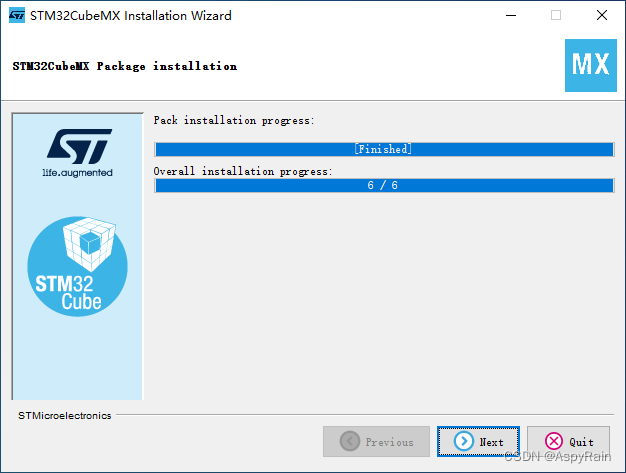
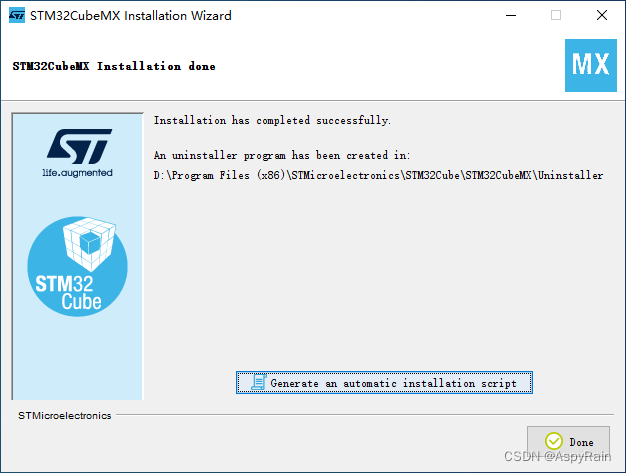
提示安装成功和一个卸载程序被创建在安装目录的 Uninstaller 文件夹中,点击 Done;
配置:
点击图示
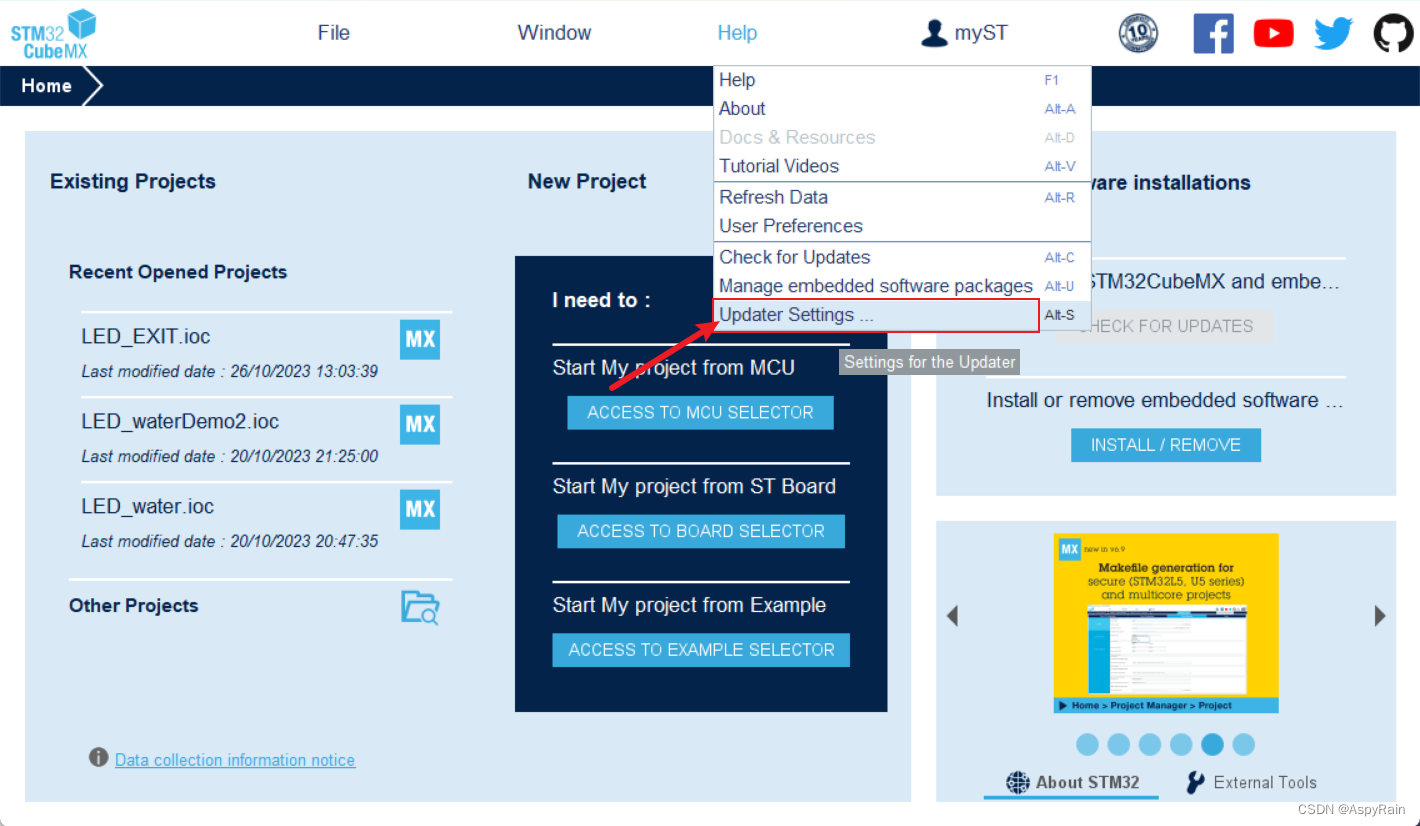
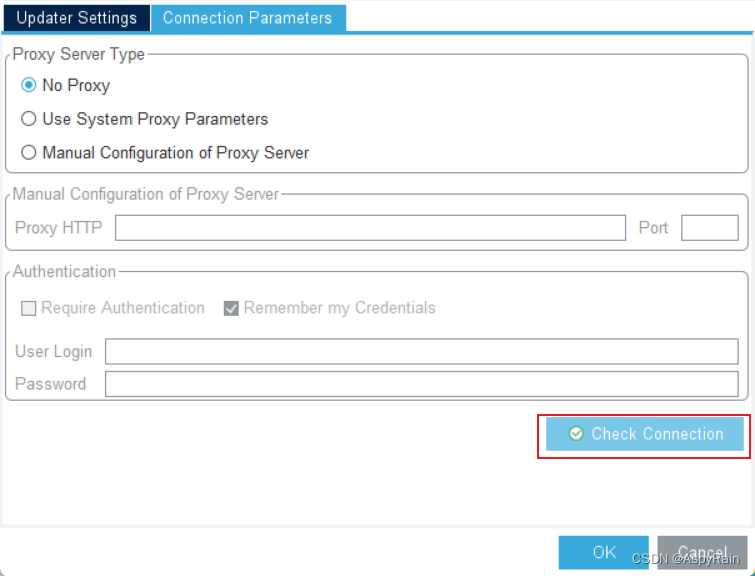
联网状态下点击:
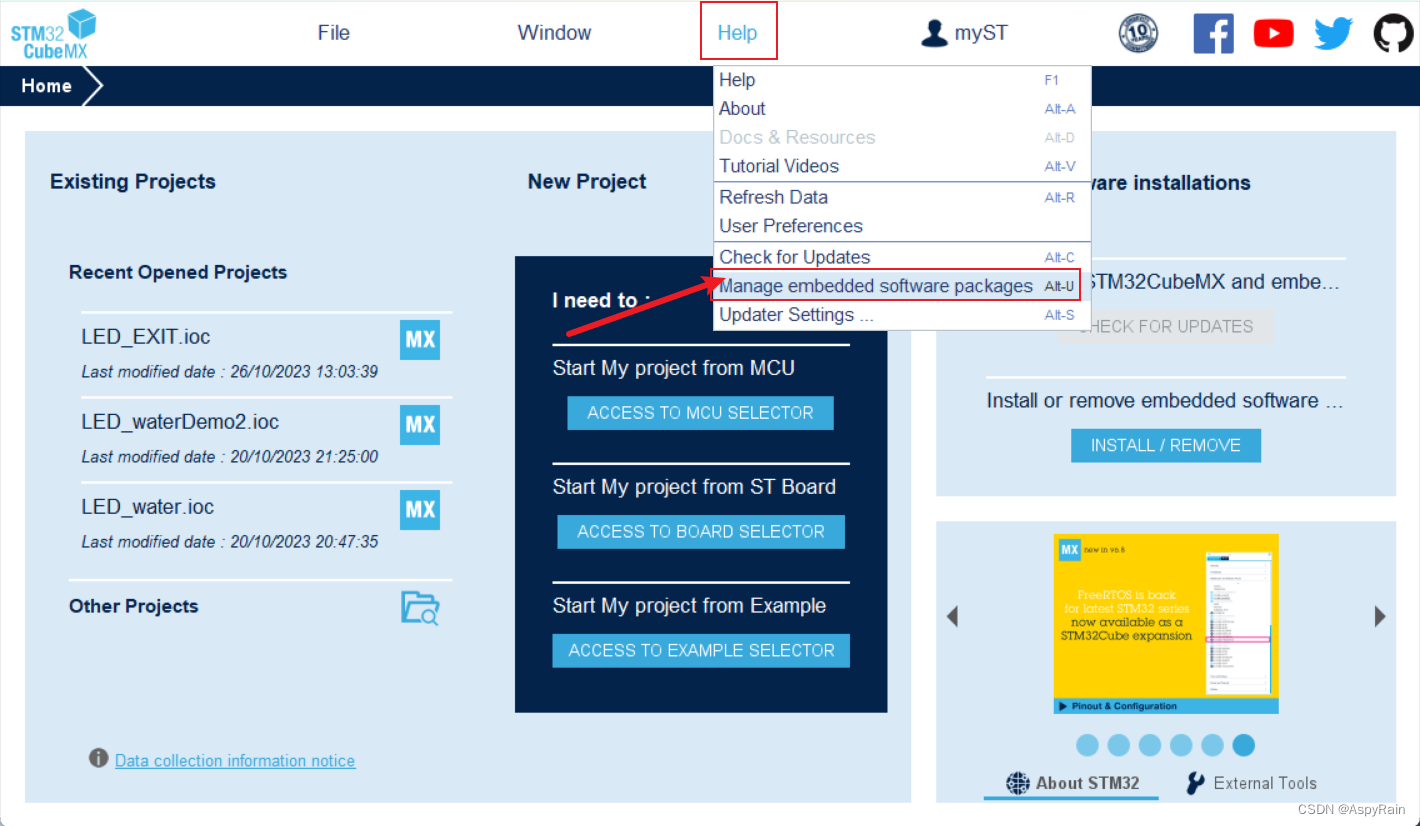
点击进入软件包管理
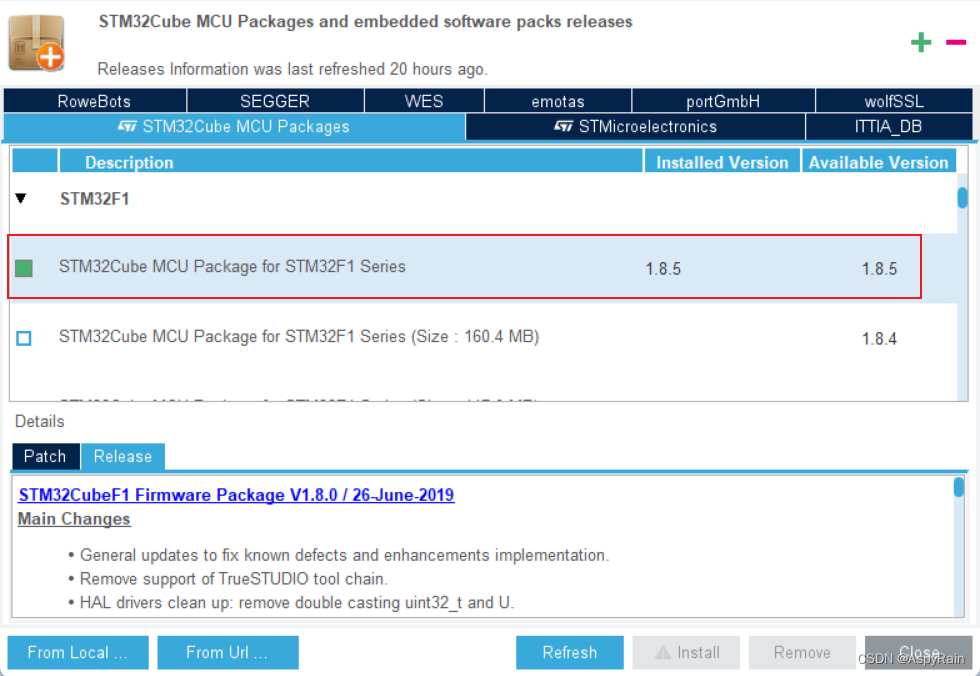
选择F1型号进行下载
2. 创建项目
启动cubeMX

新建项目:
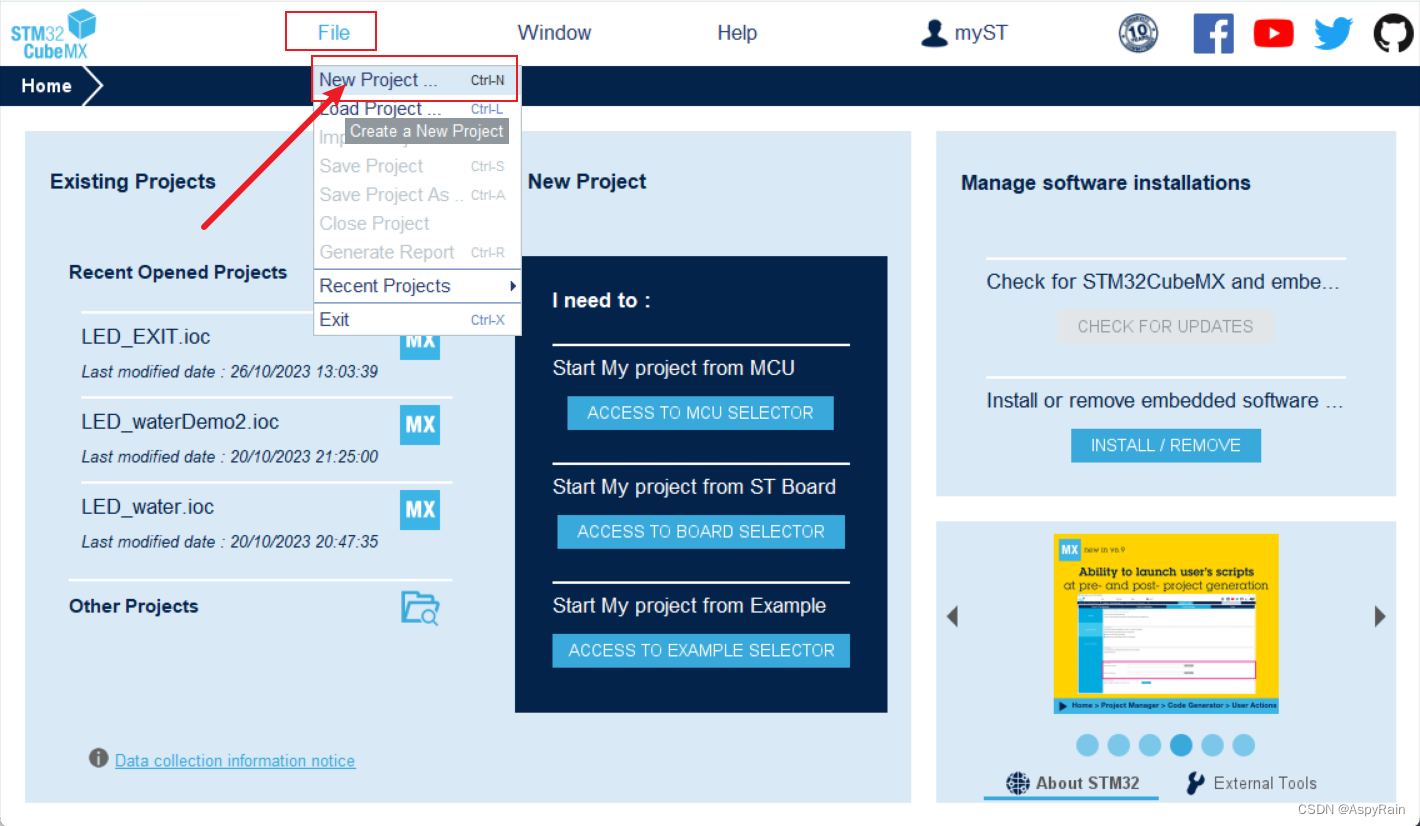
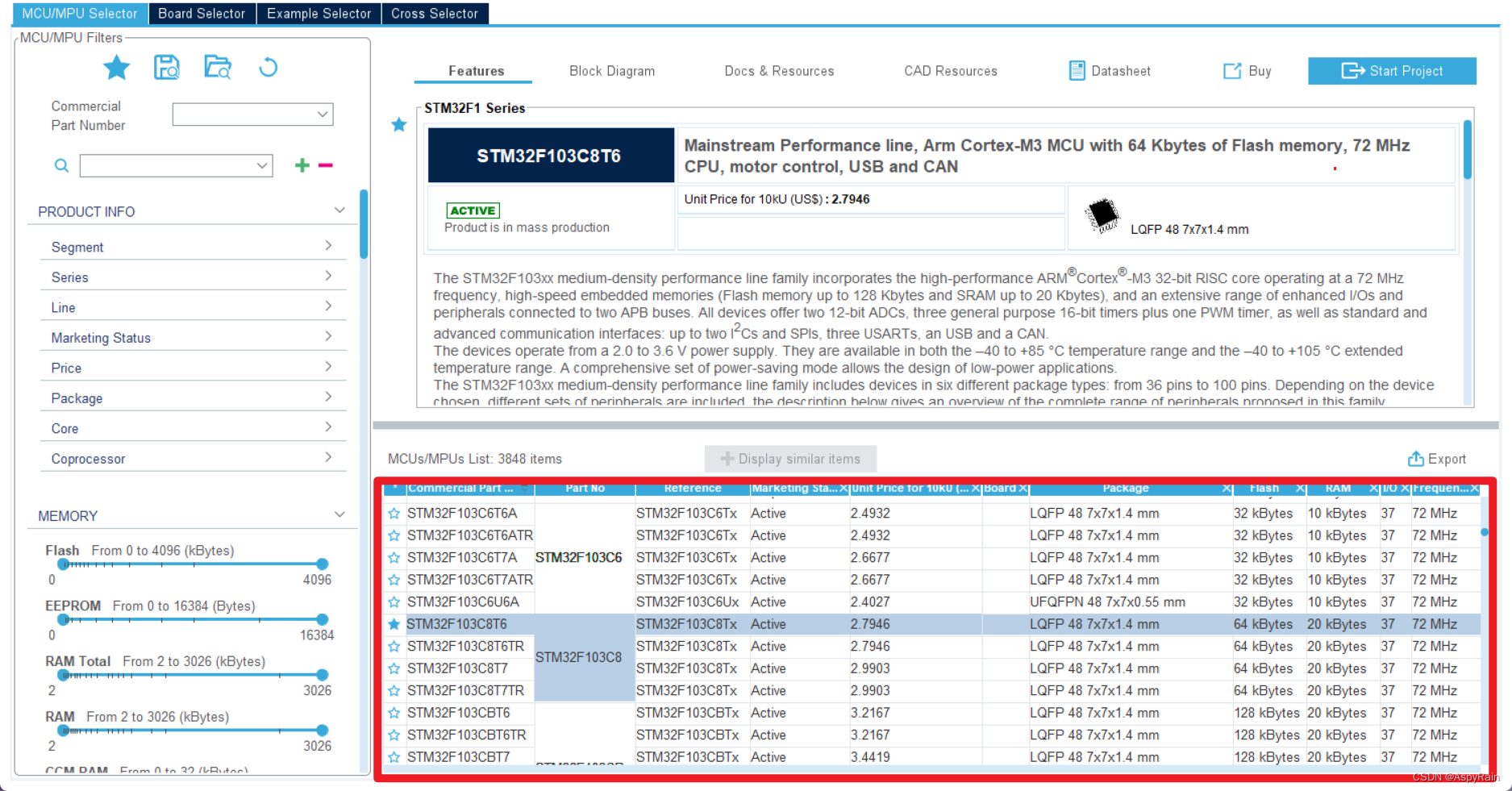
选择芯片型号,这里选择F103C8T6,双击即可
在Pinout&Configiration界面单击要使能的GPIO管脚,并选择GPIO_Output()设置为推挽输出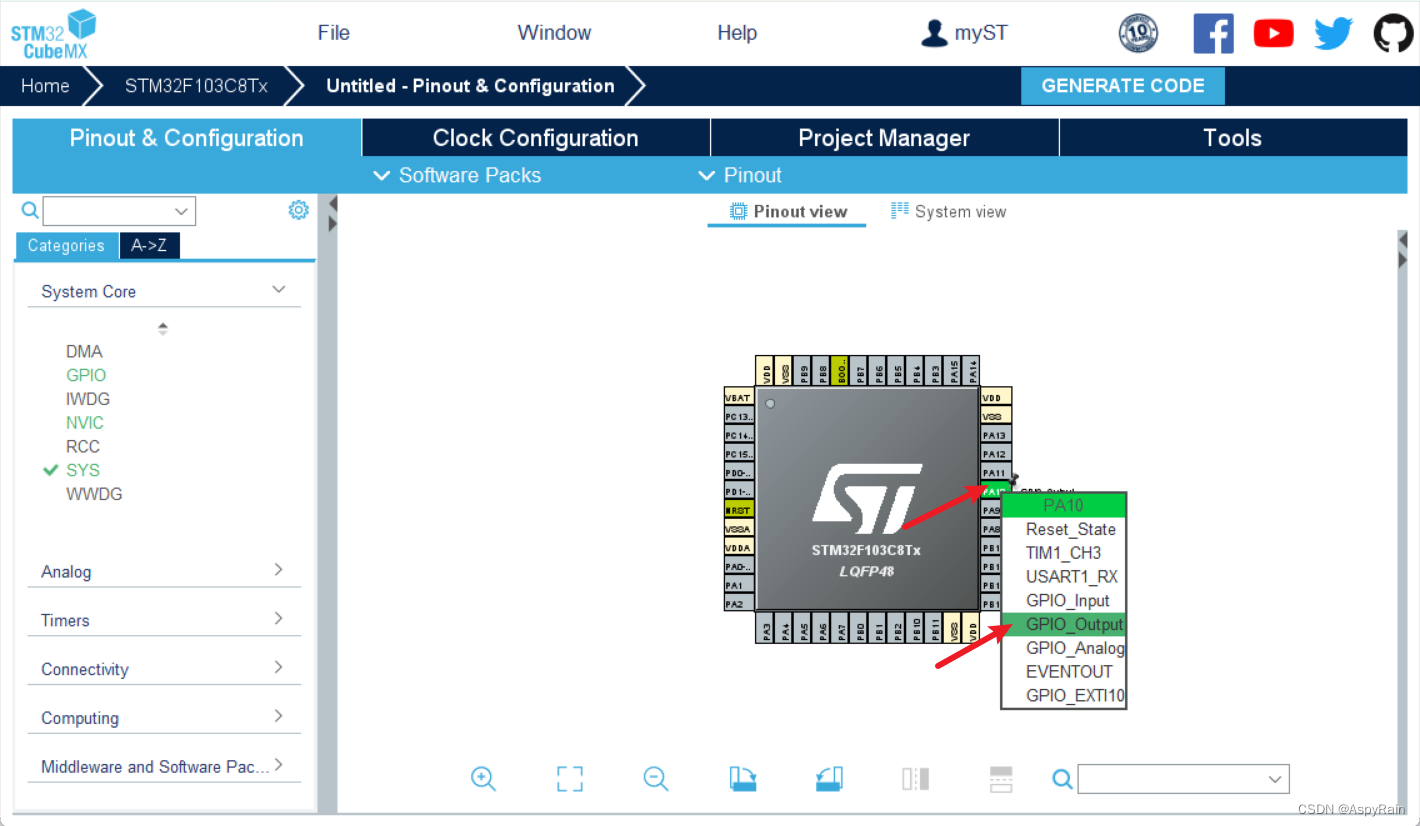
在SYS栏中选择serial wire:
 最低0.47元/天 解锁文章






 扫一扫
扫一扫


 被折叠的 条评论
为什么被折叠?
被折叠的 条评论
为什么被折叠?
 到【灌水乐园】发言





