牛批了,做菜神器

今天推荐两款安卓APP,一款是可当行车记录仪的APP,一款是做菜APP,有需要的小伙伴可以下载收藏。

第一款: Alibi(安卓)

Alibi是一款录像功能的APP,可以后台持续的进行录制,并随时保存最近需要的录像。

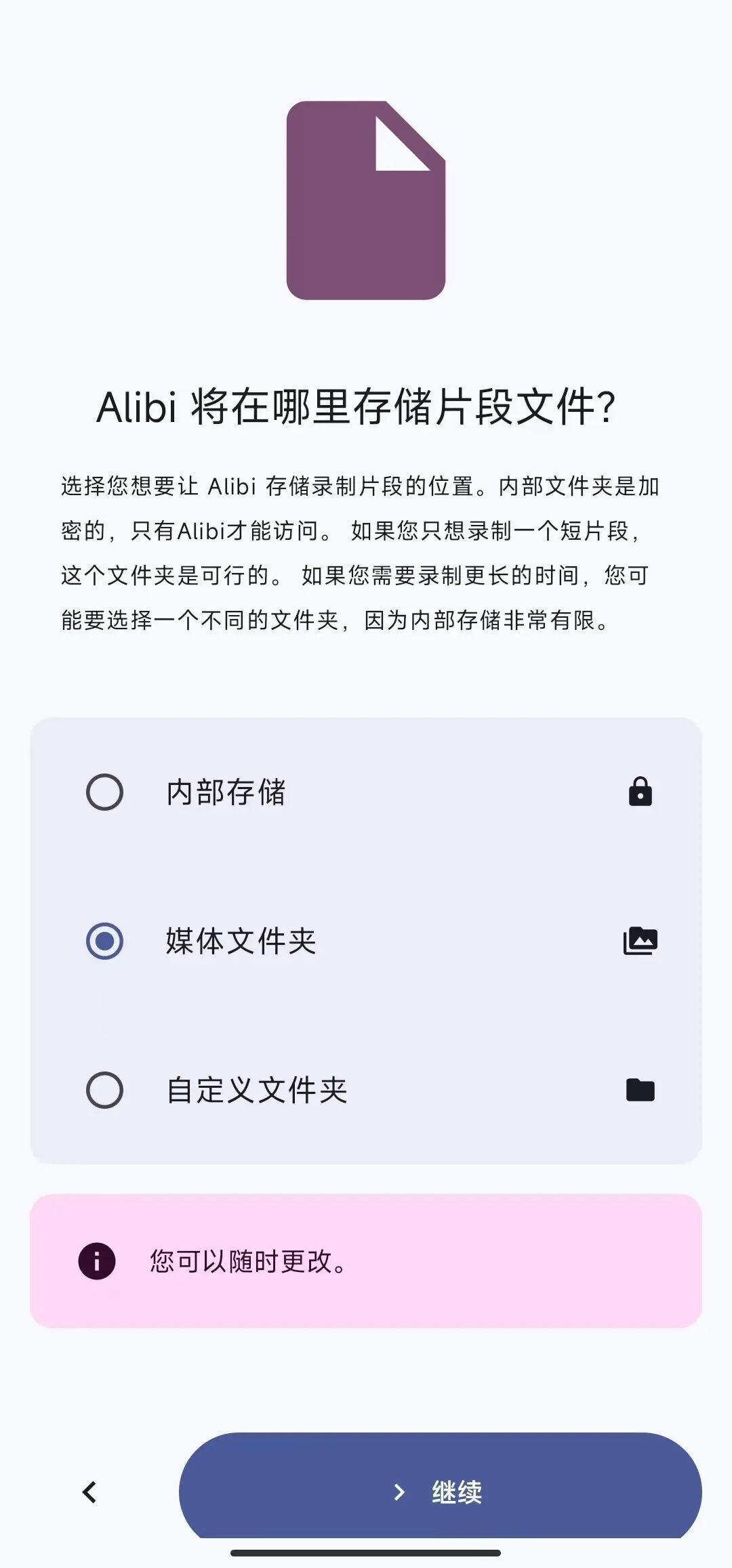
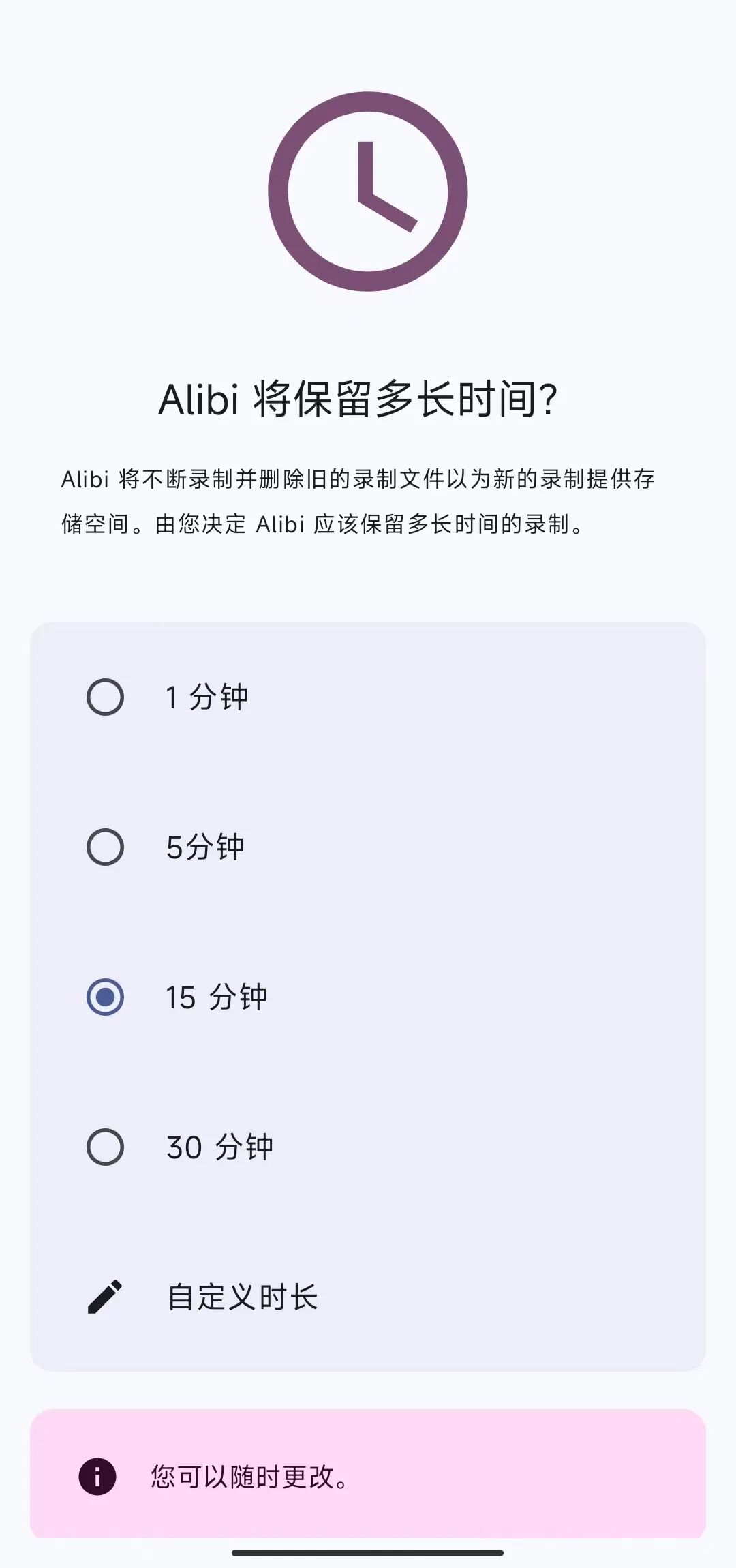
软件安装后,可以设置录像保留的时长,可以设置1分钟、5分钟、15分钟、30分钟,还可以自定义时长等。
图片

图片

准备录制前,选择后置摄像头还是前置摄像头,设置后就可以录制了。

在录制过程中,如果手机息屏了,并不影响录制,它会在后台默默的工作。

图片

图片

有了这个后台录制功能,就可以悄无声息的记录当时情景,还可以行车时当行车记录仪使用。

第二款:小白学做菜(安卓)

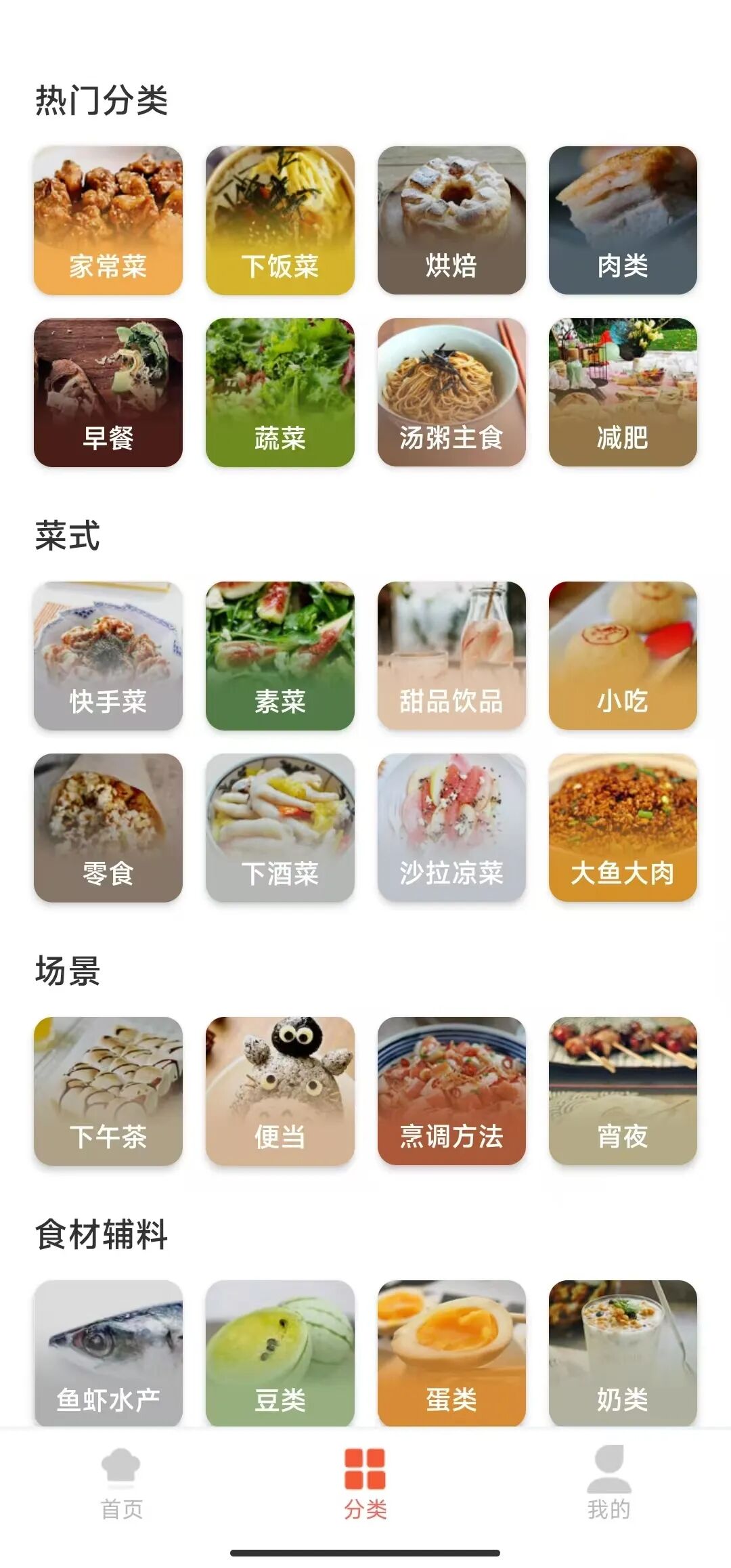
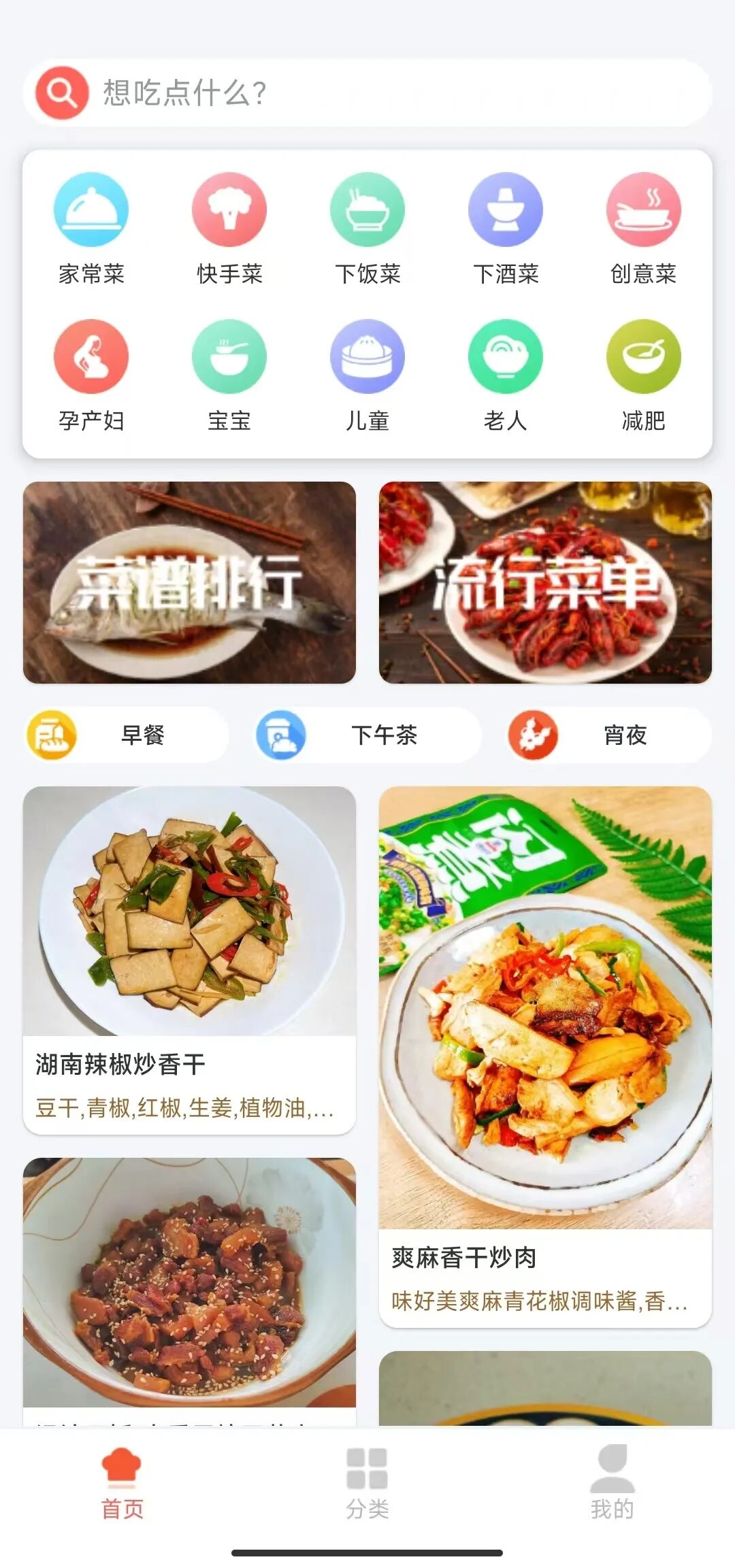
今天给大家带来的这款APP非常干净简洁,里面的资源丰富,有家常菜、素菜、下饭菜、烘焙、小吃等。
图片

图片

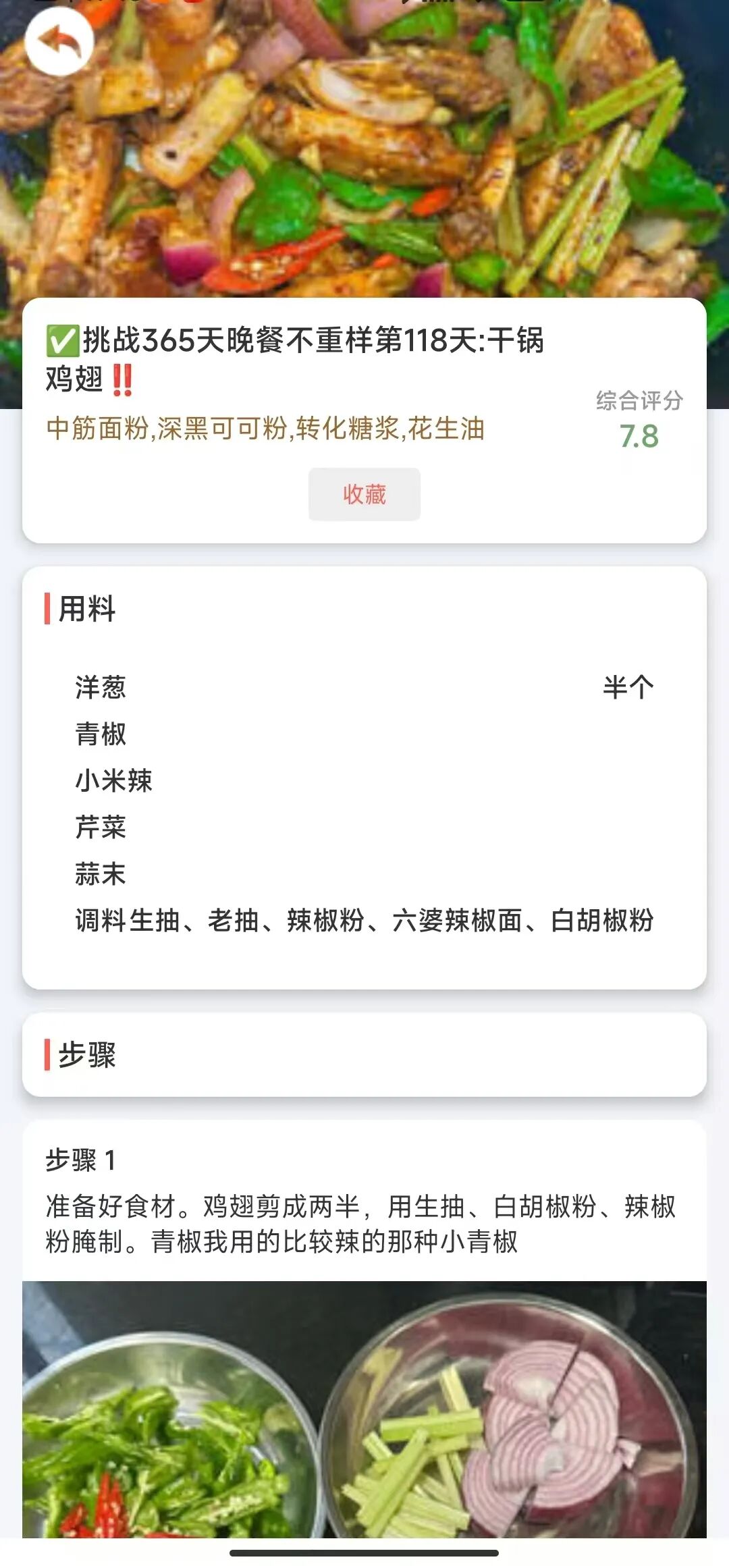
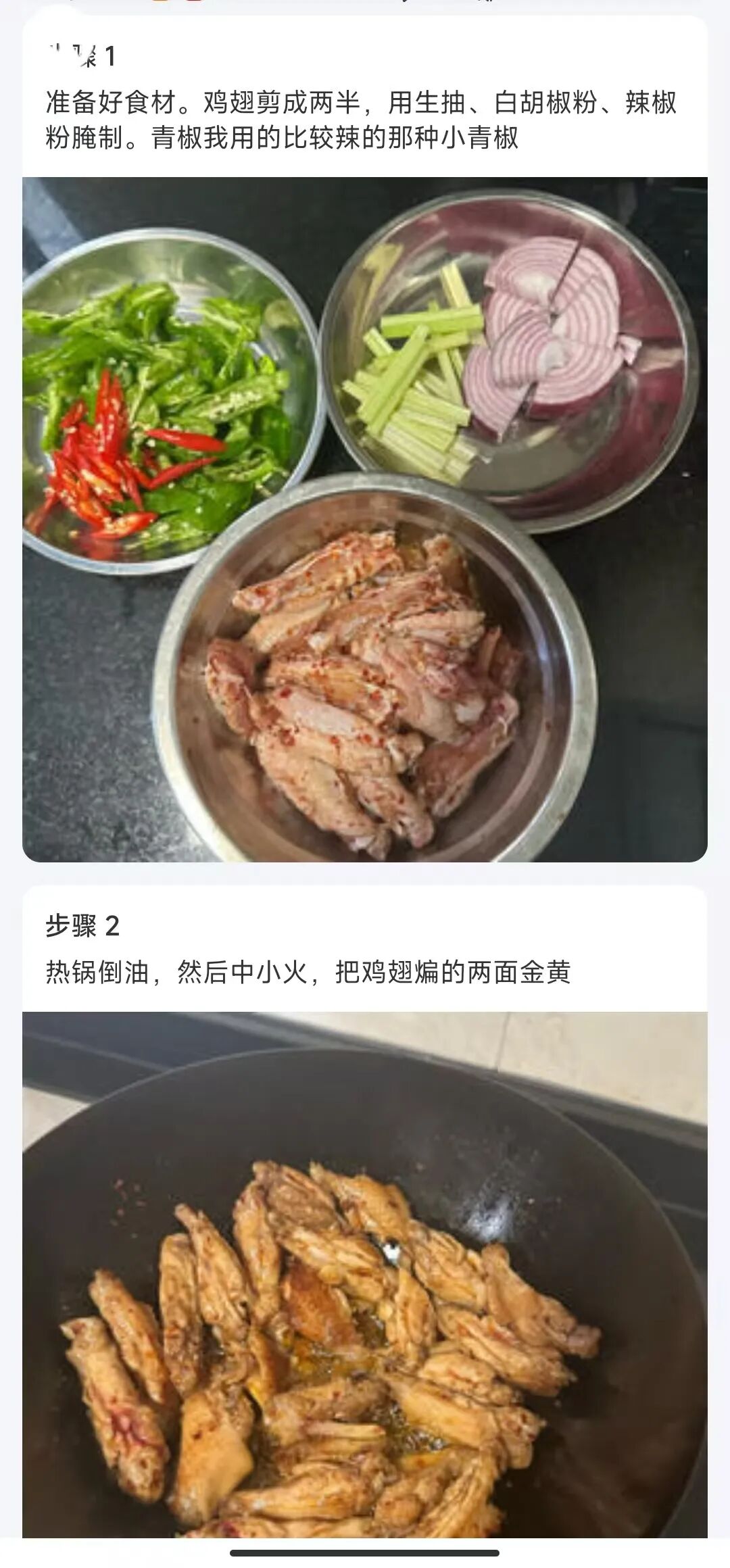
每种菜谱都给了详细的用料、步骤,大家按照操作进行即可。

图片

图片

做菜类的软件不少,但是大部分都是广诰弹窗、会圆制。这款小白做菜不知道以后会不会有广诰,大家早用早享受,有需要的小伙伴及时下载收藏。

「录像机和小白学做菜.rar」

链接:https://pan.quark.cn/s/c19471ef3d95

### 使用 QComboBox 实现菜单栏功能 虽然 `QMenuBar` 和 `QMenu` 是更常见的用于创建菜单栏的方式,但在某些特定场景下可以考虑使用 `QComboBox` 来模拟菜单栏的功能。以下是通过 `QComboBox` 创建类似菜单栏效果的方法。 #### 方法概述 可以通过设置 `QComboBox` 的属性并将其行为绑定到事件处理逻辑来实现类似于传统菜单栏的行为。具体来说: 1. **初始化 QComboBox 并填充项目** 将 `QComboBox` 添加到主窗口顶部区域,并向其添加代表不同菜单项的字符串。 2. **隐藏下拉箭头** 如果希望模仿传统的菜单栏外观,则需要隐藏默认的下拉箭头。这可以通过样式表或者子控件操作完成。 3. **响应用户交互** 连接 `currentIndexChanged(int index)` 或者 `currentTextChanged(QString text)` 信号至相应的槽函数,在这些槽函数中执行对应的操作。 4. **动态更新内容(可选)** 根据程序状态变化调整可用选项列表。 下面是一个完整的示例代码展示上述过程: ```cpp #include <QApplication> #include <QWidget> #include <QVBoxLayout> #include <QHBoxLayout> #include <QLabel> #include <QComboBox> class MainWindow : public QWidget { Q_OBJECT public: explicit MainWindow(QWidget* parent = nullptr); private slots: void onComboBoxChanged(const QString& text); }; MainWindow::MainWindow(QWidget* parent) : QWidget(parent) { QVBoxLayout* mainLayout = new QVBoxLayout(this); QHBoxLayout* topBarLayout = new QHBoxLayout(); QLabel* label = new QLabel("Menu:"); QComboBox* comboBox = new QComboBox(); // 隐藏组合框中的箭头按钮以看起来像一个真正的菜单条目 comboBox->setStyleSheet("QComboBox::drop-down { border: none; }"); // 填充一些假想的菜单项名称作为示范用途 QStringList items; items << "File" << "Edit" << "View"; comboBox->addItems(items); connect(comboBox, SIGNAL(currentTextChanged(QString)), this, SLOT(onComboBoxChanged(QString))); topBarLayout->addWidget(label); topBarLayout->addWidget(comboBox); mainLayout->addLayout(topBarLayout); } void MainWindow::onComboBoxChanged(const QString& text){ qDebug() << "Selected menu item:" << text; if(text == "File"){ qDebug() << "Opening File submenu..."; } else if(text == "Edit"){ qDebug() << "Editing content with Edit submenu..."; } else{ qDebug() << "Changing view settings via View submenu..."; } } int main(int argc, char *argv[]) { QApplication app(argc, argv); MainWindow window; window.resize(800, 600); window.show(); return app.exec(); } ``` 此代码片段展示了如何利用 `QComboBox` 构建简单的菜单导航结构[^1]。注意这里只是基础框架;实际应用可能还需要进一步美化界面以及增加更多复杂业务逻辑支持。 #### 注意事项 - 上述方法仅适用于简单场合下的替代方案。对于复杂的多级嵌套菜单需求还是推荐采用标准组件如 `QMenuBar`, `QMenu`. - 当前设计未涉及右键快捷方式等功能扩展,请按需补充完善相应特性.
评论
添加红包

请填写红包祝福语或标题

红包个数最小为10个

红包金额最低5元

当前余额3.43前往充值 >
需支付:10.00
成就一亿技术人!
领取后你会自动成为博主和红包主的粉丝 规则
hope_wisdom
发出的红包
实付
使用余额支付
点击重新获取
扫码支付
钱包余额 0

抵扣说明:

1.余额是钱包充值的虚拟货币,按照1:1的比例进行支付金额的抵扣。
2.余额无法直接购买下载,可以购买VIP、付费专栏及课程。

余额充值