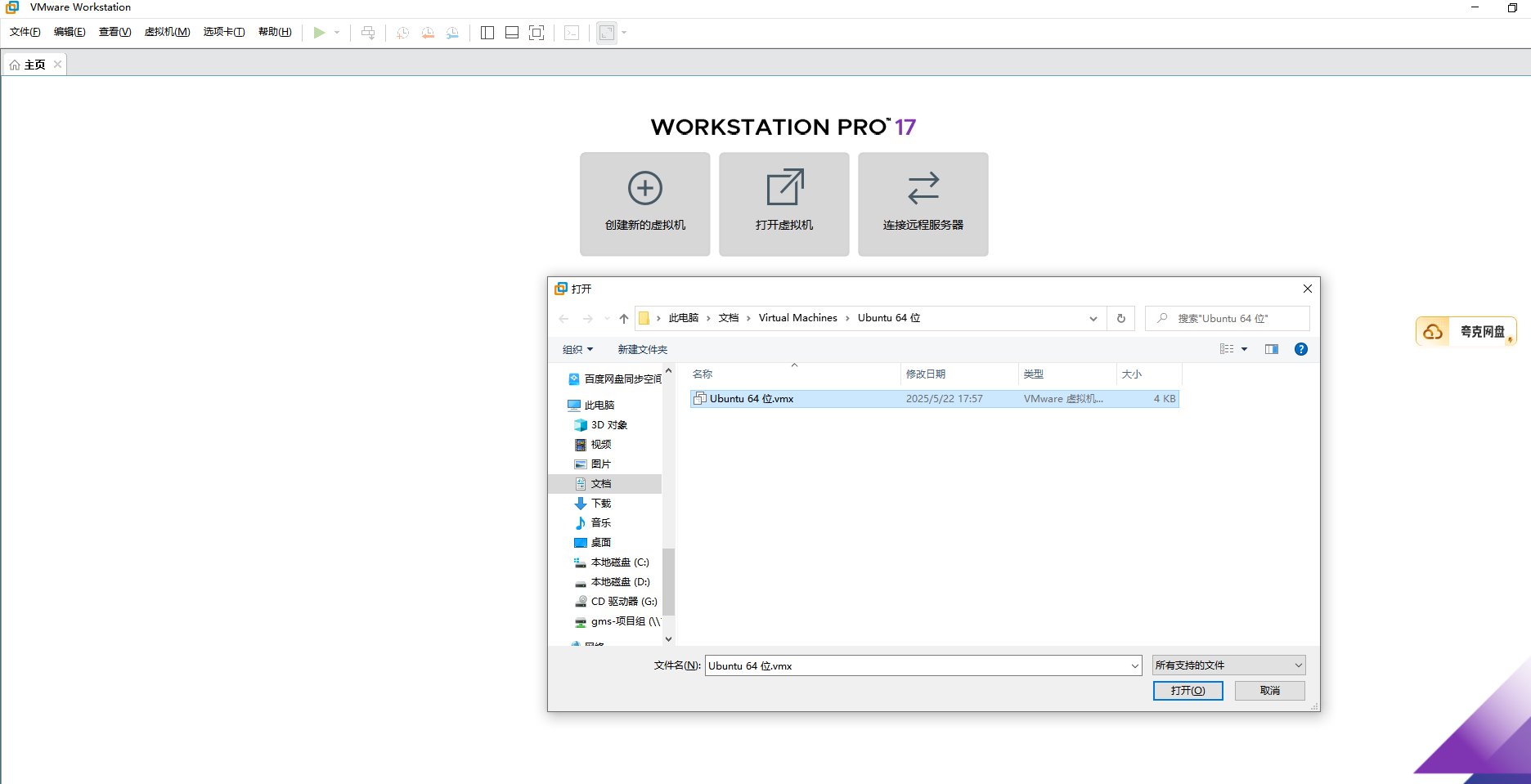
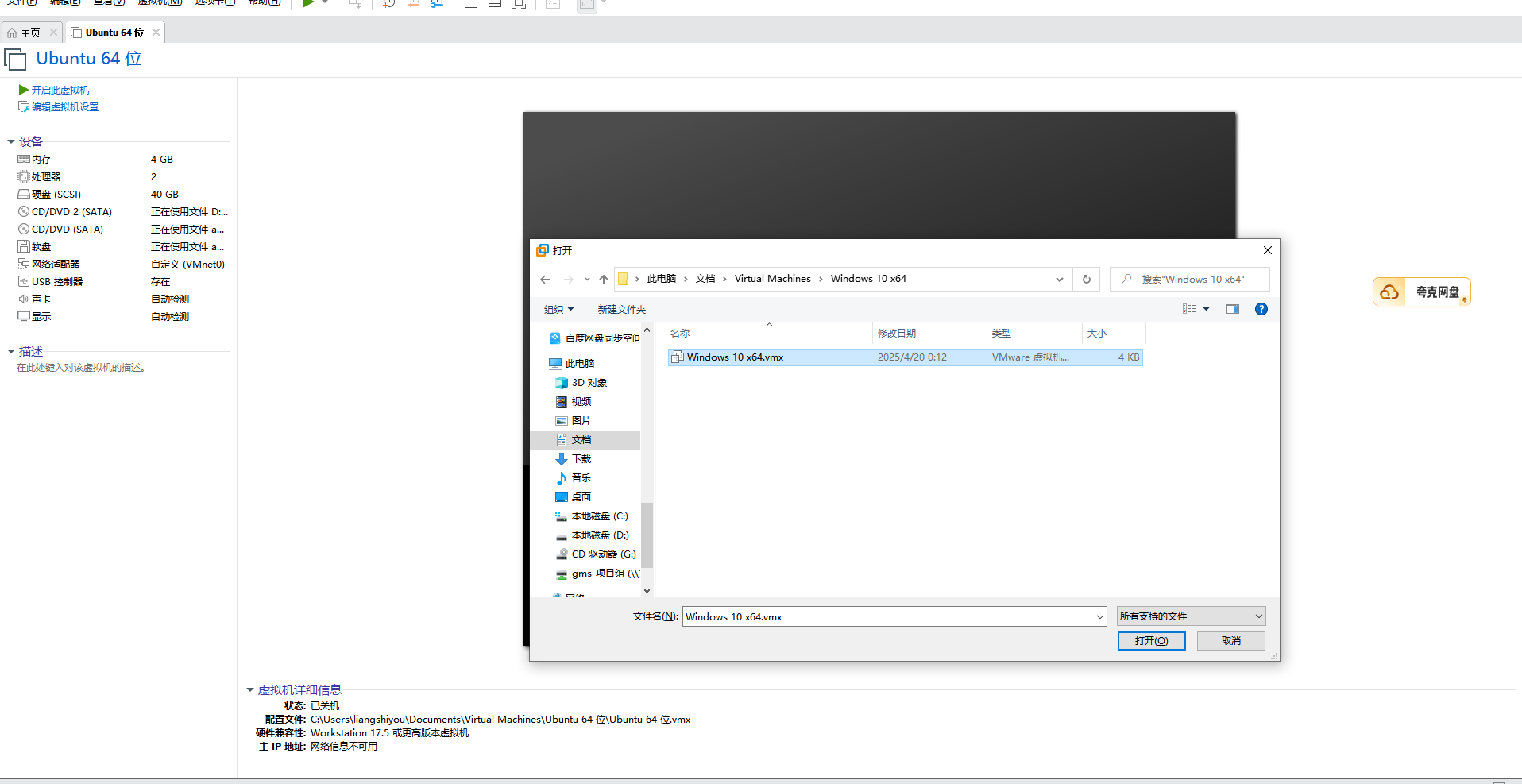
当你找不到虚拟机安装得镜像,请在这里进行打开

在这里插入图片描述
在这里插入图片描述

在Mac系统上安装CentOS 7时,如果遇到无法到可用的虚拟机环境问题,通常是因为虚拟机软件配置不当或虚拟机文件未正确加载。以下是解决此问题的详细方法: 1. **确认虚拟机软件是否已正确安装** 确保VMware Fusion或VirtualBox等虚拟机软件已正确安装,并且版本兼容当前的macOS系统。对于M1芯片的Mac设备,需要确认所使用的虚拟机软件是否支持ARM架构。 2. **检查虚拟机配置文件路径** 如果使用VMware Fusion,需要检查虚拟机配置文件路径是否正确。某些macOS版本升级后,路径中包含空格可能会导致问题,可以使用`*`代替空格进行访问。例如: ```bash cat /Library/Preferences/VMware*Fusion/vmnet8/nat.conf ``` 确保虚拟机网络配置文件(如`nat.conf`)中网关地址设置正确,以避免网络连接问题[^3]。 3. **确保虚拟机镜像文件完整** 在安装CentOS 7时,确保所使用的ISO镜像文件完整且未损坏。可以从CentOS官方网站下载最新版本的镜像文件,或者使用国内镜像源(如阿里云)下载更稳定的版本[^5]。 4. **配置虚拟机网络模式** 在虚拟机软件中,选择适当的网络模式(如NAT模式或桥接模式),以确保虚拟机能够正常访问外部网络。NAT模式通常是最简单的配置方式,可以自动分配IP地址并连接网络。 5. **检查虚拟机管理器中的虚拟机列表** 如果虚拟机未显示在虚拟机管理器中,可以尝试手动添加虚拟机文件。在VMware Fusion中,选择“文件” > “打开”,然后虚拟机的`.vmx`配置文件进行加载。 6. **更新虚拟机工具和扩展包** 安装VMware Tools或VirtualBox Guest Additions,以增强虚拟机性能并改善网络和显示功能。这些工具通常包含必要的驱动程序和优化功能,确保虚拟机与宿主机之间的兼容性。 7. **尝试使用其他虚拟机软件** 如果VMware Fusion存在问题,可以尝试使用VirtualBox作为替代方案。在VirtualBox中创建CentOS 7虚拟机时,确保在新建虚拟机时命名中包含“CentOS”,以便自动识别操作系统类型和版本[^4]。 8. **配置YUM源以提高安装效率** 在成功连接网络后,可以将默认的YUM源替换为国内镜像源(如阿里云),以加快软件包的下载速度。例如,执行以下命令替换YUM源: ```bash mkdir -p /etc/yum.repos.d/bak mv /etc/yum.repos.d/CentOS-* /etc/yum.repos.d/bak curl -o /etc/yum.repos.d/CentOS-Base.repo https://mirrors.aliyun.com/repo/Centos-7.repo yum clean all yum makecache ```
评论
添加红包

请填写红包祝福语或标题

红包个数最小为10个

红包金额最低5元

当前余额3.43前往充值 >
需支付:10.00
成就一亿技术人!
领取后你会自动成为博主和红包主的粉丝 规则
hope_wisdom
发出的红包
实付
使用余额支付
点击重新获取
扫码支付
钱包余额 0

抵扣说明:

1.余额是钱包充值的虚拟货币,按照1:1的比例进行支付金额的抵扣。
2.余额无法直接购买下载,可以购买VIP、付费专栏及课程。

余额充值