虚拟机提示找不到引导映像_使用 Hyper-V 创建虚拟机实例

本文介绍了如何在Windows 10 Fall Creators Update及更高版本中使用Hyper-V创建虚拟机,特别是当遇到虚拟机找不到引导映像的问题时。通过Hyper-V Quick Create或Hyper-V Manager,选择操作系统,指定本地安装源,配置安全启动选项,设置网络连接,即可创建并启动虚拟机。安装过程中,可能需要按任意键从CD/DVD启动。

创建虚拟机并为其安装操作系统。

我们一直在构建用于创建虚拟机,因此,说明已显著发生在过去的三个版本的新工具。

选择你的操作系统以获取合适的一组说明:

  • Windows 10 Fall Creators Update (版本 1709) 及更高版本
  • Windows 10 创意者更新 (版本 1703)
  • Windows 10 周年更新 (版本 1607) 及更早版本

让我们开始吧。

Windows 10 Fall Creators Update (Windows 10 版本 1709年)

在 Fall Creators Update 中,“快速创建”进行了扩展,以包括可以独立从 Hyper-V 管理器中启动的虚拟机库。

若要在 Fall Creators Update 中创建新虚拟机,请执行以下操作:

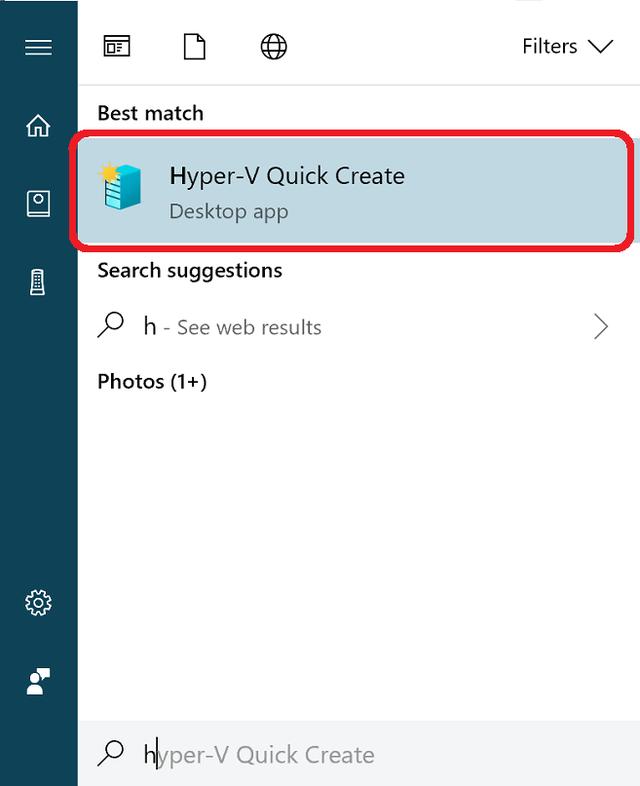
  1. 从“开始”菜单中打开“Hyper-V Quick Create”。
960acab6cdc1a06795dae0ac7be9c3b8.png

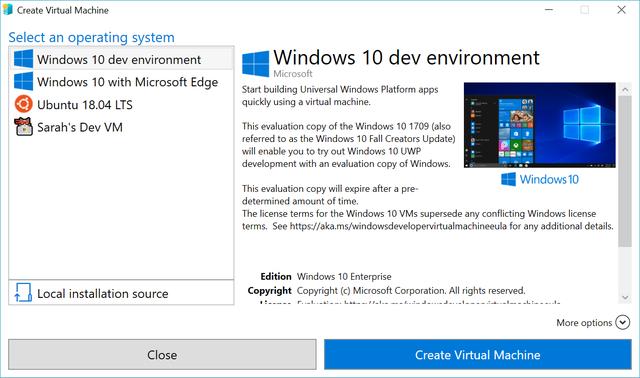
2、选择一个操作系统或者使用本地安装源选择你自己的操作系统。

fedb3a631b1956308c9a508f813e6f65.png

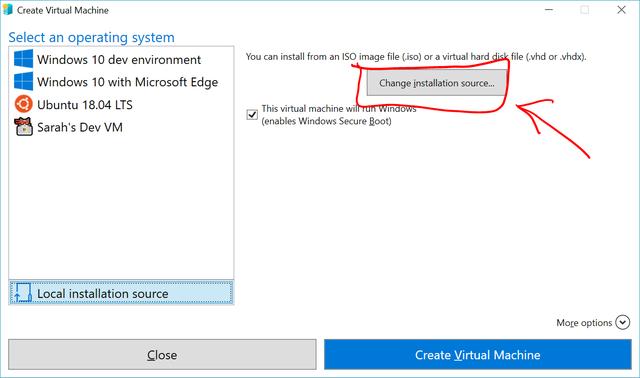
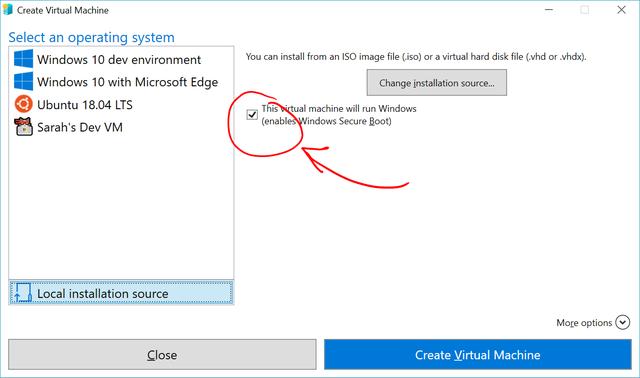
a、如果你想要使用自己的映像创建虚拟机,请选择 Local Installation Source

b、选择 Change Installation Source

c2dba6a2703702d381370abc802f5e2e.png

c、选择要转变为新虚拟机的 .iso 或 .vhdx。

d、如果映像为 Linux 映像,请取消选择“安全启动”选项。
6a8b0aeb315083931c8750cc177a9dd7.png

3、选择“创建虚拟机”

就这么简单! “快速创建”将完成其余的工作。

bd355b3665dadb0756d983867bff0bba.png
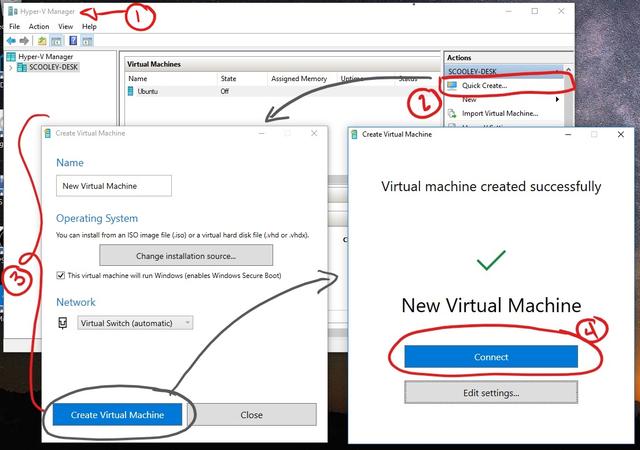
  1. 从“开始”菜单打开 Hyper-V 管理器。
  2. 在 Hyper-V 管理器内右侧的操作菜单中查找快速创建
  3. 自定义你的虚拟机。
  • (可选)为虚拟机命名。
  • 选择虚拟机的安装媒体。 你可以从 .iso 或 .vhdx 文件中安装。 如果要在虚拟机中安装 Windows,你可以启用 Windows 安全启动。 否则,请不要选中。
  • 设置网络。 如果你有现成的虚拟交换机,则可以在网络下拉列表中进行选择。 如果你没有现成的交换机,你将看到一个用于设置自动网络的按钮,该按钮可以自动配置虚拟网络。
  1. 单击连接以启动虚拟机。 无需担心编辑设置,你可以随时返回去更改设置。
  2. 系统可能会提示你“按任意键以从 CD 或 DVD 启动”。 按照提示继续操作。 据了解,你将从 CD 安装。

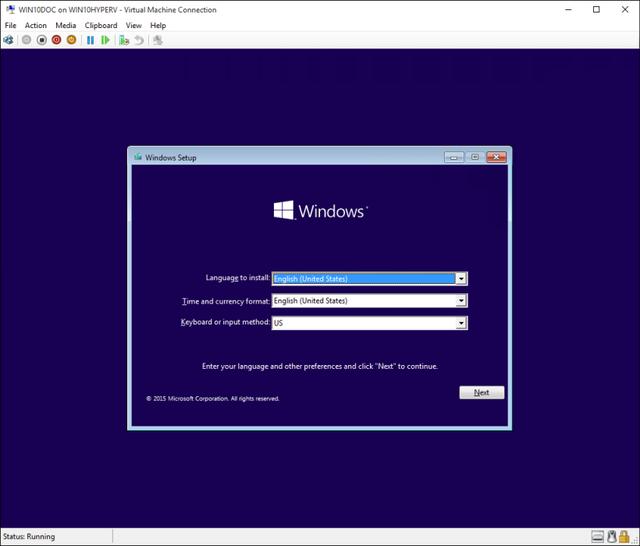
恭喜,你有了新的虚拟机。 现在,你可以安装操作系统了。

你的虚拟机应如下所示:
15e99a3380730db99f2c8564abf60943.png

注意: 除非你运行的是批量许可版本的 Windows,否则需要为虚拟机内运行的 Windows 提供单独的许可证。 虚拟机的操作系统独立于主机操作系统。

在 Windows 11 上使用 Hyper-V 创建虚拟机是一个常见需求,尤其是在开发、测试或学习环境中。Hyper-V 提供了一个强大的虚拟化平台,可以运行多个操作系统实例。以下是创建虚拟机的详细步骤: ### ### 启用 Hyper-V 功能 在开始创建虚拟机之前,需要确保 Hyper-V 已在 Windows 11 上启用。可以通过以下步骤启用 Hyper-V: 1. 打开“控制面板” > “程序” > “启用或关闭 Windows 功能”。 2. 勾选“Hyper-V”选项,点击“确定”并等待系统安装相关组件。 3. 安装完成后重启计算机。 ### ### 使用 Hyper-V 管理器 创建虚拟机 1. 打开 **Hyper-V 管理器**:按下 `Win + S` 键,输入“Hyper-V 管理器”,然后打开它。 2. 在右侧操作面板中选择 **“新建” > “虚拟机”**,启动“新建虚拟机向导”。 3. 输入虚拟机名称,选择存储位置(可自定义),点击“下一步”。 4. 选择虚拟机版本(默认即可),继续点击“下一步”。 5. 分配内存大小(建议至少 2 GB 用于现代操作系统),点击“下一步”。 6. 配置网络连接,选择已有的虚拟交换机或稍后配置[^1]。 7. 指定虚拟硬盘大小(例如 60 GB),选择存储位置,点击“下一步”。 8. 选择安装操作系统的映像文件(ISO 文件),或者稍后安装操作系统。 9. 点击“完成”以创建虚拟机。 ### ### 配置虚拟交换机 为了使虚拟机能够访问外部网络,必须正确配置虚拟交换机: 1. 在 Hyper-V 管理器中,点击右侧操作面板中的 **“虚拟交换机管理器”**。 2. 选择“新建虚拟网络交换机” > “外部”类型,点击“创建虚拟交换机”。 3. 输入交换机名称,选择物理网络适配器,勾选“允许管理操作系统共享此网络适配器”,点击“应用”保存设置[^1]。 ### ### 启动并安装操作系统 1. 在 Hyper-V 管理器中,双击刚创建虚拟机以打开其控制台。 2. 点击“连接”按钮,打开虚拟机连接窗口。 3. 如果已指定 ISO 映像,系统将自动从光盘启动;否则需手动加载 ISO 文件。 4. 根据提示完成操作系统的安装过程。 ### ### 示例代码:通过 PowerShell 创建虚拟机 除了使用图形界面,还可以通过 PowerShell 脚本自动化创建虚拟机: ```powershell # 创建新的虚拟机 New-VM -Name "MyVM" -MemoryStartupBytes 2GB -VHDPath "C:\VMs\MyVM\Virtual Hard Disks\MyVM.vhdx" -Path "C:\VMs\MyVM" -Generation 2 # 设置虚拟机的网络适配器 Add-VMNetworkAdapter -VMName "MyVM" -SwitchName "ExternalSwitch" # 加载操作系统安装镜像 Set-VMDvdDrive -VMName "MyVM" -Path "C:\ISO\Windows11.iso" # 启动虚拟机 Start-VM -Name "MyVM" ``` 上述脚本创建了一个名为 "MyVM" 的虚拟机,分配了 2 GB 内存,并指定了一个虚拟硬盘路径和启动 ISO 文件。同时,它还为该虚拟机添加了一个网络适配器并将其连接到名为 "ExternalSwitch" 的虚拟交换机上。 ---
评论
成就一亿技术人!
拼手气红包6.0元
还能输入1000个字符  | 博主筛选后可见
 
红包 添加红包
表情包 插入表情
 条评论被折叠 查看
添加红包

请填写红包祝福语或标题

红包个数最小为10个

红包金额最低5元

当前余额3.43前往充值 >
需支付:10.00
成就一亿技术人!
领取后你会自动成为博主和红包主的粉丝 规则
hope_wisdom
发出的红包
实付
使用余额支付
点击重新获取
扫码支付
钱包余额 0

抵扣说明:

1.余额是钱包充值的虚拟货币,按照1:1的比例进行支付金额的抵扣。
2.余额无法直接购买下载,可以购买VIP、付费专栏及课程。

余额充值