 Win10上Git环境搭建



 本文详细介绍了在Windows 10系统上搭建Git环境的步骤,包括注册或登录GitHub,下载并安装git客户端,配置全局邮箱,生成SSH key,配置GitHub的SSH key,以及验证配置。适合初学者快速入门。
1、注册或登录GitHub
2、下载git客户端并安装
查看是否安装完成:安装完成后,在任意地方鼠标右键,打开 Git Bash Here,键入以下命令,验证是否安装完成
$ git --version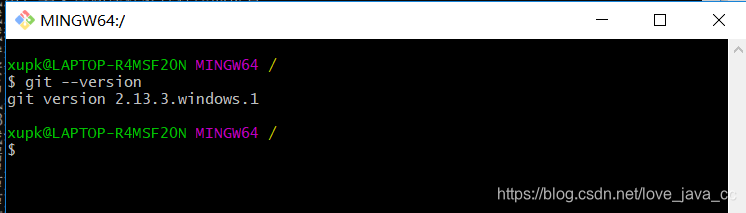
3、配置全局邮箱
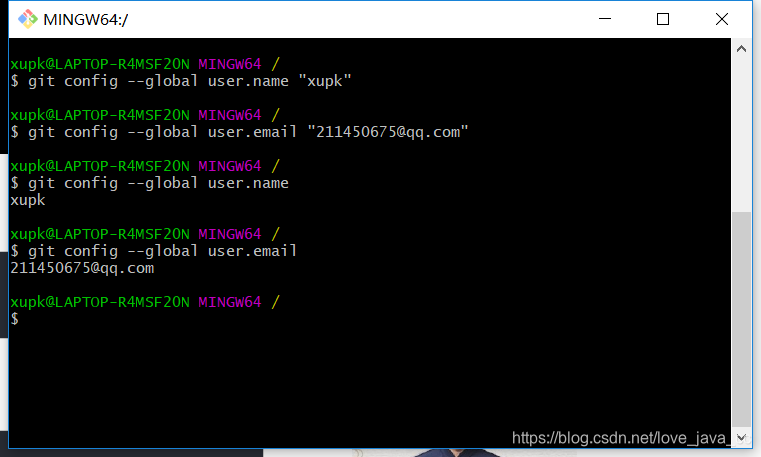
安装完成后,在任意地方鼠标右键,打开 Git Bash Here,键入以下命令(email换成你的GitHub账号)
$ git config --global user.name "xupk" #设置自定义用户名
$ git config --global user.email "211450675@qq.com" #设置全局邮箱(使用github账号邮箱)

$ git config --global user.name  #查看设置的全局用户名
$ git config --global user.email #查看设置的全局邮箱

$ git config --global --unset user.name  #取消设置全局用户名
$ git config --global --unset user.email #取消设置全局邮箱
4、生成SSH key
打开Git Bash,键入以下命令,即可生成你本机的ssh key(邮箱换成你自己的)。
键入以后一直回车即可。
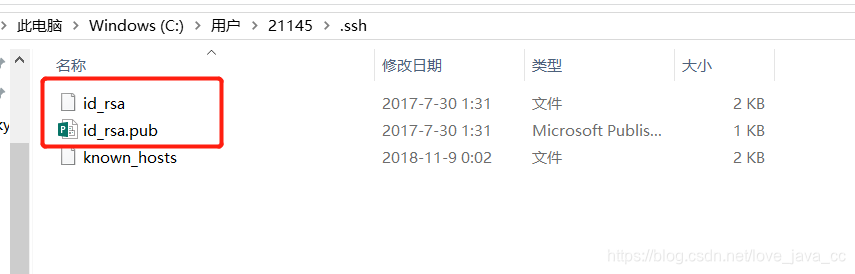
$ ssh-keygen -t rsa -C "211450675@qq.com" #邮箱换成你github账号的邮箱之后会在 【C:\Users\用户名\.ssh 】下产生两个文件。其中,id_rsa是私钥,id_ras.pub是公钥。
5、配置github的SSH key
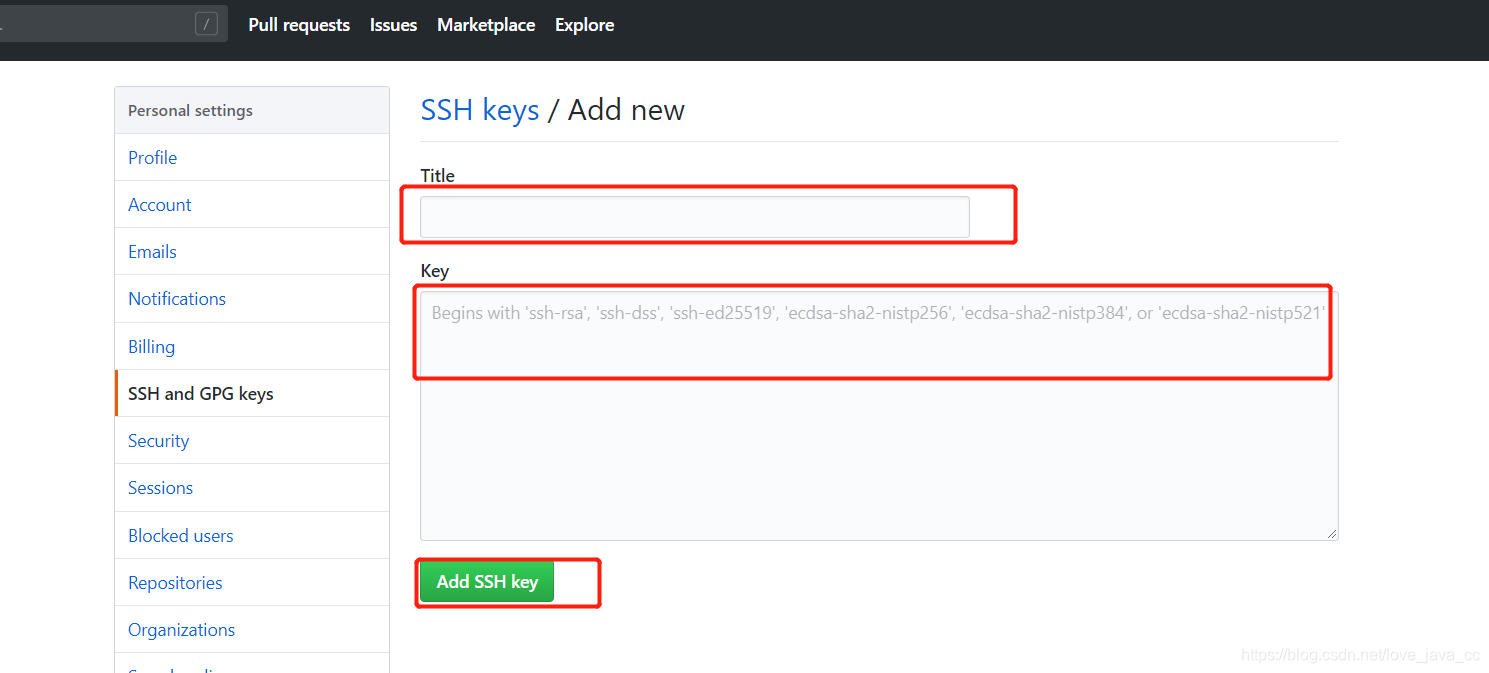
登陆的你github,找到settings-->SSH and GPG keys,然后点击New SSH key
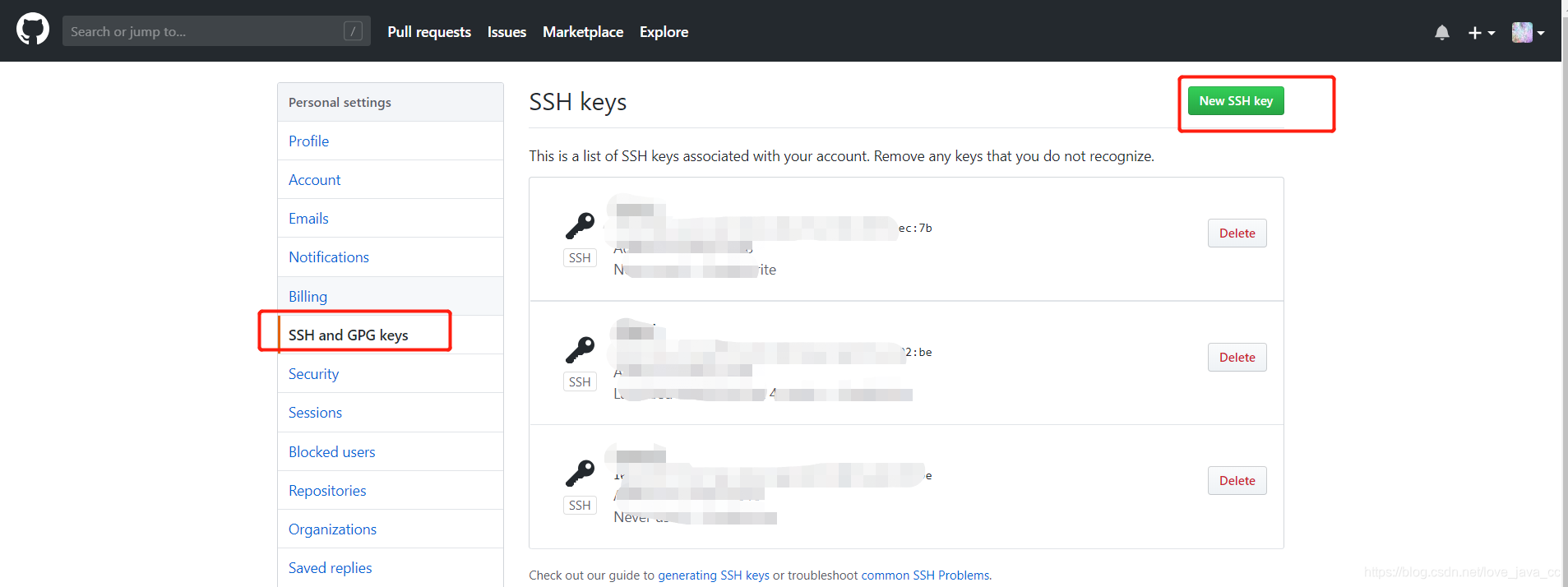
Title可自定义,key则填入【C:\Users\用户名\.ssh 】目录下的【id_ras.pub】的文件内容
6、验证配置好的Git
打开Git Bash,键入以下命令,检查是否配置成功
$ ssh -T git@github.com如果是类似以下输出,则说明配置成功
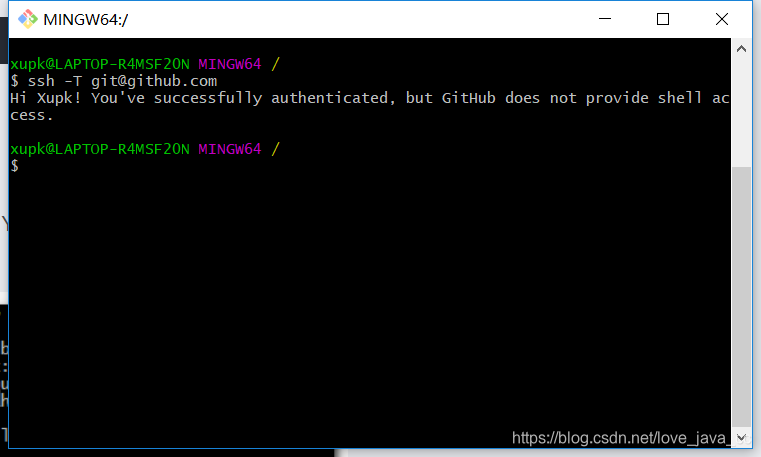
至此,在win 10系统上的git环境已经搭建完毕
希望对你有所帮助





 扫一扫
扫一扫


 618
618

 被折叠的 条评论
为什么被折叠?
被折叠的 条评论
为什么被折叠?
 到【灌水乐园】发言





