






为什么大厂都在用Rsync?揭秘其底层原理与高可用架构设计
1、备份基本概述
1.1 什么是备份
备份就是把文件在复制一份存放到另一个位置(简单说就是给源文件增加一个副本)以防原始数据丢失或损坏。
备份可以确保在发生数据丢失的情况下,能够迅速恢复数据,降低损失。备份的方法有很多种,其中包括基于文件、快照、binlog日志、集群等。
- • 文件备份:属于最常见的备份方式,将一份文档存储在外部硬盘或网络驱动器上。这种备份方法适用于个人用户和小型企业,因为它简单易行。
- • 快照备份:快照备份是在某一特定时间点对数据的一种全面拷贝。快照备份通常使用增量技术,只备份自上次快照以来发生变化的数据,例如VMware的快照功能。
- • binlog日志备份:主要备份数据操作记录的过程,例如:数据库被Insert、update、然后不小心delete误删除了,可以将日志文件中的delete删除,然后重新回滚之前的操作恢复数据。
- • 集群方案:多个相同的节点,误删除一条节点的数据,并不影响,因为在其他的节点还有对应的数据;
1.2 为什么要做备份
- • 1、数据非常的重要
- • 2、避免数据不丢失
- • 3、便于快速的恢复
1.3 能不能不做备份
可以,对于不是特别重要的数据可以不考虑,例如临时文件、日志文件、缓存文件等;
1.4 备份应该怎么做
完全备份,(全备,效率低下、占用空间、浪费带宽)完全备份示意图
增量备份,(增备,效率较高、节省空间、节省带宽)增量备份示意图
1.5 实现备份的工具
备份通常使用什么工具
- • 本地备份:
cp - • 远程备份:
scp、rsync
2.Rsync基本概述
2.1 什么是Rsync
rsync简称远程同步,可以实现不同主机之间的同步,同时支持增量和全量的备份。
- •
rsync官方地址:传送门 - •
rsync监听端口:873 - •
rsync运行模式:C/S
2.2 Rsync同步模式
推: 所有主机推送本地数据至Rsync备份服务器,会导致数据同步缓慢(适合少量数据备份)
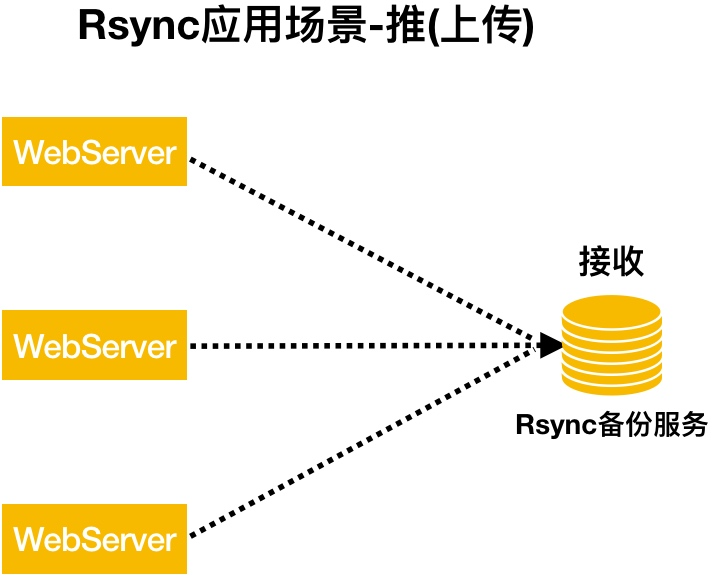 image.png
拉: rsync备份服务端拉取所有主机上的数据,会导致备份服务器开销大
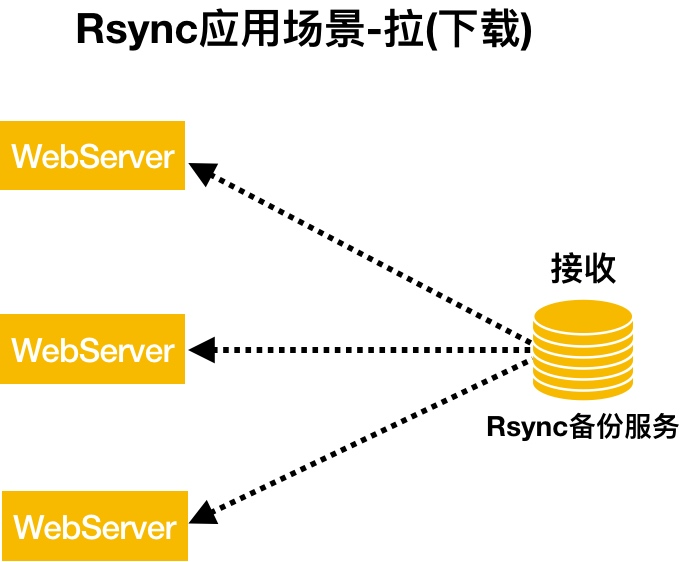 image.png
3、Rsync传输模式
Rsync 使用三种主要的数据传输方式
- • 本地方式
- • 远程方式
- • 守护进程
3.1 本地传输
本地传输方式:单个主机本地之间的数据传输(此时类似于cp命令)
本地传输语法:Local: rsync [OPTION...] SRC... [DEST]
本地拷贝数据示例:
[root@backup ~]# rsync  -avz  /etc/passwd  /tmp/
rsync       #备份命令(cp)
[options]   #选项
SRC...      #本地源文件
[DEST]      #本地目标文件
3.2 远程传输
远程传输方式:通过ssh通道传输数据,类似scp命令
远程传输语法:
- •
Pull:rsync [OPTION...] [USER@]HOST:SRC... [DEST] - •
Push:rsync [OPTION...] SRC... [USER@]HOST:DEST
Pull拉取数据示例:
# 拉取远程文件
[root@backup ~]# rsync -avz root@172.16.1.31:/etc/hostname ./

# 拉取远程目录下的所有文件
[root@backup ~]# rsync -avz root@172.16.1.31:/root/ /backup/

#拉取远程目录以及目录下的所有文件
[root@backup ~]# rsync -avz root@172.16.1.31:/root /backup/

Pull        #拉取, 下载
rsync       #备份命令
[options]   #选项
[USER@]     #目标主机的系统用户
HOST        #目主机IP地址或域名
SRC...      #目标主机源文件
[DEST]      #下载至本地哪个位置
Push 推送数据示例
[root@backup ~]#  rsync -avz /backup/2018-10-01 root@172.16.1.31:/tmp/

Push        #推送, 上传
rsync       #备份命令
[options]   #选项
SRC...      #本地源文件
[USER@]     #目标主机的系统用户
HOST        #目主机IP地址或域名
[DEST]      #目标对应位置
注意事项:Rsync借助SSH协议同步数据存在的缺陷
- • 1、使用系统用户(不安全)
- • 2、使用普通用户(会导致权限不足情况)
3.3 守护进程
守护进程传输方式:rsync自身非常重要的功能(不使用系统用户,更加安全)
守护进程传输语法:
- •
Pull:rsync [OPTION...] [USER@]HOST::SRC... [DEST] - •
Push:rsync [OPTION...] SRC... [USER@]HOST::DEST
Pull拉取数据示例:拉取rsync备份服务的"backup模块"数据至本地/mnt目录
[root@nfs ~]# rsync -avz rsync_backup@172.16.1.21::backup/ /mnt/ --password-file=/etc/rsync.password
rsync           #命令
[OPTION...]     #选项
[USER@]         #远程主机用户(虚拟用户)
HOST::          #远程主机地址
SRC...          #远程主机模块(不是目录)
[DEST]          #将远程主机数据备份至本地什么位置
push推送数据命令:将本地/mnt目录中的数据推送到备份服务器的backup模块
[root@nfs ~]# rsync -avz /mnt/ rsync_backup@192.172.16.1.21::backup/ --password-file=/etc/rsync.password
rsync           #命令
[OPTION...]     #选项
SRC...          #远程主机模块(不是目录)
[USER@]         #远程主机用户(虚拟用户)
HOST::          #远程主机地址
[DEST]          #将远程主机模块备份至本地什么位置
3.4 常用选项
-a             #归档模式传输, 等于-tropgDl
-v             #详细模式输出, 打印速率, 文件数量等
-z             #传输时进行压缩以提高效率
-r             #递归传输目录及子目录,即目录下得所有目录都同样传输。
-t             #保持文件时间信息
-o             #保持文件属主信息
-p             #保持文件权限
-g             #保持文件属组信息
-l             #保留软连接
-P             #显示同步的过程及传输时的进度等信息
-D             #保持设备文件信息
-L           #保留软连接指向的目标文件
-e             #使用的信道协议,指定替代rsh的shell程序
--exclude=PATTERN   #指定排除不需要传输的文件模式
--exclude-from=file #文件名所在的目录文件
--bwlimit=100       #限速传输
--partial           #断点续传
--delete            #让目标目录和源目录数据保持一致
4、Rsync服务部署
| 主机角色 | 外网IP(NAT) | 内网IP(LAN) | 主机名称 |
|---|---|---|---|
| Rsync服务端 | 10.0.0.21 | 172.16.1.21 | backup.oldxu.net |
| Rsync客户端 | 10.0.0.22 | 172.16.1.22 | nfs.oldxu.net |
4.1 Rsync服务端安装
[root@backup ~]# yum -y install rsync
4.2 Rsync服务端配置
[root@backup ~]# cat /etc/rsyncd.conf
uid = rsync
gid = rsync
port = 873
fake super = yes
use chroot = no
max connections = 200
timeout = 600
read only = false
list = false
auth users = rsync_backup
secrets file = /etc/rsync.passwd
log file = /var/log/rsyncd.log
#####################################
[backup]
comment = welcome backup!
path = /backup


# 配置详解
[root@backup ~]# vim /etc/rsyncd.conf
uid = rsync                      # 运行进程的用户
gid = rsync                      # 运行进程的用户组
port = 873                       # 监听端口
fake super = yes                 # 不需要rsync已root身份运行,就可以存储文件的完整属性
use chroot = no                  # 禁锢推送的数据至某个目录, 不允许跳出该目录
max connections = 200            # 最大连接数
timeout = 600                    # 超时时间
ignore errors                    # 忽略错误的日志信息
read only = false                # 对备份数据可读写
list = false                     # 不允许查看模块信息
auth users = rsync_backup        # 定义虚拟用户,作为连接认证用户
secrets file = /etc/rsync.passwd # 定义rsync服务用户连接认证密码文件路径

[backup]                # 定义模块信息
comment = commit        # 模块注释信息
path = /backup          # 定义接收备份数据目录
4.3 Rsync服务端初始化
Rsync服务端进行初始化
- • 1.创建
rsync账户,不允许登录不创建家目录(用于运行rsync服务的用户身份) - • 2.创建备份目录(尽可能磁盘空间足够大),授权
rsync用户为属主 - • 3.创建虚拟用户密码文件,授权为600安全权限(用于客户端连接时使用的用户)
- • 4.启动
rsync服务,并将rsync加入开机自启动 - • 5.检查
rsync服务是否正常运行
1、创建rsync用户
[root@backup ~]# useradd -M -s /sbin/nologin rsync
2、创建备份目录,然后授权
[root@backup ~]# mkdir /backup
[root@backup ~]# chown -R rsync.rsync /backup/
3、创建虚拟用户密码文件,并授权为600
[root@backup ~]# echo "rsync_backup:sun" >/etc/rsync.passwd
[root@backup ~]# chmod 600 /etc/rsync.passwd
4、配置rsyncd启动停止脚本,然后启动服务(默认没有提供)
[root@backup ~]# /etc/systemd/system/rsyncd.service
[Unit]
Description=fast remote file copy program daemon
After=network.target

[Service]
ExecStart=/usr/bin/rsync --daemon --no-detach
ExecReload=/bin/kill -HUP $MAINPID
KillMode=process
Restart=on-failure

[Install]
WantedBy=multi-user.target

[root@backup ~]# systemctl daemon-reload
[root@backup ~]# systemctl start rsyncd
[root@backup ~]# systemctl enable rsyncd
5、检查服务
[root@backup ~]# netstat -lntp
Active Internet connections (only servers)
Proto Recv-Q Send-Q Local Address       Foreign Address     State       PID/Program name
tcp        0      0 0.0.0.0:873         0.0.0.0:*           LISTEN      4758/rsync
4.4 Rsync客户端配置
Rsync客户端仅需配置虚拟用户的密码,并授权为 600安全权限
方式一:适合终端执行,将虚拟用户密码配置至一个文件中;
[root@nfs ~]# yum install rsync -y
[root@nfs ~]# echo "sun" > /etc/rsync.pass
[root@nfs ~]# chmod 600 /etc/rsync.pass
方式二:适合脚本执行,将虚拟用户密码设定为环境变量;
[root@nfs ~]# yum install rsync -y
[root@nfs ~]# export RSYNC_PASSWORD=sun
5、Rsync场景实践
5.1 数据推送与拉取场景
1、客户端推送backup目录下所有内容至Rsync服务端
[root@nfs ~]# export RSYNC_PASSWORD=sun
[root@nfs ~]# rsync -avz /backup/ rsync_backup@172.16.1.21::backup/
2、客户端拉取Rsync服务端 backup 模块数据至本地客户端的 /backup 目录
[root@nfs ~]# export RSYNC_PASSWORD=sun
[root@nfs ~]#rsync -avz rsync_backup@172.16.1.21::backup /backup/
5.2 数据无差异同步场景
- •
Rsync实现本地数据与远程数据无差异同步
1、拉取远端数据:远端与本地保持一致,远端没有本地有会被删除, 造成客户端数据丢失
[root@nfs ~]# export RSYNC_PASSWORD=sun
[root@nfs ~]# rsync -avz --delete rsync_backup@172.16.1.21::backup/ /data/
2、推送数据至远端:本地与远端保持一致, 本地没有远端会被删除, 造成服务器端数据丢失
[root@nfs ~]# export RSYNC_PASSWORD=sun
[root@nfs ~]# rsync -avz --delete /data/ rsync_backup@172.16.1.21::backup/
5.3 推送数据限速场景
故障案例: 某DBA使用rsync拉取备份数据时,由于文件过大导致内部交换机带宽被沾满,导致用户的请求无法响应;
[root@nfs ~]# export RSYNC_PASSWORD=oldxu

# 单位MB
[root@nfs ~]# rsync -avz --bwlimit=1 rsync_backup@172.16.1.31::backup/ /data/
5.4 Rsync常见问题
rsync,rsync_backup,是否存在关系;
黑客&网络安全如何学习**
今天只要你给我的文章点赞,我私藏的网安学习资料一样免费共享给你们,来看看有哪些东西。
1.学习路线图

攻击和防守要学的东西也不少,具体要学的东西我都写在了上面的路线图,如果你能学完它们,你去就业和接私活完全没有问题。
2.视频教程
网上虽然也有很多的学习资源,但基本上都残缺不全的,这是我们和网安大厂360共同研发的的网安视频教程,之前都是内部资源,专业方面绝对可以秒杀国内99%的机构和个人教学!全网独一份,你不可能在网上找到这么专业的教程。
内容涵盖了入门必备的操作系统、计算机网络和编程语言等初级知识,而且包含了中级的各种渗透技术,并且还有后期的CTF对抗、区块链安全等高阶技术。总共200多节视频,200多G的资源,不用担心学不全。

因篇幅有限,仅展示部分资料,需要见下图即可前往获取
🐵这些东西我都可以免费分享给大家,需要的可以点这里自取👉:网安入门到进阶资源
3.技术文档和电子书
技术文档也是我自己整理的,包括我参加大型网安行动、CTF和挖SRC漏洞的经验和技术要点,电子书也有200多本,由于内容的敏感性,我就不一一展示了。
因篇幅有限,仅展示部分资料,需要点击下方链接即可前往获取
🐵这些东西我都可以免费分享给大家,需要的可以点这里自取👉:网安入门到进阶资源
4.工具包、面试题和源码
“工欲善其事必先利其器”我为大家总结出了最受欢迎的几十款款黑客工具。涉及范围主要集中在 信息收集、Android黑客工具、自动化工具、网络钓鱼等,感兴趣的同学不容错过。
还有我视频里讲的案例源码和对应的工具包,需要的话也可以拿走。
🐵这些东西我都可以免费分享给大家,需要的可以点这里自取👉:网安入门到进阶资源
最后就是我这几年整理的网安方面的面试题,如果你是要找网安方面的工作,它们绝对能帮你大忙。
这些题目都是大家在面试深信服、奇安信、腾讯或者其它大厂面试时经常遇到的,如果大家有好的题目或者好的见解欢迎分享。
参考解析:深信服官网、奇安信官网、Freebuf、csdn等
内容特点:条理清晰,含图像化表示更加易懂。
内容概要:包括 内网、操作系统、协议、渗透测试、安服、漏洞、注入、XSS、CSRF、SSRF、文件上传、文件下载、文件包含、XXE、逻辑漏洞、工具、SQLmap、NMAP、BP、MSF…

因篇幅有限,仅展示部分资料,需要点击下方链接即可前往获取
🐵这些东西我都可以免费分享给大家,需要的可以点这里自取👉:网安入门到进阶资源
————————————————
本文转自 https://blog.youkuaiyun.com/bdfcfff77fa/article/details/149347250?spm=1001.2014.3001.5502,如有侵权,请联系删除。





 扫一扫
扫一扫


 1733
1733

 被折叠的 条评论
为什么被折叠?
被折叠的 条评论
为什么被折叠?
 到【灌水乐园】发言





