vmware ubuntu扩展硬盘(可用)

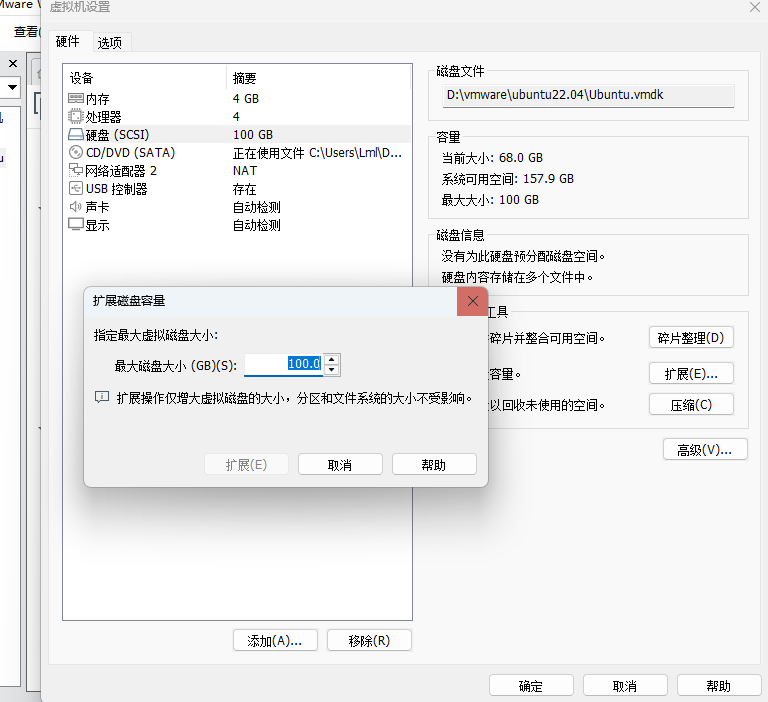
一、 右键需要的虚拟机,选择设置,调整最大内存

二、安装gparted软件

 sudo apt-get install gparted

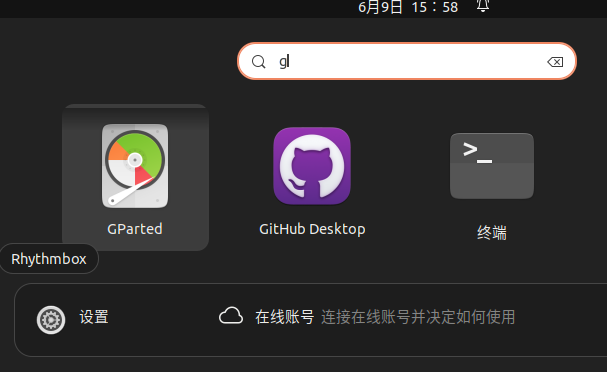
三、搜索应用然后打开

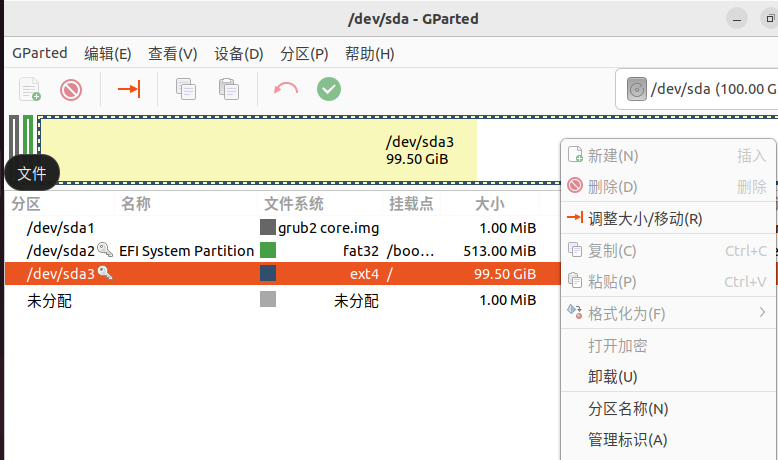
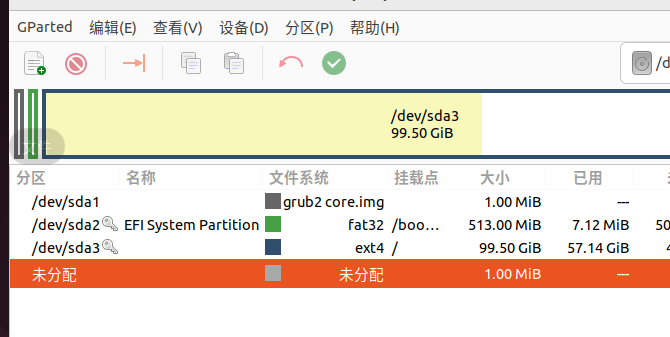
 四、右键/dev/sda3

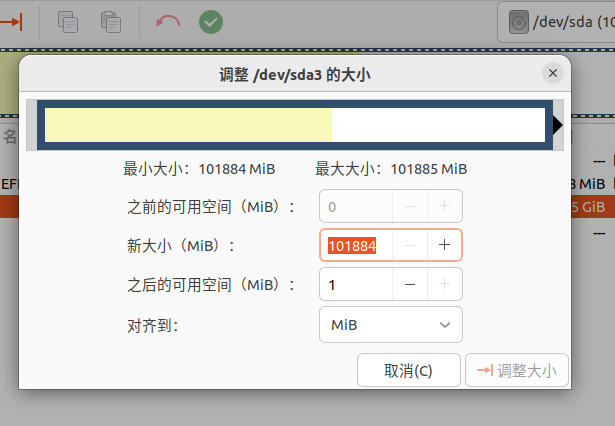
五、调整大小 

六、勾选确定

 点绿色勾:

VMware中对运行Ubuntu Linux的虚拟机进行硬盘扩容,可以分为两个主要步骤:在VMware扩展虚拟硬盘容量,然后在Ubuntu中调整分区以使用新增的空间。 ### 扩展虚拟硬盘容量 1. **关闭虚拟机** 在执行任何硬盘扩展操作之前,确保虚拟机处于关闭状态。 2. **通过VMware编辑虚拟机设置** 在VMware Workstation或vSphere客户端中,右键点击目标虚拟机并选择“编辑虚拟机设置”。选择需要扩展硬盘,然后点击“扩展”按钮,输入新的磁盘大小[^1]。 3. **确认扩展操作** 确认扩展后,虚拟硬盘文件(.vmdk)的大小将增加,但此时Ubuntu操作系统仍然无法使用这部分空间,需要进一步调整分区。 ### 调整Ubuntu中的分区 #### 如果使用的是MBR分区表(非LVM) 1. **使用GParted Live CD调整分区** 下载GParted Live CD镜像,并将其挂载为虚拟机的CD/DVD驱动器。启动虚拟机并从GParted Live CD引导。启动后进入GParted工具,找到需要调整的分区,右键选择“Resize/Move”,将未分配的空间合并到现有分区或创建新分区[^2]。 2. **应用更改并重启** 确认调整后,点击“Apply”按钮执行操作。完成后重启虚拟机,拔出GParted CD镜像,使Ubuntu能够识别新的磁盘配置。 #### 如果使用的是LVM 1. **扩展物理卷(PV)** 如果Ubuntu使用LVM管理磁盘空间,在扩展虚拟硬盘后,需要先扩展物理卷。使用`pvresize`命令来扩展物理卷的大小: ```bash sudo pvresize /dev/sda1 ``` 2. **扩展逻辑卷(LV)** 接下来使用`lvextend`命令扩展逻辑卷,例如将`/dev/ubuntu-vg/root`逻辑卷扩展到最大可用空间: ```bash sudo lvextend -l +100%FREE /dev/ubuntu-vg/root ``` 3. **扩展文件系统** 最后,根据使用的文件系统类型扩展文件系统。如果是ext4文件系统,使用以下命令: ```bash sudo resize2fs /dev/ubuntu-vg/root ``` 如果使用的是XFS文件系统,则使用: ```bash sudo xfs_growfs /dev/ubuntu-vg/root ``` 完成上述步骤后,Ubuntu应该能够识别并使用新增的磁盘空间。 ---
评论
添加红包

请填写红包祝福语或标题

红包个数最小为10个

红包金额最低5元

当前余额3.43前往充值 >
需支付:10.00
成就一亿技术人!
领取后你会自动成为博主和红包主的粉丝 规则
hope_wisdom
发出的红包

打赏作者

嵌入式学不会不改名

你的鼓励将是我创作的最大动力

¥1 ¥2 ¥4 ¥6 ¥10 ¥20
扫码支付:¥1
获取中
扫码支付

您的余额不足,请更换扫码支付或充值

打赏作者

实付
使用余额支付
点击重新获取
扫码支付
钱包余额 0

抵扣说明:

1.余额是钱包充值的虚拟货币,按照1:1的比例进行支付金额的抵扣。
2.余额无法直接购买下载,可以购买VIP、付费专栏及课程。

余额充值