Windows运行多个相同程序时,其任务栏图标排列顺序可能发生改变

Windows 7桌面图标与任务栏管理:从基础操作到故障排查 操作系统桌面环境是用户与计算机交互的核心界面,其设计基于图形用户界面(GUI)原理,通过图标、任务栏等视觉元素实现资源管理和快速访问。在技术层面,桌面本质是特殊系统文件夹,而任务栏采用程序锁定和缩略图预览等机制提升操作效率。这些基础设计具有重要工程价值,尤其在旧系统维护和操作系统迁移场景中,理解底层逻辑能显著减少排查时间。以Windows 7为例,其桌面图标缓存机制(如IconCache.db文件)和任务栏定制功能(如跳转列表)是典型应用场景。当遇到图标显示异常或任务栏消失问题时,通过重建图标缓存或重启ex 阅读详情
AI摘要

正常情况下,Windows 7任务栏图标按程序打开先后从左至右排列,但运行多个大型程序时排列顺序可能改变。问题可能源于第三方优化软件添加的WaitToKillAppTimeout键值,解决办法是删除HKEY_CURRENT_USER\\Control Panel\\Desktop中的该键值。

正常情况下,Windows 7任务栏中显示图标的顺序是按照程序打开的先后顺序进行从左至右的排列。

但是在运行多个如《魔兽世界》之类的大型程序时,其任务栏图标的排列顺序可能会发生改变,导致先打开的程序的图标反而排列到了后面,对我们准确定位打开的窗口造成了困扰。

如果您也遇到了类似的问题,请在开始菜单的搜索框中输入regedit.exe并点击回车来打开注册表编辑器。

然后定位到下面的项:
HKEY_CURRENT_USER\Control Panel\Desktop
确认其右侧窗口中是否有WaitToKillAppTimeout这个键值,如图所示:
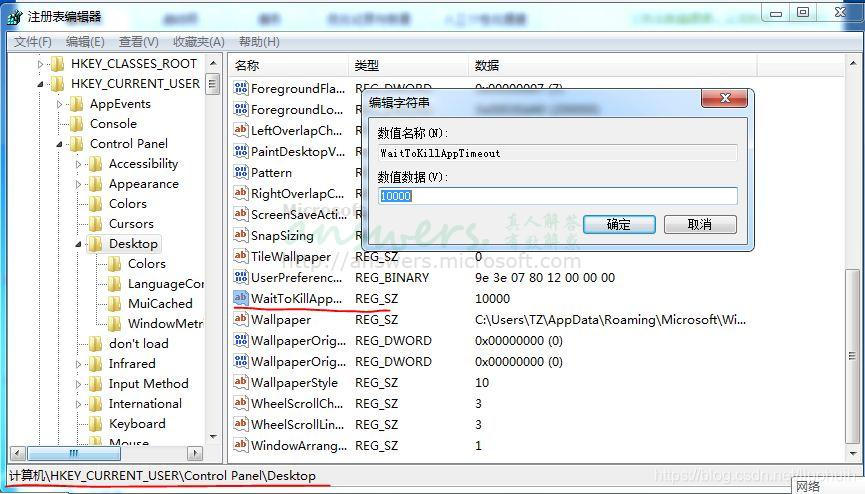
在这里插入图片描述

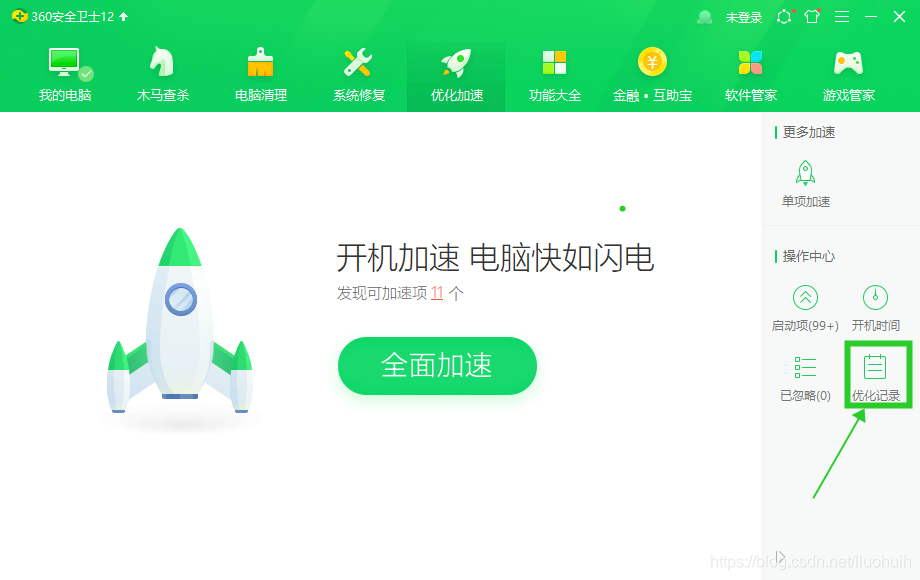
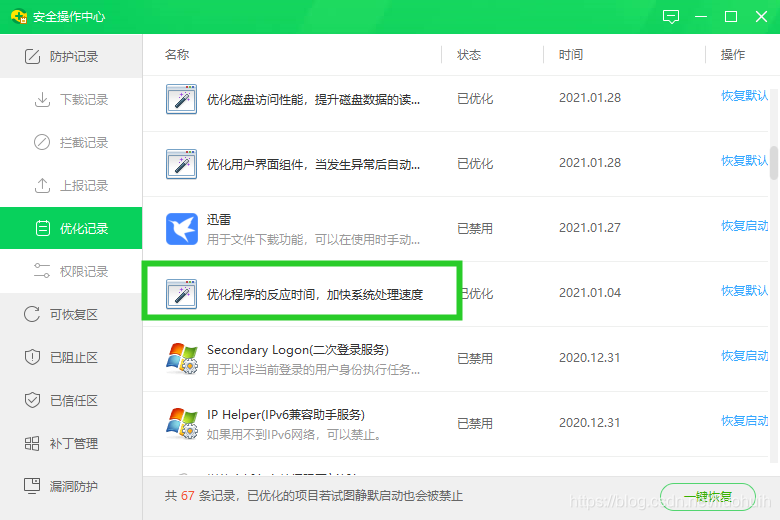
如果有的话,请回忆一下是否使用第三方优化软件对系统进行过优化?经过研究,假如我们优化了程序的反应时间,就会添加这条键值,而该键值只存在于Windows XP以及之前的几个Windows NT操作系统中,所以Windows 7系统中默认是没有这条键值的。下图是以360安全卫士为例:

在这里插入图片描述
在这里插入图片描述
在这里插入图片描述

该键值的用途是设置程序在没有响应之后重新运行的时间,在Windows XP以及之前的几个Windows NT操作系统中,其默认的数据是20000,表示20秒。

而在运行多个《魔兽世界》这类大型程序时,由于其对系统资源占用较多,所以容易发生暂时的未响应现象,如果WaitToKillAppTimeout的数据设置得过小,那么就会在反应过来之前结束该进程并进行自动恢复,这样就相当于重新启动了该窗口,那么其任务栏图标自然就移动到最后面了。

所以要解决这个问题的话,删除HKEY_CURRENT_USER\Control Panel\Desktop中的WaitToKillAppTimeout键值即可。

Windows 7桌面环境深度解析:从图标管理到任务栏优化 操作系统桌面环境是用户与计算机交互的核心界面,其设计基于图形用户界面(GUI)原理,通过图标、任务栏等元素实现资源管理和程序控制。在Windows系统中,桌面本质上是一个特殊系统文件夹,支持文件操作和个性化设置。理解桌面环境的技术价值在于提升操作效率,避免常见误区如图标显示异常、任务栏消失等问题。在应用场景上,桌面环境管理对专升本考试和系统运维都至关重要,涉及图标缓存重建、任务栏属性配置等实用技巧。本文聚焦Windows 7系统,通过解析桌面图标分类、任务栏区域功能,帮助读者掌握基础操作背后的设计逻辑,提升 阅读详情

相关推荐

【效率提升】Windows任务栏图标管理:自定义显示与隐藏的实用技巧

本文详细介绍了Windows任务栏图标管理的实用技巧,包括基础设置、高级定制和多显示器环境下的优化方法。通过自定义显示与隐藏图标,用户可以提升工作效率,避免干扰,同时保持任务栏整洁。文章还提供了解决常见问题的方案和个性化建议,帮助用户完全掌控任务栏图标。

weixin_30872337的博客 454

拯救强迫症:win10同类型窗口如何调整顺序

win10同类型窗口如何调整顺序

w8y56f的专栏 8300

Win10任务栏图标空白或消失?从explorer重启到图标缓存重建排查指南

Windows系统的任务栏图标渲染依赖资源管理器进程与图标缓存文件的协同工作。当explorer.exe异常退出或IconCache.db缓存损坏时,桌面就会表现出图标空白、缺失甚至整排消失的现象。这类问题通常无需重装系统,优先通过重启资源管理器、注销重登或切换主题进行临时修复;若仍无效,则需要删除缓存文件、清理注册表TrayNotify键或使用SFC/DISM修复系统组件。本文面向普通用户与运维人员,提供一套从轻到重的完整排查思路与可落地的操作命令,帮助快速定位Win10系统桌面异常并恢复任务栏正常显示。

weixin_31292729的博客 372

单独移动某一窗口的方法丨取消任务栏窗口分组的方法

Windows 任务栏的同程序窗口合并(分组)机制:多个 PDF窗口默认被 “捆” 成一组,只能整体拖动,不能单独挪某个窗口到最左。:运行后无需复杂设置,只需在它的设置界面中,找到并勾选相关选项(如 “Enable rearranging of grouped taskbar buttons” 等)即可,通常它默认就是开启的。问AI:相同的程序如何把某个任务栏窗口移动到任务栏最左侧,比如我打开了6个PDF窗口,我想把任务栏里最右的PDF窗口移动到最左,每次移动都是PDF一组一起在任务栏移动移动,怎么解决。

m0_56491492的博客 207

Windows 11 任务栏优化指南:左对齐、图标显隐与快速入口设置

操作系统的人机交互界面中,任务栏承担着窗口切换、应用启动与状态监控的核心功能。Windows 11 引入居中图标布局与精简右键菜单后,许多用户的既有操作习惯面临适配挑战。任务栏的定制本质上是围绕效率优先的界面重组:通过调整对齐方式恢复左置的开始按钮,减少鼠标长距离移动;利用显示与隐藏开关过滤高频干扰项,降低视觉噪音;再借助固定应用与快捷键映射构建个性化快速启动区。这套设置不仅适用于新系统适应期,也适合多屏办公、高频切换软件等工程实践场景。掌握系统原生的任务栏配置逻辑,无需第三方工具即可实现更顺手的工作流。本

weixin_32183107的博客 257

Win10任务栏箭头不见了?关闭这个微软更新后的小功能立马恢复

本文针对Windows 10用户遇到的“任务栏箭头消失”问题,深入剖析其根源在于微软更新引入的“资讯和兴趣”功能与系统托盘生态的冲突。文章提供了关闭该功能、处理第三方软件冲突及系统级修复等解决方案,帮助用户快速恢复任务栏图标正常显示,并探讨了系统托盘的设计与兼容性问题。

mango的博客 2946

win7怎么合并计算机窗口,win7 已设置任务栏窗口从不合并,游戏多开,如何固定窗口顺序?...

该楼层疑似违规已被系统折叠隐藏此楼查看此楼以下方法已经试过如果是下述方法,就不用回答了,谢谢取消Win7任务栏窗口排序自动调整:点击“开始”菜单,在“搜索程序和文件”框中输入“关闭自动窗口排列”,找到后打开,找到“防止将窗口移动到屏幕边缘时自动排列窗口”这一项,勾上后点击确定。——不管用2. 任务栏最小化窗口顺序混乱可能是由于优化软件将Windows注册表键值改变所导致。您可以点击“Win+R"...

weixin_42107491的博客 1612

Windows 11任务栏设计变革与优化指南

任务栏作为操作系统核心交互组件,其设计直接影响用户工作效率。Windows 11采用居中布局的‘舞台式’任务栏,基于眼动追踪研究优化用户视线焦点分布,提升操作效率。这种UI设计变革不仅涉及视觉调整,更包含窗口预览优化、快捷键体系重构等交互逻辑升级。在工程实践层面,用户可通过注册表编辑实现图标大小调整、分组管理等高级定制,IT管理员则能利用组策略统一企业环境配置。针对多显示器适配、图标异常等常见问题,系统文件检查与缓存重建是有效的解决方案。随着Windows App SDK的演进,开发者还能通过API实现进度

weixin_32306957的博客 255

如何修改Windows10任务栏的应用图标

通过以上步骤,可灵活自定义 Windows 10 任务栏图标的样式与布局。若需恢复默认,删除快捷方式或还原注册表即可。适用于用户自行安装的应用(如 Chrome、微信等)。需通过修改快捷方式或注册表实现。

欢迎光临~知1而N的博客 9765

Taskbar Shuffle:自定义Windows任务栏的应用顺序

Taskbar Shuffle是一款由独立开发者创建的实用工具软件,旨在优化Windows操作系统的任务栏图标管理。它允许用户通过简单的拖拽操作,轻松重新排列任务栏图标的位置,从而提高工作效率并减少寻找常用软件的不必要时间。最初,Taskbar Shuffle是由社区的需求驱动,随着时间推移,它已经成为许多Windows用户不可或缺的工具之一。Taskbar Shuffle的主要特点包括其直观的用户界面、流畅的图标拖拽体验以及高度的自定义性。

weixin_31800911的博客 1157

任务栏窗口移动(分组相似任务栏时也可以移动)

这个软件一次满足大家三个愿望 1.任务栏的顺序是按打开顺序排列的,有没办法移动呢? 2.分组相似任务栏能否灵活地根据每次不同情况,设定多少个以上才合并为一组呢? 3.分组相似任务栏时的顺序能否上下移动呢?

系统优化必看:Windows10Debloater会动我的任务栏工具栏吗?实测解析

Windows10Debloater是一款专为Windows 10系统设计的优化工具,能够帮助用户轻松卸载预装应用、启用或禁用系统功能,是系统优化和定制的得力助手。许多用户在使用前都会担心:这款工具会改动我的任务栏工具栏吗?本文将通过实际测试为你详细解析。 ## 一、任务栏相关功能实测 ### 1. People图标控制 在Windows10Debloater的多个脚本中,都涉及到了对任务栏P

gitblog_00257的博客 1052

任务栏顺序调整器 修改任务栏显示顺序

这个软件可以调整任务栏的显示顺序 win默认的是先打开的软件排在前面 无法修改 这个软件的作用不大只是修改显示顺序 不过有时候非常需要 我找到的 在xp能够正常运行 win7没有试过

《Windows 11 从入门到精通》读书笔记 1.4.2:任务栏的变化

本文是《Windows 11 从入门到精通》1.4.2章节的读书笔记,重点分析了Windows 11任务栏的两大核心变化:一是开始菜单和快捷按钮从左侧移至屏幕中央,改变了用户的操作重心;二是功能整合使任务栏从分散工具转变为聚合入口。作者通过"舞台聚光灯"和"厨房调料架"的生动比喻,阐释了这些变化如何优化用户的操作路径和注意力分配。笔记还包含自测题,帮助读者检验对任务栏设计理念的理解,并预告下篇将探讨开始菜单的变化。全文以简洁明了的语言提炼了Windows 11任务栏的

分享 Windows 系统部署、镜像封装、终端管理、故障排查与运维自动化实践,涵盖 Sysinternals、PowerShell 和 AI 工具应用。记录真实问题、探索过程与解决方法,也分享 AI 时代的学习心得和实践经验,让技术更易理解 2万+

Windows server 2012R2安装Oracle11g

打开 开始——所有程序——Oracle-OraDb11g_home1——配置和移植工具——Database Configuration Assistant。打开 开始——所有程序——Oracle-OraDb11g_home1——配置和移植工具——Net Configuration Assistant。首先打开Oracle的安装位置找到下面的位置找到tnsnames.ora文件右键编辑。打开Oracle的安装位置找到下面的位置找到tnsnames.ora文件右键编辑。选择仅安装数据库软件。

qq_74770105的博客 3596

OCEAN 电路仿真

介绍利用 Cadence OCEAN 进行电路脚本仿真的方法

weixin_43249158的博客 4404

Windows 7桌面图标任务栏:从基础操作到系统原理深度解析

图形用户界面是现代操作系统的核心交互方式,其设计基于人机交互原理,通过视觉元素降低用户学习成本。在Windows系统中,桌面作为特殊系统文件夹承担文件管理功能,图标作为视觉语言系统替代命令行操作,任务栏则实现了多任务管理的技术突破。这些基础组件在系统运维和用户体验优化中具有重要价值,特别是在企业桌面支持和考试认证场景下。Windows 7作为经典版本,其桌面环境设计体现了Aero主题的视觉革新和跳转列表的功能创新,通过图标缓存机制和任务栏定制技术实现高效操作。本文聚焦Windows 7桌面管理、图标显示原理

优快云头条 551

思必驰离线语音芯片:智能家居控制的核心引擎

思必驰离线语音芯片TH1520通过本地化语音识别技术,为智能家居带来革命性体验。该芯片具备200-600毫秒的快速响应、75分贝抗噪能力和双核异构设计,显著提升设备交互效率。支持自定义指令和10种音色选择,开发周期缩短至3天,BOM成本降低30%,是智能家居控制的核心引擎。

redis7keeper的博客 988

ExplorerPatcher 三步恢复 Windows 11 经典任务栏

ExplorerPatcher 是一款开源的 Windows 界面增强工具,用于在 Windows 11 上恢复 Windows 10 风格的经典任务栏、开始菜单,并提供经典样式的 Alt+Tab 窗口切换器。它也支持在 Windows 10 上启用居中任务栏等特性。安装后不需要重启,右键任务栏即可打开属性窗口进行全部配置。 ## 哪些用户适合使用 - 刚升级到 Windows 11,不习惯居

gitblog_00573的博客 764

本科双非的计算机考研择校注意点——经验贴

一战一志愿上岸某211的电子信息专硕。之前在某乎也发过帖子。但现在用优快云,所以把相关的心得再发出来仅供大家参考。 首先,我认为最重要的是你为什么要考研? 不管你是为了混一个文凭将来好进大厂,还是为了真正搞学术或者学知识,你要知道你自己的目标,只有坚定自己的目标,才有动力去走完这段复习的历程。真正的考研,是很苦的。如果你是为了逃避大四面临的就业才选择考研,并且还浑浑噩噩不当回事,那我劝你放弃,不如踏踏实实学点技术去找实习。那从我自己出发,我是认为自己本科双非院校且自己四年间没有学到什么专业方面的技能,

m0_56698268的博客 3165

SikuliX实战:5分钟搞定游戏挂机脚本(附防检测思路与Python集成技巧)

本文详细介绍了如何使用SikuliX快速开发游戏挂机脚本,包括环境配置、基础原理、防检测策略及Python集成技巧。通过实战案例展示如何实现自动化任务、高级防检测方案,并结合Python提升脚本性能与智能度,帮助玩家高效完成重复性游戏操作。

weixin_33228769的博客 335

3分钟打造整洁任务栏:用TaskMaster一键解决Windows图标混乱难题

你是否遇到过Windows任务栏被数十个图标淹没的窘境?重要程序被挤到角落,通知区域图标重叠交错,寻找常用软件如同大海捞针。作为高效办公的第一道障碍,混乱的任务栏正在悄悄吞噬你的工作效率。今天,我们将介绍一款完全免费的Windows任务栏管理神器——TaskMaster,通过智能分类、一键整理和个性化定制三大核心功能,让你的任务栏重获秩序,3分钟开启高效办公新体验。 ## 高效诊断:Window

gitblog_01043的博客 334

十.镜头知识之畸变问题

对于理想光学系统,在一对共轭的物像平面上,像的放大率是一个常数。但是对于实际的光学系统,当视场较大或很大时,像的放大率就要随视场而异,这样就会使像相对于物体失去相似性。这种使像变形的成像缺陷称为畸变。

AIoT深度探索者 | 嵌入式系统架构师 深耕物联网(IoT)与人工智能(AI)融合技术,聚焦​​边缘计算、图像开发、低功耗通信协议​​,致力于智能硬件,关注我获取最新技术文章信息与海量资源~ 2126
上一篇: Navicat Premium 15 “rsa public key not find”解决方法
下一篇: React Bootstrap开发
lluohuih
博客等级 码龄15年 15粉丝 72原创
评论
成就一亿技术人!
拼手气红包6.0元
还能输入1000个字符
 
 条评论被折叠 查看
添加红包

请填写红包祝福语或标题

个

红包个数最小为10个

元

红包金额最低5元

当前余额3.43元 前往充值 >
需支付:10.00元
成就一亿技术人!
领取后你会自动成为博主和红包主的粉丝 规则
hope_wisdom
发出的红包
实付元
使用余额支付
点击重新获取
扫码支付
钱包余额 0

抵扣说明:

1.余额是钱包充值的虚拟货币,按照1:1的比例进行支付金额的抵扣。
2.余额无法直接购买下载,可以购买VIP、付费专栏及课程。

余额充值