


 本文详细介绍了如何搭建STM32开发环境,包括安装STM32CubeMX、JDK和Keil。通过HEL库实现GPIO控制3只LED的流水灯效果,并提供代码示例和波形观察方法。
文章目录
一、搭建stm32的开发环境
(一)、安装STM32CubeMX
1、官网下载地址:
https://www.st.com/en/development-tools/stm32cubemx.html
2、安装完成后,以管理员身份运行并安装 SetupSTM32CubeMX-4.27.0.exe ,进入下面这个界面后,点击Next
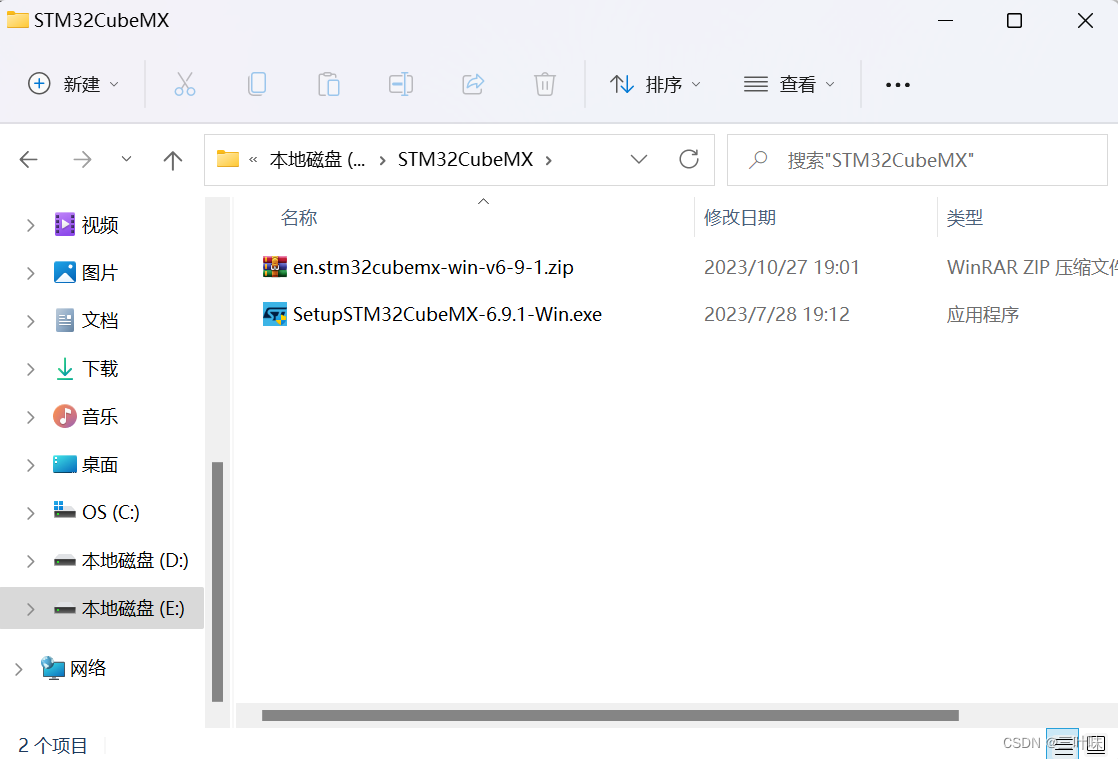
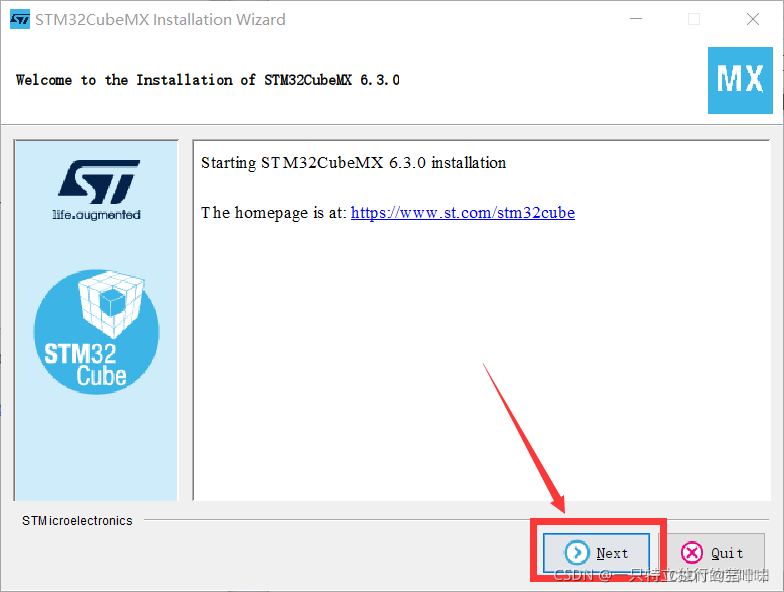
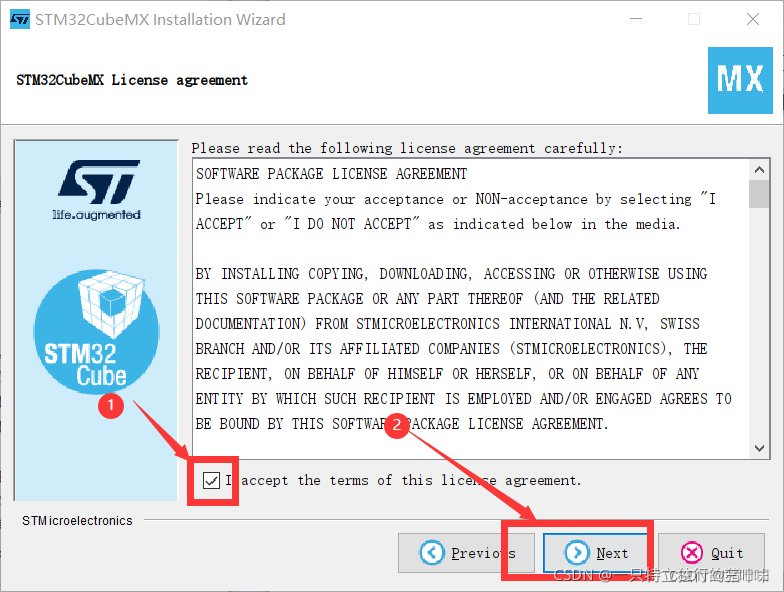
3、勾选"I accept the terms of this license agreement",接着选择Next
4、选择安装位置
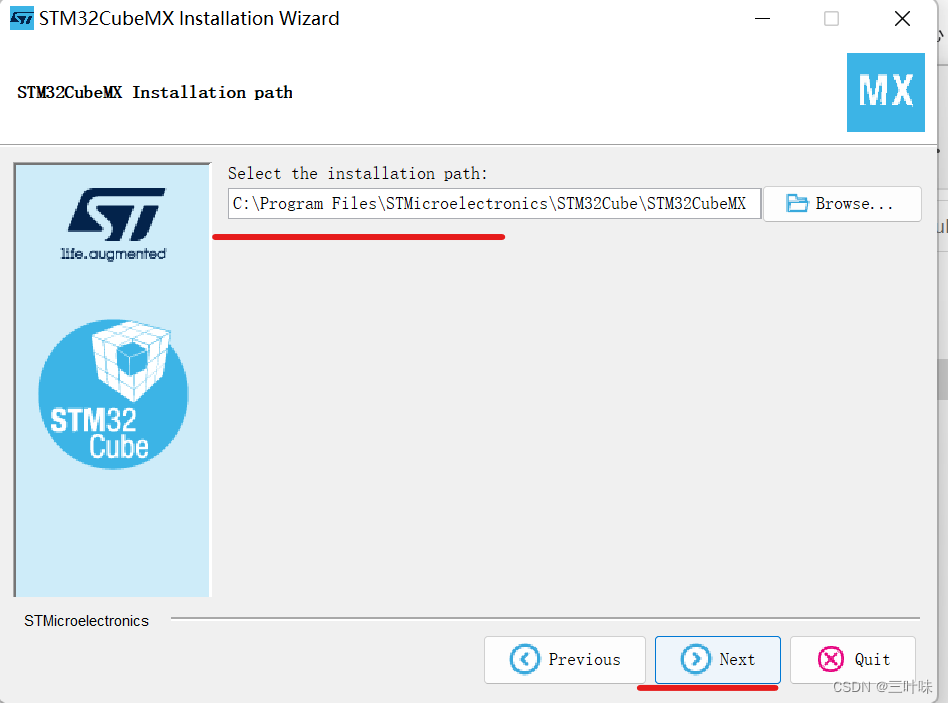
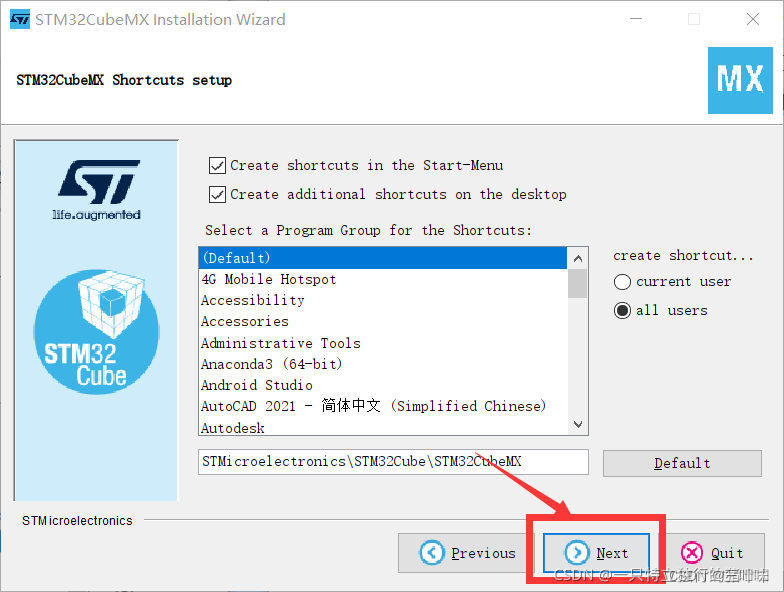
5、选择下图选项
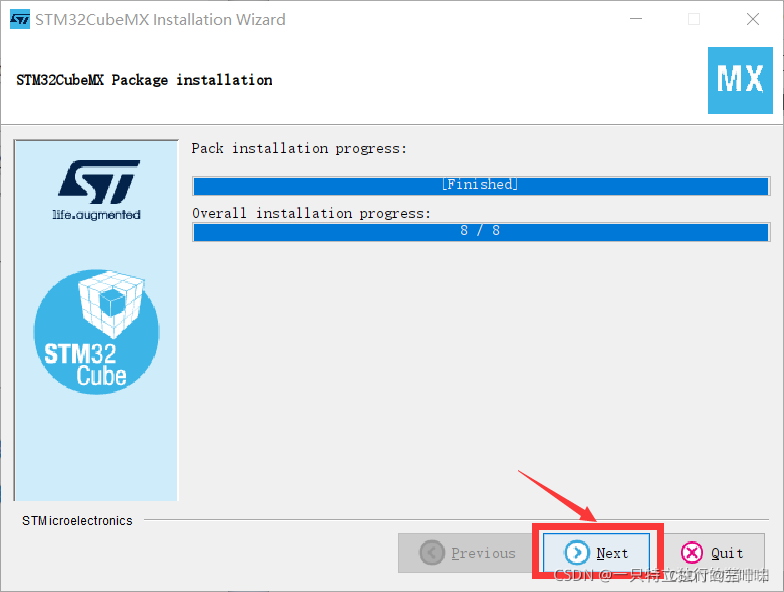
6、安装完成后选择next
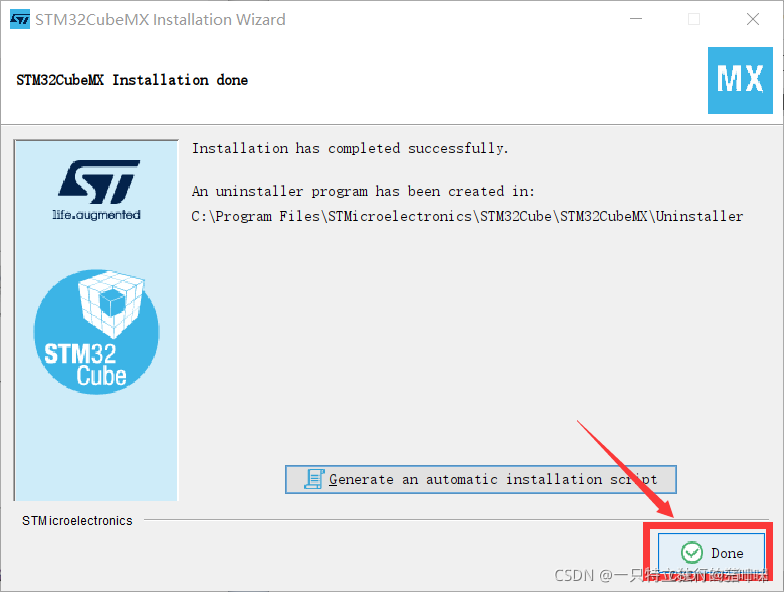
7、点击Done就完成安装
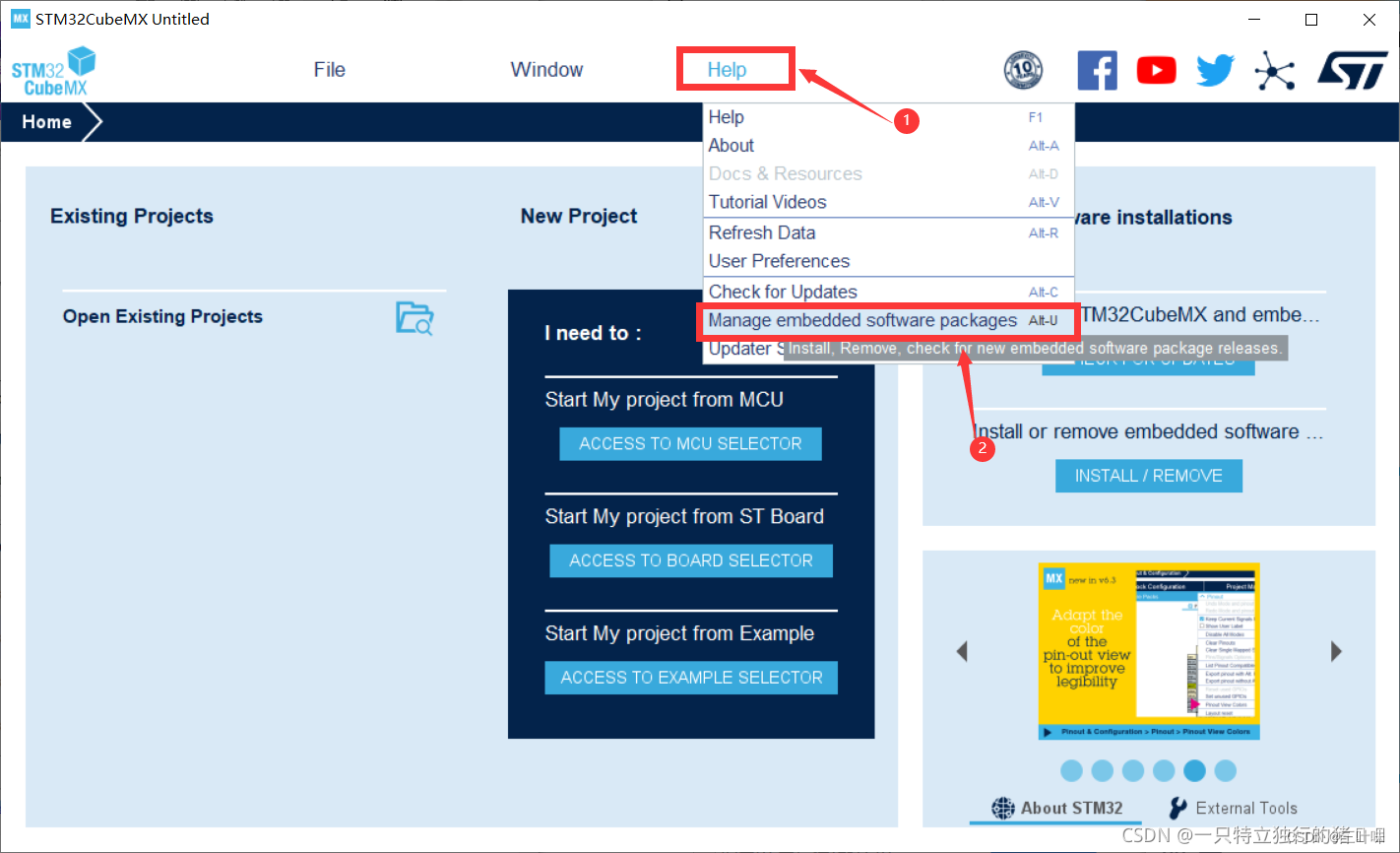
8、安装固件库,打开软件后选择 Help->Magne … 安装固件库
9、选择安装
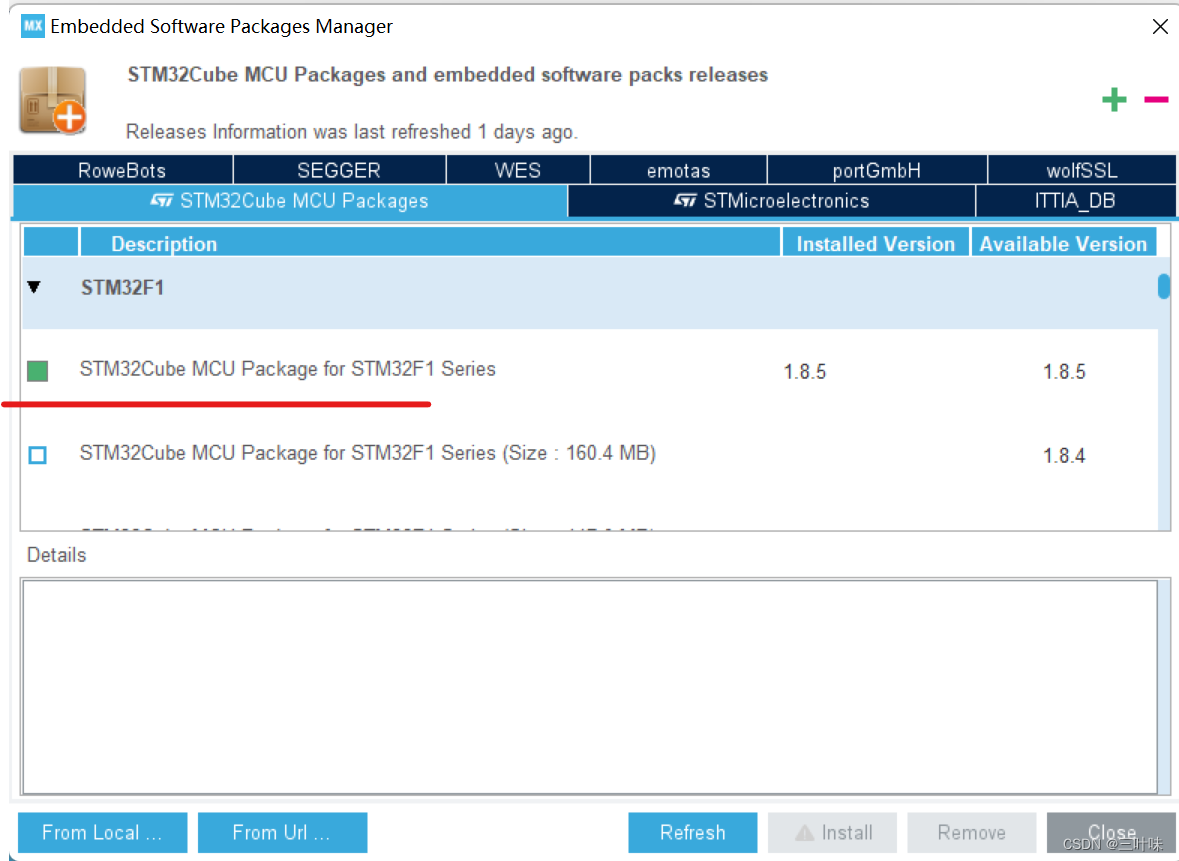
(二)安装JDK
由于STM32CubeMX是Java实现的,需要安装jdk环境。
jdk官网下载链接:
https://www.oracle.com/java/technologies/javase-downloads.html
(三)安装keil
具体安装请参照下面链接:
https://blog.youkuaiyun.com/qq_43279579/article/details/108880667
二、HEL库GPIO端口3只LED红绿灯的流水灯
(一)CubeMX建项目
1.新建File->Project
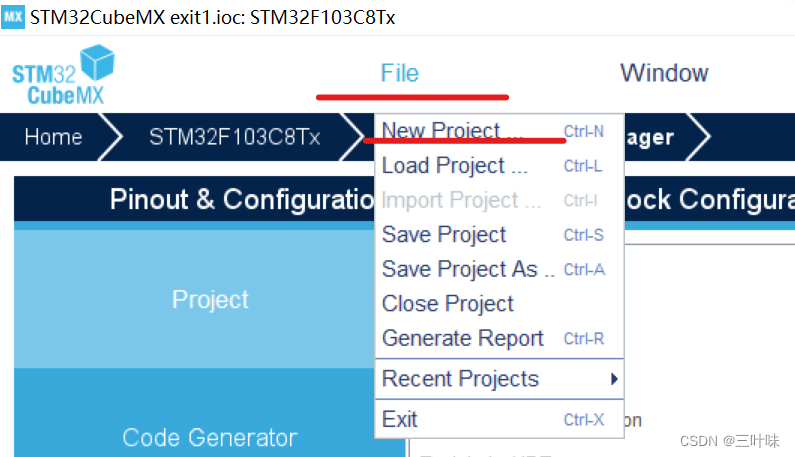
2.选择芯片STM32F103C8
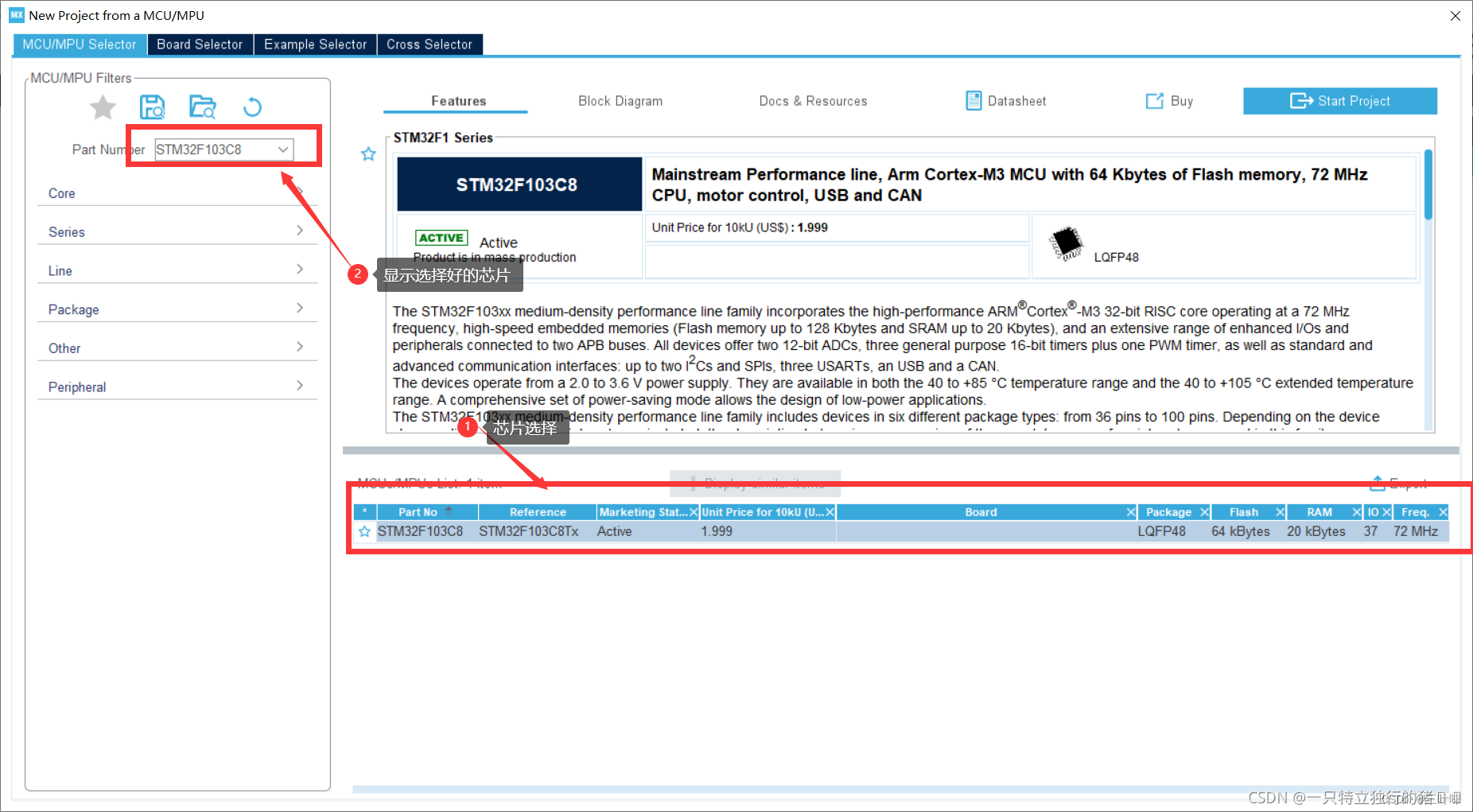
3、SYS选择
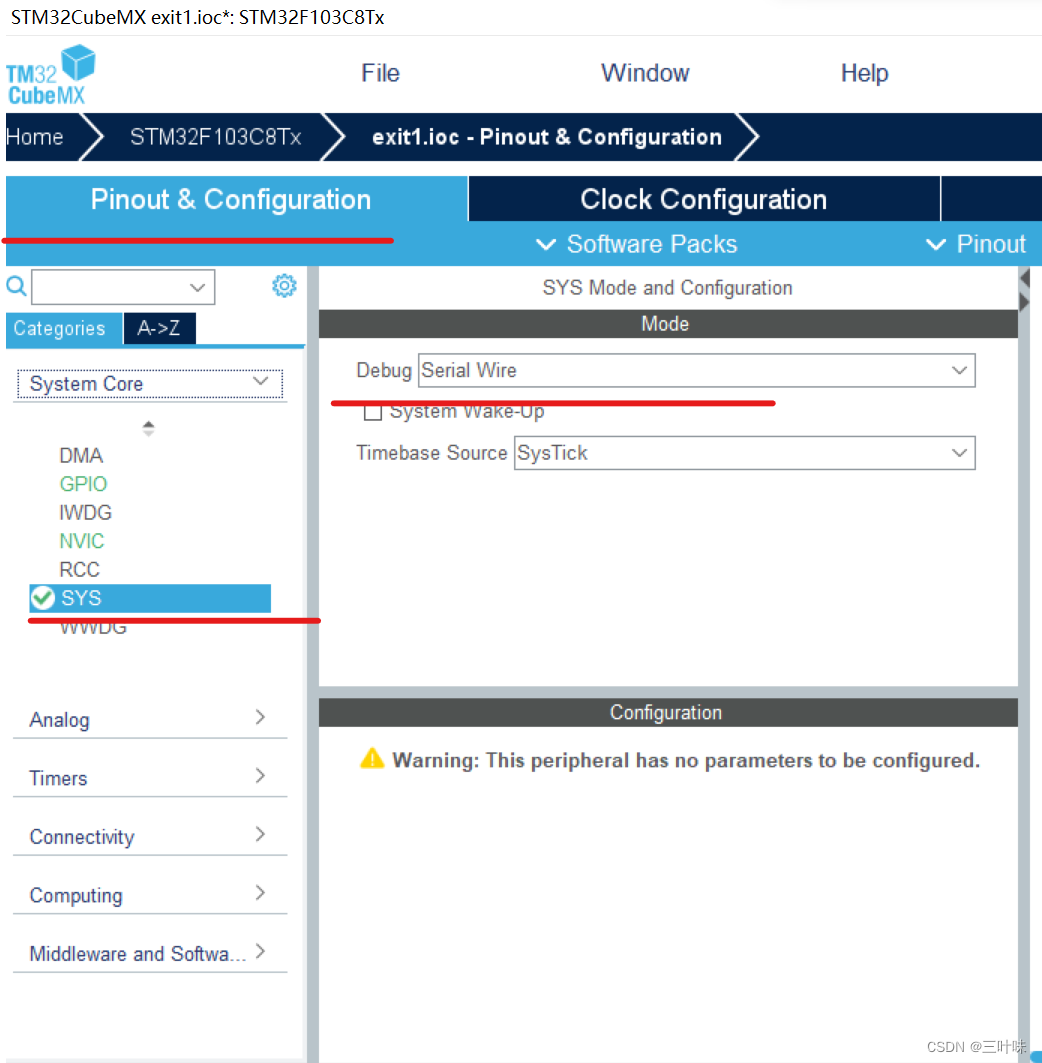
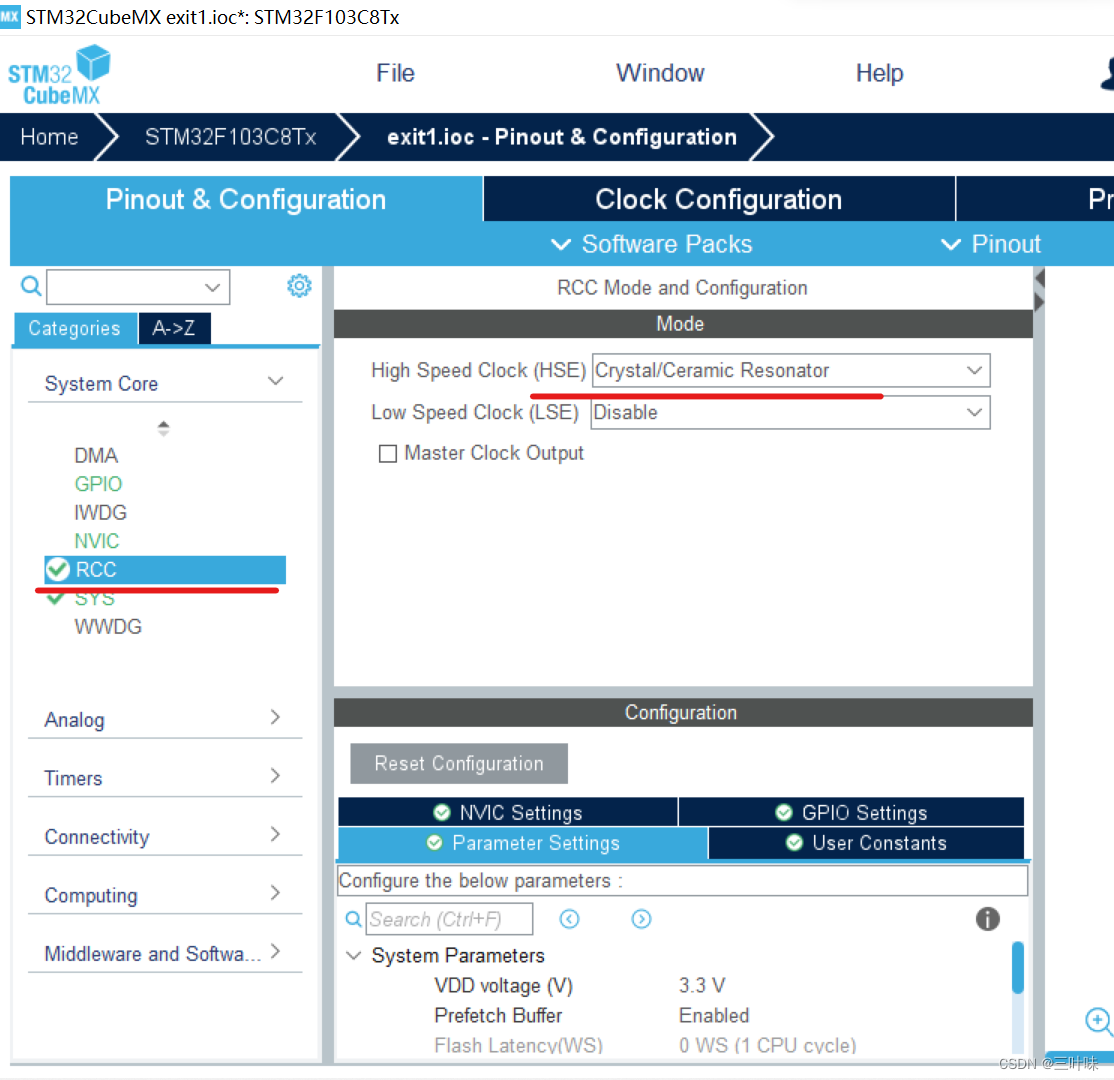
4、RCC选择
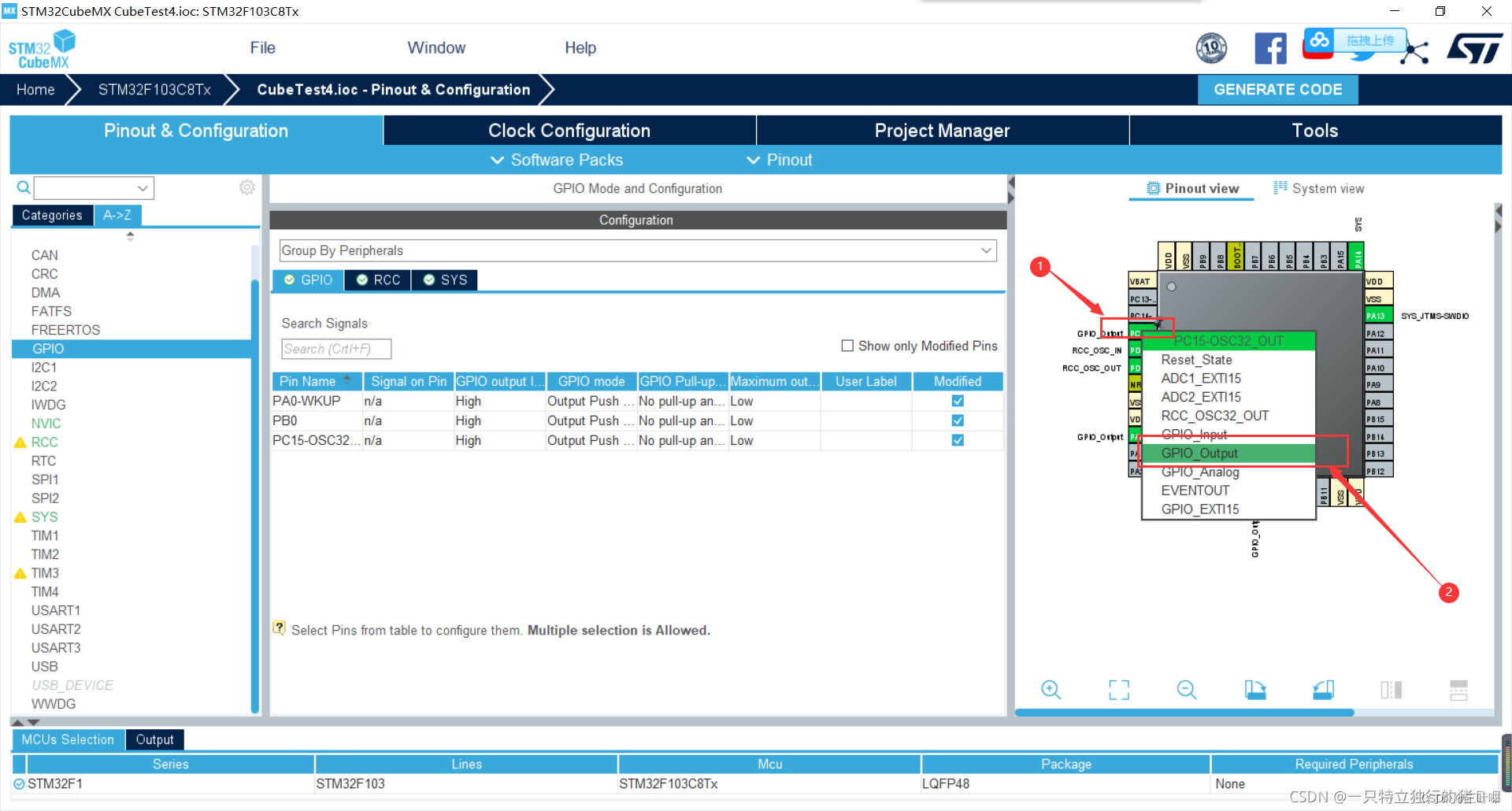
5.选择端口输出设置,选择需要的端口,点击设置GPIO_OUTPUT,我选择的是PC13,PA15,PB0
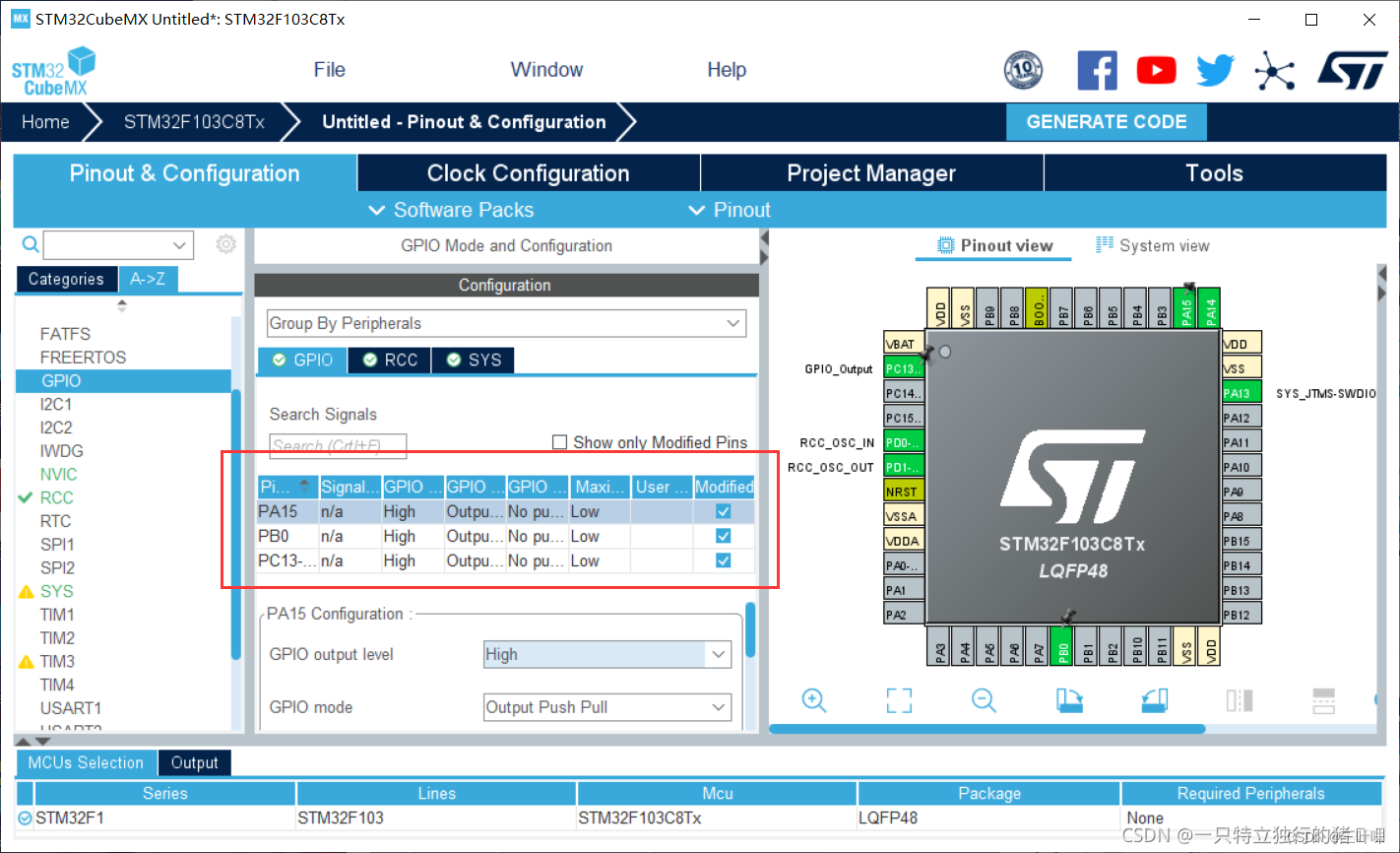
6、更改高低电频
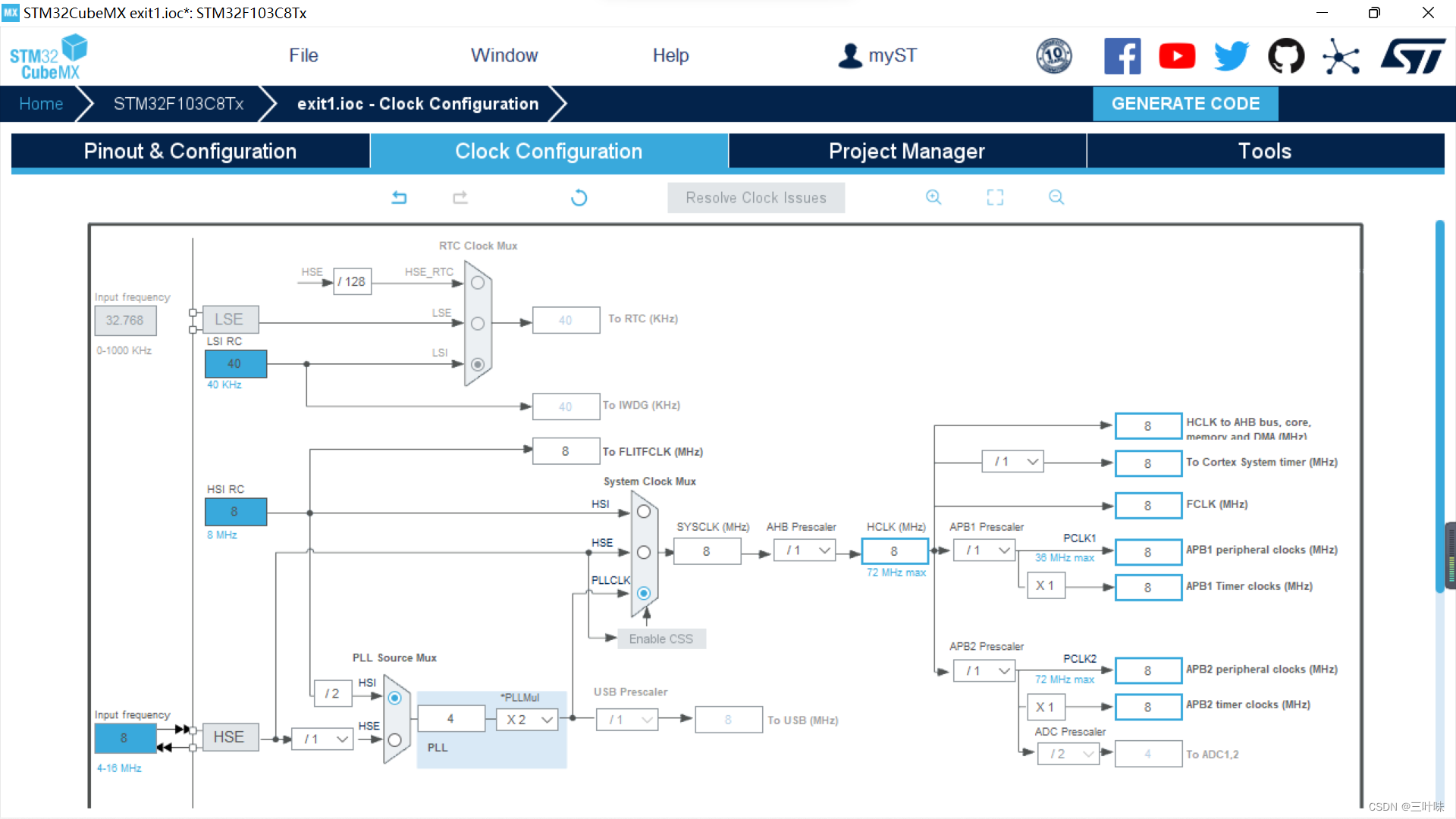
7、Clock Configuration设置
 8、Project Manager设置
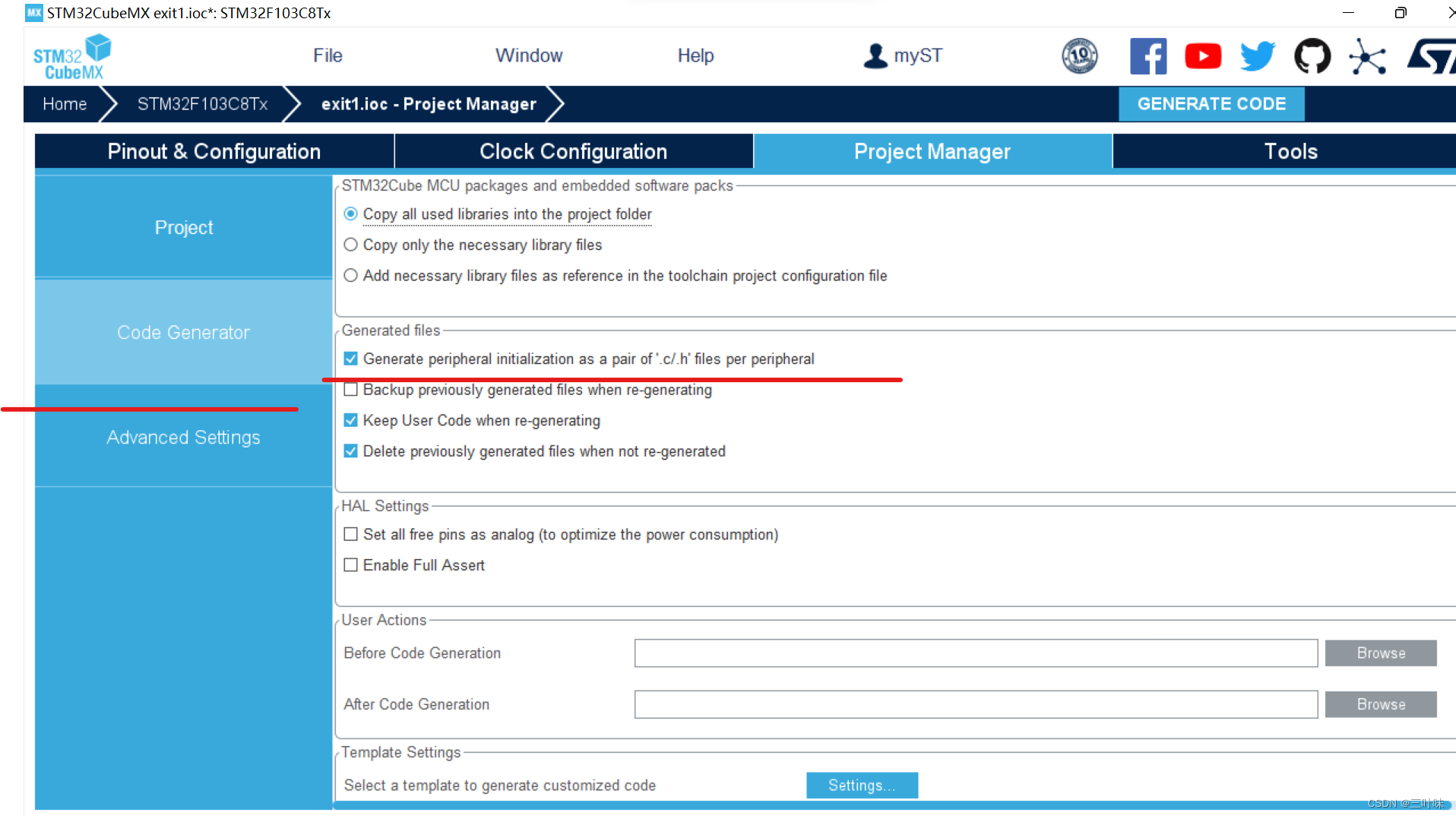
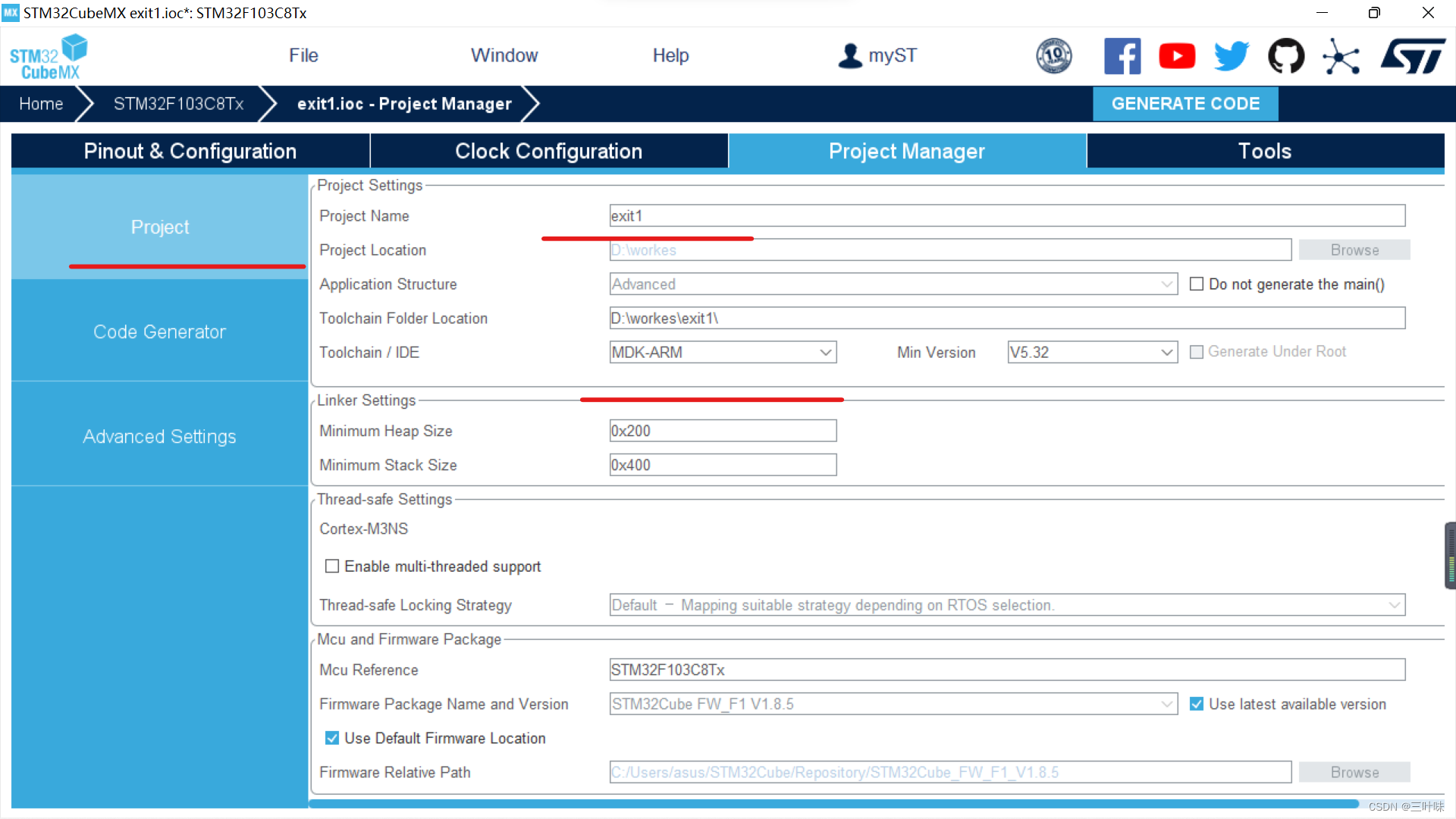
9、创建完成并用keil打开
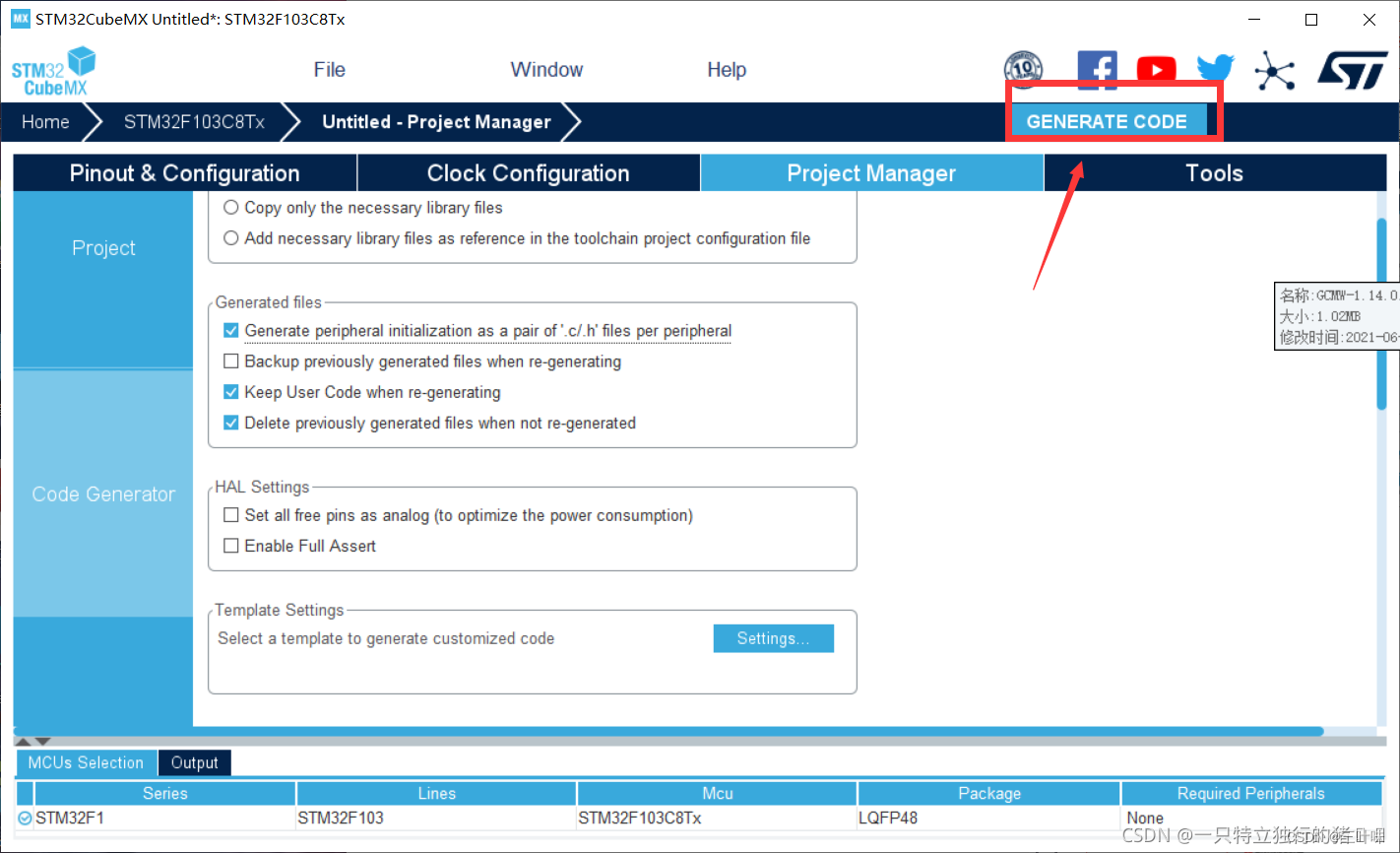
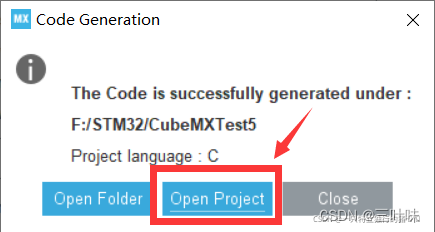
(二)、main.c代码修改
1、打开main.c文件,在while(1)中输入以下代码
    HAL_GPIO_WritePin(GPIOB, GPIO_PIN_0, GPIO_PIN_RESET);  // 灯1亮
	HAL_Delay(1000); // 延时1s
	HAL_GPIO_WritePin(GPIOB, GPIO_PIN_0, GPIO_PIN_SET);  // 灯1灭

	HAL_GPIO_WritePin(GPIOA, GPIO_PIN_15, GPIO_PIN_RESET);  // 灯2亮
	HAL_Delay(1000); // 延时1s
	HAL_GPIO_WritePin(GPIOA, GPIO_PIN_15, GPIO_PIN_SET);  // 灯2灭

	HAL_GPIO_WritePin(GPIOC, GPIO_PIN_13, GPIO_PIN_RESET);  // 灯3亮
	HAL_Delay(1000); // 延时1s
	HAL_GPIO_WritePin(GPIOC, GPIO_PIN_13, GPIO_PIN_SET);  // 灯3灭
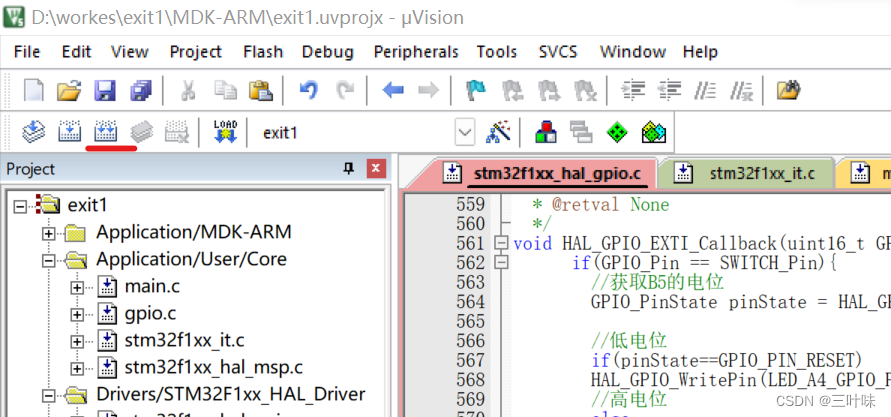
2.点击编译生成hex文件
(三)烧录运行结果
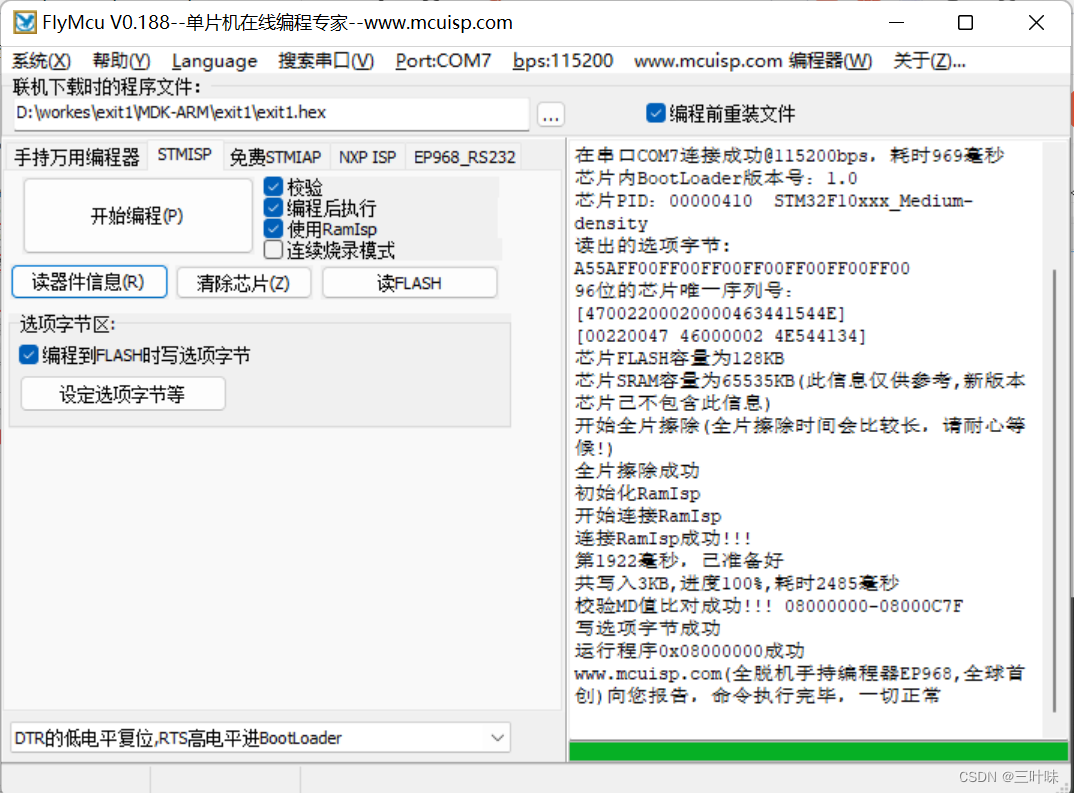
1、选择文件进行烧录
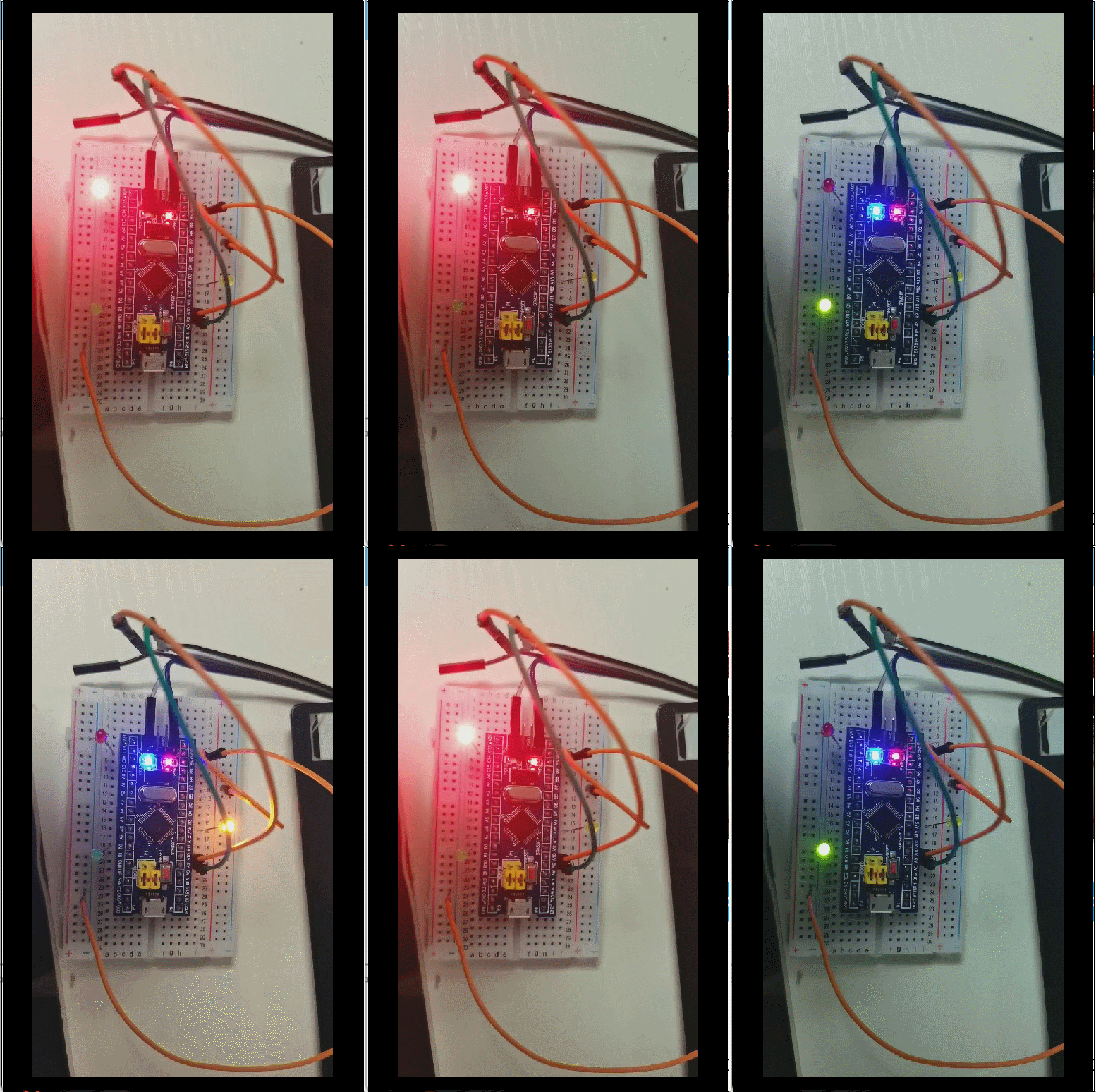
2、烧录结果
三、波形观察
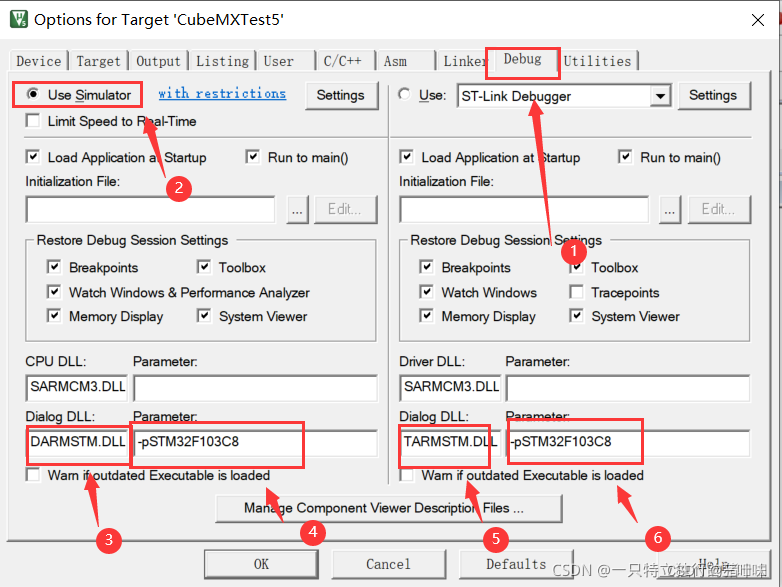
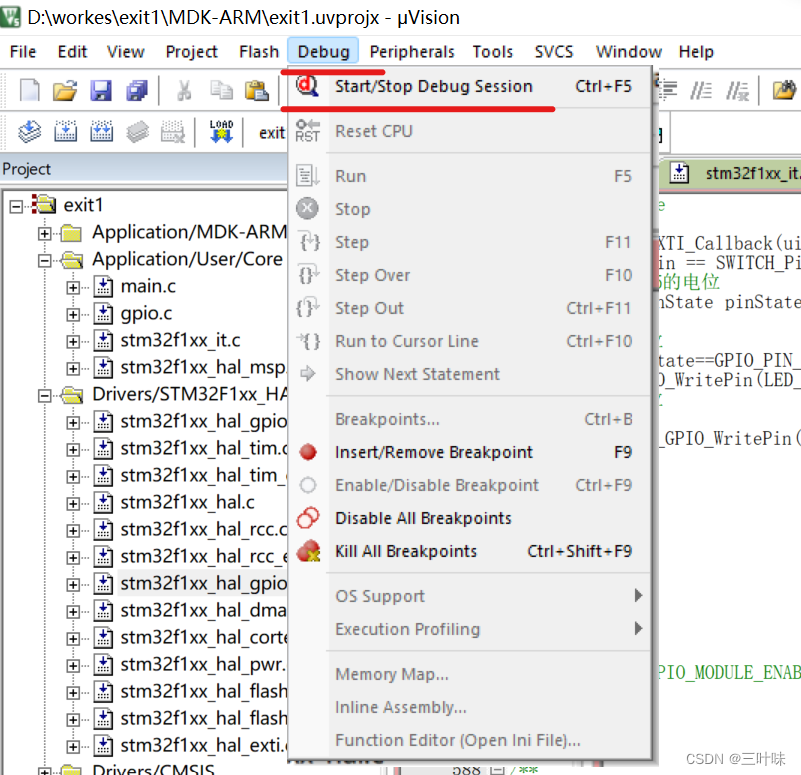
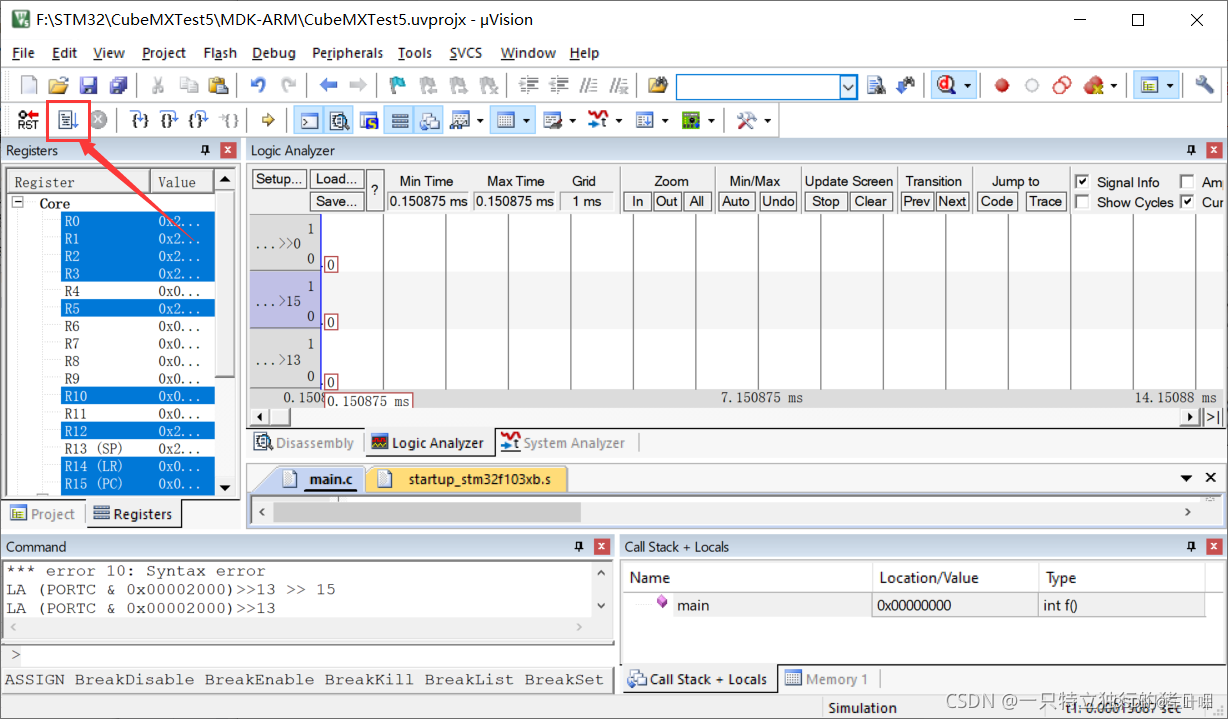
1、设置Debug
2、点击调试
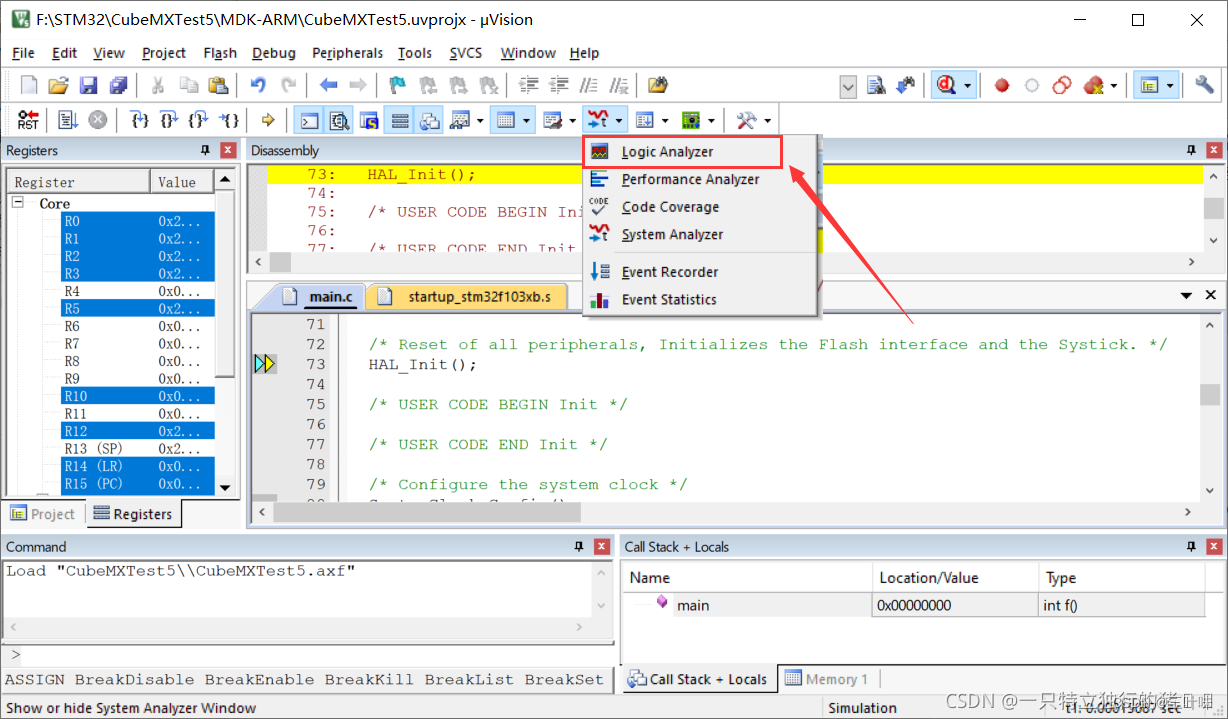
3、选择逻辑分析仪
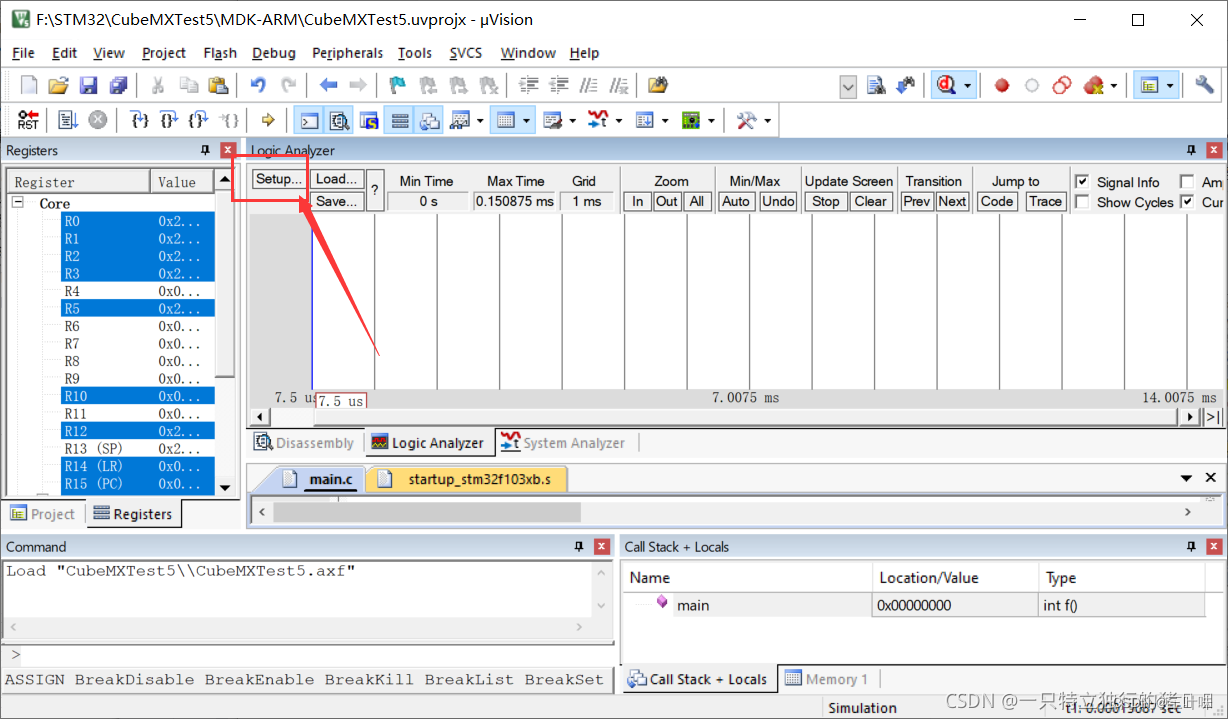
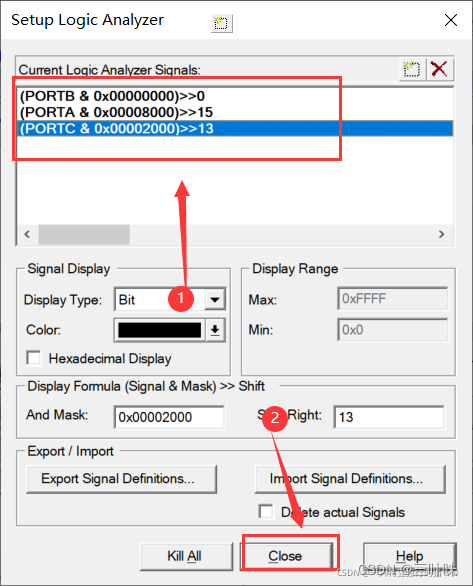
4.选择要观察的引脚:
①点击Setup Logic Analy
②添加要观察的引脚:
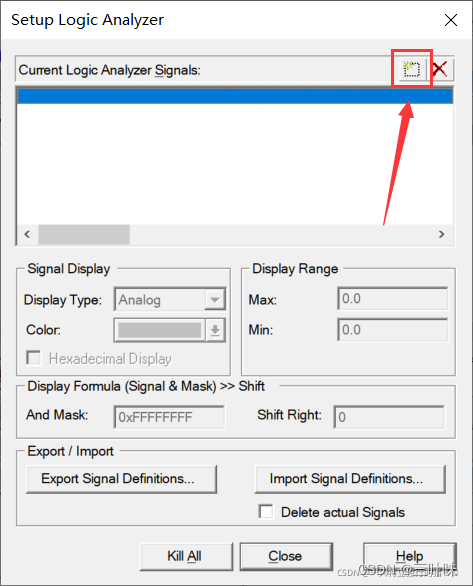
5.输入(PORTB & 0X00000000)>>0、Display Type选择Bit,依次输入(PORTA & 0X00008000)>>15、(PORTC & 0X00002000)>>13
6.运行程序
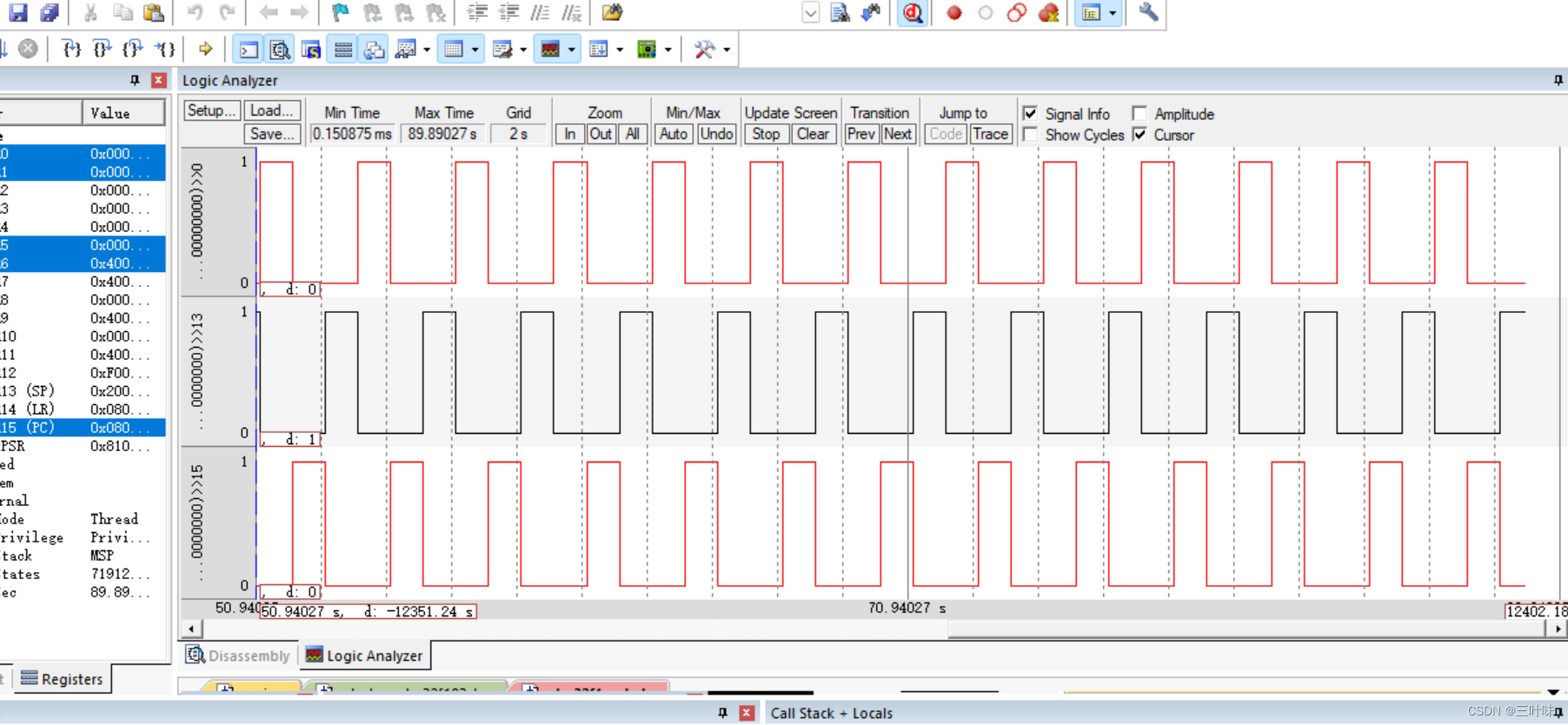
7、波形图
四、总结
Hel 是一个用于 STM32 的开发库。点亮流水灯是一个常见的实验,以下是该实验的总结步骤: 1. 配置开发环境:首先,安装 STM32 开发环境,Keil 。然后,将 Hel 库添加到您的项目中。 2. 硬件连接:将流水灯的正极连接到 STM32 的一个 GPIO 引脚上,将负极连接到 GND 引脚上。 3. 初始化 GPIO:在代码中,首先需要初始化用于控制流水灯的 GPIO 引脚。您需要指定引脚的模式(输入或输出)、速度、上下拉等参数。 4. 点亮流水灯:使用循环结构可以依次点亮每个流水灯。使用 for 循环,通过改变 GPIO 引脚的状态(高电平或低电平)来点亮和熄灭每个流水灯。 5. 延时:为了让流水灯的效果更加明显,可以在每个流水灯点亮或熄灭之后添加一定的延时。可以使用延时函数或者定时器来实现延时。





 扫一扫
扫一扫


 467
467


 到【灌水乐园】发言



