


 本文详细介绍了如何在EVE-NG模拟器上导入并使用Dynamips、IOL/IOU和QEMU类型的镜像文件,包括镜像类型简介、上传步骤、权限设置及实际应用测试。无论你是初学者还是经验丰富的网络工程师,都能找到所需的信息。
网络模拟器的镜像文件是指一个模拟真实设备功能和特性的操作系统,我们可以通过在模拟器上导入并启动一个镜像系统,来体验真实网络设备的部分功能和特性。这些镜像文件有些是由设备厂商(官方)开发和发布,有些则是有一些第三方组织开发和发布,用来供感兴趣的人研究学习。镜像是模拟器的核心,所有组网实验及设备的功能特性都依赖于对应的镜像,模拟器是否强大也取决于其对不同类型镜像的支持程度。EVE-NG模拟器安装好之后,默认不带任何镜像文件,需要的镜像文件都需要自行导入。
本篇教程就带大家来学习一下 EVE-NG模拟器支持的镜像类型和常用镜像的导入和使用方法。
目录
一、EVE-NG模拟器支持的镜像类型简介
EVE-NG支持目前市面上的绝大多数镜像类型(Dynamips、IOL/IOU以及QEMU),其支持的镜像类型和版本信息,均可以在官网上查询到,如下图所示:
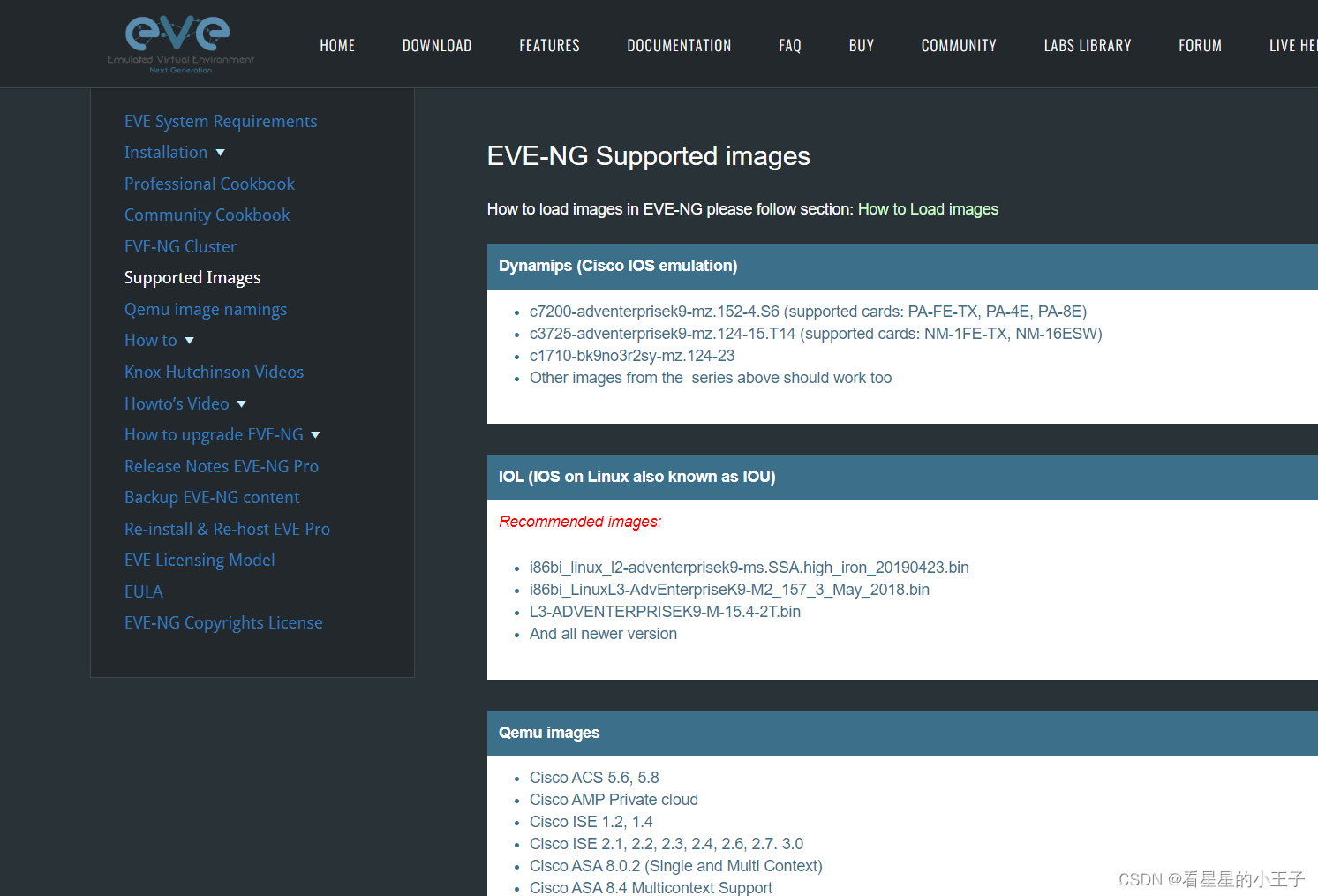
目前几种主流的镜像类型如下:
1、Dynamips类型镜像
Dynamips是由法国UTC大学的Christophe Fillot于2005年发布的一款基于虚拟化技术的模拟器,主要用于在普通PC上模拟Cisco的路由器,它可以运行标准的IOS镜像,目前已经可以支持1700、2600、3700、7200等系列的路由器,但支持的IOS版本相对较老(12.X),很多新的命令敲不了,且消耗资源较多,使用体验不太好,能不用就不用。
EVE-NG模拟器支持的 Dynamips镜像:c1700、c3700、c7200三个系列

2、IOL/IOU类型镜像
IOL为IOS on Linux(也叫IOU,IOS on Unix)的简写,可以运行在基于x86平台的任意Linux发行版系统中,IOL支持较新版本的IOS(为15.X的新版本IOS),基本完全支持思科设备的L2、L3功能,可以用来模拟基于新版本IOS的思科二层交换机、三层交换机和路由器,相比传统的Dynamips模拟器有占用资源更少,启动快等优点,一般在可以使用IOL的条件下,最好使用IOL代替Dynamips镜像进行组网实验。
EVE-NG模拟器支持的IOL镜像(以下是推荐的版本,其它同系列新版版本也支持):
i86bi_linux_l2-adventerprisek9-ms.SSA.high_iron_20190423.bin(二层)
i86bi_LinuxL3-AdvEnterpriseK9-M2_157_3_May_2018.bin(三层)
L3-ADVENTERPRISEK9-M-15.4-2T.bin(三层)

3、Qemu类型镜像
Qemu是一套由法布里斯·贝拉(Fabrice Bellard)所编写的以GPL许可证分发源码的模拟处理器,Qemu可以帮助EVE-NG运行更多基于KVM的虚拟设备,越来越多的设备商开始开发并释放出适配KVM环境的系统,绝大多数网络设备(交换机、防火墙、路由器、负载均衡等)的操作系统和Linux系统、Windows系统等都可以制作出相应的Qemu镜像,在EVE-NG上进行使用,通常Qemu镜像的后缀名为qcow2,该文件本质是一个操作系统的虚拟硬盘文件。
EVE-NG模拟器支持的 QEMU镜像:所有QEMU格式封装的镜像,Cisco、Juniper、Huawei、PaloAlto、Aruba、F5、Radware、Windows、Linux、VMware、Citrix等常见的操作系统都有覆盖,此外还支持自定制的QEMU镜像。
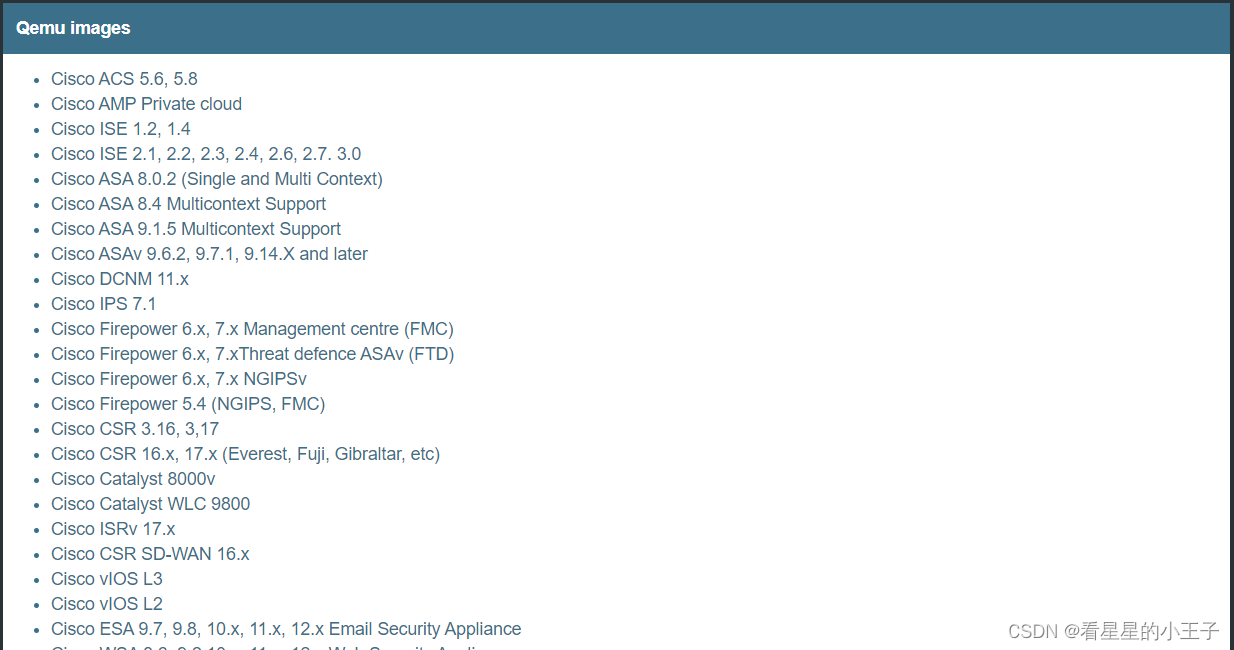
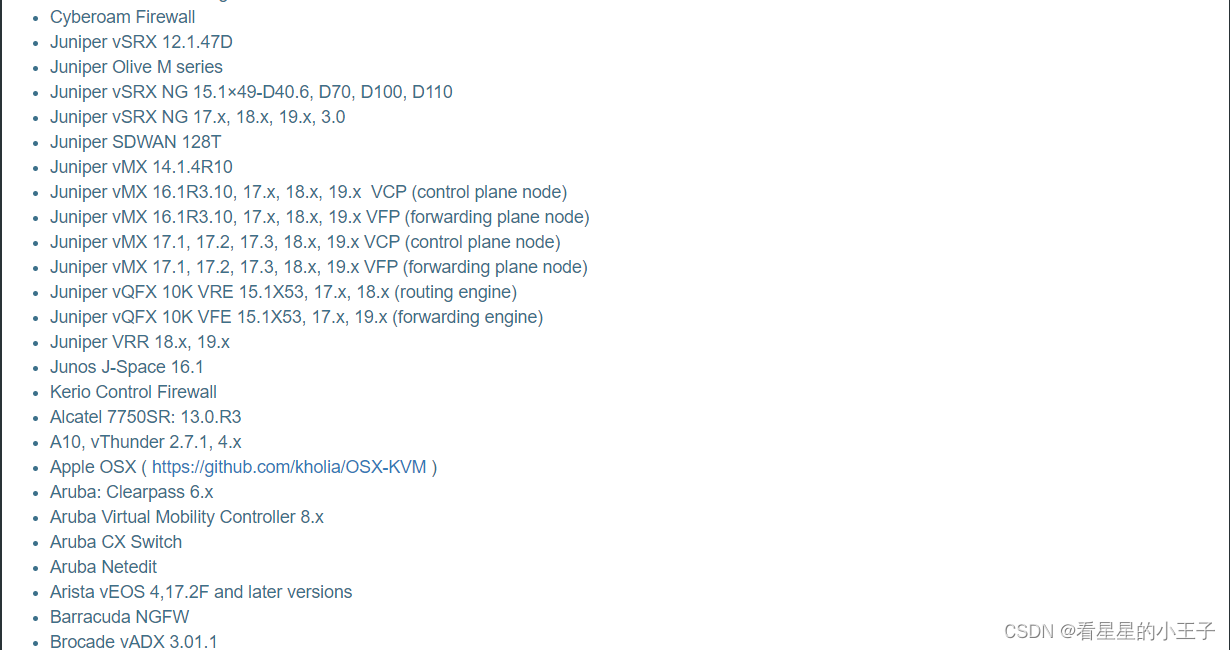
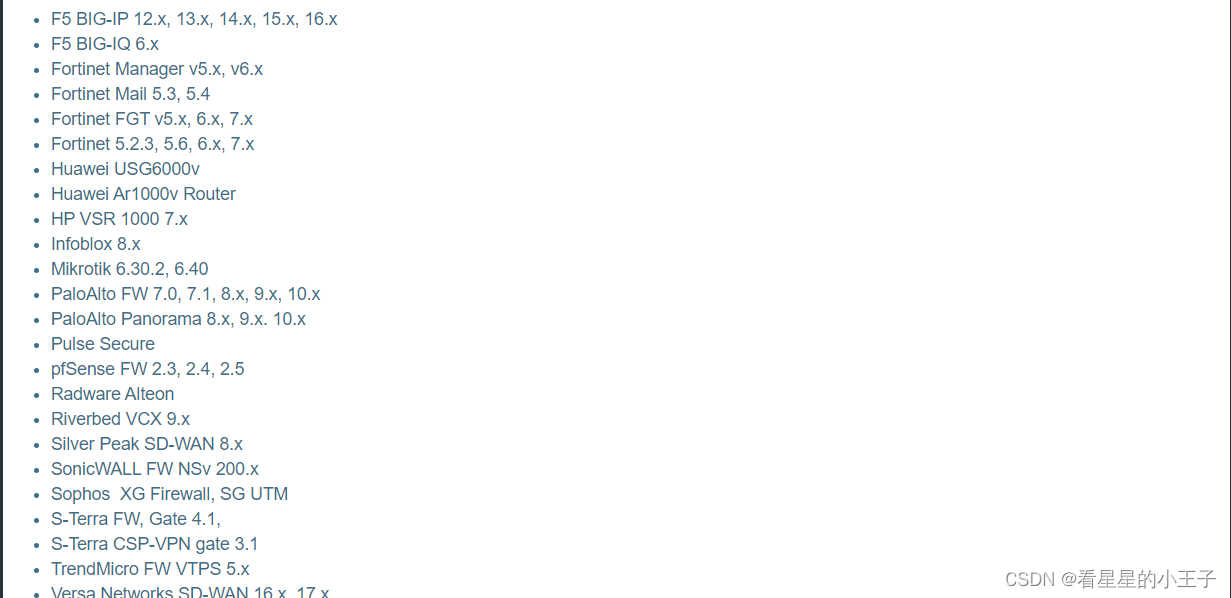
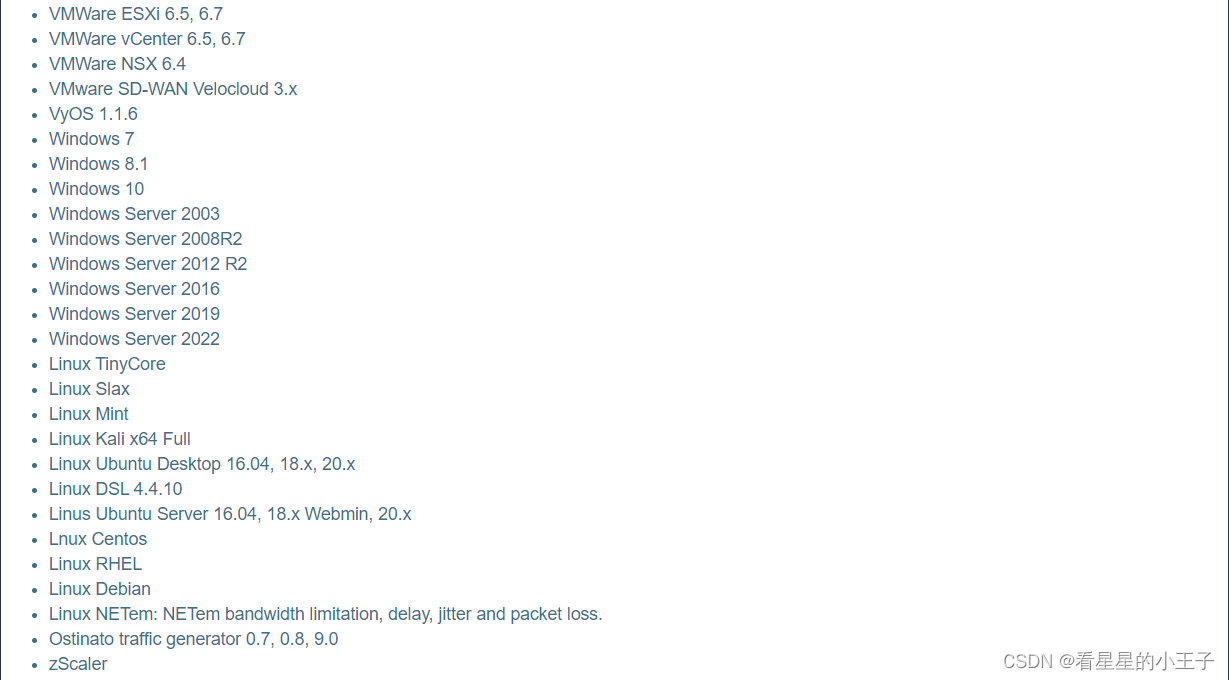 具体QEMU镜像的可用性取决于对应厂商发布的QEMU镜像的可用性。
二、常用镜像文件的导入和使用
本次选取的实验镜像文件列表如下:
Dynamips测试镜像:
c1710-bk9no3r2sy-mz.124-23.bin(思科c1700系列路由器镜像)
c3725-adventerprisek9-mz.124-15.T14.bin(思科c3725系列路由器镜像)
c7200-adventerprisek9-mz.152-4.M7.bin(思科c7200系列路由器镜像)
IOL/IOU测试镜像:
i86bi-linux-l2-adventerprisek9-15.2d(思科IOS 15.x版本二层镜像)
i86bi-linux-l3-adventerprisek9-15.4.2T.bin(思科IOS 15.X版本三层镜像)
L3-ADVENTERPRISEK9-M-15.4-2T.bin(思科IOS 15.X版本三层镜像)
Qemu测试镜像:
asav-941-200.qcow2(思科ASA防火墙镜像)
vsrx-vmdisk-15.1X49-D150.2.qcow2(Juniper SRX系列防火墙镜像)
centos7.1.qcow2(centos系统镜像)
windows7.qcow2(win7系统镜像)
镜像链接:https://pan.baidu.com/s/15dqPTgoo93zpNvTDAYXefQ 提取码:u2y4
1、Dynamips模拟器镜像导入和使用
1)、准备镜像文件
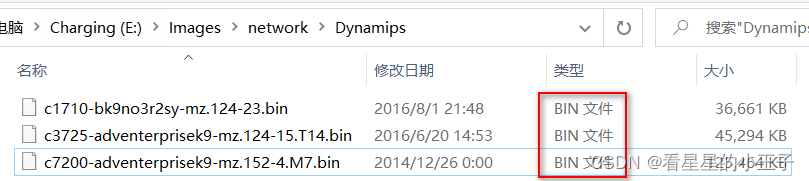
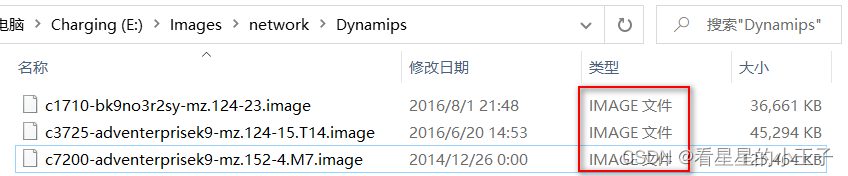
首先,准备好要测试的 Dynamips 镜像文件,我们这里就从EVE支持的三个系列的Dynamips镜像中各挑了一个,Dynamips镜像文件是二进制类型,默认后缀的 .bin,而EVE-NG下可识别的Dynamips镜像后缀为 .image,所以这里将其后缀均改为 .image(文件内容不会发生变化),如下:
2)、登录EVS-NG服务器
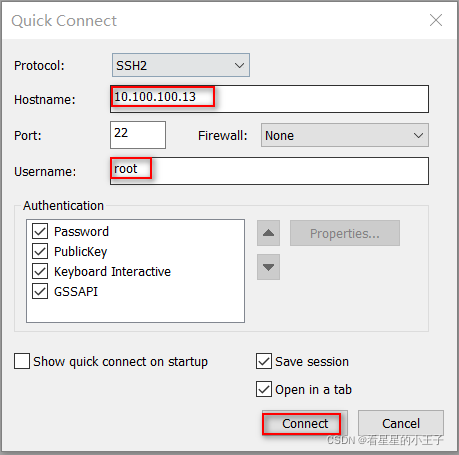
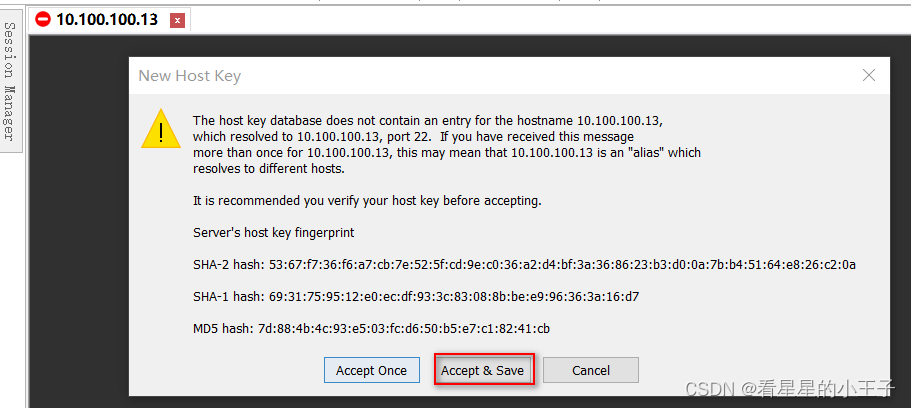
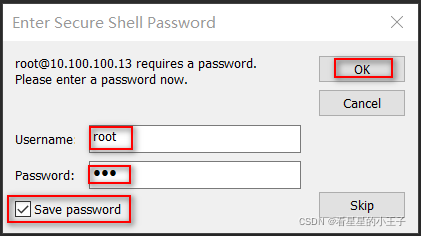
接下来我们需要登录到EVE-NG服务器后台去操作,EVE-NG服务器默认开启了SSH服务,可以直接在SecureCRT上通过SSH来登录EVE-NG,登录地址与Web登录的地址是同一个,账号就是默认的账号 root/eve,首次登录过程如下(可以保存会话和登录密码,下次就可以直接登录了):
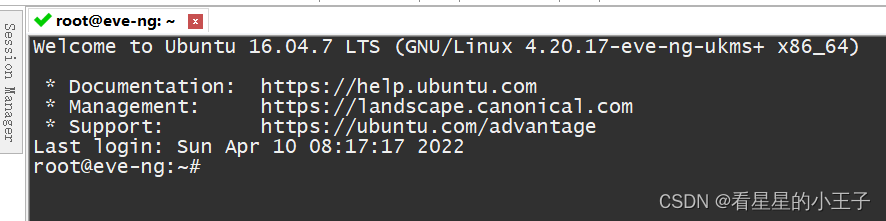
登录后系统界面如下:
3)、上传镜像文件
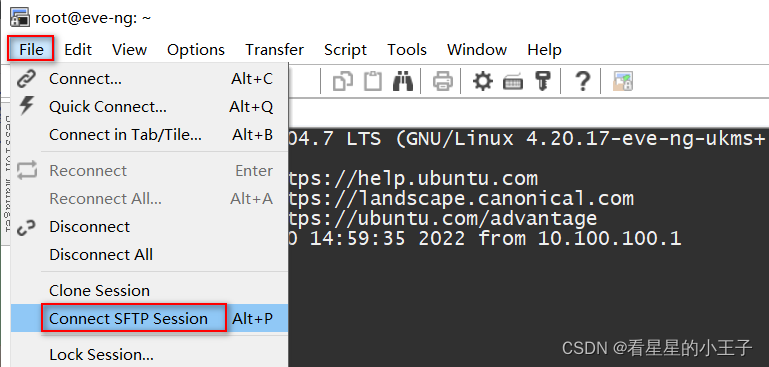
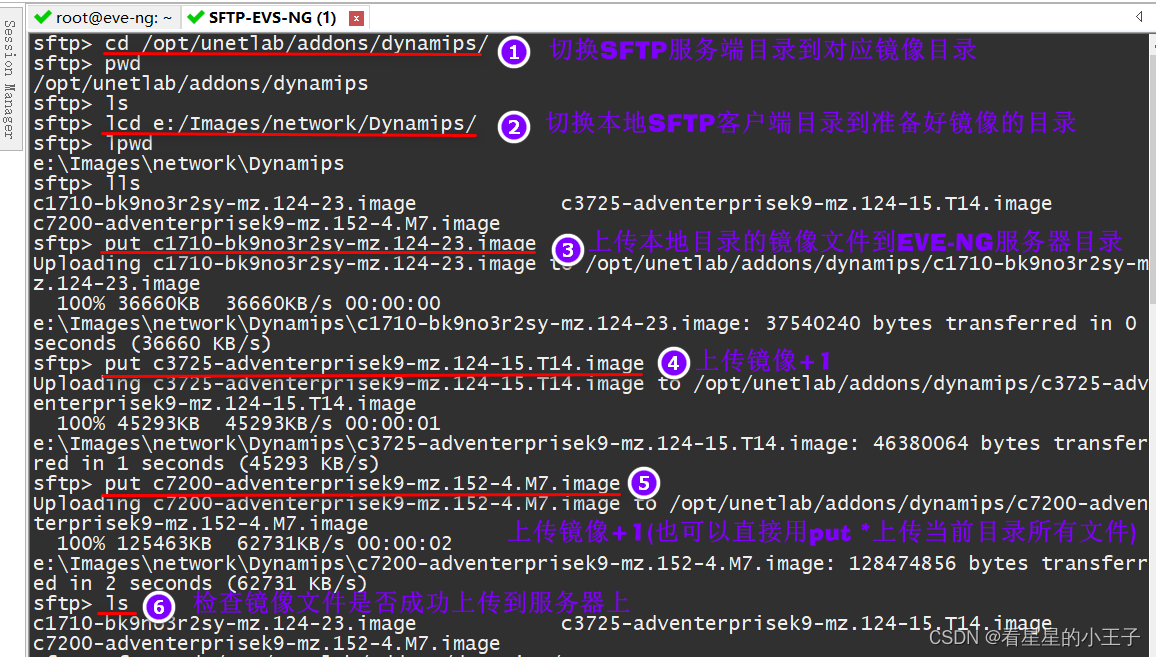
EVE-NG系服务器中的镜像文件都存放在 /opt/unetlab/addons/ 目录下,Dynamips镜像文件的存放目录为 /opt/unetlab/addons/dynamips/ ,这里我们可以借助 SecureCRT 的SFTP服务来把本地的镜像文件上传到服务器的对应目录下(如果用的超级终端是Xshell可以借助配套的XFTP工具进行传输)。SecureCRT的SFTP服务用法如下:
首先要确保当前主机已经与EVE-NG服务器建立了SSH连接,然后直接点击SecureCRT的 File->Connect SFTP Session 或使用快捷键 Alt + P 来创建一个SFTP会话
SecureCRT的SFTP会话常用操作命令如下:
help    //查看命令帮助
cd      //切换服务器目录
lcd     //切换本地目录
ls      //查看服务器当前目录下的文件列表
lls     //查看本地当前目录下的文件列表
pwd     //查看服务器当前所在目录
lpwd    //查看本地当前所在目录
put <filename>    //上传本地的文件到服务器目录
get <filename>    //下载服务器的文件到本地目录
参考以上命令,我们将本地的三个镜像文件依次上传到EVS-NG服务器对应镜像目录下(目录和文件路径可以使用Tab键自动补全):
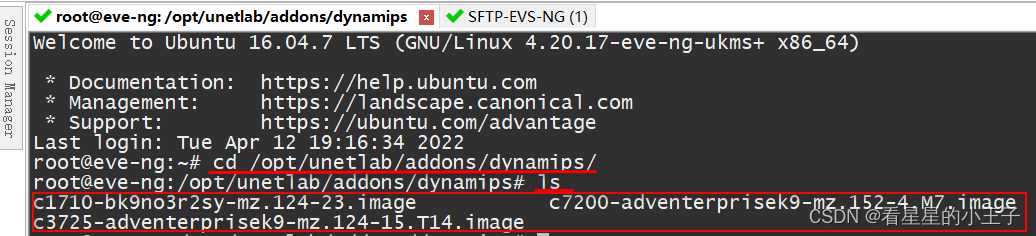
返回SSH会话,也可以看到对应镜像文件已经成功上传到指定的目录:
4)、修正镜像文件权限
导入镜像文件后,还需要授予EVE-NG系统读取这些镜像的权限,以便对这些镜像进行正常操作和管理,直接在EVE-NG服务器上执行命令 /opt/unetlab/wrappers/unl_wrapper -a fixpermissions (这条命令执行完毕后没有输出,等待其执行完毕即可)即可完成授权操作,如下,完成授权后就可以在EVE-NG Lab 平台正常使用镜像了:
root@ev 最低0.47元/天 解锁文章






 扫一扫
扫一扫


 275
275


 到【灌水乐园】发言



