


 本文介绍EVE-NG模拟器的两种安装方法:通过OVF包在虚拟化平台安装和个人PC上使用,以及通过ISO镜像文件在物理机上的安装流程。
上一篇文章已经介绍了 如何获取 EVE-NG 模拟器安装包,同时我们知道 EVS-NG 提供两种类型的安装包,一种是 OVF 包 (导入虚拟化平台使用,个人学习用),另一种是 ISO 镜像文件 (直接安装在物理机上使用,性能高),我们可以根据不同需要选择不同类型的安装包,这里我们已经把最新的两种类型的安装包都准备好了,如下,EVE-COMM-VM-112为 OVF包,EVE-20171007为 ISO镜像文件:

接下来就分别介绍一下这两种类型安装包的使用场景和使用方法( 有问题可以参考官网的安装文档,有详细的安装说明,官网是个好东西,不懂就查)。
目录
一、通过 OVF 包安装 EVS-NG 模拟器
OVF 包安装方式适合在安装 Windows 系统的个人PC上使用,只需要将其导入虚拟化平台软件,将其当做一个虚拟机使用即可。目前 EVS-NG 只支持在 Vmware 系列的虚拟化平台上使用(不支持 Oracle VM VirtualBox),如 VMware Workstation(14.0及以上)、VMware ESXi(6.0及以上)、VMware Fusion(8以上)、VMware Player(14.0及以上)等(参考官方安装要求说明),个人Windows平台上一般使用 VMware Workstation,这里就以它为例来说明一下导入的流程。(注意 Win10系统的话,最好用 16.2 版本以上的VMware Workstation,跟Win10兼容性更好,不要使用 16.0.0 ,之前用过,一起虚机就蓝屏,以为我笔记本坏了,后来查了下据说是跟Win 10更新的补丁有什么冲突)。
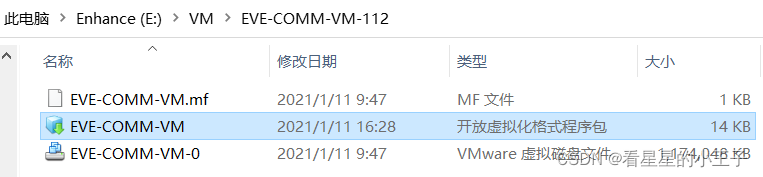
首先要把下载下来的OVF包解压一下:
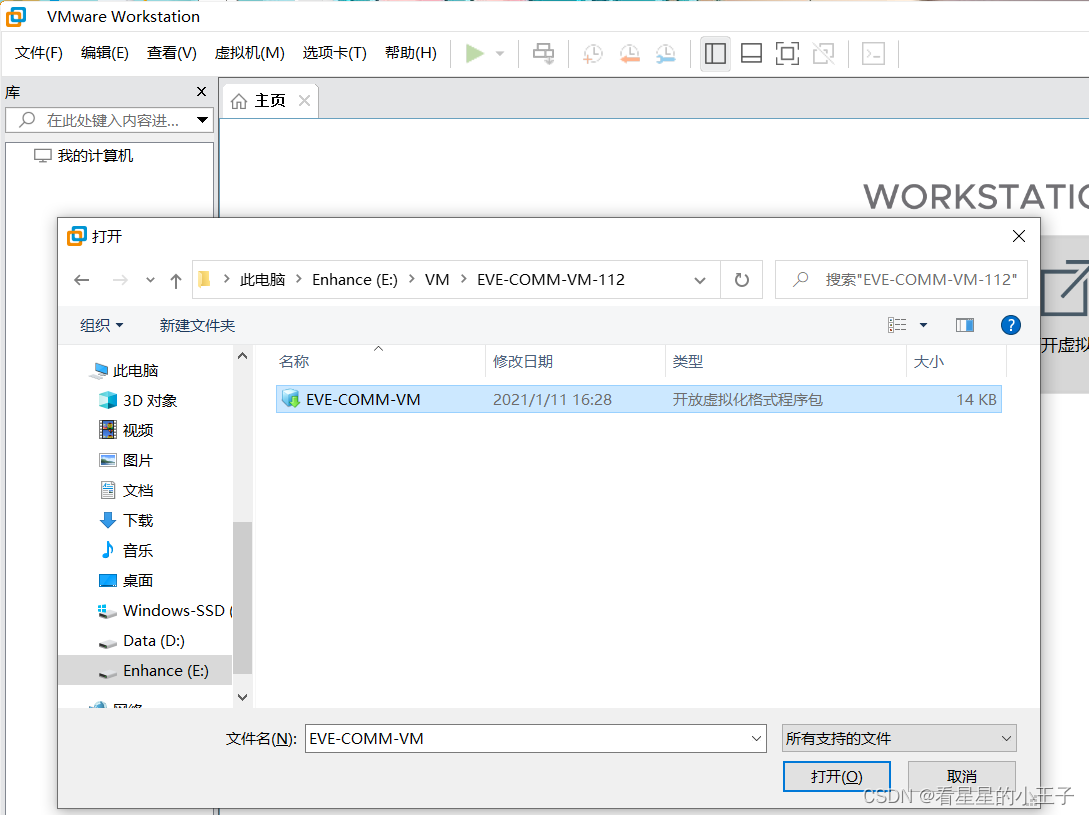
接下来打开VMware,使用快捷键 Ctrl + O 或 点击菜单栏 文件->打开 ,选择OVF包目录下的 OVF配置文件进行导入:
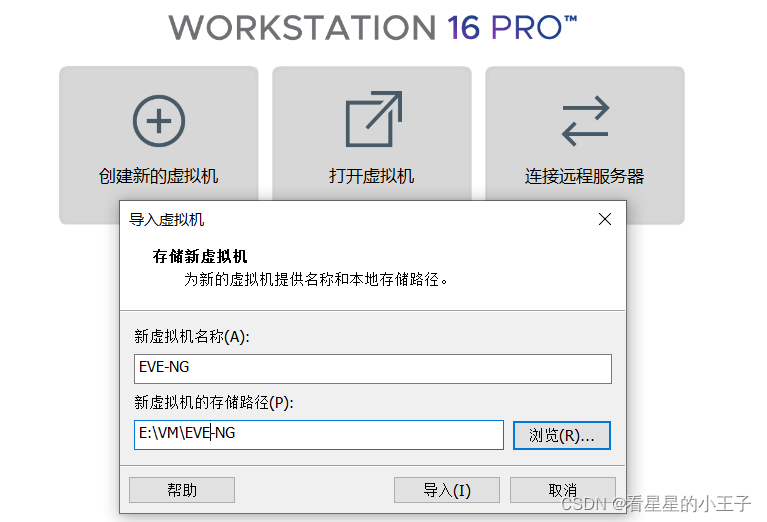
导入后,会根据导入的配置文件创建一个虚机,只需要自行指定虚机名称和存储路径即可:
接下来就会根据配置文件自动创建虚机,大概要1分钟左右,创建好之后的默认配置如下:
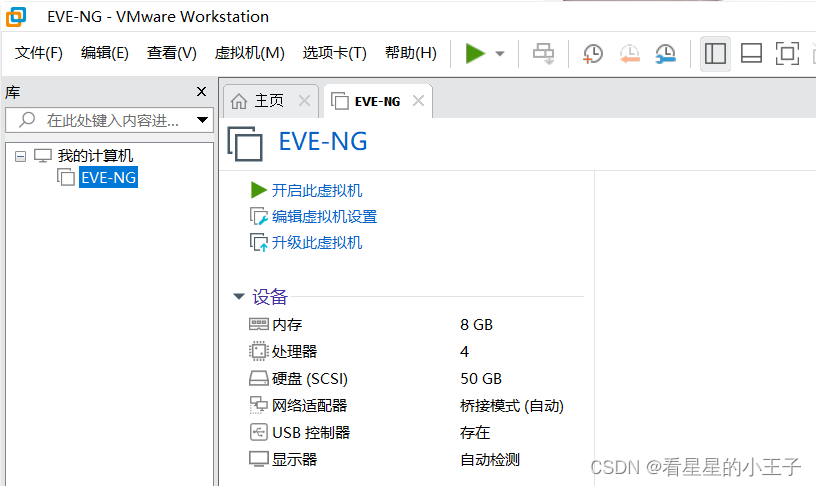
我们主要需要关注的有几个配置参数:
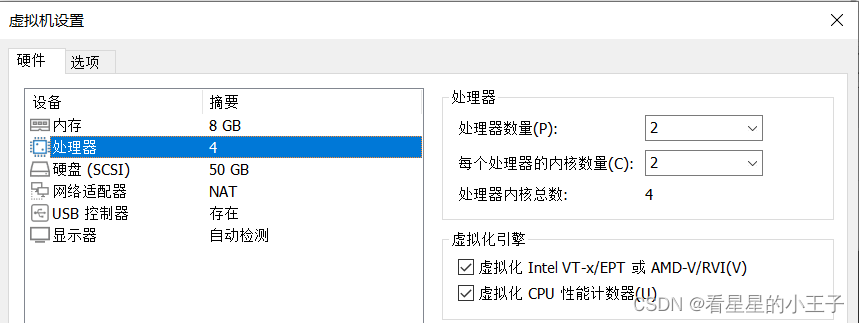
1)、内存和处理器:可以直接使用这里推荐的配置,当然能多给就多给,用起来会更丝滑一点。如果资源不足,也可以做些微调,官方的说法是具体使用多少CPU和内存取决于模拟实验中要运行的节点类型和数量,至少需要6G 内存、4核vCPU才能保证基本的 IOU/IOL、Dynamips 类型网络模拟器运行,但是如果要运行 CSR1000V 型号的路由器,则需要分配更多的内存和vCPU。此外可以把处理器配置里的虚拟化CPU性能计数器勾一下(默认勾选了虚拟化引擎里第一个选项,如果两个选项都没勾,需要手动勾一下,否则性能会很差):
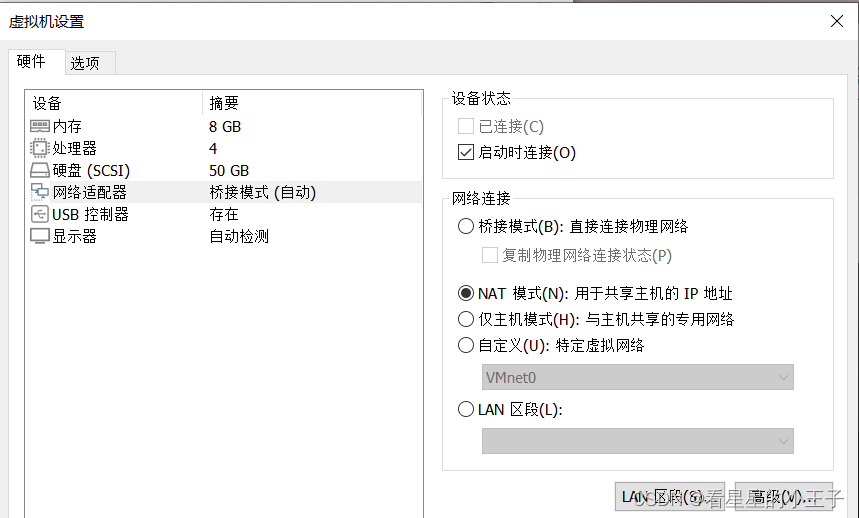
2)、网络连接方式:将网络适配器中的网络连接方式改为 NAT(仅主机模式也可以),这样开机后就会自动获取一个IP地址,可以直接使用了(桥接模式与宿主机共用同一个网络,需要开机后自行配置与宿主机同一网段的IP地址,个人环境不方便使用,后续有需要的话也可以自行更改):
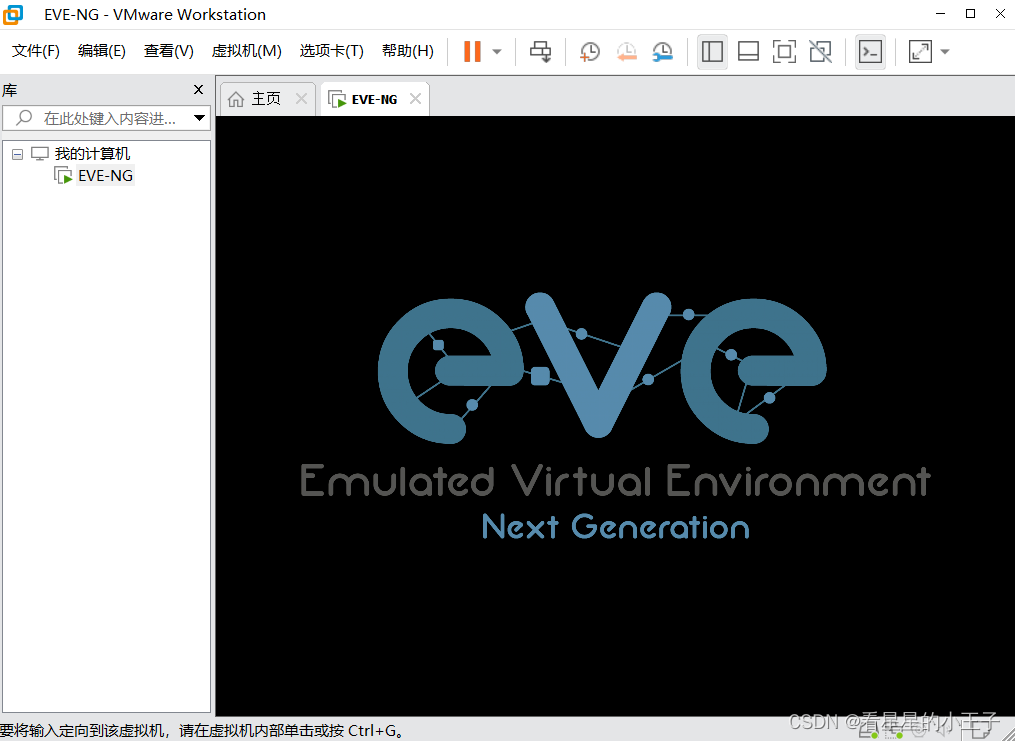
接下来就愉快的点击开机吧,进入开机界面如下,启动有点慢,大概需要5分钟左右的样子,这个界面按上下方向键可以看到具体启动流程:
启动完毕后,就进入EVE系统了,其实就是一个定制的 Ubuntu 系统,操作方式跟Centos的Linux系统差不多,默认的登录用户名密码为 root/eve,登录界面也有提示:
 最低0.47元/天 解锁文章






 扫一扫
扫一扫


 4197
4197

 被折叠的 条评论
为什么被折叠?
被折叠的 条评论
为什么被折叠?
 到【灌水乐园】发言





