2021-10-06 AD19之原理图的绘制

本文详细介绍了如何进行原理图的绘制,包括修改图纸大小、电气连线、添加网络标签和文本字符串,以及在原理图中修改元件。重点讲解了STM32F103VFT6MCU、TEA5767音频模块、ENC28J60以太网模块等关键单元的电路配置。同时,还涵盖了原理图标注的步骤和技巧,帮助读者提升电路设计能力。
原理图的绘制

修改图纸大小

连线

添加网络标签

添加文本字符串

在原理图中修改元件

原理图标注

STM32F103VFT6 MCU核心电路

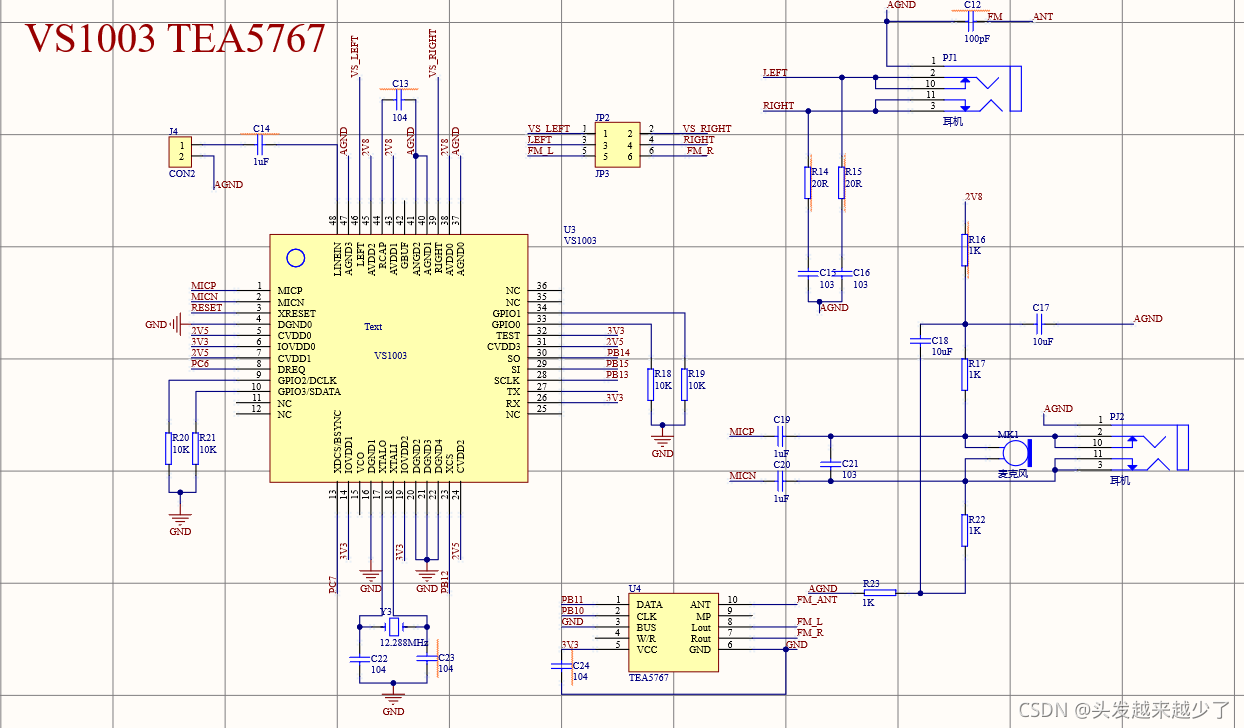
TEA5767音频模块

ENC28J60以太网模块

CAN24C02及DS18B20温度传感单元

USB单元

SD卡及TFT单元

NRF24L01&COM口及PS2接口

DCDC电源输入单元的绘制

原理图的绘制

修改图纸大小
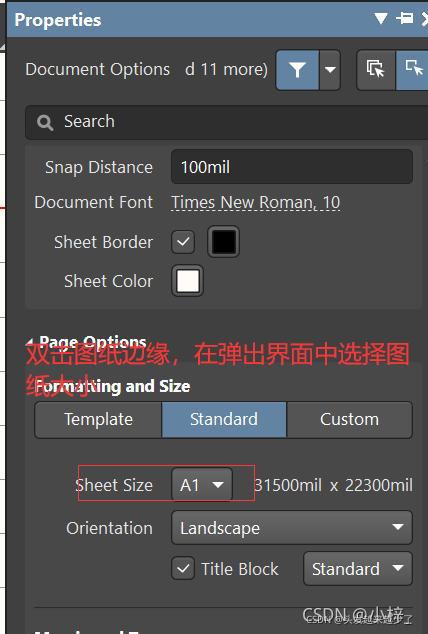
在这里插入图片描述

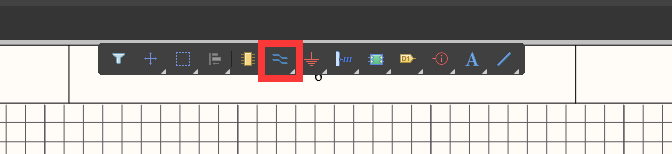
连线

在这里插入图片描述

点击"线"
快捷键:【Ctrl】+【W】
此处的线和绘制元件时的线是不一样的,此处的线带有电气属性

添加网络标签

在工具栏中找到【放置】接着点击【网络标签】
标签一定要放到线上否则会报错
例:
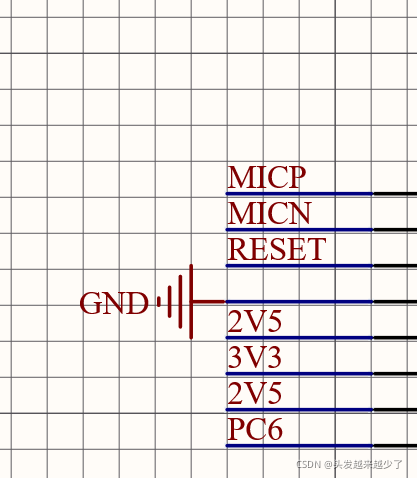
在这里插入图片描述

添加文本字符串

添加文本字符串可以清楚的看到元件在原理图的位置,添加时在顶部工具栏点击【A】图表样式

在这里插入图片描述
放置后调整大小为40,颜色以学习资料为准为红色。

在原理图中修改元件

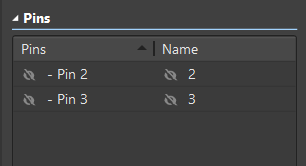
有时候会遇到放置好后发现问题需要修改,可以双击元件在右侧修改属性及相关参数。
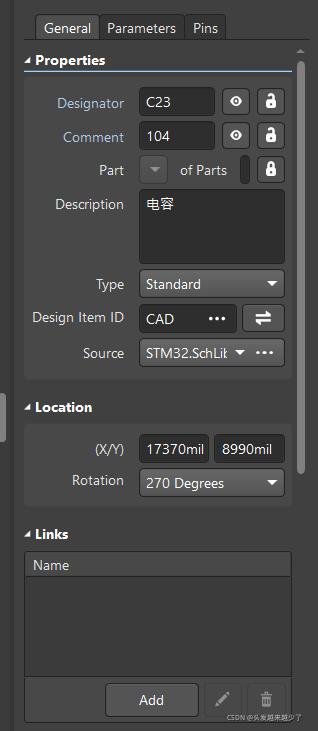
在这里插入图片描述
在这里插入图片描述
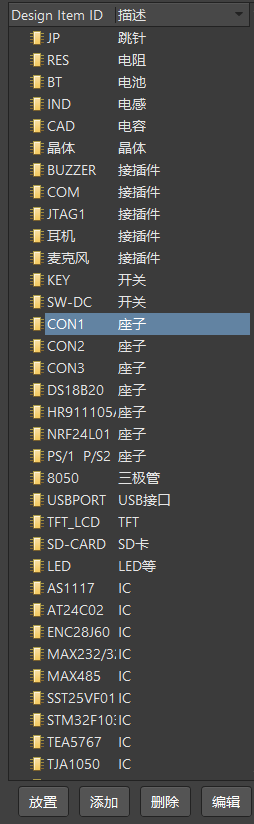
另外可以在元件库中直接修改,完成后在左侧
在这里插入图片描述
右击元件点击更新原理图

原理图标注

在顶部工具栏点击工具,然后点击标注,点击原理图标注
快捷键:【T】—【A】—【A】
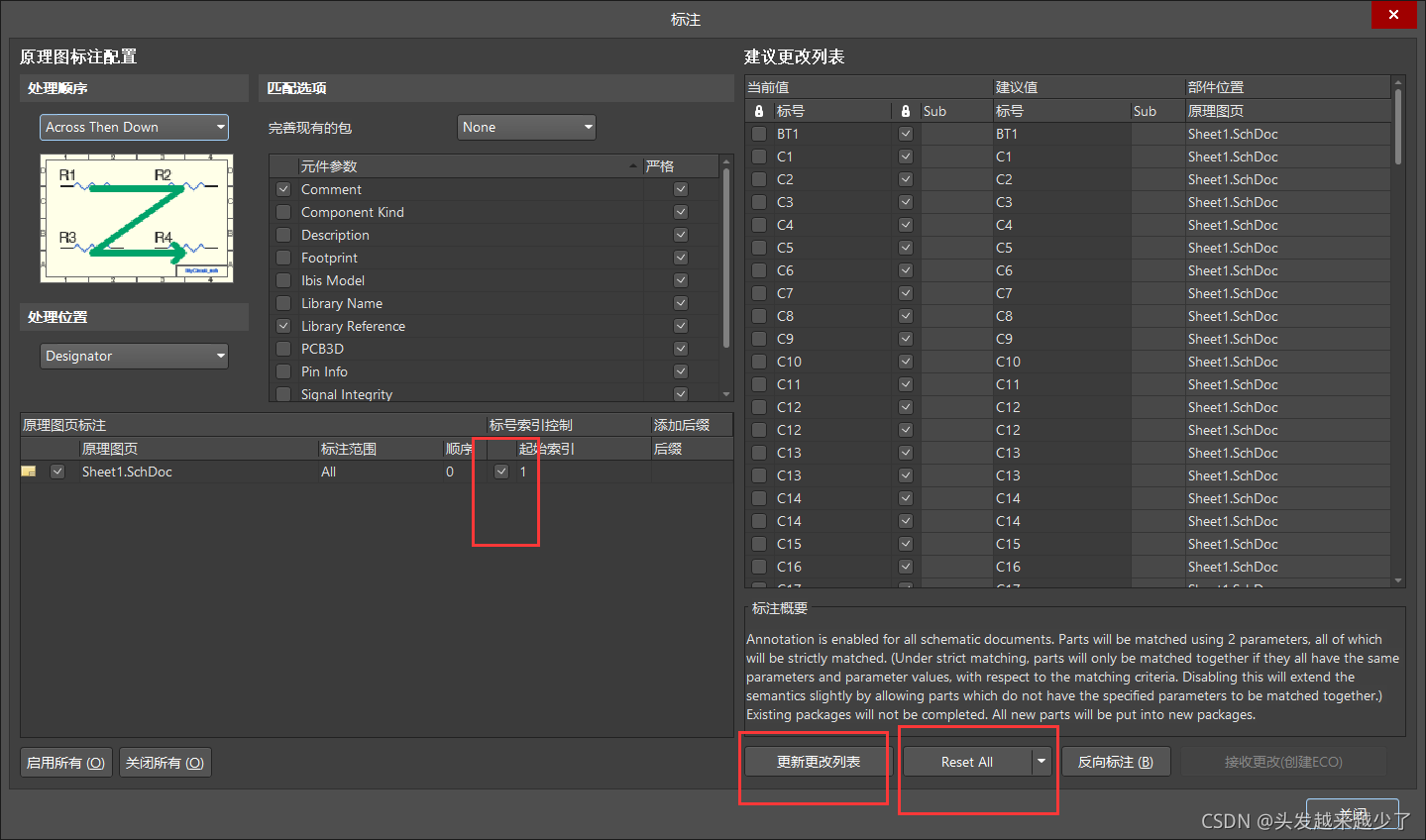
在这里插入图片描述
必须选上起始索引,然后Reset All,更新更改列表。

STM32F103VFT6 MCU核心电路
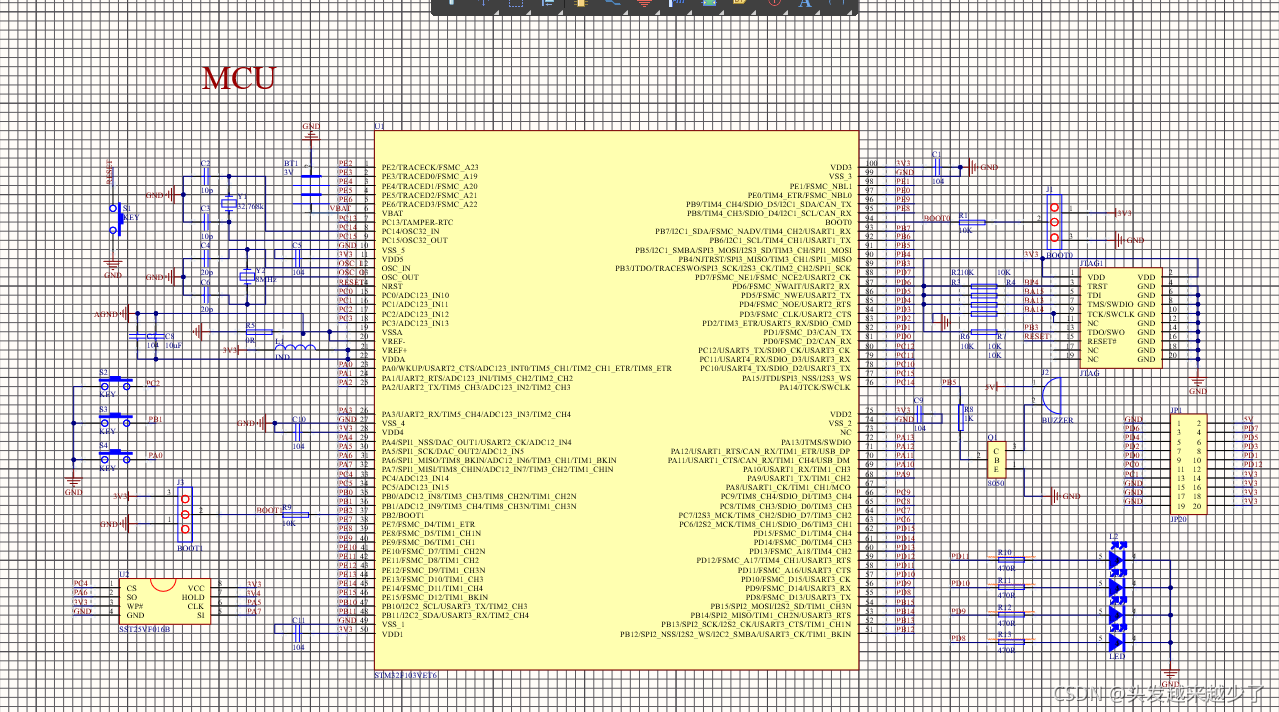
在这里插入图片描述

TEA5767音频模块

在这里插入图片描述

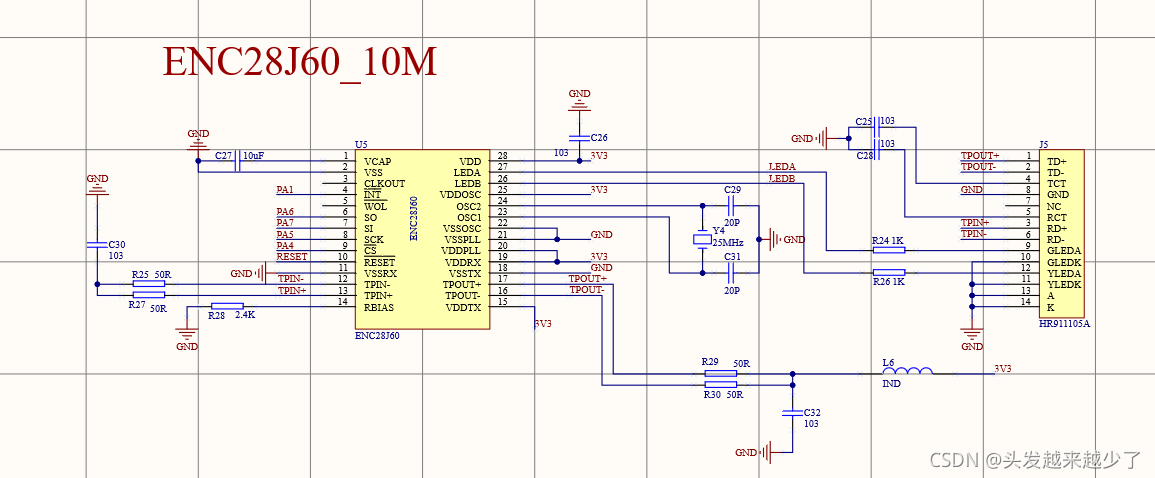
ENC28J60以太网模块

在这里插入图片描述

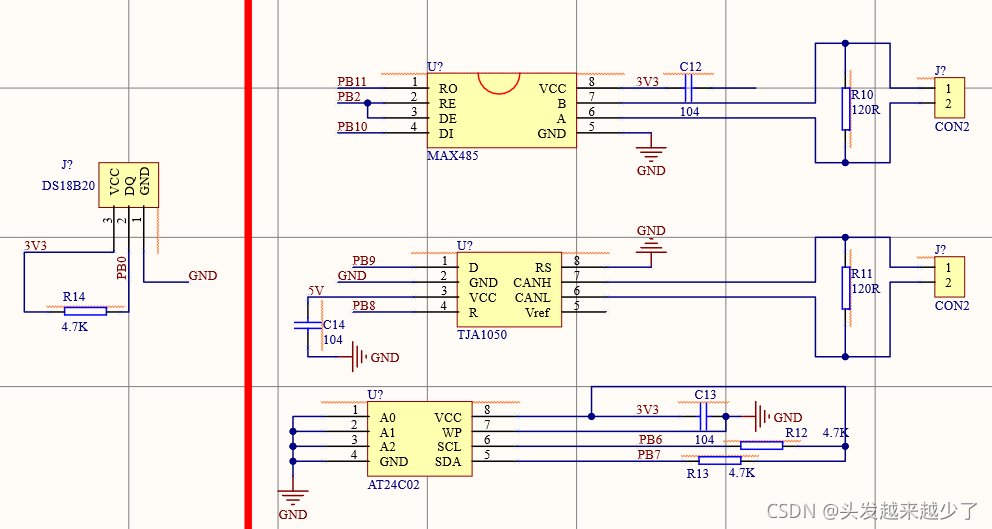
CAN24C02及DS18B20温度传感单元

在这里插入图片描述

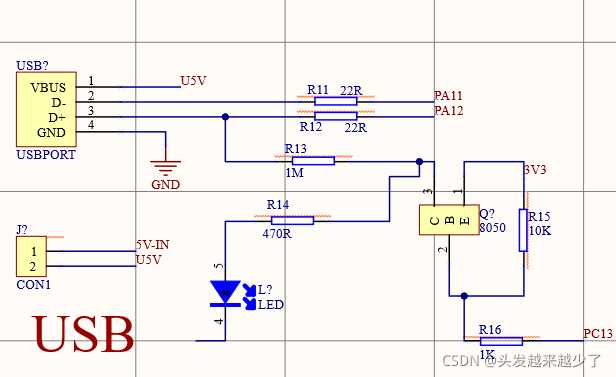
USB单元

在这里插入图片描述

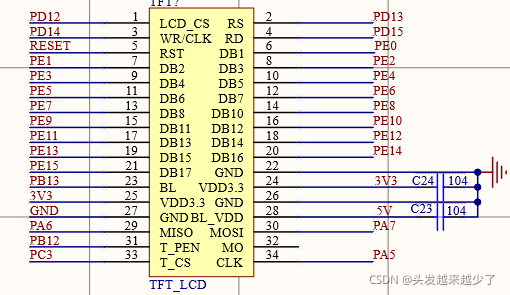
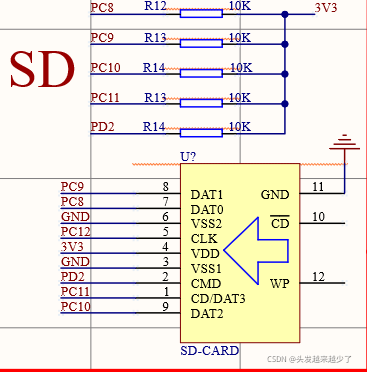
SD卡及TFT单元

在这里插入图片描述
在这里插入图片描述

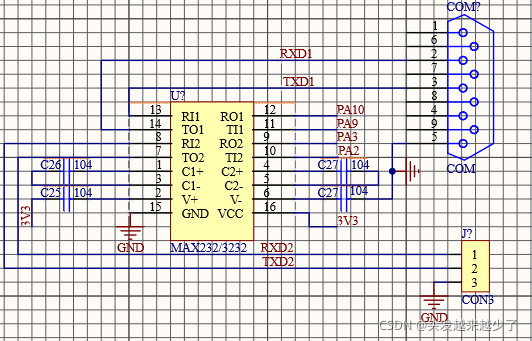
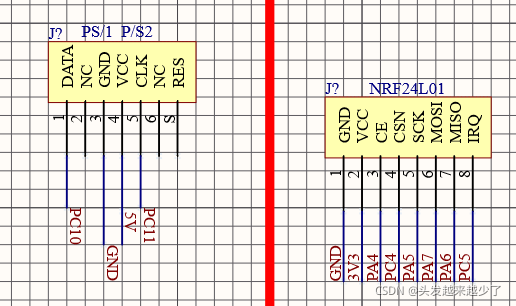
NRF24L01&COM口及PS2接口

在这里插入图片描述

在这里插入图片描述

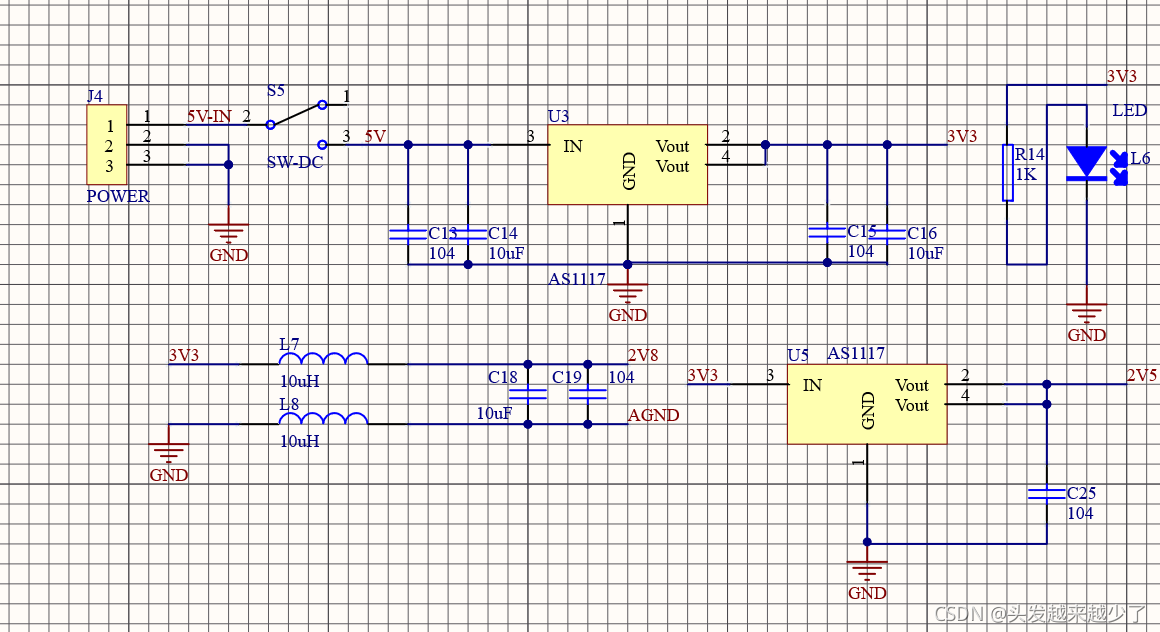
DCDC电源输入单元的绘制

在这里插入图片描述

<think> 嗯,用户现在询问的是Altium Designer 2019原理图分割线的使用方法和作用。结合用户提供的引用内容来看,虽然引用中没有直接提到"分割线"这个概念,但引用[1]详细说明了导线连接和电气节点的处理规则,引用[2]涉及原理图PCB的整体流程,引用[3]则讨论了网络颜色的分配——这些都与原理图的结构组织有关。 用户可能正在设计较复杂的电路,需要管理多张原理图之间的连接关系。ta特意强调是AD19版本,说明可能正在使用这个特定版本,或者看过相关教程。从ta跳过基础操作直接询问分割线功能来看,应该已经具备一定的AD使用经验,但可能在模块化设计时遇到了困难。 关于原理图分割线(Sheet Entry),需要重点解释两个核心功能:一是作为子图对外的电气接口,二是实现跨图纸的信号传递。这个功能在大型项目中特别重要,比如当用户需要把电源模块、MCU核心板和通信模块分别画在不同图纸时,通过分割线就能保持逻辑连接的清晰性。 另外考虑到引用[3]提到网络颜色分配功能,其实分割线配合网络颜色标记会更有价值——在PCB布局时能直观看到跨图纸的网络连接。虽然用户没问这部分,但可以在相关问题里补充,因为这对实际项目效率提升很有帮助。 用户没有说明具体应用场景,但根据常见需求,补充了多通道设计这个高阶用法。工程师在做重复单元设计(如多路传感器采集)时,这个功能能节省大量时间。不过操作步骤里暂时没提这点,避免信息过载,放在相关问题里更合适。 </think> 在Altium Designer 2019中,**原理图分割线**主要通过**图纸入口(Sheet Entry)** 和**图纸符号(Sheet Symbol)** 实现层次化设计,其核心作用和用法如下: --- ### **一、作用** 1. **模块化设计** - 将复杂电路按功能拆分为子原理图(`.SchDoc`),主图通过 **图纸符号** 引用子图。 - 例:`电源模块.SchDoc`、`MCU核心板.SchDoc`等独立单元。 2. **跨图纸信号连接** - **图纸入口(Sheet Entry)** 是子图对外的电气接口,与主图的 **图纸符号** 内的同名入口自动连接。 - 子图中的信号(如`VCC`)通过图纸入口传递至主图网络。 3. **简化主图结构** - 主图仅显示模块框图而非细节,提升可读性(尤其适合大型项目)[^1][^2]。 --- ### **二、使用方法** #### **步骤1:创建图纸符号** 1. 主图中点击 **Place » Sheet Symbol**。 2. 绘制矩形框 → 双击符号打开属性: - **Designator**:模块编号(如`U_Power`)。 - **File Name**:关联的子原理图文件(如`Power_Circuit.SchDoc`)。 #### **步骤2:添加图纸入口** 1. 选中图纸符号 → **Place » Add Sheet Entry**。 2. 将入口附着到符号边框 → 设置属性: - **Name**:信号名(与子图端口/网络标签一致,如`12V_IN`)。 - **I/O Type**:指定信号方向(输入/输出/双向)。 ```mermaid graph LR 主图图纸符号 -- 同名图纸入口 --> 子图端口/网络标签 ``` #### **步骤3:连接信号** - **主图**:用导线/总线连接不同图纸符号的入口。 - **子图**:使用 **Port(端口)** 或 **Net Label(网络标签)** 匹配图纸入口名称。 --- ### **三、关键注意事项** 1. **电气连接规则** - 子图的 **端口(Port)** 或 **网络标签(Net Label)** 必须与主图 **图纸入口名称完全一致**(区分大小写)。 - 十字交叉线需手动放置电气节点(Junction)[^1]。 2. **信号方向匹配** - 主图入口的`I/O Type`需与子图端口方向一致(如输出端口连接输入端口)。 3. **网络标识符传递** - 项目编译后,子图网络名(通过端口)将传递至主图,PCB中自动同步网络[^2][^3]。 --- ### **四、操作示例** ```plaintext [主图] ┌───────────────┐ │ 图纸符号 U_Power │─────图纸入口 12V_OUT → 连接到其他模块 └───────────────┘ ↓ [子图 Power_Circuit.SchDoc] Port: 12V_OUT ────┬─── 电源电路 └─── 网络标签 12V_OUT ``` > 📌 **提示**:更新PCB时,通过 **Design » Update PCB Document** 确保所有跨图纸网络正确传递[^2]。 --- ### **相关问题** 1. 如何在Altium Designer 2019中解决层次化设计时的网络未连接错误? 2. 图纸入口(Sheet Entry)与端口(Port)有何区别? 3. 如何实现多通道设计(重复电路模块的自动复制)? 4. 原理图分层设计时,PCB网络颜色如何同步分配[^3]? [^1]: 导线连接及节点规则 [^2]: 原理图PCB的更新流程 [^3]: 网络颜色分配机制
评论
添加红包

请填写红包祝福语或标题

红包个数最小为10个

红包金额最低5元

当前余额3.43前往充值 >
需支付:10.00
成就一亿技术人!
领取后你会自动成为博主和红包主的粉丝 规则
hope_wisdom
发出的红包
实付
使用余额支付
点击重新获取
扫码支付
钱包余额 0

抵扣说明:

1.余额是钱包充值的虚拟货币,按照1:1的比例进行支付金额的抵扣。
2.余额无法直接购买下载,可以购买VIP、付费专栏及课程。

余额充值