


✔零知IDE 是一个真正属于国人自己的开源软件平台,在开发效率上超越了Arduino平台并且更加容易上手,大大降低了开发难度。零知开源在软件方面提供了完整的学习教程和丰富示例代码,让不懂程序的工程师也能非常轻而易举的搭建电路来创作产品,测试产品。快来动手试试吧!
✔访问零知实验室,获取更多实战项目和教程资源吧!
目录
(1)项目概述
本项目基于零知ESP32开发板和OV7670摄像头模块,实现了一个功能完整的简易照相机系统。系统采用QQVGA(160×120)分辨率,RGB565色彩格式,在保证图像质量的同时控制数据传输量,确保ESP32能够稳定处理。通过优化的WebSocket传输协议,实现了在网页端实时显示摄像头画面和拍照功能。
(2)项目难点及解决方案
问题描述1:ESP32 WROOM内存有限
解决方案:采用预分配内存策略,分配好图像传输缓冲区,避免运行时动态内存分配
问题描述2:WebSocket实时传输视频流需要高效的数据压缩
解决方案:将每帧图像分成多行传输,减少单次数据传输量
一、硬件接线部分
1.1 硬件清单
| 组件名称 | 规格型号 | 数量 | 备注 |
|---|---|---|---|
| 主控板 | 零知ESP32 WROOM | 1 | 核心处理单元 |
| 摄像头模块 | OV7670 | 1 | 30万像素,支持RGB565输出 |
| 连接线 | 杜邦线 | 若干 | 用于各模块间连接 |
| 电源 | USB数据线 | 1 | 5V供电 |
| 电阻 | 10kΩ | 2 | 用于I2C上拉 |
1.2 接线方案
模块使用3.3V供电,OV7670摄像头与ESP32的连接按照以下的引脚定义进行:
const camera_config_t cam_conf = {
  .D0 = 36,    // 数据位0
  .D1 = 39,    // 数据位1
  .D2 = 34,    // 数据位2
  .D3 = 35,    // 数据位3
  .D4 = 32,    // 数据位4
  .D5 = 33,    // 数据位5
  .D6 = 25,    // 数据位6
  .D7 = 26,    // 数据位7
  .XCLK = 15,  // 时钟信号
  .PCLK = 14,  // 像素时钟
  .VSYNC = 13, // 垂直同步信号
  .xclk_freq_hz = 10000000,  // 10MHz时钟
  .ledc_timer = LEDC_TIMER_0,
  .ledc_channel = LEDC_CHANNEL_0
};
注意:SCCB通信还需要连接I2C总线,SDA接ESP32的GPIO21、SCL接GPIO22。RET复位接3.3V,PWDN接GND
1.3 具体接线图
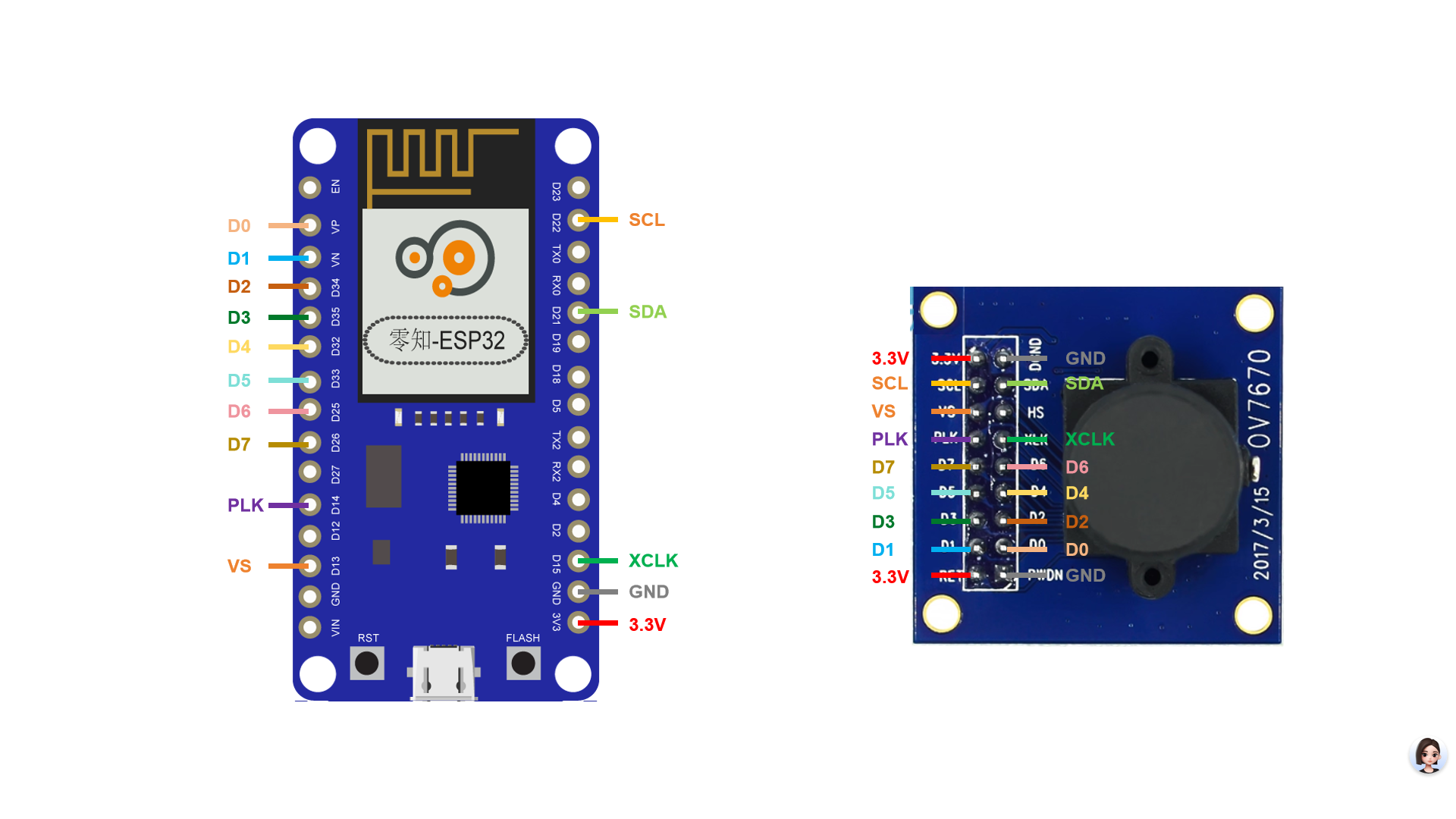
ps:模块上的LDO可以将3.3V转换为2.8V和1.8V供摄像头使用
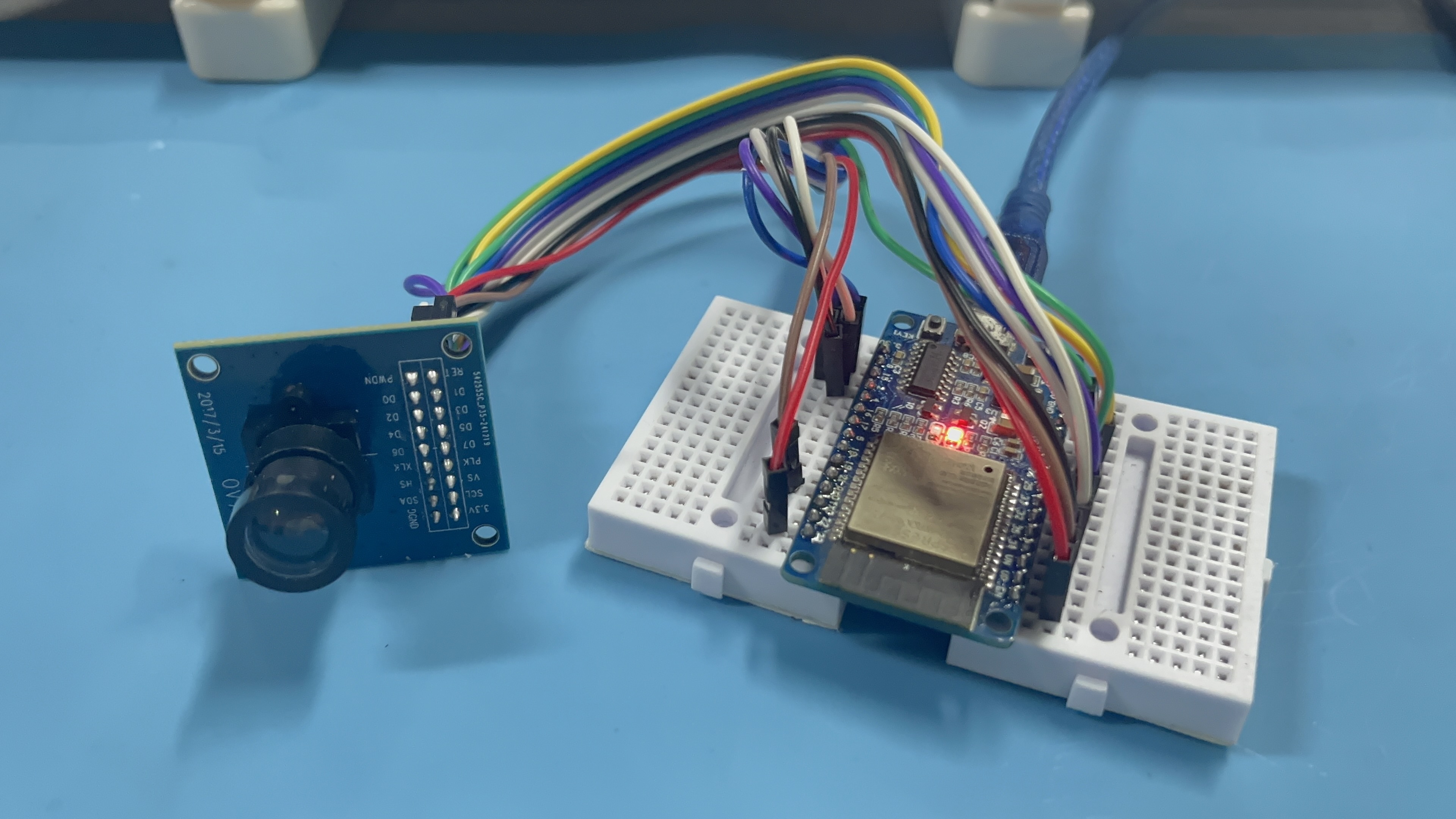
1.4 连接实物图
二、代码解释部分
2.1 核心代码结构
①摄像头初始化模块:配置OV7670寄存器和工作参数
②网络连接模块:处理WiFi连接和Web服务器启动、
③WebSocket传输模块:实现实时视频流数据传输
④网页服务模块:提供用户交互界面
⑤图像处理模块:处理图像数据的采集和转换
2.2 摄像头初始化
// 摄像头配置结构体
const camera_config_t cam_conf = {
  .D0 = 36,    // 数据位0
  .D1 = 39,    // 数据位1
  // ... 其他引脚配置
  .xclk_freq_hz = 10000000,  // 10MHz时钟
  .ledc_timer = LEDC_TIMER_0,
  .ledc_channel = LEDC_CHANNEL_0
};

// 摄像头初始化
esp_err_t err = cam.init(&cam_conf, CAM_RES, RGB565);
if(err != ESP_OK){
  Serial.println(F("cam.init ERROR"));
  while(1);  // 初始化失败时停止程序
}
cam_conf:摄像头配置结构体,包含引脚定义和时钟配置
CAM_RES:分辨率设置,本项目使用QQVGA(160x120)
RGB565:色彩格式,每个像素占用2字节
2.3 WebSocket图像传输
// 初始化图像传输头部
bool setImgHeader(uint16_t w, uint16_t h){
  line_h = h;
  line_size = w * 2;  // RGB565格式,每个像素2字节
  data_size = 2 + line_size * h;  // 行号(2字节) + 图像数据

  // 分配内存
  WScamData = (uint8_t*)malloc(data_size + 4);  // +4字节WebSocket头部

  // 设置WebSocket帧头部
  WScamData[0] = OP_BIN;  // 二进制数据
  WScamData[1] = 126;     // 数据长度标识
  WScamData[2] = (uint8_t)(data_size / 256);  // 数据长度高字节
  WScamData[3] = (uint8_t)(data_size % 256);  // 数据长度低字节
  return true;
}

// 发送图像数据
void WS_sendImg(uint16_t lineNo){
  // 设置行号
  WScamData[4] = (uint8_t)(lineNo % 256);
  WScamData[5] = (uint8_t)(lineNo / 256);

  // 发送数据
  uint16_t len = data_size + 4;
  uint8_t *pData = WScamData;
  while(len){
    uint16_t send_size = (len > UNIT_SIZE) ? UNIT_SIZE : len;
    WSclient.write(pData, send_size);
    len -= send_size;
    pData += send_size;
  }
}
WebSocket二进制数据传输协议
分块传输机制,避免大数据包传输问题
2.4 图像数据采集与处理
① 将RGB565数据转换为适合网络传输的格式
② 通过WebSocket发送数据到网页端③ 网页端JavaScript将数据转换为图像显示
// 主循环中的图像采集
void loop(void){
  uint16_t y, dy;
  dy = CAM_HEIGHT / CAM_DIV;  // 每次处理的行数

  while(1){
    for(y = 0; y < CAM_HEIGHT; y += dy){
      // 获取dy行图像数据
      cam.getLines(y+1, &WScamData[6], dy);

      if(WS_on && !snapshotInProgress){
        if(WSclient){
          WS_sendImg(y);  // 发送图像数据
        }
      }
    }

    if(!WS_on){
      Ini_HTTP_Response();  // 处理HTTP请求
    }
  }
}
2.5 完整代码
//*************************************************************************
// OV7670 (non FIFO) Simple Web streamer for ESP32
// Optimized version for QQVGA (160x120) resolution
// Added snapshot functionality with dropdown menu
//*************************************************************************
#include <Wire.h>
#include <SPI.h>
#include "freertos/FreeRTOS.h"
#include "freertos/task.h"
#include "freertos/semphr.h"
#include "esp_log.h"
#include <WiFi.h>
#include <WiFiMulti.h>
#include "hwcrypto/sha.h"
#include "base64.h"
#include <OV7670.h>

// Network configuration
IPAddress myIP = IPAddress(192, 168, 3, 78);    // Static IP address
IPAddress myGateway = IPAddress(192, 168, 3, 1);

// Camera pin configuration
const camera_config_t cam_conf = {
  .D0 = 36,
  .D1 = 39,
  .D2 = 34,
  .D3 = 35,
  .D4 = 32,
  .D5 = 33,
  .D6 = 25,
  .D7 = 26,
  .XCLK = 15,
  .PCLK = 14,
  .VSYNC = 13,
  .xclk_freq_hz = 10000000,      // XCLK 10MHz
  .ledc_timer = LEDC_TIMER_0,
  .ledc_channel = LEDC_CHANNEL_0
};
// SSCB_SDA(SIOD) --> 21(ESP32)
// SSCB_SCL(SIOC) --> 22(ESP32)
// RESET   --> 3.3V
// PWDN    --> GND
// HREF    --> NC

// Camera resolution settings for QQVGA
#define CAM_RES     QQVGA     // Camera resolution
#define CAM_WIDTH   160       // Image width
#define CAM_HEIGHT  120       // Image height
#define CAM_DIV     1         // Number of divisions per frame

OV7670 cam;                   // Camera object
WiFiServer server(80);        // Web server on port 80
WiFiClient WSclient;          // WebSocket client
boolean WS_on = false;        // WebSocket connection flag
WiFiMulti wifiMulti;          // WiFi multi-connection manager

// HTML and JavaScript content for the web page
const char *html_head = "HTTP/1.1 200 OK\r\n"
  "Content-type:text/html\r\n"
  "Connection:close\r\n"
  "\r\n"    // Empty line
  "<!DOCTYPE html>\n"
  "<html lang='ja'>\n"
  "<head>\n"
  "<meta charset='UTF-8'>\n"
  "<meta name='viewport' content='width=device-width'>\n"
  "<title>OV7670 实时摄像头</title>\n"
  "<style>\n"
  "body { font-family: Arial, sans-serif; margin: 20px; background: #f5f5f5; }\n"
  ".container { max-width: 800px; margin: 0 auto; background: white; padding: 20px; border-radius: 8px; box-shadow: 0 2px 10px rgba(0,0,0,0.1); }\n"
  "h1 { color: #333; text-align: center; margin-bottom: 20px; }\n"
  "#msg { font-size: 18px; color: #FF0000; text-align: center; margin: 10px 0; }\n"
  "#msgIn { font-size: 16px; color: #007BFF; text-align: center; margin: 10px 0; }\n"
  ".controls { display: flex; justify-content: center; gap: 10px; margin: 15px 0; flex-wrap: wrap; }\n"
  "button { padding: 10px 15px; font-size: 14px; border: none; border-radius: 4px; cursor: pointer; transition: background 0.3s; }\n"
  ".btn-primary { background: #007BFF; color: white; }\n"
  ".btn-primary:hover { background: #0056b3; }\n"
  ".btn-danger { background: #dc3545; color: white; }\n"
  ".btn-danger:hover { background: #c82333; }\n"
  ".btn-success { background: #28a745; color: white; }\n"
  ".btn-success:hover { background: #218838; }\n"
  ".video-container { text-align: center; margin: 15px 0; padding: 10px; background: #f8f9fa; border-radius: 4px; }\n"
  ".snapshot-management { margin: 15px 0; text-align: center; }\n"
  "select { padding: 8px; border: 1px solid #ddd; border-radius: 4px; margin-right: 10px; }\n"
  ".snapshot-display { text-align: center; margin-top: 15px; }\n"
  "#currentSnapshot { max-width: 100%; border: 2px solid #ddd; border-radius: 4px; }\n"
  "</style>\n"
  "</head>\n"
  "<body>\n"
  "<div class='container'>\n"
  "<h1>ESP32 OV7670 照相机</h1>\n";

const char *html_body =
  "<div id='msg'>WebSocket 正在连接...</div>\n"
  "<div id='msgIn'>0 fps</div>\n"
  "<div class='controls'>\n"
  "<button class='btn-primary' onclick='takeSnapshot()'>点击拍照</button>\n"
  "<button class='btn-success' onclick='saveSnapshot()'>保存当前照片</button>\n"
  "</div>\n"
  "<div class='video-container'>\n"
  "<canvas id='cam_canvas' width='160' height='120'></canvas>\n"
  "</div>\n"
  "<div class='snapshot-management'>\n"
  "<select id='snapshotSelector' onchange='showSelectedSnapshot()'>\n"
  "<option value=''>-- 选择照片 --</option>\n"
  "</select>\n"
  "<button class='btn-danger' onclick='deleteSelectedSnapshot()'>删除所选照片</button>\n"
  "</div>\n"
  "<div class='snapshot-display'>\n"
  "<img id='currentSnapshot' src='' alt='选中的照片将显示在这里'>\n"
  "</div>\n"
  "<script language='javascript' type='text/javascript'>\n"
  "var wsUri = 'ws://";

// 完整的JavaScript代码作为一个字符串常量
const char *html_script =
  "var socket = null;\n"
  "var tms;\n"
  "var msgIn;\n"
  "var msg;\n"
  "var ctx;\n"
  "var width;\n"
  "var height;\n"
  "var imageData;\n"
  "var pixels;\n"
  "var fps = 0;\n"
  "var snapshotMode = false;\n"
  "var snapshotData = null;\n"
  "var snapshotIndex = 0;\n"
  "var snapshots = {};\n"  // 存储所有快照的对象,键为时间戳,值为DataURL
  "var currentSnapshotCanvas = null;\n"  // 当前显示的快照canvas

  "window.onload = function(){\n"
  " msgIn = document.getElementById('msgIn');\n"
  " msg = document.getElementById('msg');\n"
  " var c = document.getElementById('cam_canvas');\n"
  " ctx = c.getContext('2d');\n"
  " width = c.width;\n"
  " height = c.height;\n"
  " imageData = ctx.createImageData( width, 1 );\n"
  " pixels = imageData.data;\n"
  " setTimeout('ws_connect()', 1000);\n"
  "}\n"

  "function Msg(message){ msg.innerHTML = message;}\n"

  "function ws_connect(){\n"
  " tms = new Date();\n"
  " if(socket == null){\n"
  "  socket = new WebSocket(wsUri);\n"
  "  socket.binaryType = 'arraybuffer';\n"
  "  socket.onopen   = function(evt){ onOpen(evt) };\n"
  "  socket.onclose   = function(evt){ onClose(evt) };\n"
  "  socket.onmessage = function(evt){ onMessage(evt) };\n"
  "  socket.onerror   = function(evt){ onError(evt) };\n"
  " }\n"
  " setTimeout('fpsShow()', 1000);\n"
  "}\n"

  "function onOpen(evt){ Msg('已连接');}\n"
  "function onClose(evt){ Msg('WS.Close.DisConnected ' + evt.code +':'+ evt.reason); WS_close();}\n"
  "function onError(evt){ Msg(evt.data);}\n"

  "function onMessage(evt){\n"
  " var data = evt.data;\n"
  " if( typeof data == 'string'){\n"
  "  if(data.startsWith('SNAPSHOT:')) {\n"
  "   handleSnapshotData(data.substring(9));\n"
  "  } else {\n"
  "   msgIn.innerHTML = data;\n"
  "  }\n"
  " }else if( data instanceof ArrayBuffer){\n"
  "  if(snapshotMode) {\n"
  "   handleSnapshotBinary(data);\n"
  "  } else {\n"
  "   drawLine(data);\n"
  "  }\n"
  " }else if( data instanceof Blob){\n"
  "  Msg('Blob data received');\n"
  " }\n"
  "}\n"

  "function WS_close(){\n"
  " socket.close();\n"
  " socket = null;\n"
  " setTimeout('ws_connect()', 1);\n"  // Try to reconnect after 1ms
  "}\n"

  "function fpsShow(){\n"    // Display frames per second
  " msgIn.innerHTML = String(fps)+'fps';\n"
  " fps = 0;\n"
  " setTimeout('fpsShow()', 1000);\n"
  "}\n"

  "function drawLine(data){\n"
  " var buf = new Uint16Array(data);\n"
  " var lineNo = buf[0];\n"
  " for(var y = 0; y < (buf.length-1)/width; y+=1){\n"
  "  var base = 0;\n"
  "  for(var x = 0; x < width; x += 1){\n"
  "   var c = 1 + x + y * width;\n"
  "   pixels[base+0] = (buf[c] & 0xf800) >> 8 | (buf[c] & 0xe000) >> 13;\n"  // Red
  "   pixels[base+1] = (buf[c] & 0x07e0) >> 3 | (buf[c] & 0x0600) >> 9;\n"   // Green
  "   pixels[base+2] = (buf[c] & 0x001f) << 3 | (buf[c] & 0x001c) >> 2;\n"   // Blue
  "   pixels[base+3] = 255;\n"  // Alpha
  "   base += 4;\n"
  "  }\n"
  "  ctx.putImageData(imageData, 0, lineNo + y);\n"
  " }\n"
  " if(lineNo + y == height) fps+=1;\n"
  "}\n"

  "function takeSnapshot() {\n"
  " if(socket && socket.readyState === WebSocket.OPEN) {\n"
  "  snapshotMode = true;\n"
  "  snapshotData = new Uint16Array(19200);\n"  // 160*120 = 19200
  "  snapshotIndex = 0;\n"
  "  socket.send('SNAPSHOT');\n"
  "  Msg('正在拍照...');\n"
  " }\n"
  "}\n"

  "function saveSnapshot() {\n"
  " if(currentSnapshotCanvas) {\n"
  "   var timestamp = new Date().toLocaleString();\n"
  "   var dataURL = currentSnapshotCanvas.toDataURL();\n"
  "   snapshots[timestamp] = dataURL;\n"
  "   \n"
  "   // 更新下拉菜单\n"
  "   var selector = document.getElementById('snapshotSelector');\n"
  "   var option = document.createElement('option');\n"
  "   option.value = timestamp;\n"
  "   option.textContent = timestamp;\n"
  "   selector.appendChild(option);\n"
  "   \n"
  "   // 自动选择新添加的快照\n"
  "   selector.value = timestamp;\n"
  "   showSelectedSnapshot();\n"
  "   \n"
  "   Msg('照片已保存: ' + timestamp);\n"
  " } else {\n"
  "   Msg('没有可保存的照片');\n"
  " }\n"
  "}\n"

  "function showSelectedSnapshot() {\n"
  " var selector = document.getElementById('snapshotSelector');\n"
  " var selectedValue = selector.value;\n"
  " var imgElement = document.getElementById('currentSnapshot');\n"
  " \n"
  " if(selectedValue && snapshots[selectedValue]) {\n"
  "   imgElement.src = snapshots[selectedValue];\n"
  "   imgElement.style.display = 'block';\n"
  "   Msg('Showing snapshot: ' + selectedValue);\n"
  " } else {\n"
  "   imgElement.src = '';\n"
  "   imgElement.style.display = 'none';\n"
  "   Msg('No snapshot selected');\n"
  " }\n"
  "}\n"

  "function deleteSelectedSnapshot() {\n"
  " var selector = document.getElementById('snapshotSelector');\n"
  " var selectedValue = selector.value;\n"
  " \n"
  " if(selectedValue && snapshots[selectedValue]) {\n"
  "   // 从对象中删除\n"
  "   delete snapshots[selectedValue];\n"
  "   \n"
  "   // 从下拉菜单中删除\n"
  "   for(var i = 0; i < selector.options.length; i++) {\n"
  "     if(selector.options[i].value === selectedValue) {\n"
  "       selector.remove(i);\n"
  "       break;\n"
  "     }\n"
  "   }\n"
  "   \n"
  "   // 清空显示\n"
  "   var imgElement = document.getElementById('currentSnapshot');\n"
  "   imgElement.src = '';\n"
  "   imgElement.style.display = 'none';\n"
  "   \n"
  "   // 重置选择器\n"
  "   selector.value = '';\n"
  "   \n"
  "   Msg('选中照片已删除: ' + selectedValue);\n"
  " } else {\n"
  "   Msg('请选择要删除的照片');\n"
  " }\n"
  "}\n"

  "function handleSnapshotBinary(data) {\n"
  " var buf = new Uint16Array(data);\n"
  " var lineNo = buf[0];\n"
  " \n"
  " for(var i = 1; i < buf.length; i++) {\n"
  "  if(snapshotIndex < snapshotData.length) {\n"
  "   snapshotData[snapshotIndex++] = buf[i];\n"
  "  }\n"
  " }\n"
  " \n"
  " if(snapshotIndex >= snapshotData.length) {\n"
  "  completeSnapshot();\n"
  " }\n"
  "}\n"

  "function completeSnapshot() {\n"
  " snapshotMode = false;\n"
  " \n"
  " // Create a new canvas for the snapshot\n"
  " var canvas = document.createElement('canvas');\n"
  " canvas.width = width;\n"
  " canvas.height = height;\n"
  " \n"
  " var snapCtx = canvas.getContext('2d');\n"
  " var snapImageData = snapCtx.createImageData(width, height);\n"
  " var snapPixels = snapImageData.data;\n"
  " \n"
  " // Convert RGB565 to RGBA\n"
  " for(var i = 0; i < snapshotData.length; i++) {\n"
  "  var base = i * 4;\n"
  "  snapPixels[base+0] = (snapshotData[i] & 0xf800) >> 8 | (snapshotData[i] & 0xe000) >> 13;  // Red\n"
  "  snapPixels[base+1] = (snapshotData[i] & 0x07e0) >> 3 | (snapshotData[i] & 0x0600) >> 9;   // Green\n"
  "  snapPixels[base+2] = (snapshotData[i] & 0x001f) << 3 | (snapshotData[i] & 0x001c) >> 2;   // Blue\n"
  "  snapPixels[base+3] = 255;  // Alpha\n"
  " }\n"
  " \n"
  " snapCtx.putImageData(snapImageData, 0, 0);\n"
  " \n"
  " // 存储当前快照的canvas引用\n"
  " currentSnapshotCanvas = canvas;\n"
  " \n"
  " // 显示当前快照\n"
  " var imgElement = document.getElementById('currentSnapshot');\n"
  " imgElement.src = canvas.toDataURL();\n"
  " imgElement.style.display = 'block';\n"
  " \n"
  " Msg('拍照完成!点击 \"保存当前照片\" 进行保存');\n"
  "}\n"

  "function handleSnapshotData(data) {\n"
  " // Handle text-based snapshot data (if implemented)\n"
  " console.log('Snapshot data: ' + data);\n"
  "}\n"
  "</script>\n"
  "</div>\n"
  "</body>\n"
  "</html>\n";

// WebSocket protocol constants
#define WS_FIN   0x80
#define OP_TEXT  0x81
#define OP_BIN   0x82
#define OP_CLOSE 0x88
#define OP_PING  0x89
#define OP_PONG  0x8A
#define WS_MASK  0x80

// Global variables for image data transmission
uint8_t *WScamData = nullptr;
uint16_t data_size = 0;
uint16_t line_size = 0;
uint16_t line_h = 0;

// Snapshot variables
bool snapshotRequested = false;
bool snapshotInProgress = false;
uint16_t snapshotBuffer[CAM_WIDTH * CAM_HEIGHT];  // Buffer for snapshot data
uint16_t snapshotIndex = 0;

// WiFi connection function
bool wifi_connect(){
  wifiMulti.addAP("zaixinjian", "2020zaixinjian");  // WiFi credentials
  // Add more APs as needed

  Serial.println(F("Connecting Wifi..."));
  if(wifiMulti.run() == WL_CONNECTED) {
    WiFi.config(myIP, myGateway, IPAddress(255,255,255,0));  // Set static IP

    Serial.println(F("--- WiFi connected ---"));
    Serial.print(F("SSID: "));
    Serial.println(WiFi.SSID());
    Serial.print(F("IP Address: "));
    Serial.println(WiFi.localIP());
    Serial.print(F("signal strength (RSSI): "));
    Serial.print(WiFi.RSSI());  // Signal strength
    Serial.println(F("dBm"));
    return true;
  }
  else return false;
}

// Send HTML page to client
void printHTML(WiFiClient &client){
  Serial.println("sendHTML ...");
  client.print(html_head);
  Serial.println("head done");

  client.print(html_body);
  client.print(WiFi.localIP());
  client.println(F("/';"));
  Serial.println("body done");
  client.println(html_script);
  Serial.println("sendHTML Done");
}

// Generate WebSocket accept key
String Hash_Key(String h_req_key){
  unsigned char hash[20];
  String str = h_req_key + "258EAFA5-E914-47DA-95CA-C5AB0DC85B11";
  esp_sha(SHA1, (unsigned char*)str.c_str(), str.length(), hash);
  str = base64::encode(hash, 20);
  return str;
}

// WebSocket handshake procedure
void WS_handshake(WiFiClient &client){
  String req;
  String hash_req_key;

  Serial.println(F("-----from Browser HTTP WebSocket Request---------"));
  // Read browser request until empty line
  do{
    req = client.readStringUntil('\n');  // Read until newline
    Serial.println(req);
    if(req.indexOf("Sec-WebSocket-Key") >= 0){
      hash_req_key = req.substring(req.indexOf(':')+2, req.indexOf('\r'));
      Serial.println();
      Serial.print(F("hash_req_key ="));
      Serial.println(hash_req_key);
    }
  }while(req.indexOf("\r") != 0);

  req = "";
  delay(10);

  // Send WebSocket handshake response
  Serial.println(F("---send WS HTML..."));
  String str = "HTTP/1.1 101 Switching Protocols\r\n";
  str += "Upgrade: websocket\r\n";
  str += "Connection: Upgrade\r\n";
  str += "Sec-WebSocket-Accept: ";
  str += Hash_Key(hash_req_key);  // Hash -> BASE64 encoded key
  str += "\r\n\r\n";              // Empty line is required
  Serial.println(str);
  client.print(str);              // Send to client
  str = "";
  WSclient = client;
}

// Handle WebSocket messages
void handleWebSocketMessage(uint8_t *data, size_t len) {
  if (len >= 7 && strncmp((char*)data, "SNAPSHOT", 7) == 0) {
    Serial.println("Snapshot requested");
    snapshotRequested = true;
  }
}

// Process WebSocket data
void processWebSocketData(uint8_t *data, size_t len) {
  if (len < 2) return;

  uint8_t opcode = data[0] & 0x0F;
  bool isMasked = (data[1] & 0x80) != 0;
  uint64_t payloadLength = data[1] & 0x7F;
  uint8_t maskIndex = 2;

  if (payloadLength == 126) {
    if (len < 4) return;
    payloadLength = (data[2] << 8) | data[3];
    maskIndex = 4;
  } else if (payloadLength == 127) {
    if (len < 10) return;
    // For 64-bit length, we don't handle extremely large payloads
    return;
  }

  if (isMasked) {
    if (len < maskIndex + 4) return;
    uint8_t maskingKey[4] = {data[maskIndex], data[maskIndex+1], data[maskIndex+2], data[maskIndex+3]};
    maskIndex += 4;

    // Unmask the payload
    for (size_t i = 0; i < payloadLength && i + maskIndex < len; i++) {
      data[maskIndex + i] ^= maskingKey[i % 4];
    }
  }

  if (opcode == OP_TEXT) {
    handleWebSocketMessage(data + maskIndex, payloadLength);
  }
}

// Check for WebSocket messages
void checkWebSocketMessages() {
  if (!WSclient.available()) return;

  static uint8_t wsBuffer[128];
  static size_t wsBufferIndex = 0;

  while (WSclient.available()) {
    uint8_t b = WSclient.read();
    wsBuffer[wsBufferIndex++] = b;

    if (wsBufferIndex >= sizeof(wsBuffer)) {
      // Buffer full, process it
      processWebSocketData(wsBuffer, wsBufferIndex);
      wsBufferIndex = 0;
    }
  }

  // Process any remaining data
  if (wsBufferIndex > 0) {
    processWebSocketData(wsBuffer, wsBufferIndex);
    wsBufferIndex = 0;
  }
}

// Handle HTTP requests and WebSocket initiation
void Ini_HTTP_Response(void){
  String req;

  WiFiClient client = server.available();  // Check for client connections
  if(!client) return;                      // Exit if no client

  while(client.connected()){               // While client is connected
    if(!client.available()) break;         // Exit if no data available
    Serial.println(F("----Client Receive----"));
    req = client.readStringUntil('\n');    // Read one line

    if(req.indexOf("GET / HTTP") != -1){   // Browser request detected
      while(req.indexOf("\r") != 0){       // Read until empty line
        req = client.readStringUntil('\n');
        Serial.println(req);
        if(req.indexOf("websocket") != -1){
          Serial.println(F("\nPrint WS HandShake---"));
          WS_handshake(client);            // Complete WebSocket handshake
          WS_on = true;                    // Set WebSocket flag
          return;
        }
      }
      delay(10);                           // Wait before sending response
      Serial.println(F("\nPrint HTML-----------"));
      printHTML(client);                   // Send HTML response
      Serial.println(F("\nPrint HTML end-------"));
    }
    else{                                  // Handle other requests (favicon, etc.)
      Serial.println(F("*** Another Request ***"));
      Serial.print(req);
      while(client.available()){
        Serial.write(client.read());       // Read all incoming data
      }
    }
    if(!WS_on){
      delay(1);                            // Important for proper disconnection
      client.stop();                       // Disconnect from browser
      delay(1);
      Serial.println(F("===== Client stop ====="));
      req = "";
    }
  }
}

// Initialize image transmission header
bool setImgHeader(uint16_t w, uint16_t h){
  line_h = h;
  line_size = w * 2;
  data_size = 2 + line_size * h;              // (LineNo + img) byte count

  // Allocate memory only if not already allocated
  if(WScamData == nullptr){
    WScamData = (uint8_t*)malloc(data_size + 4);  // + head size
    if(WScamData == nullptr){
      Serial.println(F("******** Memory allocate Error! ***********"));
      return false;
    }
    Serial.println("WS Buffer Keep OK");
  }

  // Set WebSocket frame header
  WScamData[0] = OP_BIN;                      // Binary data transmission header
  WScamData[1] = 126;                         // 126: next 2 bytes indicate data length
  WScamData[2] = (uint8_t)(data_size / 256);  // Data length (High byte)
  WScamData[3] = (uint8_t)(data_size % 256);  // Data length (Low byte)
  return true;
}

#define UNIT_SIZE 2048  // Chunk size for data transmission

// Send image data via WebSocket
void WS_sendImg(uint16_t lineNo){
  uint16_t len, send_size;
  uint8_t *pData;

  // Set line number in data buffer
  WScamData[4] = (uint8_t)(lineNo % 256);
  WScamData[5] = (uint8_t)(lineNo / 256);

  len = data_size + 4;
  pData = WScamData;
  while(len){
    send_size = (len > UNIT_SIZE) ? UNIT_SIZE : len;
    WSclient.write(pData, send_size);  // Send WebSocket data (chunked)
    len -= send_size;
    pData += send_size;
  }
}

// Send snapshot data via WebSocket
void WS_sendSnapshot(uint16_t lineNo, uint16_t* data){
  uint16_t len, send_size;
  uint8_t header[6];

  // Create WebSocket header
  header[0] = OP_BIN;
  header[1] = 126;
  uint16_t payloadLength = 2 + line_size;  // Line number + line data
  header[2] = (uint8_t)(payloadLength / 256);
  header[3] = (uint8_t)(payloadLength % 256);
  header[4] = (uint8_t)(lineNo % 256);
  header[5] = (uint8_t)(lineNo / 256);

  // Send header
  WSclient.write(header, 6);

  // Send image data
  uint8_t *imgData = (uint8_t*)data;
  len = line_size;
  while(len){
    send_size = (len > UNIT_SIZE) ? UNIT_SIZE : len;
    WSclient.write(imgData, send_size);
    len -= send_size;
    imgData += send_size;
  }
}

// Setup function
void setup() {
  Serial.begin(115200);
  Serial.println(F("OV7670 Web with Snapshot"));
  Wire.begin();
  Wire.setClock(400000);  // I2C clock speed

  WS_on = false;
  if(wifi_connect()){
    server.begin();        // Start listening for clients
  }

  Serial.println(F("---- cam init ----"));
  esp_err_t err = cam.init(&cam_conf, CAM_RES, RGB565);  // Initialize camera
  if(err != ESP_OK){
    Serial.println(F("cam.init ERROR"));
    while(1);  // Halt on error
  }

  cam.vflip(false);  // Flip image vertically

  Serial.printf("cam MID = %X\n\r", cam.getMID());
  Serial.printf("cam PID = %X\n\r", cam.getPID());

  Serial.println(F("---- cam init done ----"));

  // Pre-allocate memory for image transmission
  if(!setImgHeader(CAM_WIDTH, CAM_HEIGHT / CAM_DIV)){
    Serial.println(F("Memory allocation failed!"));
    while(1);  // Halt on error
  }
}

// Main loop
void loop(void){
  uint16_t y, dy;

  dy = CAM_HEIGHT / CAM_DIV;  // Number of lines to send at once

  while(1){
    // Check for WebSocket messages
    if(WS_on && WSclient){
      checkWebSocketMessages();
    }

    // Handle snapshot request
    if(snapshotRequested){
      snapshotRequested = false;
      snapshotInProgress = true;
      snapshotIndex = 0;
      Serial.println("Starting snapshot capture");

      // Capture entire frame
      for(y = 0; y < CAM_HEIGHT; y += dy){
        cam.getLines(y+1, (uint8_t*)&snapshotBuffer[snapshotIndex], dy);
        snapshotIndex += CAM_WIDTH * dy;

        // Send progress update
        if(WS_on && WSclient){
          String progress = "SNAPSHOT:" + String(y * 100 / CAM_HEIGHT) + "%";
          WSclient.print(progress);
        }
      }

      // Send complete snapshot
      if(WS_on && WSclient){
        for(y = 0; y < CAM_HEIGHT; y += dy){
          WS_sendSnapshot(y, &snapshotBuffer[y * CAM_WIDTH]);
        }
        WSclient.print("SNAPSHOT:COMPLETE");
      }

      snapshotInProgress = false;
      Serial.println("Snapshot complete");
    }

    // Normal streaming
    for(y = 0; y < CAM_HEIGHT; y += dy){
      cam.getLines(y+1, &WScamData[6], dy);  // Get dy lines from camera (LineNo starts at 1)
      if(WS_on && !snapshotInProgress){
        if(WSclient){
          WS_sendImg(y);                     // Send image via WebSocket
        }
        else{
          WSclient.stop();                   // Disconnect if connection lost
          WS_on = false;
          Serial.println(F("====< Client Stop >===="));
        }
      }
    }
    if(!WS_on){
      Ini_HTTP_Response();                   // Handle new HTTP requests
    }
  }
}
程序流程图

三、OV7670摄像头模块工作原理
OV7670摄像头需要通过SCCB(Serial Camera Control Bus)接口配置内部寄存器才能正常工作。
3.1 寄存器配置
(1) 时钟配置寄存器
// 时钟控制寄存器配置示例
{0x11, 0x80},  // CLKRC:内部时钟控制,使用外部时钟源
{0x6b, 0x40}, // PLL控制寄存器,设置PLL倍频 
寄存器中的【5:0】控制我们输入时钟分频,通过 “寄存器特定位写值→按‘值 + 1’算分频系数→输入时钟除以系数” 的逻辑,实现对设备(OV7670)工作时钟的精准控制。
→时钟频率越高,芯片内部处理像素数据的速度越快,单位时间内输出的完整图像(帧)就越多,帧率自然越高。
→当 bit6 设为 1 时,OV7670 会跳过分频步骤,直接使用外部输入的原始时钟
(2) 图像格式和分辨率配置
// 图像格式配置
{0x12, 0x14},  // COM7:选择QVGA分辨率和RGB输出
{0x40, 0x10},  // COM15:RGB565格式,全范围输出
{0x0C, 0x04},  // COM3:启用缩放功能
{0x3E, 0x19},  // COM14:缩放参数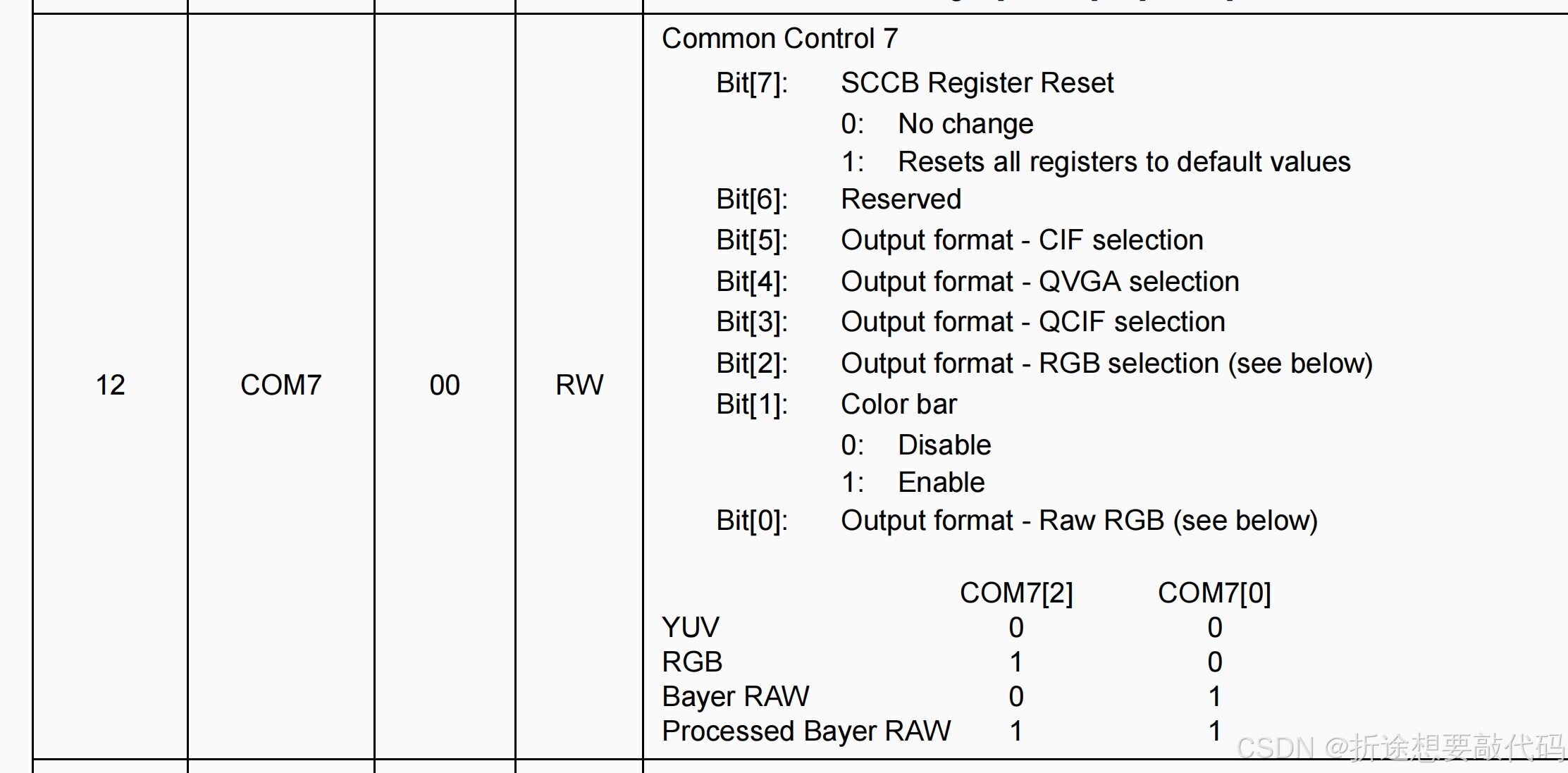
本项目使用QQVGA分辨率,通过 bit4 选择 QVGA(320,240)作为基础分辨率,再结合 0x32、0x17~0x1A 等寄存器进一步裁剪画面尺寸至 160x120。
① 分辨率(QQVGA):bit4=1 → 对应二进制00010000;
② 图像输出格式(RGB):bit2=1、bit0=0 → 对应二进制00000100
③ 合并后二进制:00010100 → 十六进制0x14,即最终写入 0x12 寄存器的值
(3)图像效果调整
// 图像效果调整
{0x55, 0x00},  // 亮度控制
{0x56, 0x60},  // 对比度控制
{0x57, 0x80},  // 对比度中心
{0x13, 0xE7},  // COM8:启用AGC、AEC和白平衡
{0x6F, 0x40},  // AWB蓝色增益
{0x70, 0x40}, // AWB红色增益 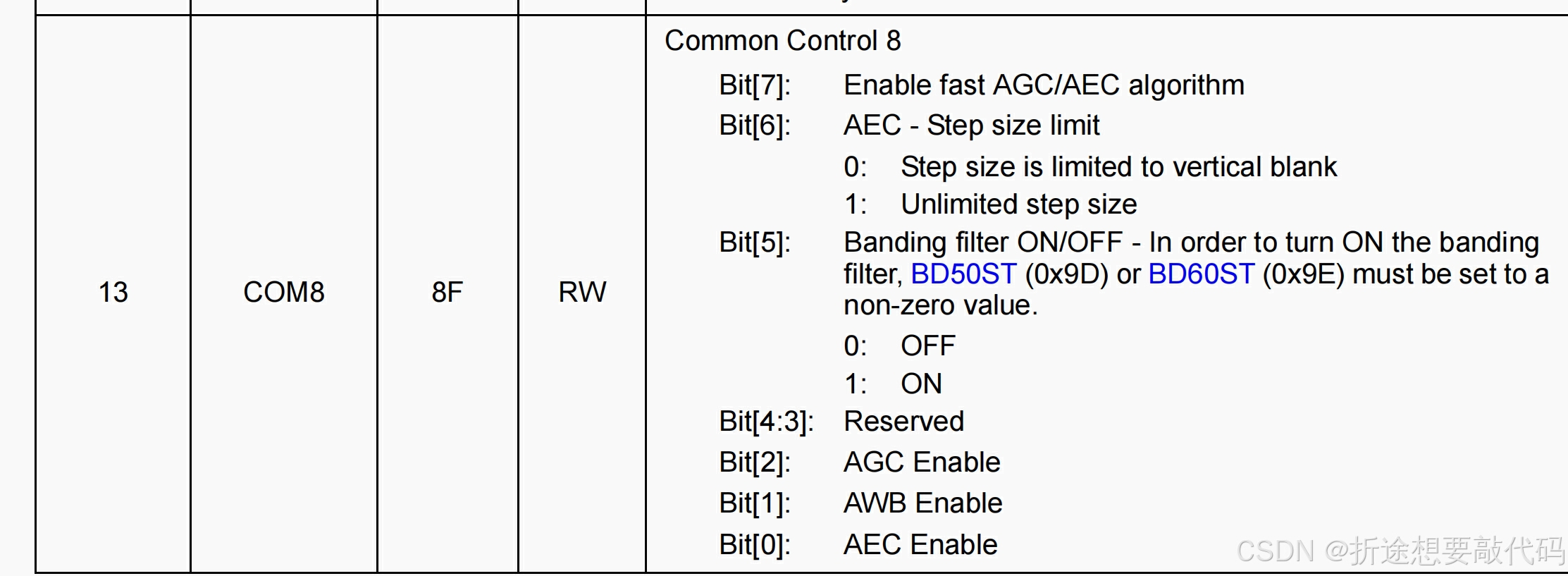
调整图像的亮度、对比度、白平衡等参数,优化图像质量
3.2 输出图像数据时序
(1)数据采集时序
一个 VS 周期(一帧)内,HS 的一个完整周期对应一行图像数据
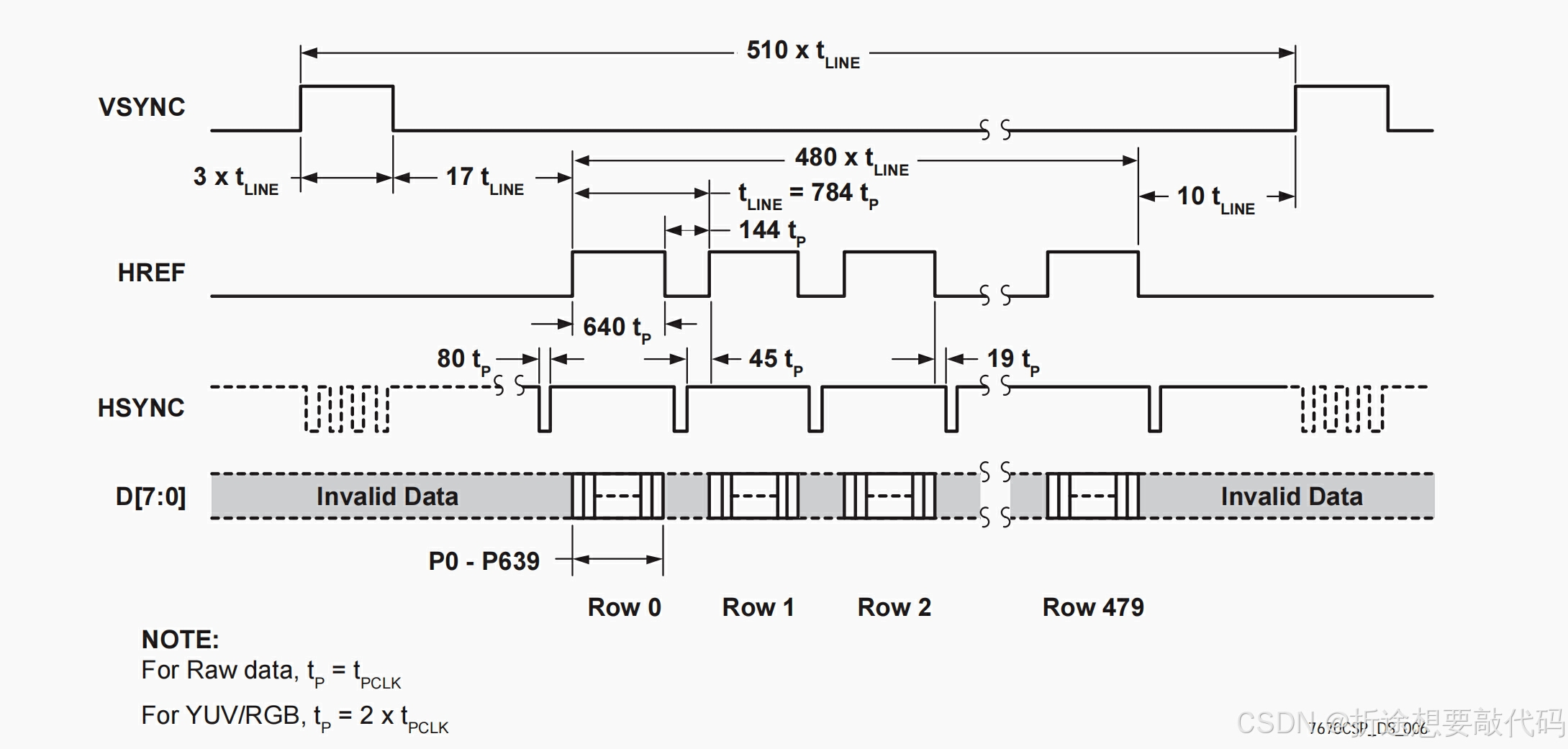
配置的图像分辨率是 160×120(宽 160像素、高 120行):
一个 VS 周期内就会有 120个 HS 周期;结合 15 帧 / 秒的帧率,1 秒内 HS 的总周期数就是 “15 帧 ×120行 / 帧 = 1800 个”,对应 1 秒传输 1800 行像素数据。
(2) RGB 565 输出时序
PCLK像素时钟控制 “单个字节数据” 的读取,始终规律跳变,但仅在 HS 高电平(行传输期间)的信号有效
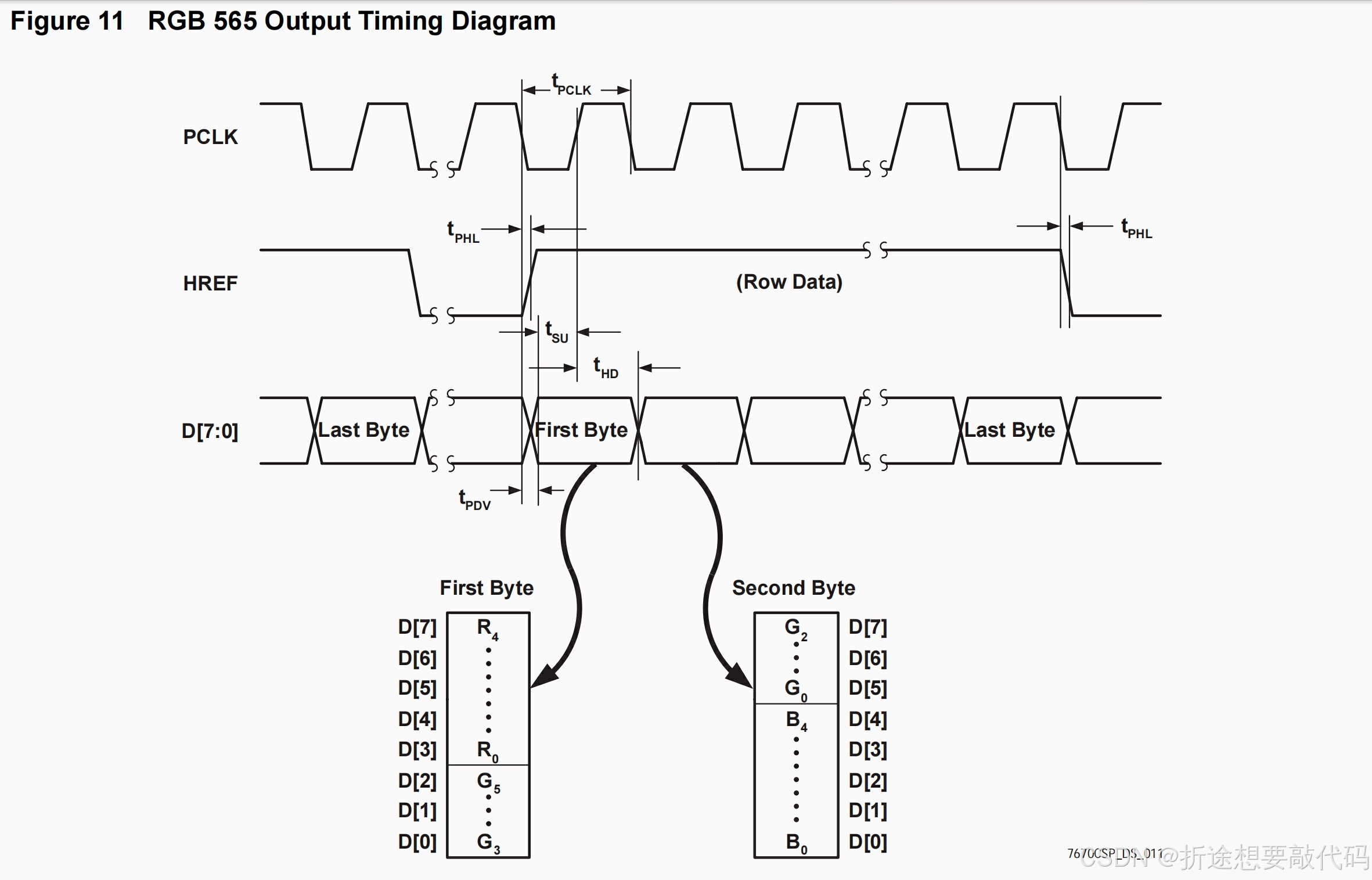
PCLK 下降沿:OV7670 更新 D0~D7 引脚的字节数据; PCLK 上升沿:单片机读取 D0~D7 的字节数据
static const struct regval_list qqvga_OV7670[] PROGMEM = {	// 160 x 120
	{REG_COM3,  COM3_DCWEN},				// Enable format scaling
	{REG_COM14, COM14_DCWEN | COM14_MANUAL | COM14_PCLKDIV_4},	// divide by 4
	{REG_SCALING_XSC,	0x3a},		// Horizontal scale factor
	{REG_SCALING_YSC,	0x35},		// Vertical scale factor
	{REG_SCALING_DCWCTR, SCALING_DCWCTR_VDS_by_4 | SCALING_DCWCTR_HDS_by_4},	// down sampling by 4
	{REG_SCALING_PCLK_DIV, SCALING_PCLK_DIV_RSVD | SCALING_PCLK_DIV_4},	// DSP scale control Clock divide by 4
	{REG_SCALING_PCLK_DELAY,0x02},
	{0xff, 0xff}				// END MARKER
};
在本项目中,获取QQVGA分辨率(160x120)是通过硬件配置实现的,直接配置OV7670摄像头的内部寄存器,使其直接输出目标分辨率:
REG_COM3: 启用格式缩放(COM3_DCWEN)。
REG_COM14: 启用下降采样、手动控制,并设置PCLK分频为4(COM14_DCWEN | COM14_MANUAL | COM14_PCLKDIV_4)。
四、项目结果演示
4.1 零知IDE操作
①按照接线图正确连接ESP32和OV7670摄像头
②连接USB线并将代码烧录到ESP32
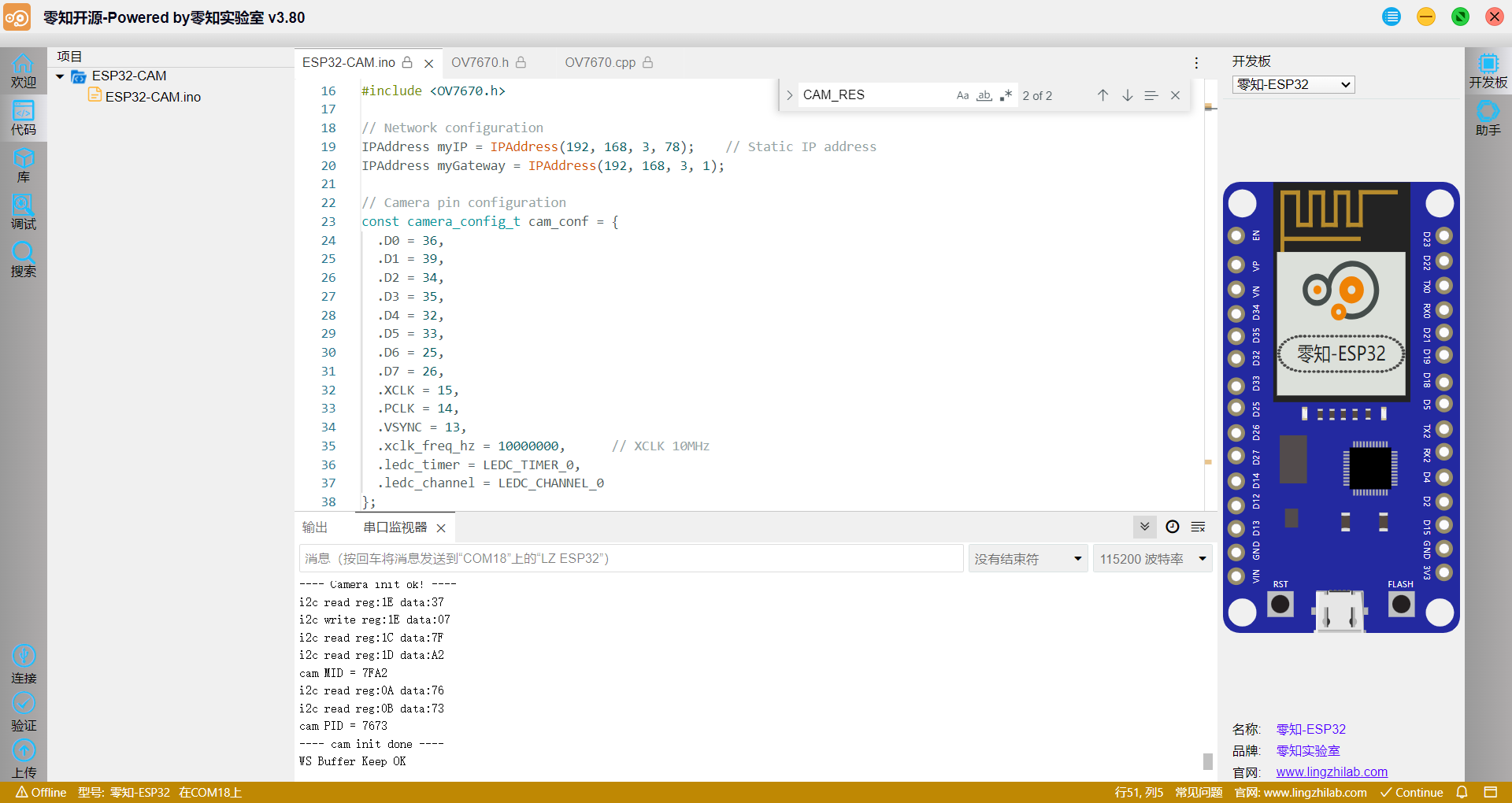
串口打印输出摄像头设备号,
cam MID = 7FA2、cam PID = 7673,说明初始化成功
③使用手机或电脑连接ESP32创建的WiFi网络
④浏览器打开ESP32的IP地址(默认为192.168.3.78)
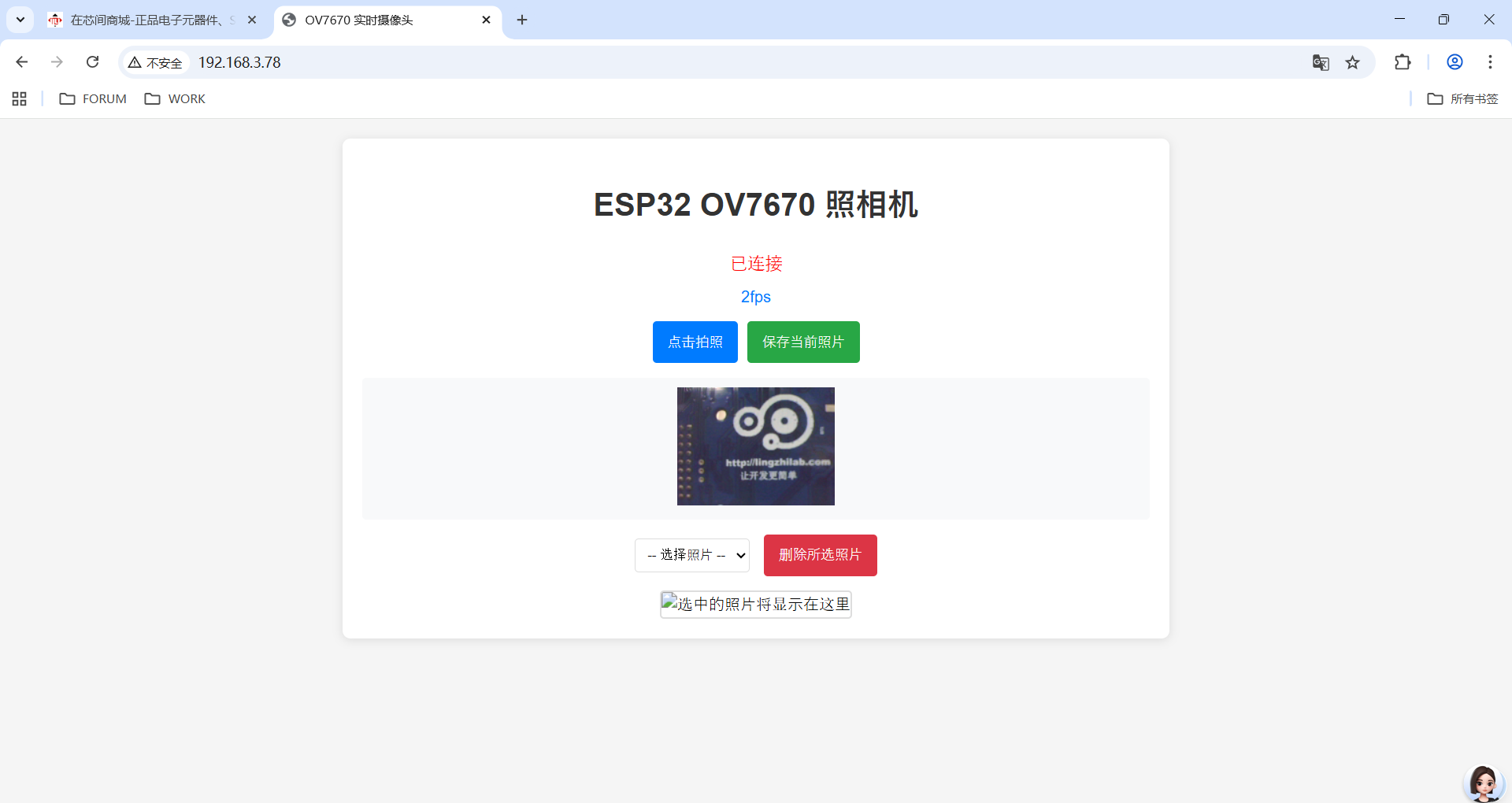
⑤网页中将显示实时视频流
⑥点击"拍照"按钮拍摄照片
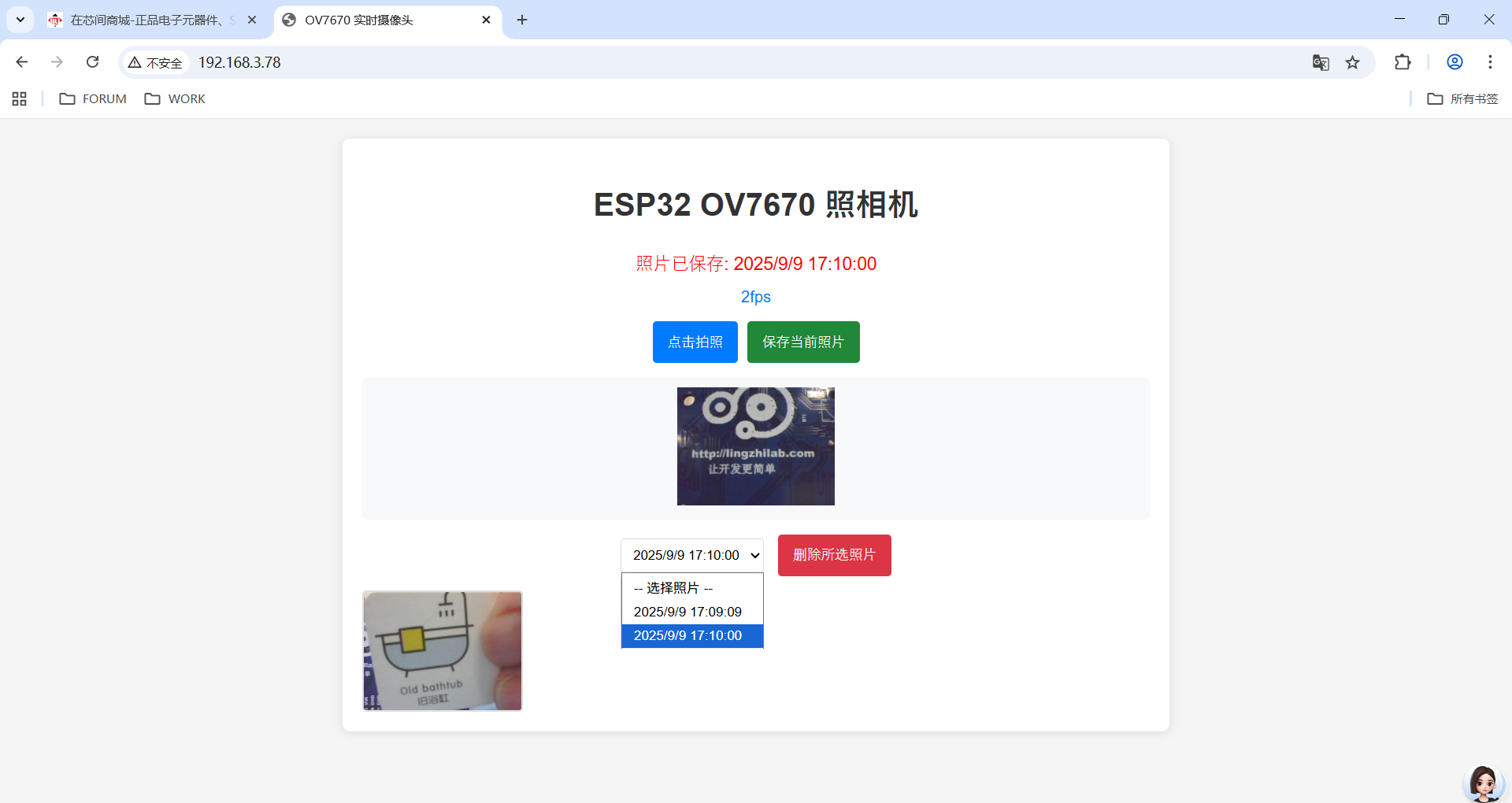
4.2 效果展示
拍照效果示例:点击拍摄并保存可以通过下方的下拉栏选中查看并删除照片
4.3 演示视频
OV7670摄像头实现简易照相机系统
展示实时视频流和拍照功能
五、常见问题解答
Q1:视频流卡顿严重怎么办?
A:可能的原因是网络带宽不足或ESP32处理能力达到极限:
尝试降低分辨率或帧率,减少数据传输量。确保WiFi信号强度良好。
Q2:拍摄的照片色彩失真怎么办?
A:这是白平衡或色彩矩阵配置不当导致的:
调整寄存器0x13、0x6f等白平衡相关参数,参考中的优化配置。
Q3:如何提高图像质量?
A:可以尝试以下方法:
优化光线条件,避免过暗或过亮环境、调整寄存器0x55、0x56、0x57(亮度、对比度)、修改寄存器0x7a-0x81(伽马曲线)、参考中的寄存器配置进行优化
项目资源整合
WebSocket协议说明:WebSocket API
OV7670数据手册:OV7670 (REV G.)
OV7670库文件: OV7670-ESP32-master
🔍 本项目特别适合对嵌入式系统、图像处理和物联网技术感兴趣的开发者学习参考。如有任何问题或建议,欢迎在评论区留言交流!






 扫一扫
扫一扫


 2513
2513

 被折叠的 条评论
为什么被折叠?
被折叠的 条评论
为什么被折叠?
 到【灌水乐园】发言





