


视频讲解网址如下:
第一步添加QT和cmake软件文件到环境变量
C:\Software\QT\6.5.3\mingw_64\bin
C:\Software\QT\6.5.3\mingw_64\lib\cmake\Qt6
C:\Software\QT\Tools\mingw1120_64\bin


C:\Software\cmake\cmake-3.30.0-rc4-windows-x86_64\bin
下载opencv源码以及opencv_contrib源码,我都下载的4.6.0版本
下载OpenCV,网址:https://opencv.org/releases/
下载opencv_contrib库:https://github.com/opencv下载opencv库和contrib库并解压,注意解压后文件夹有二次嵌套一定将内部的文件夹作为我们的源文件,创建一个文件夹命名为opencv 将opencv-4.6.0和opencv_contrib-4.6.0复制进来分别重命名为opencv_source和opencv_contrib 并在该文件夹下面创建空文件夹rebuildforQT
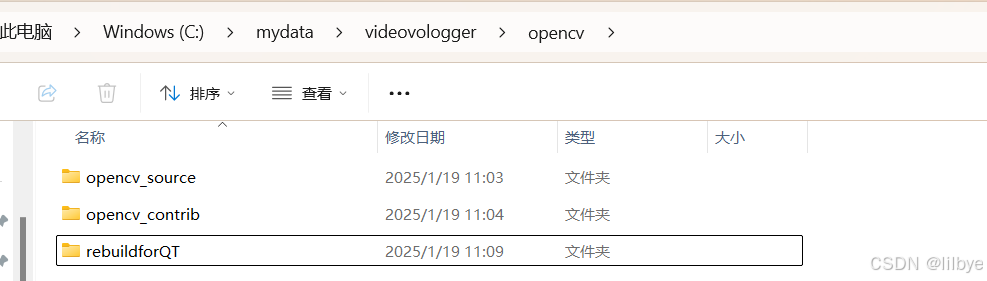
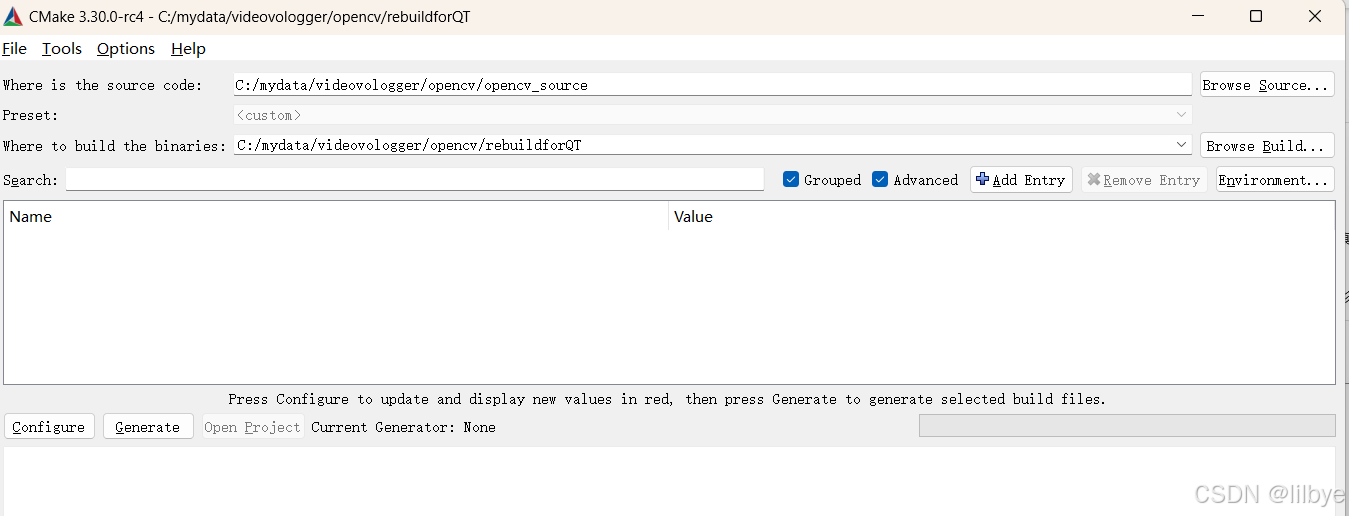
将opencv_source作为源文件夹,将rebuildforQT作为目标文件夹 勾选grouped和advanced
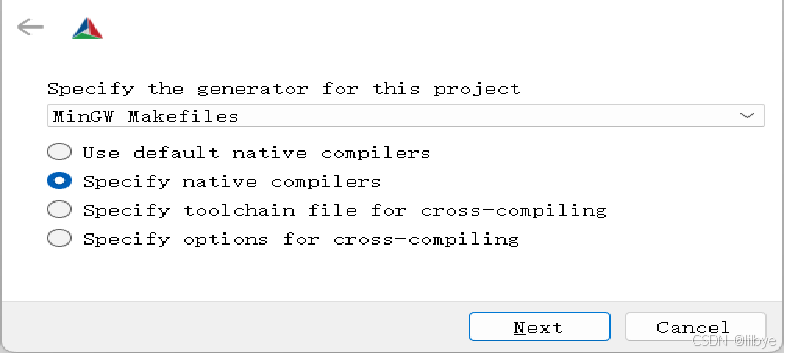
找到QT安装目录下的C和C++编译器作为编译器
C编译器:C:/Software/QT/Tools/mingw1120_64/bin/gcc.exe
C++编译器
C:/Software/QT/Tools/mingw1120_64/bin/g++.exe
中途出现无法下载的库可以根据CMAKEdownloadlog的提示自己创建文件夹自己下载

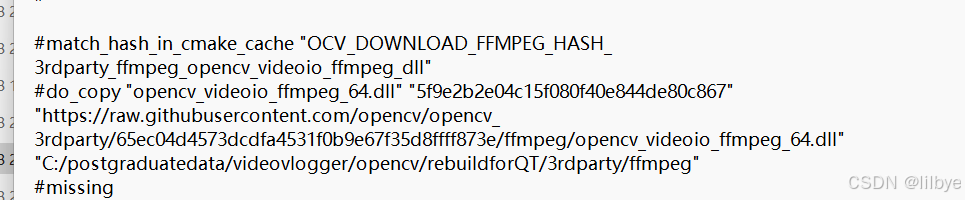
如图显示这个opencv_videoio_ffmpeg_64.dll无法在该网页下载到3rdparty/ffmpeg文件夹下,因此我们可以复制该网页并手动在3rdparty下创建ffmpeg文件夹并手动下载。
第一轮configure后会有许多报错
我们需要进一步操作
不勾选
Enable_precompiled_headers
With QT
With IPP

勾选
With OpenMP
With OpenGL
Build opencv_world

Opencv_extra_module_path里面需要添加

Opencv_contrib下的module

C:\mydata\videovologger\opencv\opencv_contrib\modules


反复点击configure直至没有报错
之后安装编译后的库,在rebuildforQT文件夹下打开cmd窗口运行如下命令
找到rebuildforQT文件夹打开cmd窗口

mingw32-make -j 8

mingw32-make install
之后将产生的install文件添加到环境变量
C:\mydata\videovologger\opencv\rebuildforQT\install\x64\mingw\bin
创建一个QT项目验证编译是否成功,并在.pro文件添加如下代码
INCLUDEPATH +=C:/mydata/videovologger/opencv/rebuildforQT/install/include \
 C:/mydata/videovologger/opencv/rebuildforQT/install/include/opencv2

LIBS += C:/mydata/videovologger/opencv/rebuildforQT/install/x64/mingw/lib/libopencv_*.a
最后复制如下代码并运行,运行成功则编译成功
#include "widget.h"
#include "ui_widget.h"
#include<QApplication>
#include "core.hpp"
#include "face.hpp"
#include "opencv.hpp"
#include <vector>
using namespace cv;
using namespace std;
using namespace cv::face;
Widget::Widget(QWidget *parent)
    : QWidget(parent)
    , ui(new Ui::Widget)
{
    ui->setupUi(this);
    Mat img = imread("C:/code/work/QT/styletranspicvid/testimg/1.jpg",1);
    namedWindow("image");
    imshow("image",img);
    waitKey(0);
}





 扫一扫
扫一扫


 940
940

 被折叠的 条评论
为什么被折叠?
被折叠的 条评论
为什么被折叠?
 到【灌水乐园】发言





