

Excel中的表格批量生成word表格(WPS篇)

文章介绍了如何利用WPS的邮件合并功能,将含有上千条测试用例的Excel模板高效地转换为Word文档,从而减少手动复制粘贴的工作量。主要步骤包括创建Word表格、调整Excel字段、设置邮件合并、插入合并域以及批量生成Word表格。

场景:测试用例excel转word

我们在项目中,默认情况下是用我们的excel用例模版输出测试用例。但是有的项目中,会要求在word版本的测试计划或者测试报告中,写明测试用例。而我们的测试用例,有的项目有上千条,这个时候如果从excel往word中复制粘贴,手工工作量很大。

这里我们采用WPS的“邮件合并”功能,快速将excel的测试用例转换为word表格。

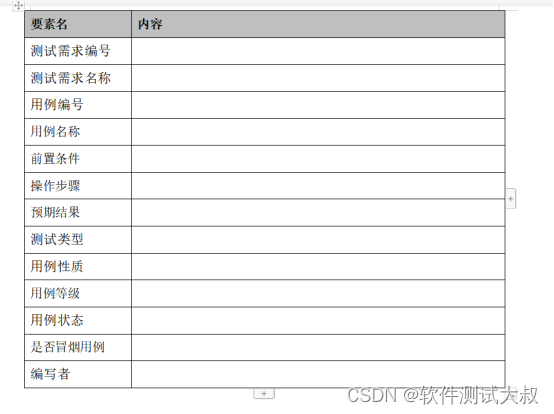
步骤1,按word文档要求,创建一个空的表格,参考下图
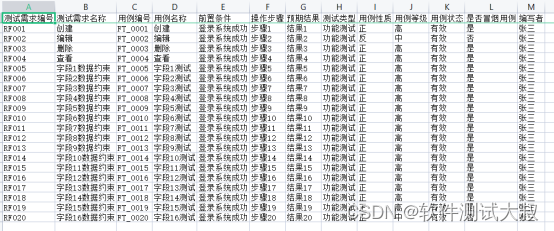
步骤2,按word文档要求,修改excel用例。注意,excel用例字段,必须包含步骤1表格中的字段;我这里是把字段修改成完全一致。
 步骤3,在WPS中,点击“引用>邮件”;

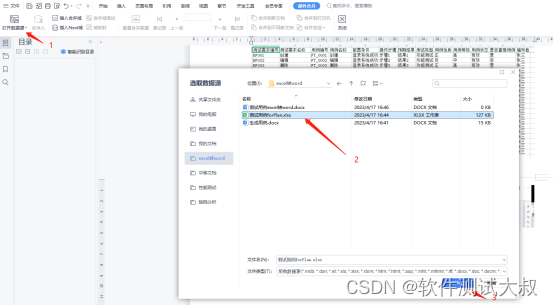
 步骤4,在邮件合并页面,点击“打开数据源”,选择测试用例excel文件,点击“打开”按钮;
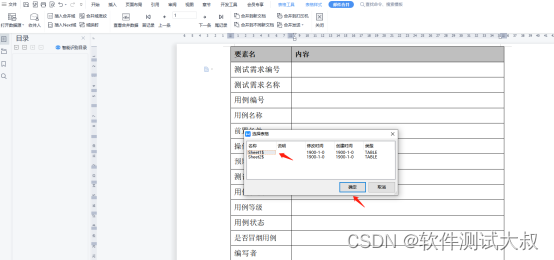
 步骤5,选择测试用例所在的sheet页,点击“确定”按钮;
 步骤6,在word文档中,鼠标点击第一个字段的内容处,激活光标;

 步骤7,点击“插入合并域”,选择匹配的测试用例excel字段,点击“插入”按钮,然后点击“关闭”按钮;
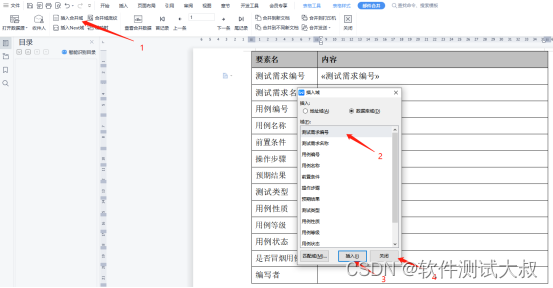
 步骤8,重复步骤6和步骤7,将所有字段都完成插入合并域操作;
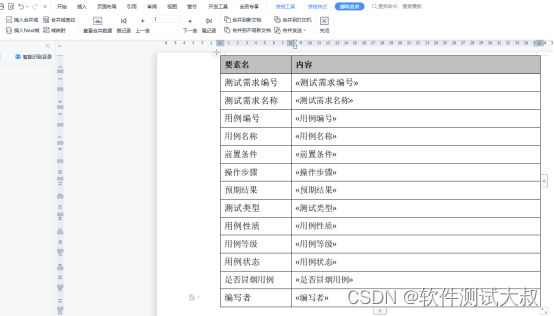
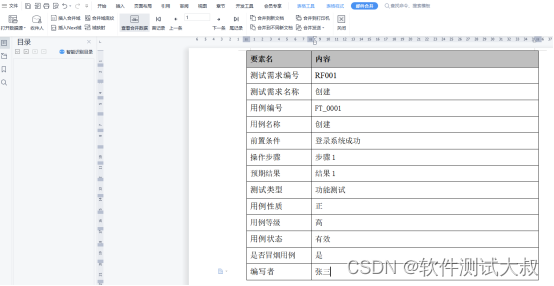
 步骤9,此时,点击“查看合并数据”,可以检查一下配置的字段是否正确;如果有不正确的,可以重新执行插入合并域操作;
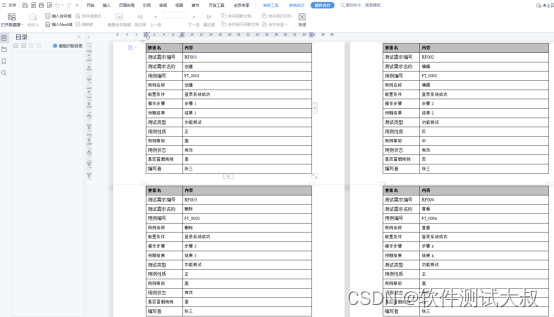
 步骤10,字段配置正确后,点击“合并到新文档”,在弹出的合并记录选择窗口,可以配置要合并数据记录范围,我这里是合并全部数据,直接点击“确定”按钮,开始批量生成word表格;

 这个时候数据量大的话,个人感觉合并处理并不快,需要耐心等待一会,就会看到合并好的word表格文档啦。可以把生成的这些word用例表格,copy到测试计划或测试报告文档的对应章节中啦。
<think>好的,我需要回答用户关于使用WPS表格批量生成Word合同文档的问题。首先,用户提到了几个引用,里面提到了邮件合并、Python脚本等方法,可能需要结合这些内容。 用户的需求是使用WPS表格批量生成Word合同,所以首先想到的是邮件合并功能,这在引用[3]里提到过。邮件合并是常见的批量生成文档的方法,适合将Excel数据填充到Word模板中。我需要详细说明步骤,确保用户能按照步骤操作。 接下来,引用[4]提到了用Python处理,但用户可能更倾向于使用WPS自带的功能,所以可能需要将两种方法都介绍一下。但用户问题明确提到WPS表格生成Word合同,所以邮件合并应该是主要方法,Python作为补充选项。 需要检查邮件合并的步骤是否正确。根据引用[3],步骤包括准备数据、模板,插入字段,合并生成文档。要详细说明每一步,比如如何准备Excel数据,如何插入合并域,如何完成合并。同时要注意WPSWord在操作上的区别,比如功能位置可能不同,需要准确描述。 另外,用户提到的引用[1]和[2]是关于表格合并到Word的,可能涉及到测试用例,但这里需要专注于合同生成,所以可能不需要涉及这些内容,但需要确保不冲突。 可能还需要注意事项,比如数据格式、字段匹配,以及处理大量数据时的等待时间,如引用[2]提到的合并处理速度问题,需要提醒用户耐心等待。 最后,生成相关问题,要围绕教程内容,比如替代方法、常见问题、优化速度的方法,以及数据准备等。</think>### 如何用WPS表格批量生成Word合同文档 以下是基于WPS邮件合并功能的详细教程: #### 方法一:使用WPS邮件合并功能 **步骤1:准备数据表格** 1. 在WPS表格中创建Excel文件(如`合同数据.xlsx`),首行为字段名(例如`甲方名称`、`合同金额`、`签订日期`等),每行对应一份合同的数据[^3]。 **步骤2:制作Word模板** 1. 新建Word文档作为模板,设计合同内容,在需要插入数据的位置留空(例如`《甲方名称》`处)。 2. 点击顶部菜单栏的「引用」→「邮件」进入邮件合并功能。 **步骤3:连接数据源** 1. 在邮件合并工具栏选择「打开数据源」,导入`合同数据.xlsx`文件。 2. 选择对应的工作表(默认选中第一个工作表)。 **步骤4:插入合并域** 1. 将光标定位到模板中需要插入数据的位置(如`《甲方名称》`处)。 2. 点击「插入合并域」,选择对应的字段(如`甲方名称`),此时会生成类似`«甲方名称»`的标记[^3]。 **步骤5:生成合同文档** 1. 完成所有字段插入后,点击「合并到新文档」。 2. 选择「全部记录」,系统将自动生成包含所有合同的文档(每份合同单独分页)。 **注意事项:** - 数据量较大时需等待合并完成(约1-5分钟,具体取决于数据量)[^2] - 检查生成的合同格式是否错位,建议模板中使用表格辅助对齐 --- #### 方法二:使用Python脚本(进阶) 若需要更复杂逻辑(如条件判断、动态条款),可参考引用[^4]的Python方案: ```python from docx import Document import openpyxl # 读取Excel数据 wb = openpyxl.load_workbook("合同数据.xlsx") ws = wb.active # 循环生成合同 for row in ws.iter_rows(min_row=2): # 跳过标题行 doc = Document("合同模板.docx") for paragraph in doc.paragraphs: if "甲方名称" in paragraph.text: paragraph.text = paragraph.text.replace("甲方名称", row[0].value) # 其他字段替换同理... doc.save(f"合同_{row[0].value}.docx") ``` --- ### 关键工具对比 | 方法 | 适用场景 | 学习成本 | 数据处理能力 | |-------------|---------------------------|----------|----------------| | WPS邮件合并 | 简单字段替换 | 低 | 基础数据匹配 | | Python脚本 | 复杂逻辑/非固定格式 | 高 | 支持编程控制 |
评论 6
添加红包

请填写红包祝福语或标题

红包个数最小为10个

红包金额最低5元

当前余额3.43前往充值 >
需支付:10.00
成就一亿技术人!
领取后你会自动成为博主和红包主的粉丝 规则
hope_wisdom
发出的红包
实付
使用余额支付
点击重新获取
扫码支付
钱包余额 0

抵扣说明:

1.余额是钱包充值的虚拟货币,按照1:1的比例进行支付金额的抵扣。
2.余额无法直接购买下载,可以购买VIP、付费专栏及课程。

余额充值


