Maven环境搭建

传统的java项目是什么模式?

    在我读大学那会,那个时候学java,用java来开发项目的话,一般都会在自己项目下新建一个libs的文件夹,然后把所需要用到的第三方jar包放到libs目录下面去,并且以后的项目大都是前后端未分离的模式,项目成员之间要共享代码的话,这些第三方的jar包都要传到git或者svn仓库上去,这样会导致仓库里面项目文件大小非常庞大,也不便于对jar包版本的管理。


maven是什么?

  maven一个jar包的依赖管理工具。直到第一份工作,在工作中接触到了maven,才发现它的好处。有了maven之后,再也不用在项目中上传jar包进去了,只需要在一个pom.xml格式的文件里面配置好每个jar包的名称和对应的版本号就行,编译的时候会自动从仓库去下载所需要的jar包到自己本地,pom.xml中对单个jar包的配置格式如下所示:

<!-- https://mvnrepository.com/artifact/org.testng/testng -->
<dependency>
    <groupId>org.testng</groupId>
    <artifactId>testng</artifactId>
    <version>7.4.0</version>
    <scope>test</scope>
</dependency>


maven的官方仓库地址:https://mvnrepository.com ,可以在这个上面搜索需要的jar包,然后就可以看到对应的相关依赖直接复制即可。

maven下载 and 环境变量配置

因为maven是用来管理jar包的,因此,需要先在本地配置好jdk的环境!!!可参考:  Java环境搭建

官网下载地址:http://maven.apache.org/download.cgi

公众号后台回复 工具/tools也可获取相关工具下载地址。

工具下载好后,是一个压缩包,先解压。我这里解压后的目录是:D:\Software\apache-maven-3.8.1 ,接下来配置环境变量:

win10电脑:

我的电脑--右键属性--高级系统设置:
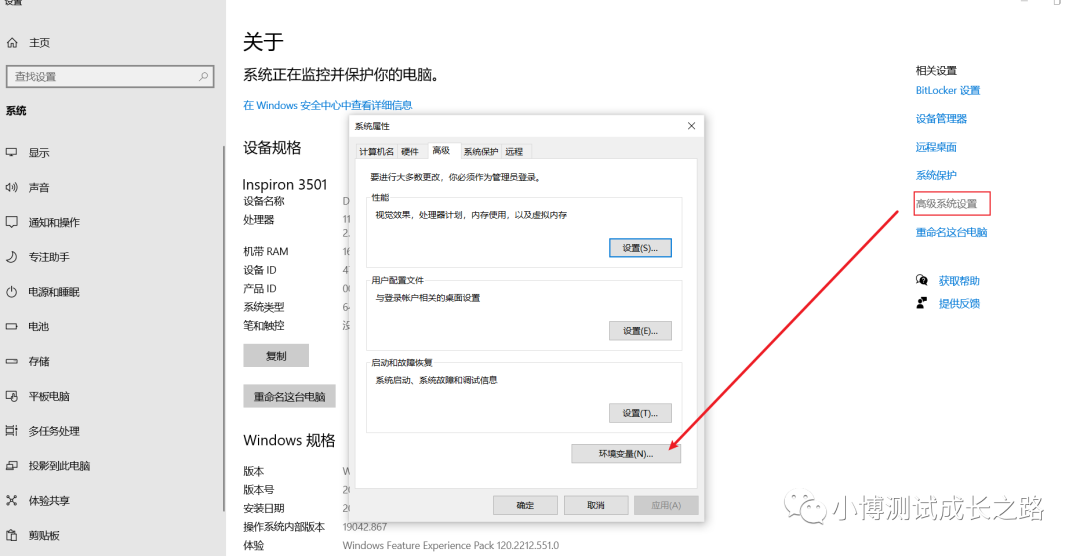
然后点击环境变量,然后在系统变量下面新建一条记录:

变量名写MAVEN_HOME,变量值写解压后的目录:(变量名可以改其他名称,但建议用这个)
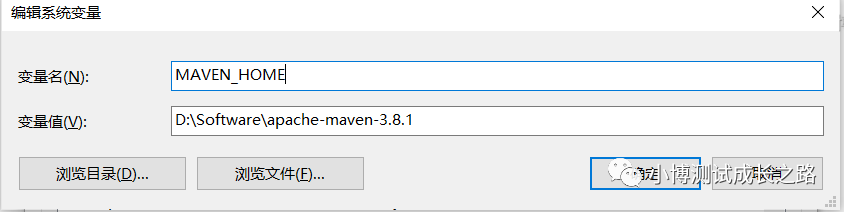
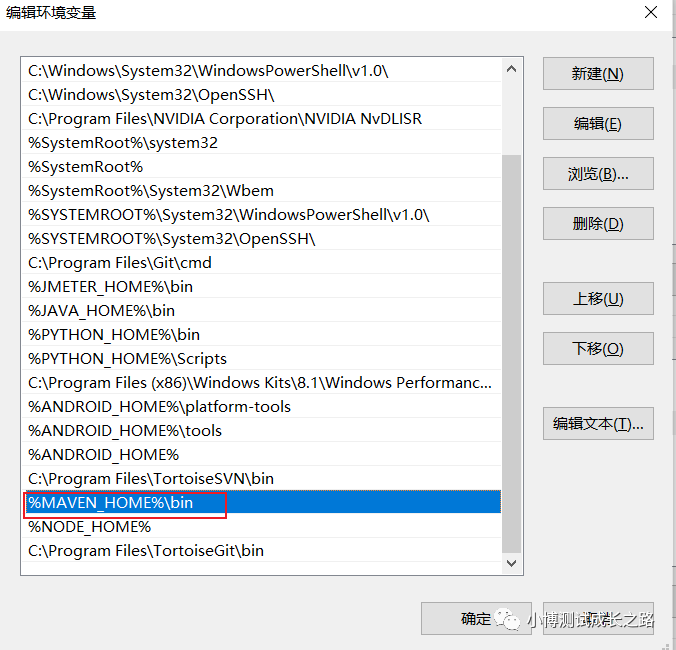
然后再系统变量下找到PATH,点击编辑:

然后新建一条记录,输入%MAVEN_HOME%\bin ,最终如下图所示:
配置好后,点击确定,然后打开cmd窗口,输入mvn -v,如果显示maven的版本号,则maven环境安装成功:
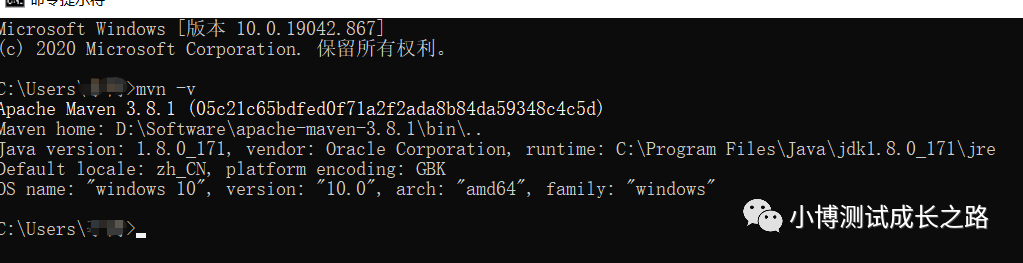
其实就是要把解压后目录下的mvn所在目录加入到环境变量PATH中即可:
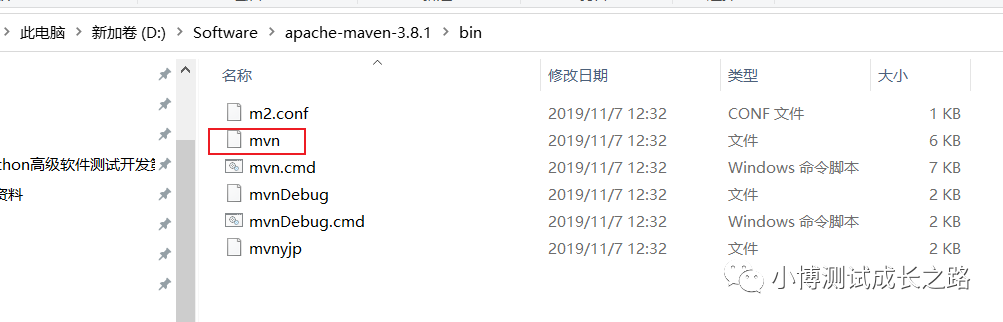
注意事项:

1、打开cmd窗口输入mvn命令时,一定要先配置好环境变量,然后重新打开cmd窗口才行。

2、如果win10电脑上PATH环境变量的值不是分多行显示,而是显示成一行,印象中是因为第一个路径没有以C盘开头导致。

maven如何使用?

在java编写的maven工程的代码中,一般都会有一个pom.xml的文件,在那个文件对应的目录打开cmd窗口,然后执行maven的命令就可以进行编译、打包等操作。要注意的是,代码里面可能存在多个pom.xml的情况,可以优先在最外层的pom.xml文件目录执行命令即可。

常见的几个命令大家可以先去自学一下:

mvn -U clean compile
mvn install 
mvn package
mvn deploy

公众号后台回复相关关键字可以获取所有文章目录内容进行查看学习喔。{关键字有:文章/电子书/面试/商务合作/工具/进群}

平常学习过程中有遇到问题,可以加入到星球里面提问,我会定期去回复。

星球地址:

往期推荐

Postman教程-接口测试流程&发送第一个请求

Postman教程-Send Requests相关的基本操作

Postman教程-Response相关的基本操作

Postman教程-通过设置代理/拦截器捕获请求信息

Postman教程-变量、集合的基本使用

Postman教程-Pre-request Script和Tests脚本的介绍

Postman教程-Pre-request Script和Tests脚本进阶

Postman教程-如何改变脚本执行顺序

Postman+Newman+Git+Jenkins实现接口自动化测试持续集成

### Maven 环境搭建教程 Maven 是一个强大的项目管理工具,主要用于 Java 项目的构建、依赖管理和文档生成。以下是 Maven 环境搭建的详细步骤: #### 1. 下载并安装 Maven 从官方提供的下载地址获取最新版本的 Maven[^3]。将下载的压缩包解压到目标目录,例如 `D:\languragr_path\maven`。 #### 2. 配置环境变量 在系统环境变量中添加以下内容: - **MAVEN_HOME**: 设置为 Maven 的安装路径,例如 `D:\languragr_path\maven`。 - **PATH**: 在现有 PATH 变量中追加 `%MAVEN_HOME%\bin`。 完成配置后,可以通过命令行输入 `mvn -v` 来验证是否安装成功。如果显示 Maven 的版本信息,则表示安装正确[^3]。 #### 3. 修改本地仓库路径(可选) 为了优化存储和管理,可以自定义本地 Maven 仓库路径。在用户主目录下的 `.m2` 文件夹内找到或创建 `settings.xml` 文件,并添加以下内容[^2]: ```xml <settings> <localRepository>D:\languragr_path\maven\repository</localRepository> </settings> ``` #### 4. 配置 IDEA 使用 Maven 在 IntelliJ IDEA 中引入已下载的 Maven: 1. 打开 IDEA,依次点击 `File --> Settings --> Build, Execution, Deployment --> Build Tools --> Maven`。 2. 在弹出的设置窗口中,将 `Maven home directory` 指向 Maven 的安装路径。 3. 如果需要更改本地仓库路径,可以在 `User settings file` 中指定刚才编辑的 `settings.xml` 文件[^1]。 #### 5. 创建 Maven 项目 通过 IDEA 创建一个新的 Maven 项目: 1. 点击 `File --> New --> Project`。 2. 选择 `Maven` 并勾选 `Create from archetype`,然后选择适合的骨架(如 `maven-archetype-webapp`)来创建 Web 项目[^4]。 #### 6. 验证 Maven 项目 在 IDEA 中打开 `pom.xml` 文件,确保其中的依赖项能够正常加载。如果 Java 代码中的关键字没有高亮显示,可能是因为 Maven 配置不兼容,此时可以将 IDEA 的默认 Maven 版本恢复为内置版本并刷新项目[^4]。 ```python # 示例:验证 Maven 是否正确解析依赖 import org.apache.commons.lang3.StringUtils; public class Test { public static void main(String[] args) { System.out.println(StringUtils.upperCase("hello world")); } } ``` ---
评论
添加红包

请填写红包祝福语或标题

红包个数最小为10个

红包金额最低5元

当前余额3.43前往充值 >
需支付:10.00
成就一亿技术人!
领取后你会自动成为博主和红包主的粉丝 规则
hope_wisdom
发出的红包

打赏作者

小博测试成长之路

你的鼓励将是我创作的最大动力

¥1 ¥2 ¥4 ¥6 ¥10 ¥20
扫码支付:¥1
获取中
扫码支付

您的余额不足,请更换扫码支付或充值

打赏作者

实付
使用余额支付
点击重新获取
扫码支付
钱包余额 0

抵扣说明:

1.余额是钱包充值的虚拟货币,按照1:1的比例进行支付金额的抵扣。
2.余额无法直接购买下载,可以购买VIP、付费专栏及课程。

余额充值


