





电脑配置
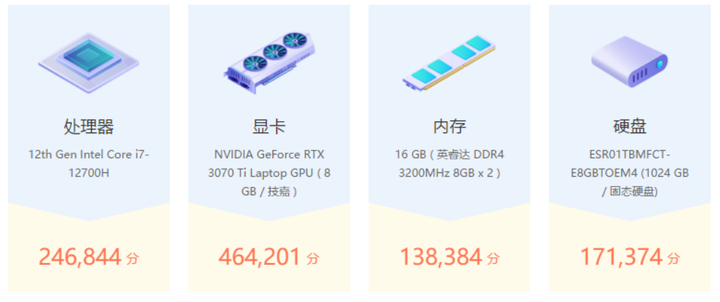
Stable Diffusion是使用显卡生成图片,对电脑硬件有一定要求。
操作系统:WIN10及以上版本
内存:最低8G
显卡:英伟达独显,最低4G,推荐20系以上版本
硬盘:有条件可以上固态
我用的设备是笔记本,符合以上条件,下面就开干了。
独立版安装
教程里面说需要Python、GIT、Stable Diffusion web UI、Stable Diffusion Models等软件。
我电脑上之前安装了Anaconda集成环境(因为日常使用的插件要和Python一个版本,否则就无法使用,折腾了半天最终选择使用Anaconda来快速实现)。
按照教程下载了一堆软件按照步骤一步一步往下走,望着这满屏的错误提示,我陷入了深思,思来想去还是放弃吧。
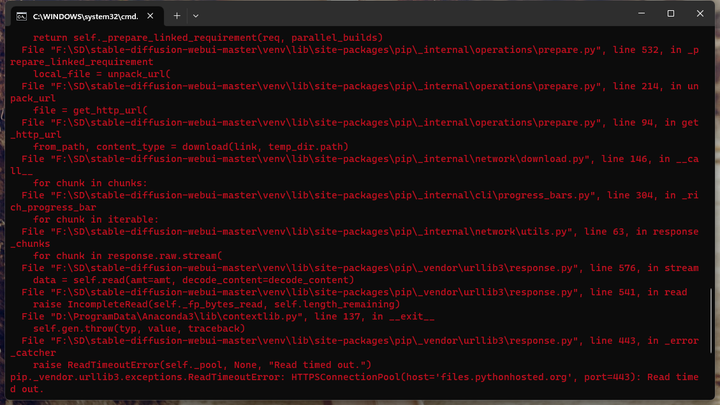
网上的教程大部分都刻意忽略留言区提到的各种安装问题,分析了一下可能有两点原因:
1.写教程的人没有遇到这些问题,因为系统,软件版本,网络环境千差万别,没有碰到自然不知道如何解决。
2.写教程的人很多也是一知半解,都拼西凑的,自己都没真的安装过,更不用说指导别人了。
02 整合包
下载软件
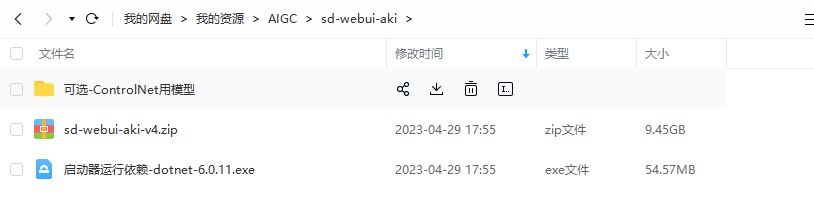
最终我想到了可以考虑使用一键安装包,相当于要使用Python最后使用了Anaconda。
这款整合包的优点如下:
1.安装省事,纯中文
2.支持在线升级
3.内置模型
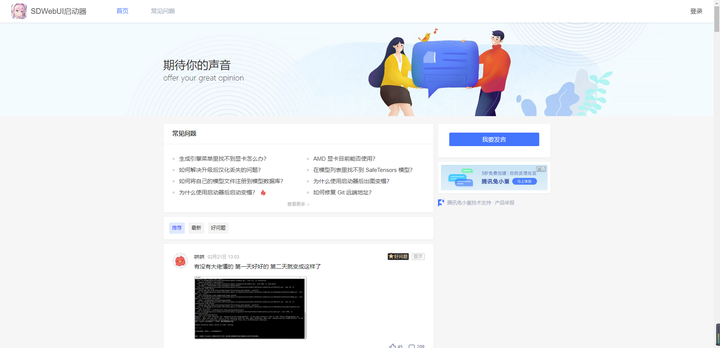
在下面的页面中就可以找到网盘的地址和密码,其中模型是可选的。
 启动软件
启动软件
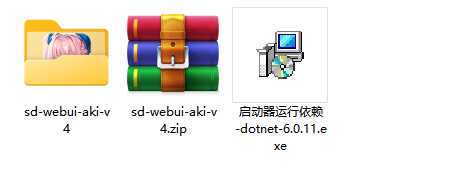
在漫长的下载后,终于将文件下载到本地了。
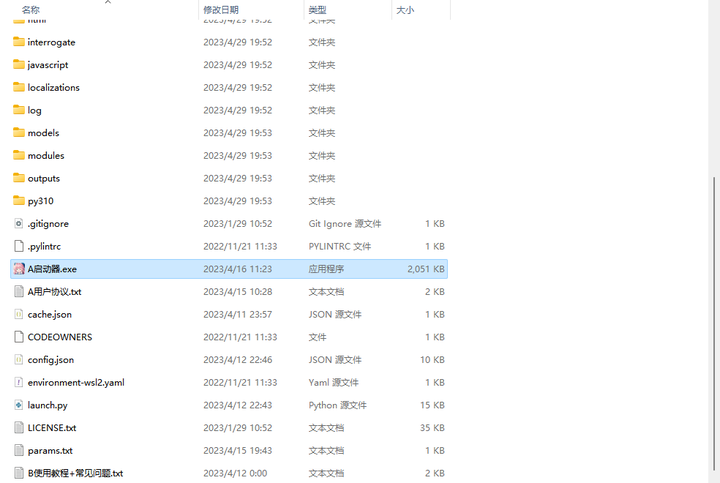
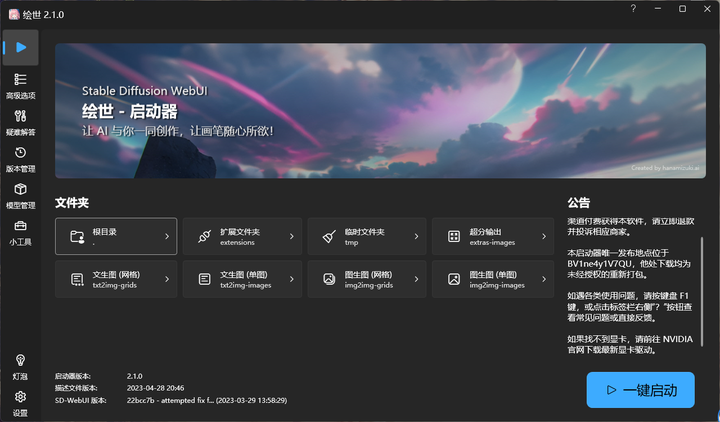
将压缩包解压,找到启动器程序运行即可,启动时可能要更新部分文件。
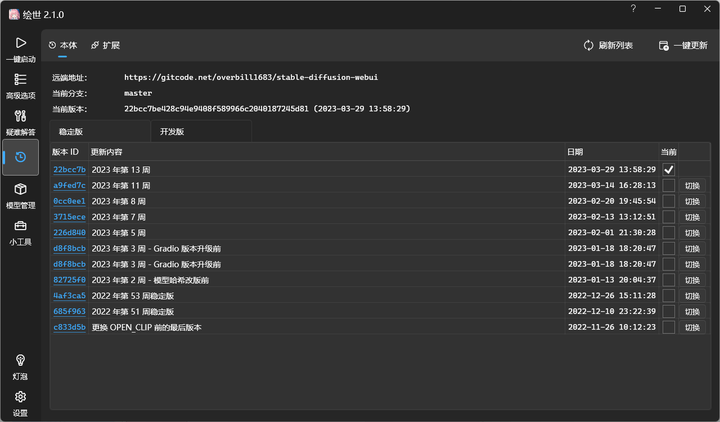
Stable Diffusion版本还可以切换不同的版本。
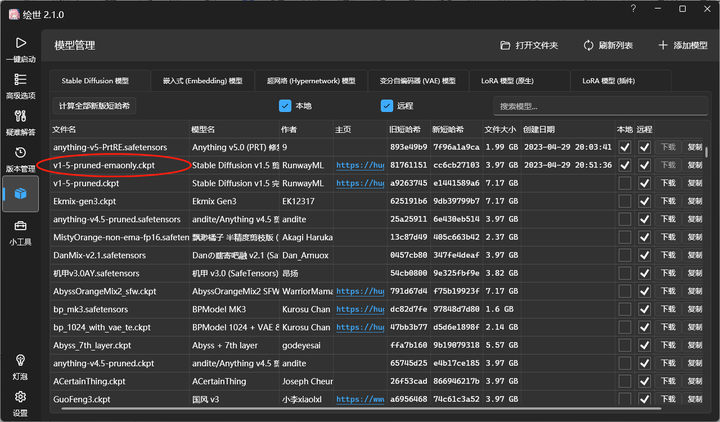
软件支持不同类型的模型,可以在线下载也可以从本地导入,下图中标记的就是从本地导入的模型文件。
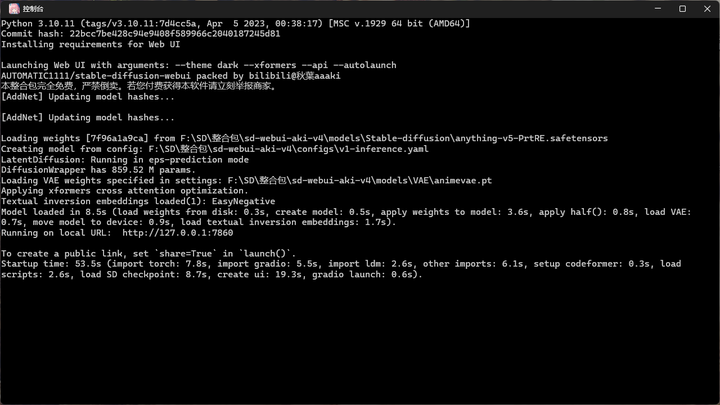
在主页面点击一键启动,会进入控制台窗口,程序会自动进行一些配置。
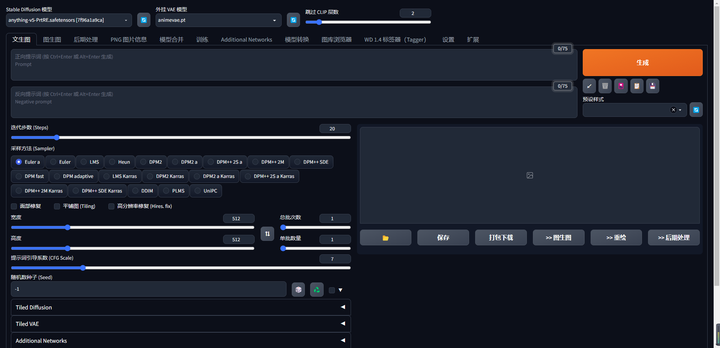
稍等片刻,浏览器窗口会自当打开工作台页面。
03 Stable Diffusion使用
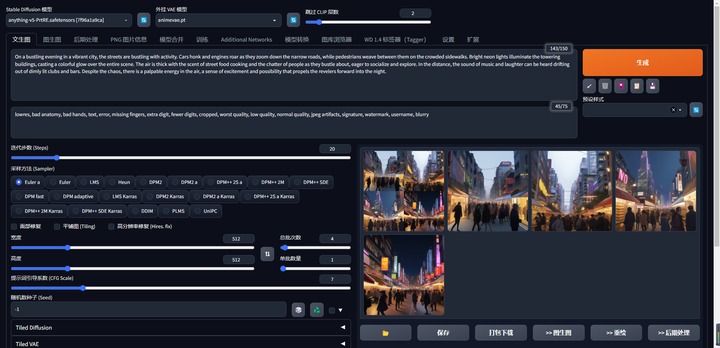
主界面介绍
1.切换模型,切换你可以使用的模型。
2.描述词,输入你想要的关键词,推荐使用英文。
3.反向提示词,表示不想出现什么样的内容,比如说低分辨率,水印等等。
下面是up主整理的,新手可以直接复制使用,也可以自己收集整理。
lowres, bad anatomy, bad hands, text, error, missing fingers, extra digit, fewer digits, cropped, worst quality, low quality, normal quality, jpeg artifacts, signature, watermark, username, blurry
4.迭代步数,建议控制在20以内。
5.图片大小,和你的电脑显存有关,最好不要设置太大。
6.图片数量,默认为1张,设置4表示每次生成4张图片。
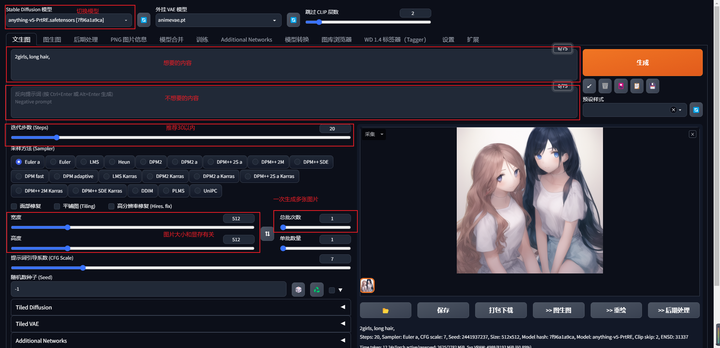
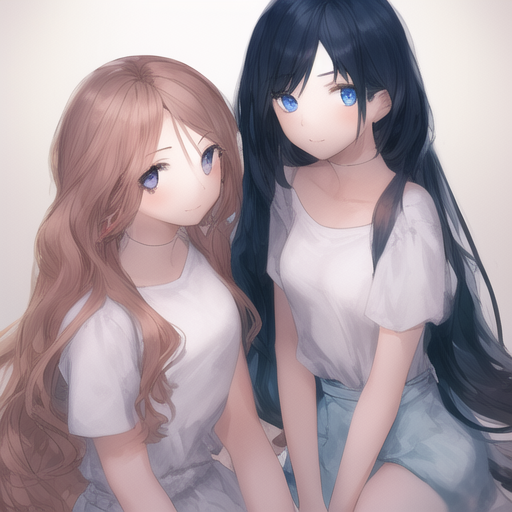
下面就是输入了2 girls,long hair作为描述词生成的图片。
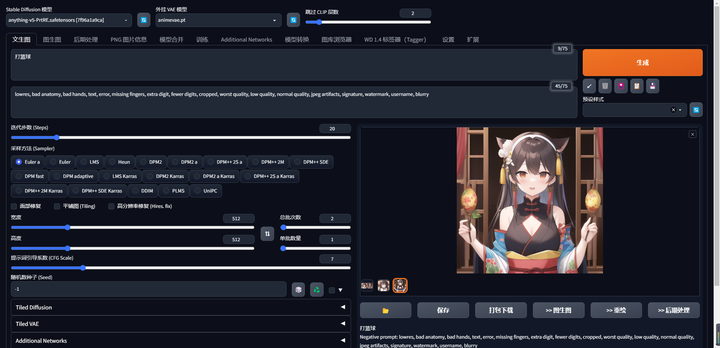
很多模型对中文支持的不是很好,我输入了打篮球关键词,结果生成的是漫画女孩图片。如果输入的是英文,得到的图片准确度就比较高了。
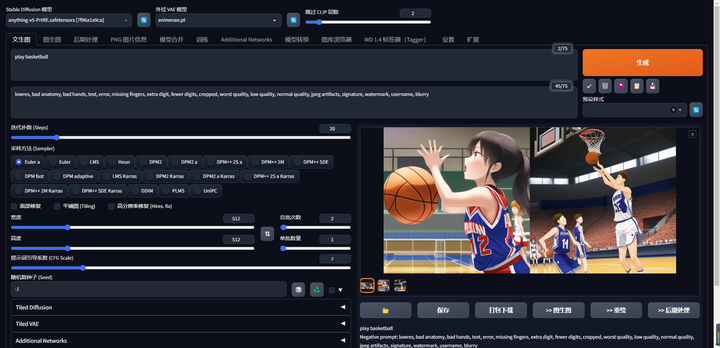
需要说明的是,这里选择的是默认模型和参数,在熟练使用之后可以使用其他的模型,慢慢调整参数,往往会生成更惊艳的图片。
图生图
该模式下需要选择本地的图片,系统会参考你的图片生成对应的图片。
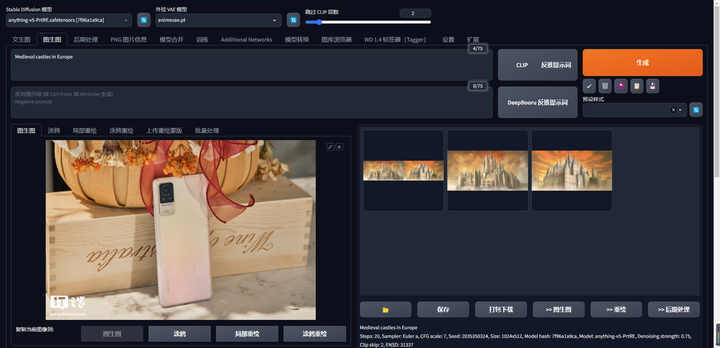
比如下面输入的关键词是欧洲中世纪城堡,参考的图片是一张手机图片,生成的图片城堡颜色就参考了左边图片的主色调。
ChatGPT生成描述词
ChatGPT是人工智能技术驱动的自然语言处理工具,它能够通过理解和学习人类的语言来进行对话,还能根据聊天的上下文进行互动,真正像人类一样来聊天交流。
使用ChatGPT来生成描述词,再使用Stable Diffusion创作可能会有意想不到的效果。下面就是一个简单的例子。

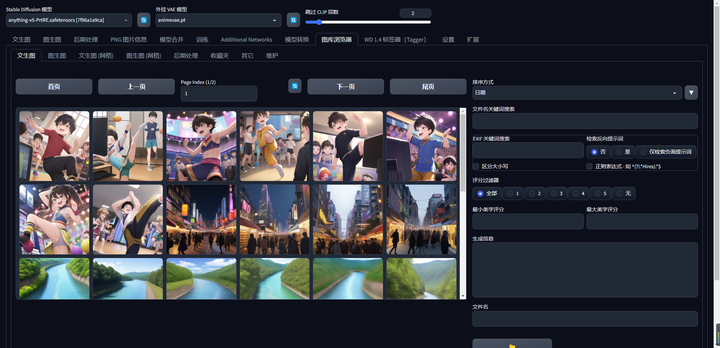
图库浏览器
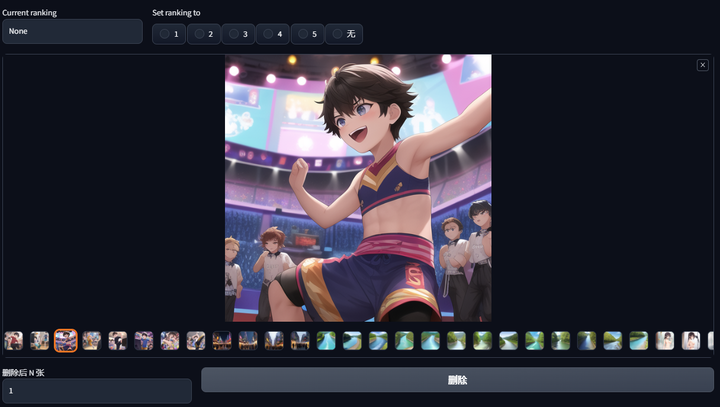
在这里可以看到之前创作的图片,可以进行各种操作,比如添加到收藏夹,再次生成,删除等等。
04 Prompt 语法
1.分隔符,使用逗号 , 用于分隔描述;逗号前权重高,逗号后权重低。
2.描述词
建议用以下归类的三大部分来准备提示词。
前缀(画质词+画风词+镜头效果+光照效果) + 主体(人物&对象+姿势+服装+道具) + 场景(环境+细节)
3.提示词权重,使用()[]来增加或者减少权重,权重取值范围 0.4-1.6,权重太小容易被忽视,太大容易拟合图像出错。
(keyword)将关键字强度提高1.1倍,与(keyword:1.1)相同。括号是可以叠加的,如((keyword)) 表示权重为1.1*1.1=1.21倍
[keyword]将关键字强度降低为0.9倍, 与(keyword:0.9)。
05 案例欣赏
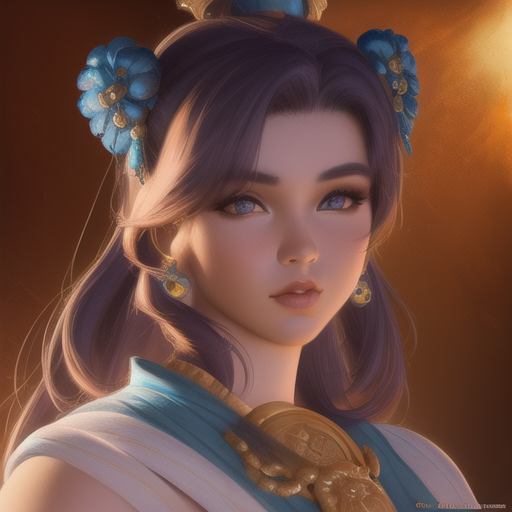
美丽的公主,是不是有点像国产游戏的人物风格
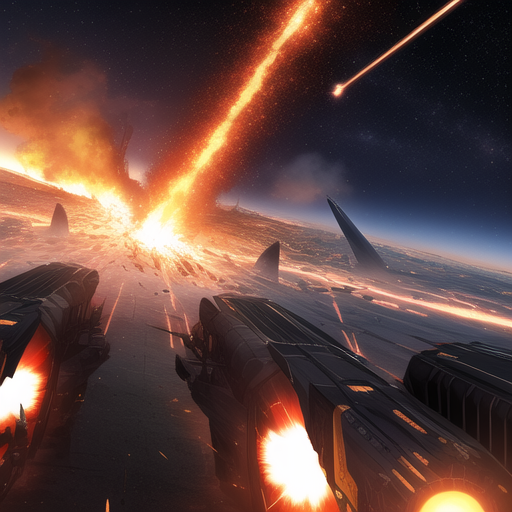
宇宙飞船大战,为了人类而战
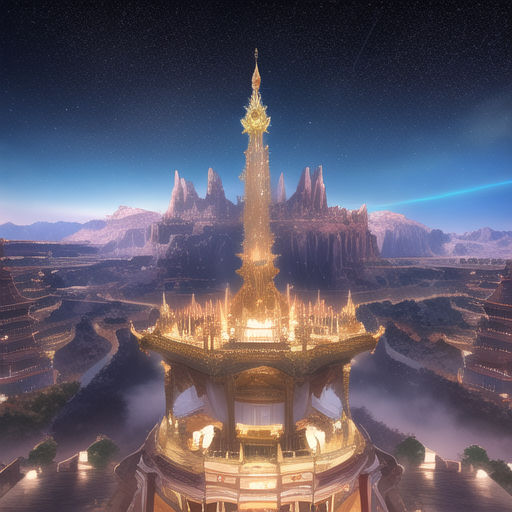
巧夺天工的古建筑
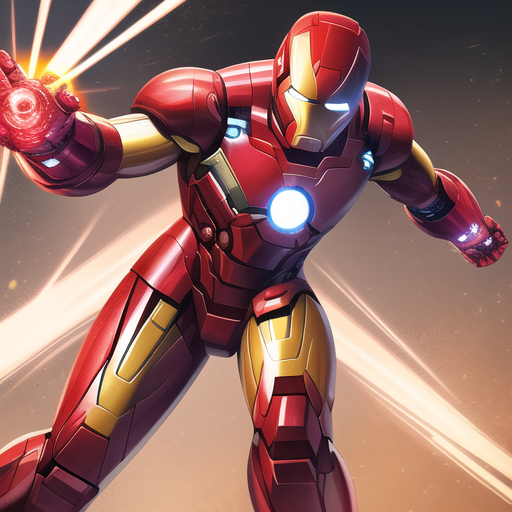
钢铁侠的神奇战衣
关于AI绘画技术储备
学好 AI绘画 不论是就业还是做副业赚钱都不错,但要学会 AI绘画 还是要有一个学习规划。最后大家分享一份全套的 AI绘画 学习资料,给那些想学习 AI绘画 的小伙伴们一点帮助!
对于0基础小白入门:
如果你是零基础小白,想快速入门AI绘画是可以考虑的。
一方面是学习时间相对较短,学习内容更全面更集中。
二方面是可以找到适合自己的学习方案
包括:stable diffusion安装包、stable diffusion0基础入门全套PDF,视频学习教程。带你从零基础系统性的学好AI绘画!
需要的可以微信扫描下方优快云官方认证二维码免费领取【保证100%免费】
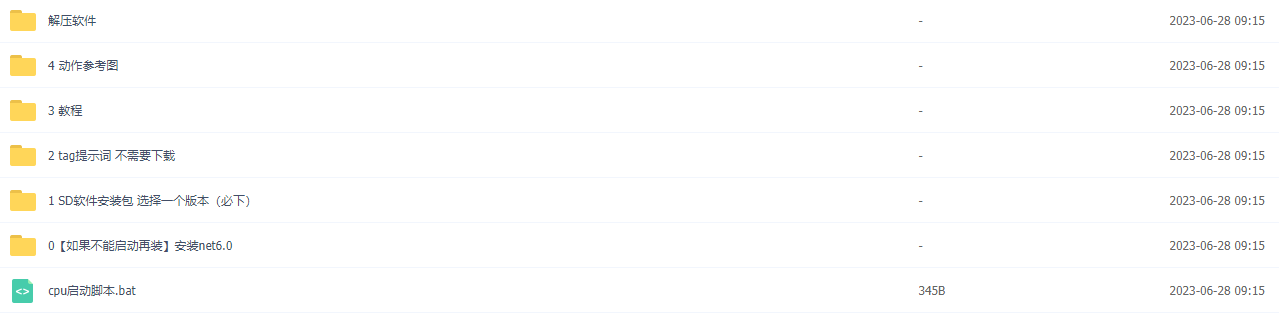
1.stable diffusion安装包 (全套教程文末领取哈)
随着技术的迭代,目前 Stable Diffusion 已经能够生成非常艺术化的图片了,完全有赶超人类的架势,已经有不少工作被这类服务替代,比如制作一个 logo 图片,画一张虚拟老婆照片,画质堪比相机。
最新 Stable Diffusion 除了有win多个版本,就算说底端的显卡也能玩了哦!此外还带来了Mac版本,仅支持macOS 12.3或更高版本。
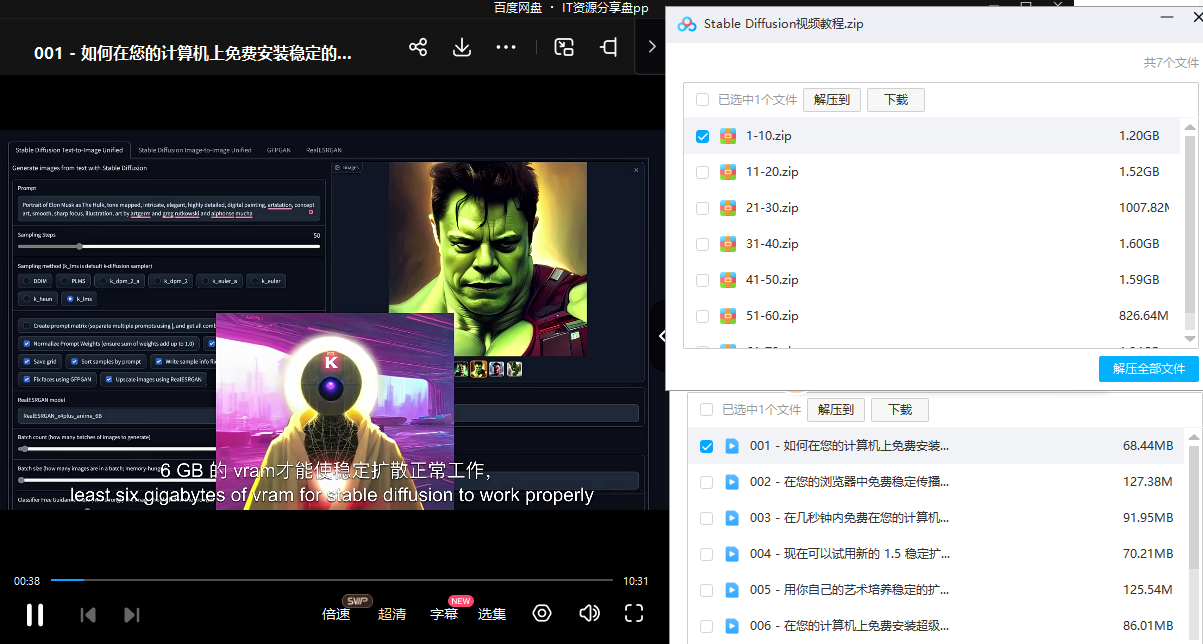
2.stable diffusion视频合集
我们在学习的时候,往往书籍代码难以理解,阅读困难,这时候视频教程教程是就很适合了,生动形象加上案例实战,一步步带你入门stable diffusion,科学有趣才能更方便的学习下去。
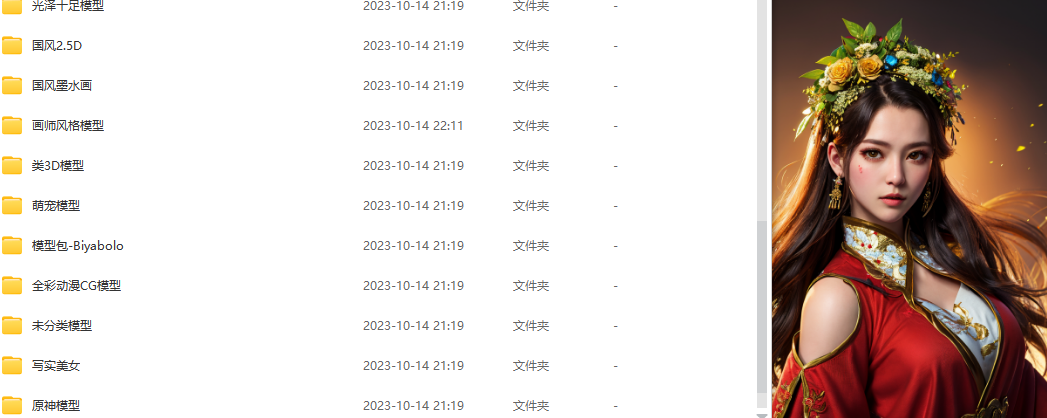
3.stable diffusion模型下载
stable diffusion往往一开始使用时图片等无法达到理想的生成效果,这时则需要通过使用大量训练数据,调整模型的超参数(如学习率、训练轮数、模型大小等),可以使得模型更好地适应数据集,并生成更加真实、准确、高质量的图像。
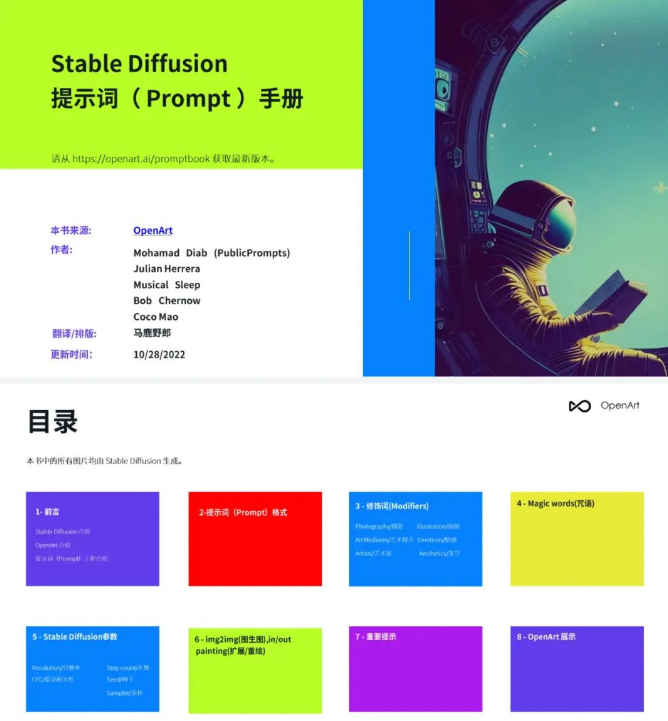
4.stable diffusion提示词
提示词是构建由文本到图像模型解释和理解的单词的过程。可以把它理解为你告诉 AI 模型要画什么而需要说的语言,整个SD学习过程中都离不开这本提示词手册。
5.AIGC视频教程合集
观看全面零基础学习视频,看视频学习是最快捷也是最有效果的方式,跟着视频中老师的思路,从基础到深入,还是很容易入门的。
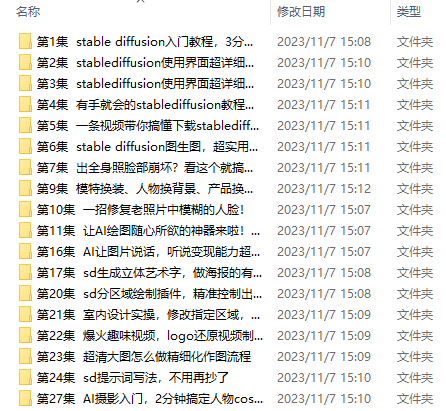
实战案例
纸上得来终觉浅,要学会跟着视频一起敲,要动手实操,才能将自己的所学运用到实际当中去,这时候可以搞点实战案例来学习。
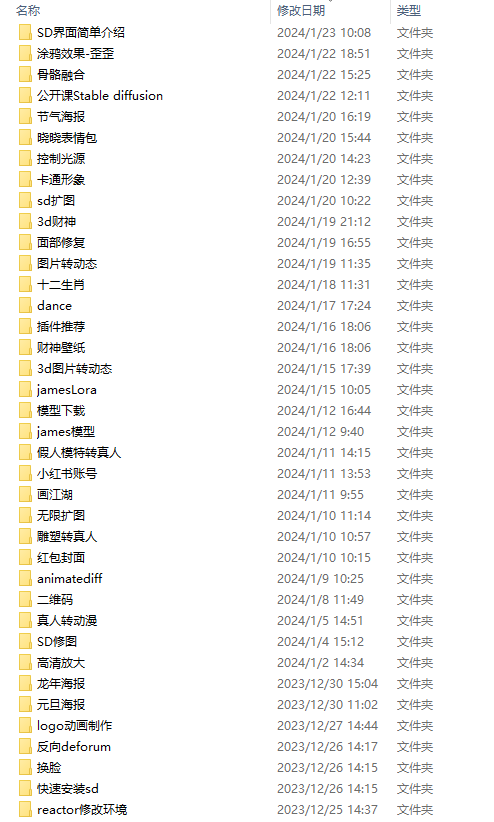
这份完整版的学习资料已经上传优快云,朋友们如果需要可以微信扫描下方优快云官方认证二维码免费领取【保证100%免费】





 扫一扫
扫一扫


 3万+
3万+

 被折叠的 条评论
为什么被折叠?
被折叠的 条评论
为什么被折叠?
 到【灌水乐园】发言





