





提示:零经验小白也可以搭建stable-diffusion-webui教程
文章目录
- 前言 基本准备
- 一、stable-diffusion-webui 安装条件
- 二、创建项目
-
- 1.创建文件夹
- 2.添加模型—没有模型 也没有办法使用
- 总结
前言 基本准备
软件准备:
编辑器: PyCharm或者 Visual Studio Code
提示:如果你的编辑器是PyCharm最好看一下版本 因为老版本的貌似不支持 python3.10 ,我的2019版的PyCharm不支持python3.10 所以使用免费的 Visual Studio Code 编辑器
环境管理软件: Anaconda
下载 git 版本控制软件
提示: 基本工具某度都有安装教程
提示:以下是本篇文章正文内容,下面案例可供参考
一、stable-diffusion-webui 安装条件

细节提示: 如果您的网速很差,git上下载东西很慢 ,可以考虑使用这个方法

得到: https://github.com/AUTOMATIC1111/stable-diffusion-webui/archive/refs/heads/master.zip
然后在链接前面添加: https://ghproxy.com/ 加速代理 则可以加速下载包的速度
点击以下地址:速度快一点
https://ghproxy.com/ https://github.com/AUTOMATIC1111/stable-diffusion-webui/archive/refs/heads/master.zip
提示:以下部分是官方给的安装步奏,我们需要根据自己电脑的实际情况进行修改
1、安装Python 3.10.6,选中“将Python添加到PATH”。
2、安装git。
3、下载稳定的扩散webui存储库,例如通过运行git clonehttps://github.com/AUTOMATIC1111/stable-diffusion-webui.git.
4、以正常、非管理员用户身份从Windows资源管理器运行webui-user.bat。
-
首先使用Anaconda 创建一个带有 Python 3.10.6 的环境
点击 Anaconda 命令行工具


点击回车键运行
conda create -n stableDiffusionWebui python=3.10.6
二、创建项目
1.创建文件夹
随便在一个目录中创建一个文件夹。例如 stableDiffusion

使用 Visual Studio Code 编辑器打开项目

Visual Studio Code 编辑器 关联 Anaconda 环境
直接参考: Visual Studio Code配置anaconda终端
配置完成之后则:

提示:如果您开启了科学上网亦或者下载github项目网速很快则可以跳过以下部分

提示:这个可以参考之前的下载 github项目包的解释
2.添加模型—没有模型 也没有办法使用
项目模型地址:
D:\项目文件夹\models\Stable-diffusion\模型文件
这里默认使用官方给的默认模型
sd-v1-4 .ckpt 这个模型大小接近 4G大小 如果您网速不好 我个人经验 建议 使用360浏览器下载比较好, 谷歌浏览器貌似好慢没有360浏览器下载速度快一点。
启动文件 webui-user.bat

当您看到 命令行中出现了
http://localhost:8075    之类的  路径  则代表安装成功了  端口不一定时8075  也有可能是别的
直接复制路径  到浏览器中就可以了
总结
浏览器能够登录上 那就是基本可以生成自己喜欢的ai图片了。
如果不满足官方的给的模型 也可以找其他人分享的模型
也可以放在这个地址
D:\项目文件夹\models\Stable-diffusion\模型文件
然后选择模型进行ai生成图片,你懂得~~~~~
下回出训练教程
关于AI绘画技术储备
学好 AI绘画 不论是就业还是做副业赚钱都不错,但要学会 AI绘画 还是要有一个学习规划。最后大家分享一份全套的 AI绘画 学习资料,给那些想学习 AI绘画 的小伙伴们一点帮助!
对于0基础小白入门:
如果你是零基础小白,想快速入门AI绘画是可以考虑的。
一方面是学习时间相对较短,学习内容更全面更集中。
二方面是可以找到适合自己的学习方案
包括:stable diffusion安装包、stable diffusion0基础入门全套PDF,视频学习教程。带你从零基础系统性的学好AI绘画!
需要的可以微信扫描下方优快云官方认证二维码免费领取【保证100%免费】

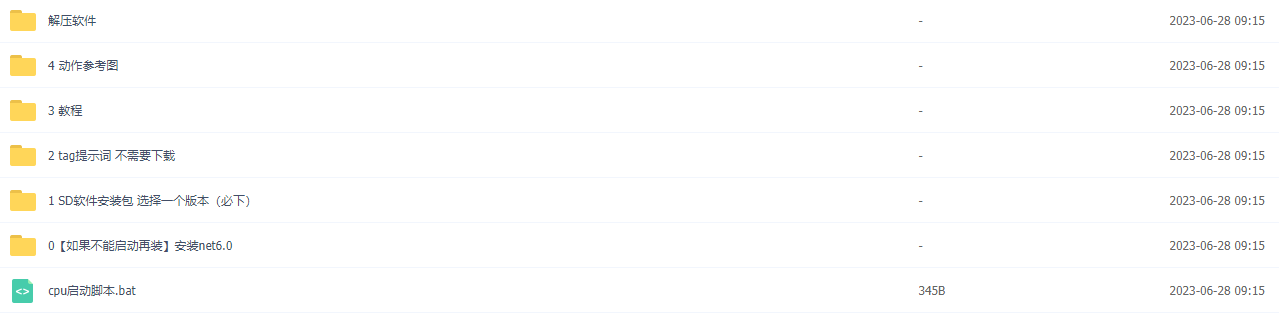
1.stable diffusion安装包 (全套教程文末领取哈)
随着技术的迭代,目前 Stable Diffusion 已经能够生成非常艺术化的图片了,完全有赶超人类的架势,已经有不少工作被这类服务替代,比如制作一个 logo 图片,画一张虚拟老婆照片,画质堪比相机。
最新 Stable Diffusion 除了有win多个版本,就算说底端的显卡也能玩了哦!此外还带来了Mac版本,仅支持macOS 12.3或更高版本。
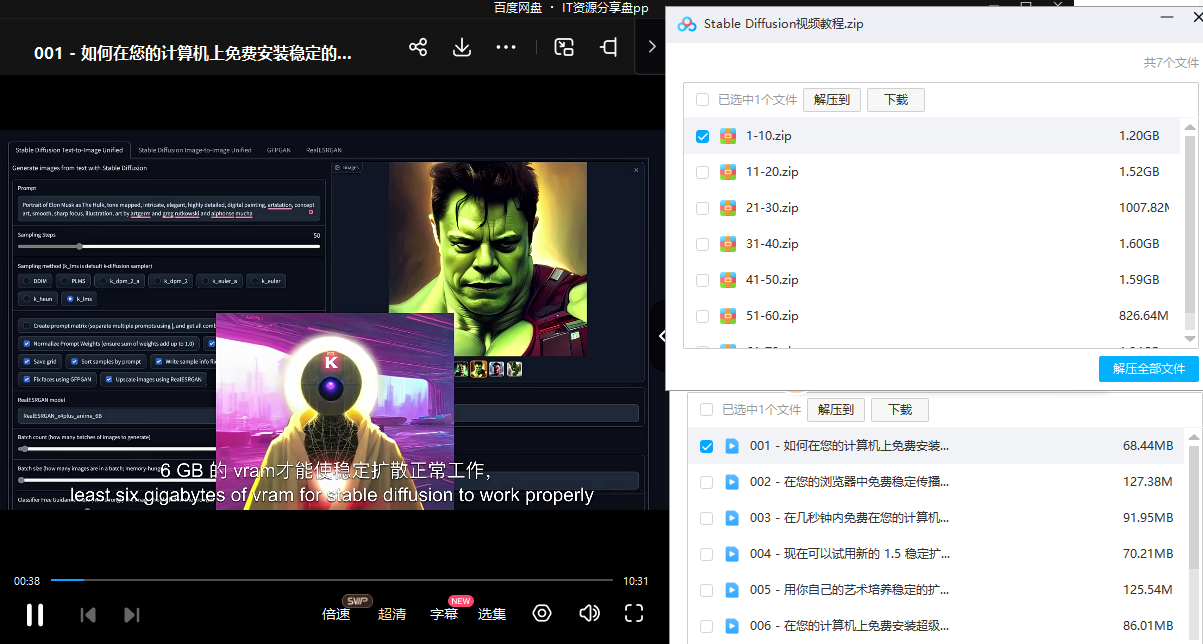
2.stable diffusion视频合集
我们在学习的时候,往往书籍代码难以理解,阅读困难,这时候视频教程教程是就很适合了,生动形象加上案例实战,一步步带你入门stable diffusion,科学有趣才能更方便的学习下去。
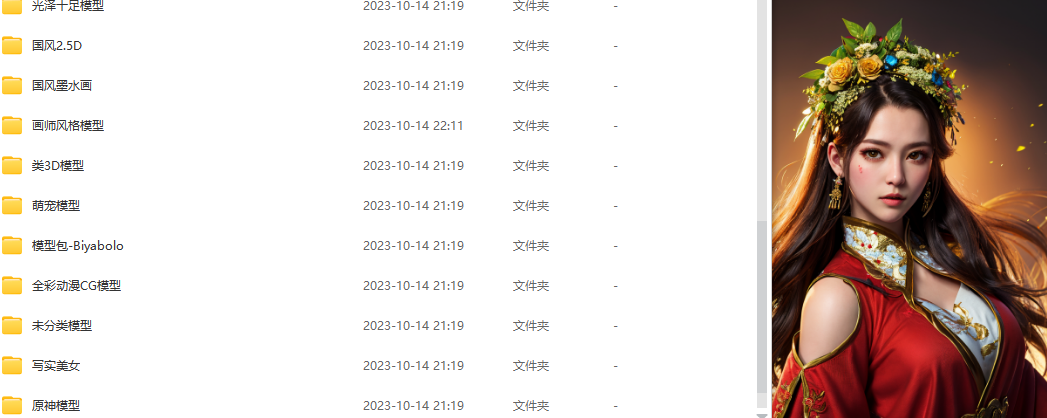
3.stable diffusion模型下载
stable diffusion往往一开始使用时图片等无法达到理想的生成效果,这时则需要通过使用大量训练数据,调整模型的超参数(如学习率、训练轮数、模型大小等),可以使得模型更好地适应数据集,并生成更加真实、准确、高质量的图像。
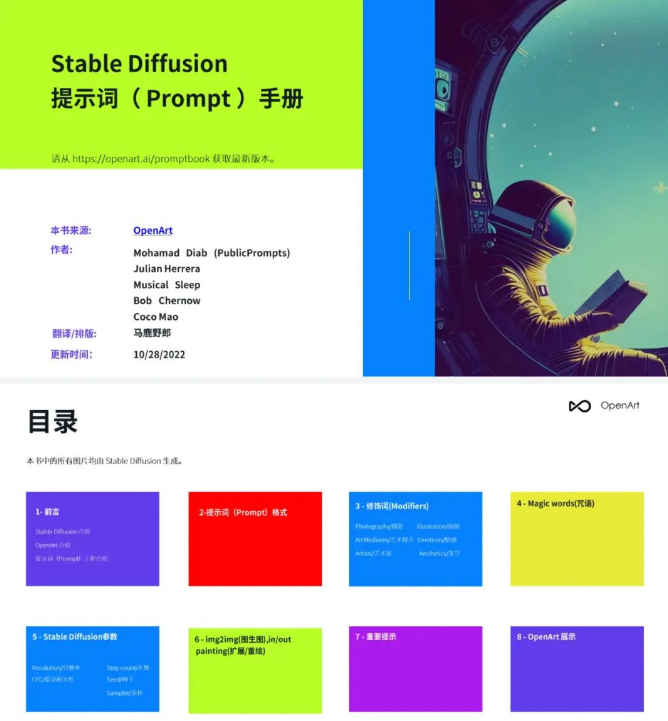
4.stable diffusion提示词
提示词是构建由文本到图像模型解释和理解的单词的过程。可以把它理解为你告诉 AI 模型要画什么而需要说的语言,整个SD学习过程中都离不开这本提示词手册。
5.AIGC视频教程合集
观看全面零基础学习视频,看视频学习是最快捷也是最有效果的方式,跟着视频中老师的思路,从基础到深入,还是很容易入门的。
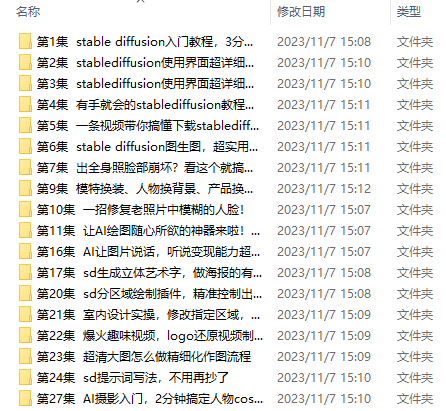
实战案例
纸上得来终觉浅,要学会跟着视频一起敲,要动手实操,才能将自己的所学运用到实际当中去,这时候可以搞点实战案例来学习。
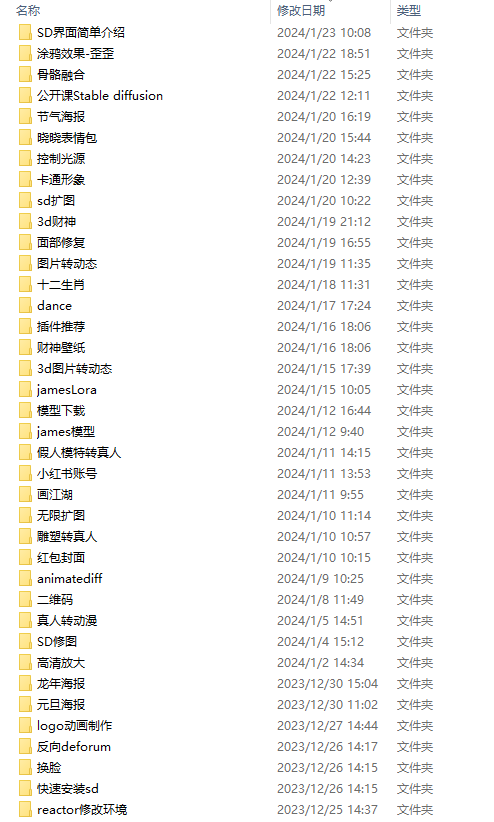
这份完整版的学习资料已经上传优快云,朋友们如果需要可以微信扫描下方优快云官方认证二维码免费领取【保证100%免费】





 扫一扫
扫一扫


 6万+
6万+

 被折叠的 条评论
为什么被折叠?
被折叠的 条评论
为什么被折叠?
 到【灌水乐园】发言





