





前言
自从Stable Diffusion在今年8月份开源以来,着实把AI绘图推向一个新的高潮,官网也同时发布了在线版本,大家可以去体验下。
**体验网址:**https://beta.dreamstudio.ai/dream

官网虽然说生图的速度很快,但每一次都需要消耗积分点,所以今天跟大家分享下,本地部署的方案,这样就没有数量的限制、不用排队、自由度也很高、可以随意修改配置、替换模型。
本地部署电脑的最低要求:
1、操作系统:Win10或者Win11,其他操作系统没测试过。
2、内存:16G及以上
3、显卡:最好是NVIDIA系列的,最低要求4G,当然了越高越好,不支持N卡1050以下的。
下面跟大家分享下具体的安装步骤,文中涉及的相关文件和教程放在文末,大家可以自行下载。
安装步骤
1、下载Stable diffusion WebUI
该项目是针对Stable diffusion的封装一个Web界面操作项目,这样方便我们调试prompt,及各种参数,可以提升生图的效率。

项目地址:https://github.com/Sygil-Dev/sygil-webui
2、下载模型
下载AI模型,用于生成图片的模型,该官网需要注册才能下载,大家自行注册下载就行,我这边下载的1.4版本的。此模型有4G,下载比较慢。
下载后把名字改为:model.ckpt,并放入文件夹stable-diffusion-main/models/ldm/stable-diffusion-v1。

下载地址:https://huggingface.co
3、下载WebUI【可选】
下载地址:
https://github.com/hlky/stable-diffusion-webui/archive/refs/heads/master.zip
操作步骤:
1、将.py的脚步移动到stable-diffusion-main的Scripts文件夹下;
2、将webui.yaml移动到stable-diffusion-main/configs/webui文件夹下;
3、拷贝其他文件到stable-diffusion-main根目录,替换所有文件。
4、编辑environment.yaml
打开stable-diffusion-main根目录下的environment.yaml文件,并修改ldm为ldo,该名字是用于环境命令,大家可以自行修改。

5、下载Miniconda 3
到Miniconda官网下载并安装,记得选择所有用户。

下载地址:https://docs.conda.io/en/latest/miniconda.html
我这边下载的的版本是4.12.0版本。

6、下载面部修复模型与图片无损放大模型【可选】
a、下载面部修复模型,并放在以下文件夹下:
/src/gfpgan/experiments/pretrained_models/
下载地址:
https://github.com/TencentARC/GFPGAN/releases/download/v1.3.0/GFPGANv1.3.pth
b、下载图片无损模型,并发在以下文件夹下:
/src/realesrgan/experiments/pretrained_models
下载地址:
https://github.com/xinntao/Real-ESRGAN/releases/download/v0.1.0/RealESRGAN_x4plus.pth
https://github.com/xinntao/Real-ESRGAN/releases/download/v0.2.2.4/RealESRGAN_x4plus_anime_6B.pth
7、修改Miniconda路径
打开webui.cmd文件,并修改cutom_conda_path路径,如果是默认安装在C盘的,可以不用修改。

8、运行webui.cmd
直接双击webui.cmd文件,首次打开需要安装相关的依赖文件,比较慢,大约等待20分钟就好,这个根据大家网络情况不同。

最后控制台出现http://localhost:7860,就代表成功,拷贝该地址直接在浏览器打开就行。

好了,今天就跟大家分享到这边,祝大家玩的开心,文中相关文件与教程我已经打包好!
关于AI绘画技术储备
学好 AI绘画 不论是就业还是做副业赚钱都不错,但要学会 AI绘画 还是要有一个学习规划。最后大家分享一份全套的 AI绘画 学习资料,给那些想学习 AI绘画 的小伙伴们一点帮助!
对于0基础小白入门:
如果你是零基础小白,想快速入门AI绘画是可以考虑的。
一方面是学习时间相对较短,学习内容更全面更集中。
二方面是可以找到适合自己的学习方案
包括:stable diffusion安装包、stable diffusion0基础入门全套PDF,视频学习教程。带你从零基础系统性的学好AI绘画!
需要的可以微信扫描下方优快云官方认证二维码免费领取【保证100%免费】
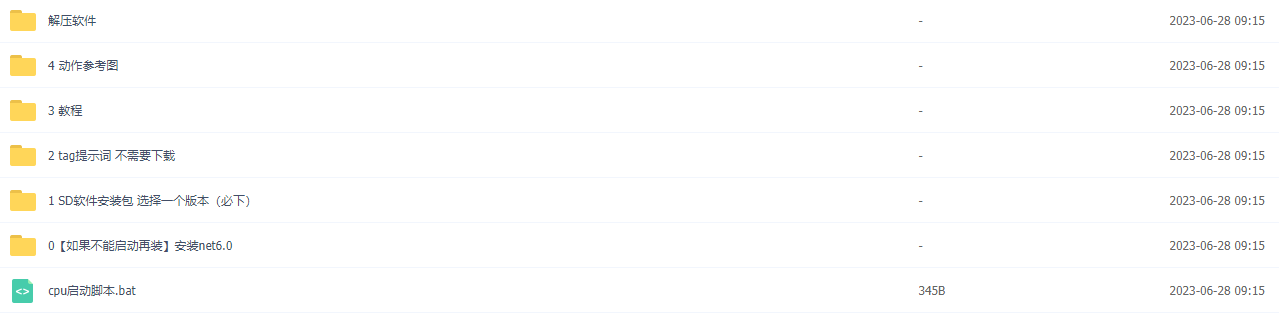
1.stable diffusion安装包 (全套教程文末领取哈)
随着技术的迭代,目前 Stable Diffusion 已经能够生成非常艺术化的图片了,完全有赶超人类的架势,已经有不少工作被这类服务替代,比如制作一个 logo 图片,画一张虚拟老婆照片,画质堪比相机。
最新 Stable Diffusion 除了有win多个版本,就算说底端的显卡也能玩了哦!此外还带来了Mac版本,仅支持macOS 12.3或更高版本。
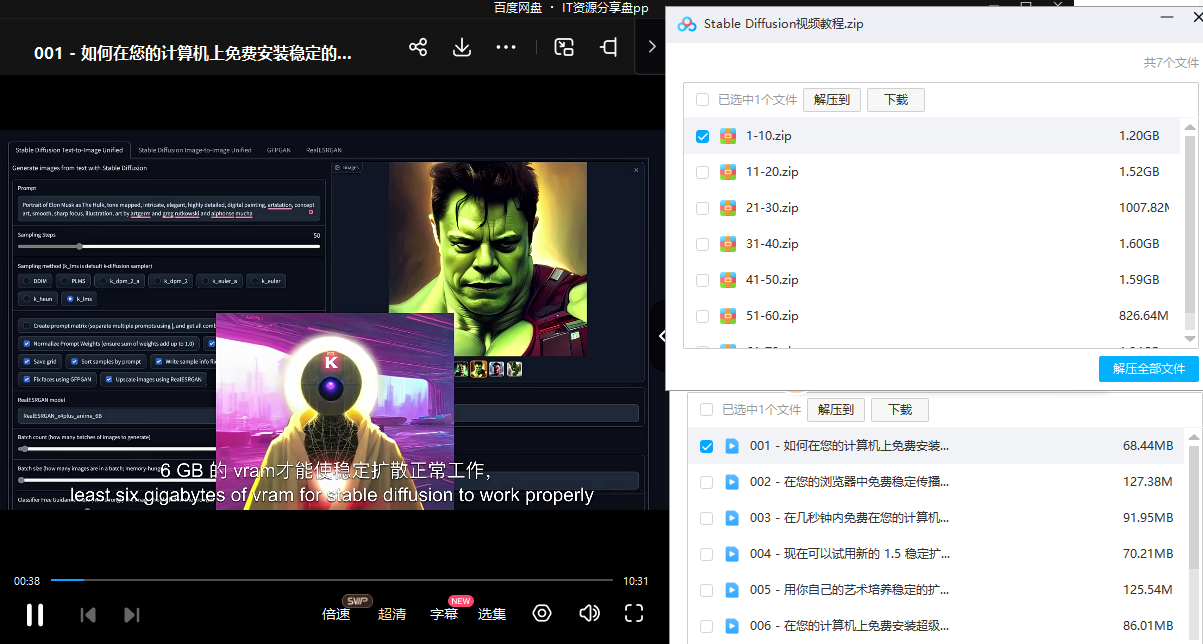
2.stable diffusion视频合集
我们在学习的时候,往往书籍代码难以理解,阅读困难,这时候视频教程教程是就很适合了,生动形象加上案例实战,一步步带你入门stable diffusion,科学有趣才能更方便的学习下去。
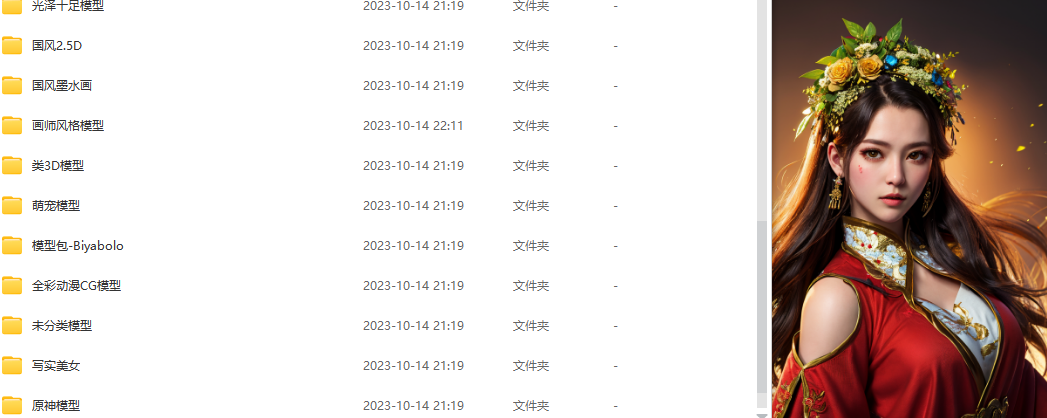
3.stable diffusion模型下载
stable diffusion往往一开始使用时图片等无法达到理想的生成效果,这时则需要通过使用大量训练数据,调整模型的超参数(如学习率、训练轮数、模型大小等),可以使得模型更好地适应数据集,并生成更加真实、准确、高质量的图像。
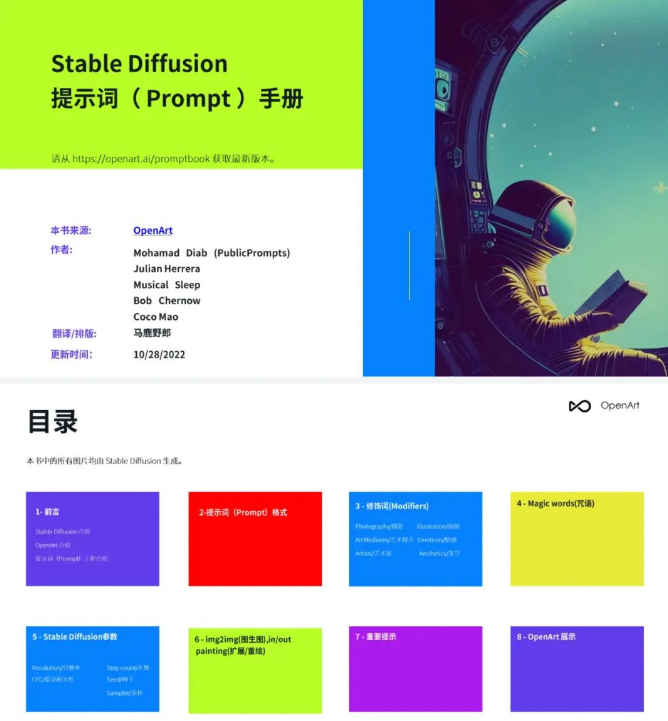
4.stable diffusion提示词
提示词是构建由文本到图像模型解释和理解的单词的过程。可以把它理解为你告诉 AI 模型要画什么而需要说的语言,整个SD学习过程中都离不开这本提示词手册。
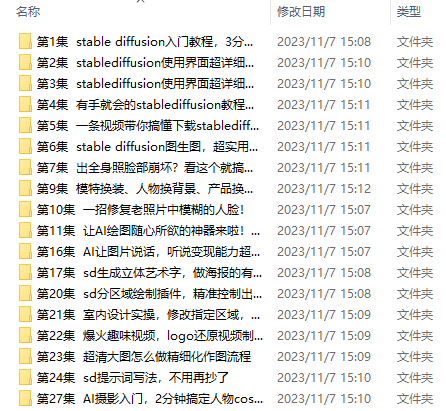
5.AIGC视频教程合集
观看全面零基础学习视频,看视频学习是最快捷也是最有效果的方式,跟着视频中老师的思路,从基础到深入,还是很容易入门的。
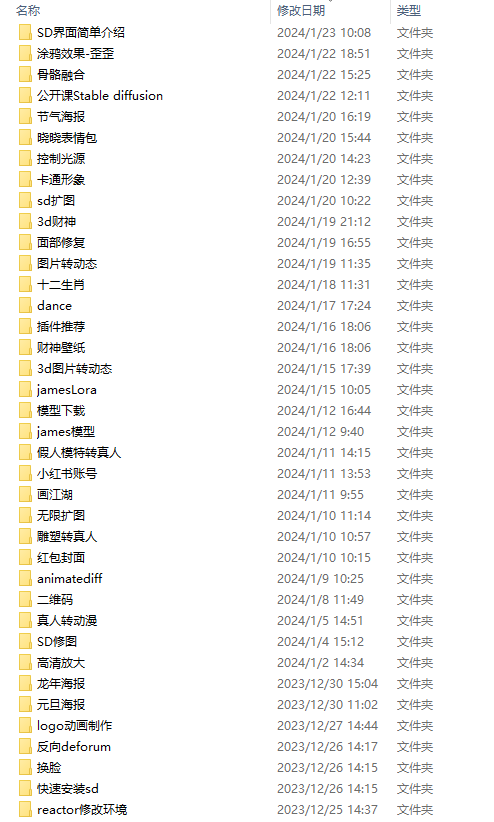
实战案例
纸上得来终觉浅,要学会跟着视频一起敲,要动手实操,才能将自己的所学运用到实际当中去,这时候可以搞点实战案例来学习。
这份完整版的学习资料已经上传优快云,朋友们如果需要可以微信扫描下方优快云官方认证二维码免费领取【保证100%免费】






 扫一扫
扫一扫


 2万+
2万+

 被折叠的 条评论
为什么被折叠?
被折叠的 条评论
为什么被折叠?
 到【灌水乐园】发言





