【SD教程】从零开始,手把手教你Window本地化部署stable diffusion AI绘图

Stable Diffusion Windows本地部署超详细教程(手动+自动+整合包三种方式) 本文以Stable Diffusion为例,由难及易演示了手动、自动和整合包三种部署方式,并分析了这三种方式在虚拟环境创建、程序部署、数据下载部署等复杂动作的具体过程,为一键式自动部署提供了良好的借鉴,进一步促进AIGC的普惠应用。 阅读详情

一、前言

1.为什么要本地部署

因为没有生成数量的限制,不用花钱,不用被nsfw约束,生成时间快,不用排队,自由度高很多,可以调试和个性化的地方也更多。

如果说,会用各大在线的AI绘图平台来生成图像的话,算是ai绘画的小学生级别。

那么,如果会使用本地化部署来运行ai绘画的话,那就已经算得上是高中毕业,进入成年啦。

等你能够使用AI绘图指哪打哪,想怎么画怎么画,那就已经是大学毕业,学成归来的牛逼人物啦。

2.本地化部署的要求

本地化部署运行虽然很好,但是也有一些基本要求

(1)需要拥有NVIDIA显卡,GT1060起,显存4G以上。(已经不需要3080起,亲民不少)

(2)操作系统需要win10或者win11的系统。

(3)电脑内存16G或者以上。

(4)最好会魔法上网,否则网络波动,有些网页打不开,有时下载很慢。

(5)耐心,多尝试,多搜索。这个教程我已经重复过2次,因此很多问题基本上都踩坑并写出来了。所以请放心,能跑通的。

我的电脑配置供大家参考,Win11,I5,NVIDIA GT1060 5G,16G

生成一张20step的图大概20-30s(若使用更高性能的电脑,生成速度更快。)

3.使用的项目Stable diffusion WebUI项目

Stable diffusion大家都知道了,是当前最多人使用且效果最好的开源AI绘图软件之一,属于当红炸子鸡了。

不过,stable diffusion项目本地化的部署,是纯代码界面,使用起来对于非程序员没那么友好。

而stable diffusion webui,是基于stable diffusion 项目的可视化操作项目。

通过可视化的网页操作,更方便调试prompt,及各种参数。

同时也附加了很多功能,比如img2img功能,extra放大图片功能等等。

图片

(本地webui版AI绘图界面)

因此stable diffusion webui项目是很多人部署到本地的首选。

我们本教程就是以stable diffusion webui项目为例来操作的。

图片

二、电脑环境配置

1.安装miniconda

这个是用来管理python版本的,他可以实现python的多版本切换。

下载地址:docs.conda.io/en/latest/miniconda.html

图片(miniconda下载截图)

安装时按默认的一路next就行。

2.打开miniconda,输入conda -V 弹出版本号即为正确安装

图片

(开始-输入mini-找到miniconda3打开)

图片(显示conda版本,那就对了)

3.配置库包下载环境,加快网络速度(替换下载库包地址为国内的清华镜像站)

注:这里自行搜索吧,原作者的方法已不适用,不配置也可

4.切换成其他盘来创建python环境

如果继续操作,会把整个项目创建在c盘,而很多人c盘容量紧张,可以创建在其他盘,比如D盘。

输入D: 然后回车。

(后来才发现这一步并不能把项目装在d盘,他仍然是在c盘,不过没关系,他很小,不会占用太多空间,那咱继续往下操作)
image.png
5.创建python 3.10.6版本的环境

运行下面语句,创建环境。

conda create --name stable-diffusion-webui python=3.10.6


系统可能会提示y/n, 输入y,按回车即可。

image.png
显示done,那就完成了。

在你的C:\ProgramData\Miniconda3\envs\stable-diffusion-webui已经创建了一个新的项目。

6.激活环境

输入conda activate stable-diffusion-webui 回车。

image.png
7.升级pip,并设置pip的默认库包下载地址为清华镜像。

每一行输入后回车,等执行完再输入下一行,再回车。

python -m pip install --upgrade pippip config set global.index-url https://pypi.tuna.tsinghua.edu.cn/simple


不报错就是完成了。

image.png

8.安装git,用来克隆下载github的项目,比如本作中的stable diffusion webui

前往git官网git-scm.com/download/win

图片

下载好后,一路默认安装,next即可。

开始菜单-输入“git”,找到git cmd。

图片

打开并输入下面指令。

git --version


查看git的版本,显示了版本号即安装成功。

image.png
9.安装cuda

cuda是NVIDIA显卡用来跑算法的依赖程序,所以我们需要它。

打开NVIDIA cuda官网,developer.nvidia.com/cuda-toolkit-archive

(这里有人可能会打不开网页,如果打不开,请用魔法上网。)

你会发现有很多版本,下载哪个版本呢?

image.png

回到一开始的miniconda的小窗,输入nvidia-smi,查看你的cuda版本

image.png

比如我的是11.7的版本,我就下载11.7.0的链接,

图片

然后安装自己的系统选择win10或者11,exe local,download

下载完后安装,这个软件2个G,可以安装在c盘以外的地方。比如D盘。

好了,完成这步,电脑的基础环境设置终于完事了。

下面开始正式折腾stable diffusion了。

三、stable diffusion环境配置

1.下载stable diffusion源码

确认你的miniconda黑色小窗显示的是

(stable-diffusion-weibui)D:>


如果不是,则输入D: 按回车。(当然你也可以放在其他你想放的盘的根目录里面。

不建议放在c盘,因为这个项目里面有一些模型包,都是几个G几个G的,很容易你的C盘就满了,其他盘容量在10G以上的就都行。

放其他盘,则输入比如e: f: g: 等,然后回车即可。)

再来克隆stable diffusion webui项目(下面简称sd-webui)

接着执行

git clone https://github.com/AUTOMATIC1111/stable-diffusion-webui.git


直到显示done即可。

图片

注意,现在克隆的本地地址,就是下面经常提到的“项目根目录”。比如,我的项目根目录是D:\stable-diffusion-webui

2.下载stable diffusion的训练模型

在huggingface.co/CompVis/stable-diffusion-v-1-4-original/tree/main

点击file and versions选项卡,下载sd-v1-4.ckpt训练模型。

(需要注册且同意协议,注册并同意协议之后即可下载)

图片

注:这个模型是用于后续生成AI绘图的绘图元素基础模型库。

后面如果要用waifuai或者novelai,其实更换模型放进去sd-webui项目的模型文件夹即可。

我们现在先用stable diffusion 1.4的模型来继续往下走。

3.下载好之后,请把模型更名成model.ckpt,然后放置在sd-webui的models/stable-diffusion目录下。比如我的路径是D:\stable-diffusion-webui\models\Stable-diffusion

图片

  1. 安装GFPGAN

这是腾讯旗下的一个开源项目,可以用于修复和绘制人脸,减少stable diffusion人脸的绘制扭曲变形问题。

图片

打开github.com/TencentARC/GFPGAN

把网页往下拉,拉到readme.md部分,找到V1.4 model,点击蓝色的1.4就可以下载。

图片

下载好之后,放在sd-webui项目的根目录下面即可,比如我的根目录是D:\stable-diffusion-webui

4.在miniconda的黑色小窗,准备开启运行ai绘图程序sd-webui

输入

cd stable-diffsion-webui


进入项目的根目录。

如果你安装在其他地方,也是同理。

输入盘符名称加上冒号(如c: d: e:)即可进入磁盘根目录。

输入cd…即可退出至上一级目录,

输入cd + abc即可进入abc文件夹。(如cd stable-diffusion-webui,前提是你有相应的文件夹,否则会报错)

总之,要进入sd-webui的项目根目录后,才能执行下面的指令,否则会报错。

(这个根目录是上面git clone 指令时候创建的stable-diffusion-webui根目录,不是在c盘miniconda里面的那个stable-diffusion-webui根目录。)

webui-user.bat


然后回车,等待系统自动开始执行。

直到系统提示,running on local URL: http://127.0.0.1:7860

这就代表,你可以开始正式使用AI画画啦~

图片

注意:

这一步可能经常各种报错,需要耐心和时间多次尝试。

不要关闭黑色小窗,哪怕它几分钟没有任何变化。

如果提示连接错误,可能需要开启或者关闭魔法上网,再重新执行webui-user.bat命令。

如果不小心退出了黑色窗口,则重新点击:开始菜单-程序-打开miniconda窗口,输入

conda activate stable-diffusion-webui


并进入sd-webui项目根目录再执行

webui-user.bat


图片

四、开始作画和调试

1.在浏览器,(比如谷歌浏览器),打开http://127.0.0.1:7860(注意,不要关闭miniconda的黑色窗口)

图片

2.在prompt区域输入相关指令,比如beautiful landscape,然后点击右边的generate,即可生成第一张图片啦。

图片

3.生成的状态和操作

网页会显示进度条,miniconda的黑色小窗也会显示进度条。

等进度条跑满,就能看到你生成的图啦。

如果不想生成了,可以点击interrupt停止生成,就会返回你目前为止已经生成的图片。(比如你要生成10张,已经生成了3张,点击interrupt,就会返回3张图片)

如果点击skip,就会跳过本张图片的生成,比如你想生成10张图,现在生成第3张,点击skip,第三张就不生成了,直接开始生成第四张,最后返回9张图片。

图片

4.修改batch count数值,一次性生成多张图片

默认是1,一次性生成1张,建议一次性生成4张或者以上,这样获得满意的图片概率会大一些,可以最多一次性生成最多100张。

图片

但写得越大,一次性生成花费的时间越长,假设一张图30秒,设置10张就是300s,5分钟,100张则是3000s,50分钟。

5.好了,那现在就本地化部署完毕了,可以开始愉快地玩耍啦,祝你玩得开心~

五、其他

1.至于其他的功能,由于篇幅限制,我们就后面再说啦。

但不得不说,现在sd-webui这个项目,比之前纯代码的交互,真的是好用多了,还加了很多新功能。

比如img2img功能,你可以对生成图片的一部分不满意的地方进行重新生成,比如嘴巴鼻子眼睛等。

甚至可以直接通过重新生成一部分内容的方式来换衣服。

还可以直接用extras功能放大生成的图片,最多放大4倍。(512_512 放大4倍= 2048_2048)

2.执行本教程,可能会遇到非常多的问题

我自己都是操作了2天,尝试了2-3个教程,才终于跑通,所以遇到问题很正常。

但是做好之后,真的是超开心的。

看着这个界面跳出来,眼睛都快湿润了。

原本弄了两天,昨天傍晚跑通,赶一下是可以发出来教程的,但是我觉得太好玩了,于是自己鼓捣了一晚上,生成了几百张图片,这才发出来教程。

如果你不是程序员,能一路顺风毫无阻碍,1小时之内,从0到打开可视化绘图界面,那么我会给你比一个大拇指,并由衷地赞一声,牛~

遇到问题,建议直接把问题放在搜索引擎搜索,基本上都会有答案。

技术问题建议优先选择谷歌,其次是必应,再其次是百度。

如果还是有问题的,可以直接在这篇文章下面留言,看到我都会回复,无偿,但不保证响应时间,因为还有好多其他事。

如果需要一对一指导的,请私我,可以手把手帮忙,非无偿,毕竟挺花时间的。

好了,今天先聊到这里,下次见~

图片

关于AI绘画技术储备

学好 AI绘画 不论是就业还是做副业赚钱都不错,但要学会 AI绘画 还是要有一个学习规划。最后大家分享一份全套的 AI绘画 学习资料,给那些想学习 AI绘画 的小伙伴们一点帮助!

对于0基础小白入门:

如果你是零基础小白,想快速入门AI绘画是可以考虑的。

一方面是学习时间相对较短,学习内容更全面更集中。
二方面是可以找到适合自己的学习方案

包括:stable diffusion安装包、stable diffusion0基础入门全套PDF,视频学习教程。带你从零基础系统性的学好AI绘画!

需要的可以微信扫描下方优快云官方认证二维码免费领取【保证100%免费】

请添加图片描述

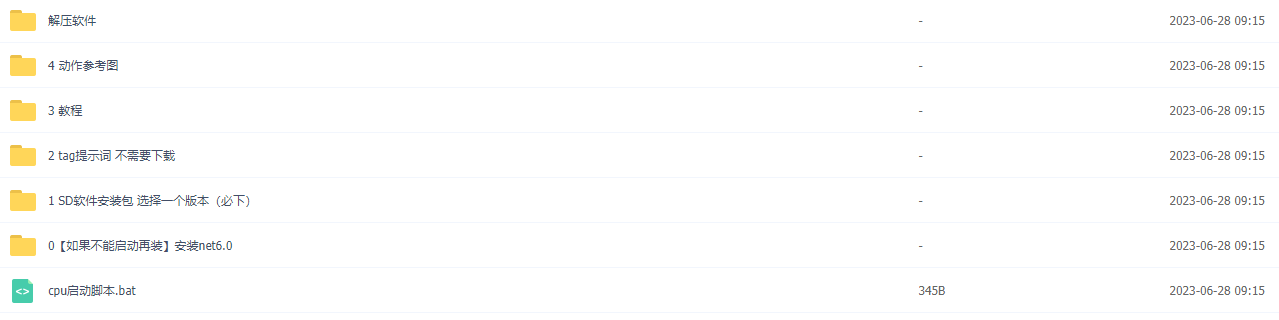
1.stable diffusion安装包 (全套教程文末领取哈)

随着技术的迭代,目前 Stable Diffusion 已经能够生成非常艺术化的图片了,完全有赶超人类的架势,已经有不少工作被这类服务替代,比如制作一个 logo 图片,画一张虚拟老婆照片,画质堪比相机。

最新 Stable Diffusion 除了有win多个版本,就算说底端的显卡也能玩了哦!此外还带来了Mac版本,仅支持macOS 12.3或更高版本。
在这里插入图片描述

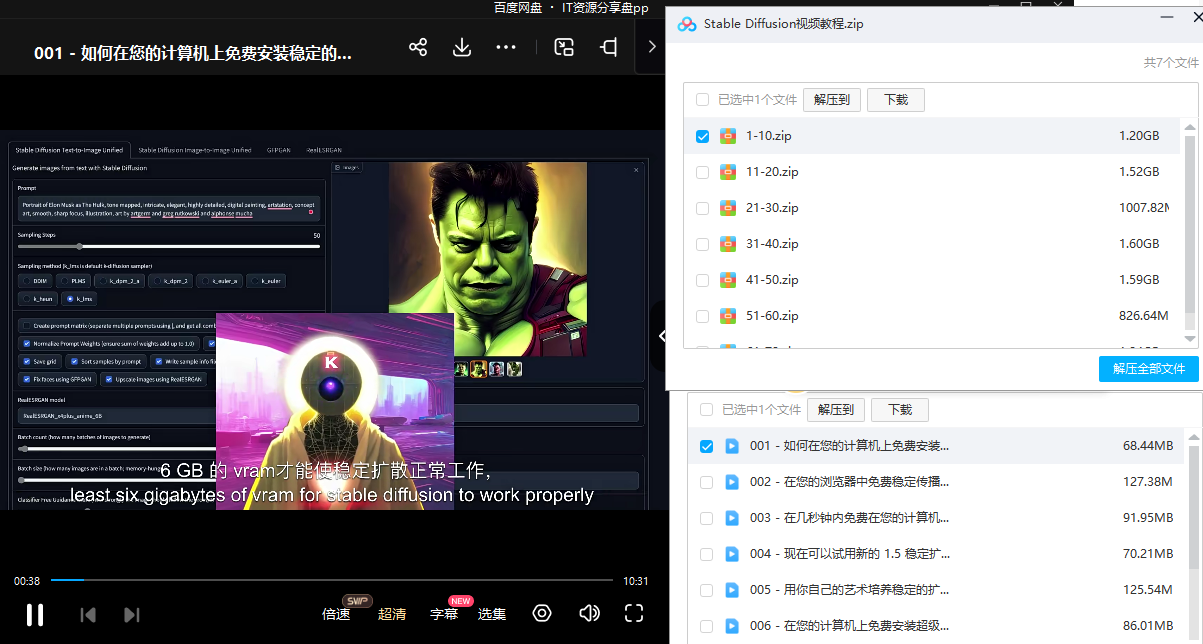
2.stable diffusion视频合集

我们在学习的时候,往往书籍代码难以理解,阅读困难,这时候视频教程教程是就很适合了,生动形象加上案例实战,一步步带你入门stable diffusion,科学有趣才能更方便的学习下去。
在这里插入图片描述

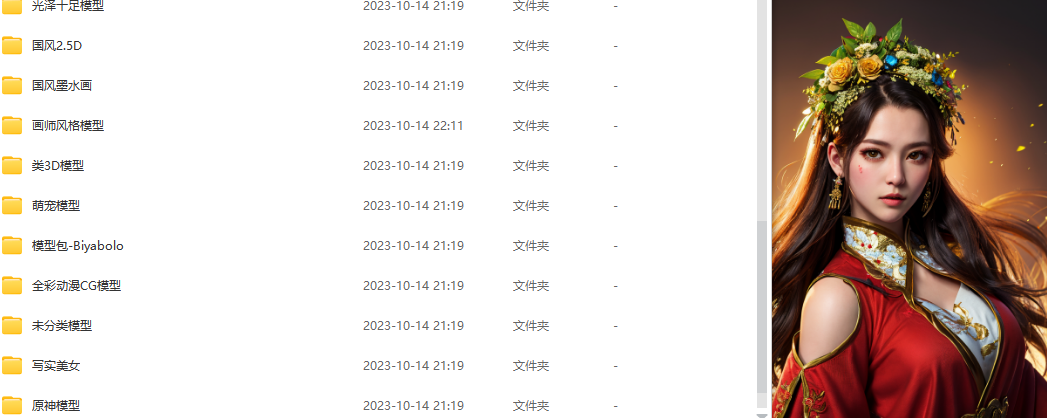
3.stable diffusion模型下载

stable diffusion往往一开始使用时图片等无法达到理想的生成效果,这时则需要通过使用大量训练数据,调整模型的超参数(如学习率、训练轮数、模型大小等),可以使得模型更好地适应数据集,并生成更加真实、准确、高质量的图像。
在这里插入图片描述

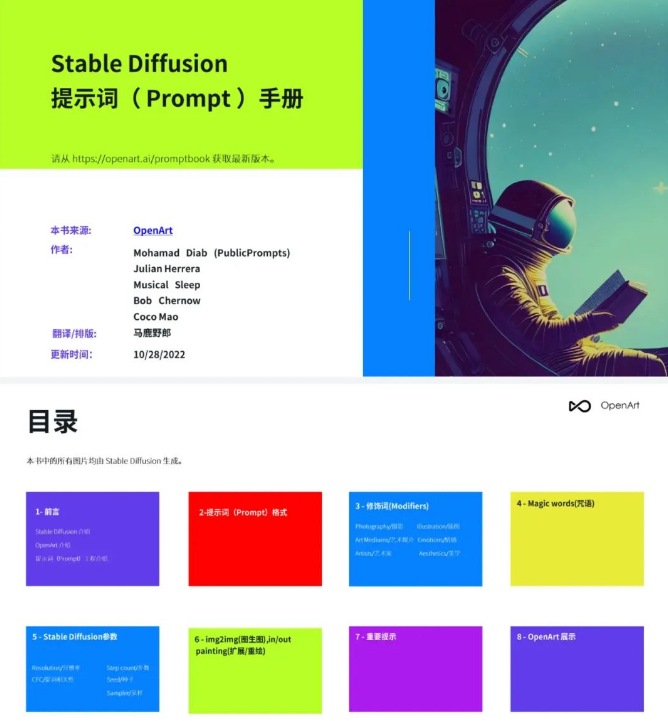
4.stable diffusion提示词

提示词是构建由文本到图像模型解释和理解的单词的过程。可以把它理解为你告诉 AI 模型要画什么而需要说的语言,整个SD学习过程中都离不开这本提示词手册。
在这里插入图片描述

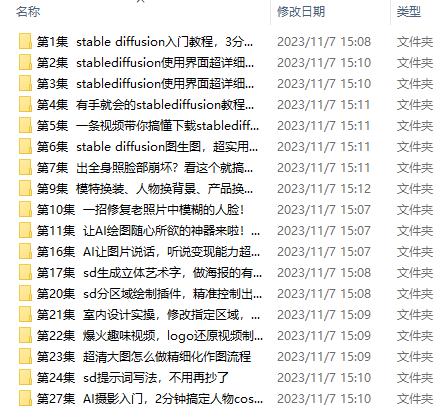
5.AIGC视频教程合集

观看全面零基础学习视频,看视频学习是最快捷也是最有效果的方式,跟着视频中老师的思路,从基础到深入,还是很容易入门的。
在这里插入图片描述

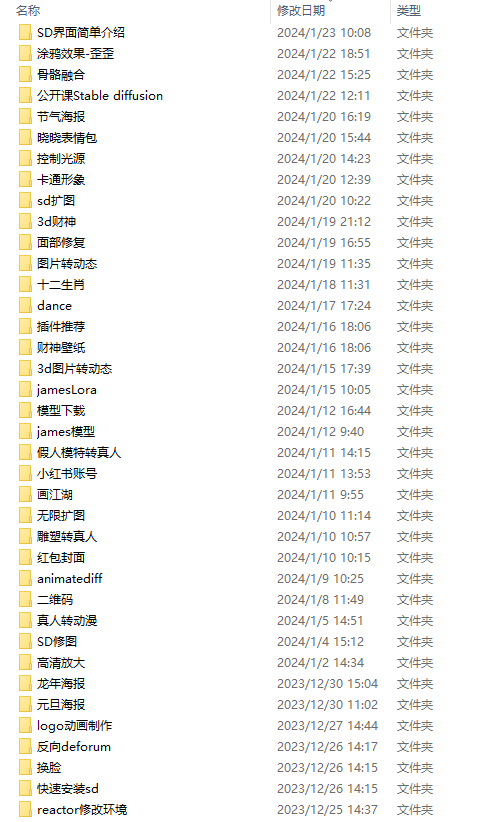
实战案例

纸上得来终觉浅,要学会跟着视频一起敲,要动手实操,才能将自己的所学运用到实际当中去,这时候可以搞点实战案例来学习。
在这里插入图片描述
这份完整版的学习资料已经上传优快云,朋友们如果需要可以微信扫描下方优快云官方认证二维码免费领取【保证100%免费】

请添加图片描述

AI绘图体验:Stable Diffusion本地化部署详细步骤 本文详细介绍了近期火爆的AI绘图平台Stabl Diffusion 本地部署步骤,包括环境,部署步骤,常见模型下载方法。能够帮助人们顺利完成AI绘图的本地部署和体验。是不可多得的教程 阅读详情

相关推荐

本地部署Stable Diffusion教程,亲测可以安装成功

Stable Diffusion免费AI绘画软件本地电脑安装,亲测可以成功!

Pancras Wen的博客 2万+

Stable Diffusion 本地部署教程

最近看Stable Diffusion开源了,据说比Disco Diffusion更快,于是从git上拉取了项目尝试本地部署了,记录分享一下过程~这里是官网介绍:https://stability.ai/blog/stable-diffusion-public-release。

ellija的博客 199万+

手把手教你如何免费Midjourney Adobe FireFly AI绘图—Window本地快速部署stable diffusion AI绘图及使用指南(小白也能学会)

最近看到朋友圈最近各种文字生图、图生图,眼花缭乱的图片AI生成,我也心动了,于是赶紧研究了下目前业内认为最强大的**Midjourney、Adobe FireFly**,但是要收费。于是我找了个开源,免费,生成数量不受限制,生成时间快,不用排队,不用被nsfw约束,可以调试和个性化的地方也更多的工具Stable diffusion,喜欢的小伙伴,现在就跟着我来使用吧。

小胡说人工智能的博客 1万+

(超详细)AI大模型部署安装,傻瓜式安装配置步骤,解决一切问题

Rerankers是Github上支持rerank模型本地化的一个开源项目,支持不同类型的rerank模型,比如transformer-based, API-based,RankGTP等。我理解transformer-based cross-encoder类型的模型是主流,所以后续采用的也是这种。我了解有限,建议参考github项目文档了解更全面的信息。

大模型研究中心 1万+

Stable Diffusion安装部署教程(附2024最新SD安装包)

本文将分享关于Stable Diffusion的安装部署方式以及新手小白可以尝试的平替版。如果你是想了解这款软件或者已经着手准备入门,但却苦于不知道怎么安装的话,那阅读完这篇文章将会对你有所帮助。

2401_84815797的博客 1075

【Stable Diffusion】在windows环境下部署并使用Stable Diffusion----通过秋葉整合包一键安装

用整合包安装Stable Diffusion有一些利弊。好处是,安装非常简单,只需要一键启动就行,而且会自动更新。整合包里自带了一些模型和必要的插件,不需要安装Python等其他软件。不过,也存在一些问题。安装过程中可能会遇到各种问题,而且整合包里的插件可能包含一些用户用不上的东西。目前市面上主要有两款推荐的整合包,分别是秋葉aaaki和独立研究员-星空的。这两个整合包的内核一样,使用上差别不大,主要区别在启动界面和集成的插件。如果是新手,建议用秋叶老师的整合包;

AnChenliang_1002的博客 4570

【工具推荐】超火AI绘图Stable Diffusion Web UI本地部署与远程访问教程

本篇文章介绍如何在Windows本地部署Stable Diffusion Web UI,并且结合cpolar内网穿透实现公网环境远程访问。

科技改变人类,技术成就未来 5390

Win11桌面图标小箭头去除与恢复:解决任务栏关联错误的完整指南

本文提供了一份完整的Win11桌面图标小箭头去除与恢复指南,重点解决了因错误方法导致的任务栏关联错误问题。通过分析注册表中IsShortcut键值与Shell Icons的原理,推荐安全的“替换图标资源法”,并提供了可一键执行的批处理脚本,确保在美化桌面的同时不影响系统功能与默认应用设置。

weixin_29288313的博客 944

【SD教程- ! 清晰易懂 ! 】1 本地部署Stable Diffusion绘图环境【超简单】

大家如果有相关的问题可以在评论区留言,看到会进行回复!立志做清晰易懂不废话的内容!

Misdirection_XG的博客 488

C语言入门—初识C语言

一、C语言概述 1、什么是C语言 语言是用来交流沟通的,有一方说,有一方听。必须要两方参与。(自言自语的除外) 语言是人与人交流,而C语言是人与机器交流 语言有独特的语法规则和定义,双方必须遵循这些规则和定义才能实现真正的交流。 接下来首先了解下计算机的组成: 2、计算机介绍 2.1、计算机结构组成 2.2、计算机系统组成 2.3、程序的指令 指令是对计算机进行程序控制的最小单元 计算机的指令系统是指所有指令的集合 程序是指为完成某一项特定任务而用某种言语编写的一组指令序列 3、C语言发展历程 3.

jun319817的博客 1035

niushop靶场漏洞查找-文件上传漏洞等(超详细)

发现报错,而且这个报错十分熟悉,与我们所学的sqli报错注入特别像。这里查询到后面的url有且仅有一个,目测估计是后台。上传的图片是包含一句话木马的图片。发现获取到了webshell。实战漏洞-niushop。

qq_59020256的博客 1728

【AI绘画基础入门】如何体验AI绘画工具Stable Diffusion,附SD安装教程

大家好,我是SD教程菌。 专注于AI绘画技术干货分享。 需要AI绘画学习资料的可以文章底部可扫码免费领取。期待与你一路同行,共同成长。 关于如何使用Stable Diffusion工具,一直是很多小伙伴经常咨询的问题之一。今天就和大家一起聊聊关于如何本地安装部署Stable Diffusion。本文主要针对Windows操作系统下的安装部署。

2401_86895074的博客 1404

Linux内核支持串口屏,linux串口触摸屏设计总结

Linux serial touch 设计总结概述:最近在做嵌入式linux下串口触摸屏设计,遇到一些问题,经过查找资料和请教同事,总算把问题解决了,事后有把linux相关的内核代码仔细看了一遍,为了有点成果,特别写了个总结。如有任何问题请联系yxj_5421@http://www.doczj.com/doc/87b94b1e227916888486d76d.html,转载请标明出处。系统资源:L...

weixin_39935903的博客 1297

AI绘画:Stable Diffusion 终极炼丹宝典:从入门到精通

历经耗时数十个小时,总算将这份Stable Diffusion的使用教程整理妥当。 从最初的安装与配置,细至界面功能的详解,再至实战案例的制作,乃至高品质模型的下载,每一步骤皆有细致的指导,且以一个个生动的例子予以演示,不仅令诸位不再只是枯燥地观摩,更能让你们阅后即行,轻松创作出相似的绘画之作。

m0_59236602的博客 1035

学Simulink--基础储能管理场景实例:基于Simulink的储能SOC均衡控制策略仿真

本文完成了基于 Simulink 的储能 SOC 均衡控制策略仿真,实现了:✅掌握并联系统 SOC 分化机理✅构建基于电流重分配的主动均衡架构✅验证均衡对系统可用容量的显著提升✅实现 SOC 偏差 < 2% 的高精度控制。

amy_mhd的博客 85

Unity-Mirror网络框架-从入门到精通之MultipleMatches示例

Multiple Matches 示例主要讲述了如何在使用 Mirror 网路框架时管理多个游戏匹配。以及如何设置一个能够同时支持多个游戏会话的系统,使玩家能够加入他们所选择的比赛,而不是强制他们加入一个单一的匹配。

TxNet 964

告别Midjourney排队!用Stable Diffusion本地部署实现无限次AI绘图(含低配电脑优化方案)

本文详细介绍了如何通过Stable Diffusion本地部署实现无限次AI绘图,包括硬件准备、环境配置、自动化部署方案及低配电脑优化技巧。告别Midjourney的生成限制和排队等待,提升创作自由度和效率,特别适合个人创作者和开发者。

m0n1o2p的博客 661

Python爬虫实战:利用Playwright+Asyncio高效获取淘宝商品价格变化曲线

本文将详细介绍如何使用Python最新技术栈(Playwright+Asyncio)构建一个高效的淘宝商品价格监控爬虫系统。我们将从爬虫基础知识讲起,逐步深入到反爬应对策略、数据存储与分析,最终实现价格变化曲线的可视化展示。文章包含完整的代码实现和详细的技术解析,适合中高级Python开发者学习参考。关键词:Python爬虫、Playwright、Asyncio、淘宝价格监控、数据可视化支持多浏览器(Chromium, Firefox, WebKit)更快的执行速度更丰富的API。

2201_76125261的博客 245

Windows电脑本地化部署Stable Diffusion与远程访问进行AI文生图

本篇文章介绍如何在Windows本地部署Stable Diffusion Web UI,并且结合cpolar内网穿透实现公网环境远程访问。Stable Diffusion(简称SD)是AI绘画领域的一个核心模型,它目前也是一个完全开源的项目(模型、代码、训练数据、论文、生态等全部开源),可拓展性强、 出图效率高、 数据安全保障,这使得其能快速构建强大繁荣的上下游生态,并且吸引了越来越多的AI绘画爱好者加入其中。

沐雨风栉 1510

5.17华为OD机试真题 新系统 - 输出二叉树后序遍历结果 (Java/Py/C/C++/Js/Go)

5.17华为OD机试真题 新系统 - 输出二叉树后序遍历结果 (Java/Py/C/C++/Js/Go)

算法大师! 518

数学建模模型总结

这是本人在两年内准备参加数学建模竞赛搜集到的模型资料,已经经过了本人的筛选和整理,希望能够对准备参加数学建模竞赛的学弟学妹们提供一些帮助!

Window下部署使用Stable Diffusion AI开源项目绘图

Python、PyTorch、Window、Stable Diffusion、Al绘图

FriendshipTang的博客 1271

Statistics and Machine Learning Toolbox

Statistics and Machine Learning Toolbox(带书签),MATLAB统计学习工具

【AI绘图 丨 Stable_diffusion 系列教程四】— Window 环境 | Stable Diffusion入门教程 及安装(全篇)

是最简单、最快的。

零点壹客的博客 3408

TMS_WebGMaps_1.9.8.0_Full_Source

TMS_WebGMaps_1.9.8.0_Full_Source 全源码 delphi cbuilder

精雕软件(JDpaint) 5.5 绿色版

精雕软件(JDpaint) 5.5 绿色版精雕软件(JDpaint) 5.5 绿色版精雕软件(JDpaint) 5.5 绿色版

SD教程| 25最新Stable Diffusion Windows本地部署超详细教程(手动+自动+整合包三种方式)

2022年作为AIGC(Artificial Intelligence Generated Content)时代的元年,各个领域的AIGC技术都有一个迅猛的发展,给工业界、学术界、投资界甚至竞赛界都注入了新的“AI活力”与“AI势能”。其中在AI绘画领域,Stable Diffusion当仁不让地成为了开源社区中持续繁荣的AI绘画核心模型,并且快速破圈,让AIGC的ToC可能性比肩移动互联网时代的产品,每个人都能感受到AI带来的力量与影响。

Misdirection_XG的博客 1153

手动+自动+整合包 三种方式 Windows环境下 Stable Diffusion本地部署超详细教程

2022年作为AIGC(Artificial Intelligence Generated Content)时代的元年,各个领域的AIGC技术都有一个迅猛的发展,给工业界、学术界、投资界甚至竞赛界都注入了新的“AI活力”与“AI势能”。 Stable Diffusion是由CompVis研究人员创建的深度学习模型,与初创公司StabilityAI、Runway合作开发,并得到EleutherAI和LAION的支持,它主要用于根据文本的描述产生详细图像,也就是常说的txt2img的应用场景中:通过给定文本提

m0_74942241的博客 1220

stable diffusion webui的本地部署

PS: 笔者前一天一直无法下载提示无法连接github,但是nslookup 查询是能够解析github域名的,ping也能通,网页也是可以以打开github的,第二天开机又试了一下就可以了…如果你的没有这个,现在网上搜一下你的显卡型号,确认一下是否支持CUDA,如果支持可以更新一下驱动试试。提示torch 无法使用显卡,我的电脑是支持的AI出图的,搜了一下怀疑是 CUDA Tools没有安装。,像是包含CUDA的,兄弟们可以先更新torch,试下是不是就不用安装CUDA Tool 了。

u014686778的博客 2631

AI 绘画神器 Stable Diffusion 基础教程!

1AI 绘画工具的选择与运用1.工作场景下 AI 绘画工具的选择目前文生图的主流 Al 绘画平台主要有三种: Midjourney、Stable Diffusion、DALL·E-2。如果要在实际工作场景中应用,我更推荐 Stable Diffusion。通过对比,Stable Diffusion 在数据安全性(可本地部署)、可扩展性 (成熟插件多) 、风格丰富度(众多模型可供下载,也可以训练自有风格模型) 、费用版权 (开源免费、可商用) 等方面更适合我们的工作场景。

2401_84760322的博客 930
上一篇: 【SD教程】AI绘画Stable Diffusion学习指南【图生图篇】
下一篇: AIGC在创意设计中的应用
网络安全-XG
博客等级 码龄5年 1万+粉丝 2752原创
评论
成就一亿技术人!
拼手气红包6.0元
还能输入1000个字符
 
 条评论被折叠 查看
添加红包

请填写红包祝福语或标题

个

红包个数最小为10个

元

红包金额最低5元

当前余额3.43元 前往充值 >
需支付:10.00元
成就一亿技术人!
领取后你会自动成为博主和红包主的粉丝 规则
hope_wisdom
发出的红包
实付元
使用余额支付
点击重新获取
扫码支付
钱包余额 0

抵扣说明:

1.余额是钱包充值的虚拟货币,按照1:1的比例进行支付金额的抵扣。
2.余额无法直接购买下载,可以购买VIP、付费专栏及课程。

余额充值