


以下是在Windows 10电脑上的操作步骤:
一、下载安装包
从以下夸克网盘下载地址下载安装包到本地,地址如下:
需要的可以微信扫描下方优快云官方认证二维码免费领取【保证100%免费】

输入提取码之后,界面如下图:

选中SD目录之后,点击“下载”按钮,将这个目录文件全部下载到本地硬盘
二、安装Stable Diffusion 软件
1、安装Stable Diffusion软件的启动器运行依赖

如上图,鼠标双击启动器运行依赖-dotnet-6.0.11.exe 安装程序,启动后如下图:

直接选择安装即可。
2、解压Stable Diffusion软件的安装包到本地文件夹

如上图找到sd-webui-aki-v4.4.7z文件压缩包,将其解压到你指定的本地文件夹下,例如d:\SD,如果你的机器上没有Winrar压缩解压软件,请到网上下载一下。

选择“提取”解压软件包到本地硬盘的指定文件夹

解压过程稍长,请耐心等待
3、安装Python
选择python安装包文件:python-3.10.11-amd64.exe 文件,如下图:

注意一定选这个自定义安装的选项,我们需要将Python 安装在上一步解压出来的Stable Diffusion所在的文件夹下的python目录下,这样才能保证后续安装一些第三方插件的时候顺利运行

如上图:先找到解压的安装包python所在的文件夹,并记录下来。

如上图的选项配置和自定义路径,然后选择install按钮进行安装。
三、启动Stable Diffusion 软件,进行简单测试
在Stable Diffusion的软件解压目录下,找到的“A启动器”文件,如下图:

双击鼠标启动后如下图:因为要下载一些必须的文件,过程稍长,请耐心等待。

如过出现如下提示,请选择“是”的选项,并重新启动机器。

A启动器启动成功之后出线如下图界面:

选择“一键启动”按钮,启动绘图引擎,如下图:第一次启动由于要下载必要的应用包,时间较长,需要耐心等待一会。

启动结束之后会自动弹出浏览器的界面如下图:则表示安装成功了。

下面在“文生图”界面里面输入简单的提示词来测试一下:输入a girl 然后选择生成

此时界面会显示对应的进度:如下图:表示系统一切运行正常

四、通过特定模型和提示词生成理想女友
1、copy模型到stable diffusion 软件包的目录
在夸克网盘下载的安装包中找到以下模型:如下图:

将这些文件复制到Stable Diffusion解压包中的models\stable-diffusion 目录下
2、利用麦橘写实(majicmixRealistic)模型来制作美女
回到浏览器界面,如下图:点击模型刷新按钮,刷新刚才copy的模型到下拉框中。

选中majicmixRealistic模型,如下图:

复制下面的提示词,到提示词输入框,单批数量随意设置(我这里选6张,如果没有大于6G显存的显卡,建议设置1张,多了过程会比较慢),如下图:
**正向提示词:**1girl,face,white background,
反向提示词:(worst quality:2),(low quality:2),(normal quality:2),lowres,watermark,

完成之后选择右下角的图片,可放大显示:如下图:

点击左右两边的箭头可以切换单独的图片:如下图

以上基本上就完成了理想女友的图片的简单的全过程,后面大家可以按照自己的喜好,更改不同的提示词就可以切换不同的场景,另外两个模型,大家也可以尝试一下。
1.日式美少女模型:cherryPickerXL_v27模型

正向提示词:
highres,best quality,natural,Illustrator without black main lines,black contour lines,or black line drawings,flat and monochrome illustration,coloring similar to overseas animation,chibi character,full-body illustration,deformed illustration,girl holding a guitar with white and light blue as precious colors,flat illustration,simple,minimalism,white background.,
2.chilloutmix_NiPrunedFp32Fix 模型
这个模型大家可以尝试一下一次多张,有惊喜福利喔!

正向提示词:
(RAW photo, best quality), (realistic, photo-realistic:1.3), masterpiece, an extremely delicate and beautiful, extremely detailed, CG, unity , 2k wallpaper, Amazing, finely detail, light smile, extremely detailed CG unity 8k wallpaper, huge filesize, ultra-detailed, highres, absurdres, soft light, (((medium hair:1.3), short bang, pink hair, floating hair novafrogstyle)), beautiful detailed girl, detailed fingers, extremely detailed eyes and face, beautiful detailed nose, beautiful detailed eyes, long eyelashes, light on face, looking at viewer, (closed mouth:1.2), 1girl, cute, young, mature face, (full body:1.3), ((small breasts)), realistic face, realistic body, beautiful detailed thigh, (ulzzang-6500-v1.1:0.8), <lora:koreanDollLikeness\_v15:0.4>, business suit, cross-laced clothes, collared shirt, open clothes, in office, detailed office, open cardigan, black thighhighs, miniskirt, black underwear, unbuttoned shirt,
反向提示词:
paintings, sketches, (worst quality:2), (low quality:2), (normal quality:2), lowres, ((monochrome)), ((grayscale)), skin spots, acnes, skin blemishes, age spot, glans, extra fingers, fewer fingers, ((watermark:2)), (white letters:1), (multi nipples), bad anatomy, bad hands, text, error, missing fingers, missing arms, missing legs, extra digit, fewer digits, cropped, worst quality, jpeg artifacts, signature, watermark, username, bad feet, {Multiple people}, blurry, poorly drawn hands, poorly drawn face, mutation, deformed, extra limbs, extra arms, extra legs, malformed limbs, fused fingers, too many fingers, long neck, cross-eyed, mutated hands, polar lowres, bad body, bad proportions, gross proportions, wrong feet bottom render, abdominal stretch, briefs, knickers, kecks, thong, {{fused fingers}}, {{bad body}}, bad-picture-chill-75v, ng\_deepnegative\_v1\_75t, EasyNegative, bad proportion body to legs, wrong toes, extra toes, missing toes, weird toes, 2 body, 2 pussy, 2 upper, 2 lower, 2 head, 3 hand, 3 feet, extra long leg, super long leg, mirrored image, mirrored noise, (bad\_prompt\_version2:0.8), aged up, old,
3.kanpiromix_v20 模型

正向提示词:
Best quality, masterpiece, ultra high res, (photorealistic:1.4), 1girl, in the dark, deep shadow, low key, (photorealistic:1.4), slim body, undone hair, off shoulder, japanese street alley, dynamic pose, face closeup
反向提示词: (worst quality:2), (low quality:2), (normal quality:2), lowres, bad anatomy, bad hands, normal quality, ((monochrome)), ((grayscale)) watermark, ng_deepnegative_v1_75t, (badhandv4:1.2), (athletic body) Steps: 30, ENSD: 31337, Size: 512x768, Seed: 34882162, Model: kanpiromix_v20, Sampler: DPM++ 2M Karras, CFG scale: 7, Clip skip: 2, Model hash: b8cf1eaa89, Hires steps: 15, Hires upscale: 2, AddNet Enabled: True, AddNet Model 1: makina69_goyoonjung_v1.0(6dcd399ddce8), Hires upscaler: R-ESRGAN General 4xV3, AddNet Module 1: LoRA, AddNet Weight A 1: 1, AddNet Weight B 1: 1, Denoising strength: 0.3
五、其它模型下载和安装及试用
方式1,到知名的C站(civitai.com)去下载
国内接访问不了,需要vpn
方式2,通过模型下载工具
在A启动器的模型管理界面可以直接下载,(部分模型需要vpn),直接点击下载,就可以直接下载模型到stable diffustion 的models\stable-diffusion 下面,下载完成后,直接点击刷新模型按钮就可以使用。

我这里有一些已经下载好的模型,可提供给大家,请大家加我私信留言,获取分享链接。
关于AI绘画技术储备
学好 AI绘画 不论是就业还是做副业赚钱都不错,但要学会 AI绘画 还是要有一个学习规划。最后大家分享一份全套的 AI绘画 学习资料,给那些想学习 AI绘画 的小伙伴们一点帮助!
👉[[优快云大礼包:《StableDiffusion安装包&AI绘画入门学习资料》免费分享]](安全链接,放心点击)
对于0基础小白入门:
如果你是零基础小白,想快速入门AI绘画是可以考虑的。
一方面是学习时间相对较短,学习内容更全面更集中。
二方面是可以找到适合自己的学习方案
包括:stable diffusion安装包、stable diffusion0基础入门全套PDF,视频学习教程。带你从零基础系统性的学好AI绘画!
零基础AI绘画学习资源介绍
👉stable diffusion新手0基础入门PDF👈
(全套教程文末领取哈)
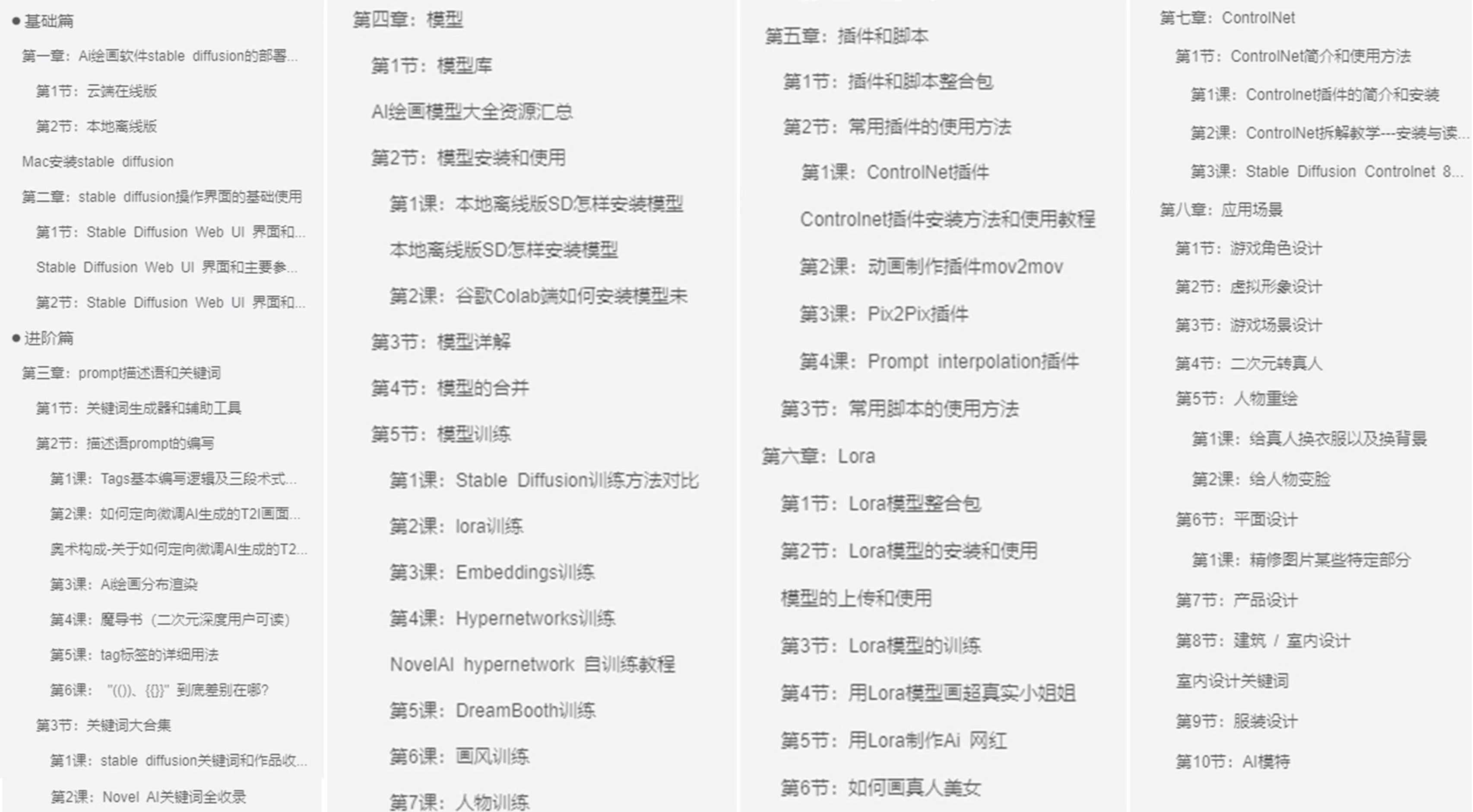
👉AI绘画必备工具👈

👉AI绘画基础+速成+进阶使用教程👈
观看零基础学习视频,看视频学习是最快捷也是最有效果的方式,跟着视频中老师的思路,从基础到深入,还是很容易入门的。

温馨提示:篇幅有限,已打包文件夹,获取方式在:文末
👉大厂AIGC实战案例👈
光学理论是没用的,要学会跟着一起敲,要动手实操,才能将自己的所学运用到实际当中去,这时候可以搞点实战案例来学习。

👉12000+AI关键词大合集👈

这份完整版的学习资料已经上传优快云,朋友们如果需要可以微信扫描下方优快云官方认证二维码免费领取【保证100%免费】


 1186


 扫一扫


 被折叠的 条评论
为什么被折叠?
 到【灌水乐园】发言


