





鉴于apple用户普遍手废,写一个在apple silicon mac下跑ComfyUI的笔记
(本教程步骤已最简化,不需要安装conda)
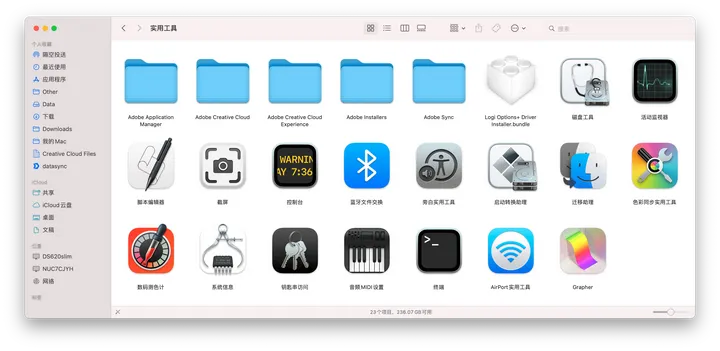
0. 按Shift + Cmd + U 进入实用工具目录,启动“终端”
1. 环境准备(homebrew及相关依赖包)
cd ~
#安装homebrew
/bin/bash -c "$(curl -fsSL https://raw.githubusercontent.com/Homebrew/install/HEAD/install.sh)"
#安装相关依赖
brew install cmake protobuf rust python@3.10 git wget
2. 生成安装脚本(复制代码块里的内容,进入终端粘贴,回车即可)
cat <<EOF >cfinstall.sh
{

#!/bin/bash

#创建虚拟环境
cd ~
python3 -m venv cf

#激活虚拟环境
source cf/bin/activate

#升级pip
pip install --upgrade pip

#安装依赖
pip install torch torchvision torchaudio

#克隆ComfyUI代码并安装依赖
git clone https://github.com/comfyanonymous/ComfyUI
cd ComfyUI
pip install -r requirements.txt
pip uninstall numpy
pip install numpy==1.26.4

#安装插件管理器及汉化插件
cd ~/ComfyUI/custom_nodes
git clone https://github.com/ltdrdata/ComfyUI-Manager.git
cd ComfyUI-Manager && pip install -r requirements.txt
pip install setuptools

cd ..
git clone https://github.com/AIGODLIKE/AIGODLIKE-COMFYUI-TRANSLATION.git


echo "ComfyUI部署完成!"

}
EOF
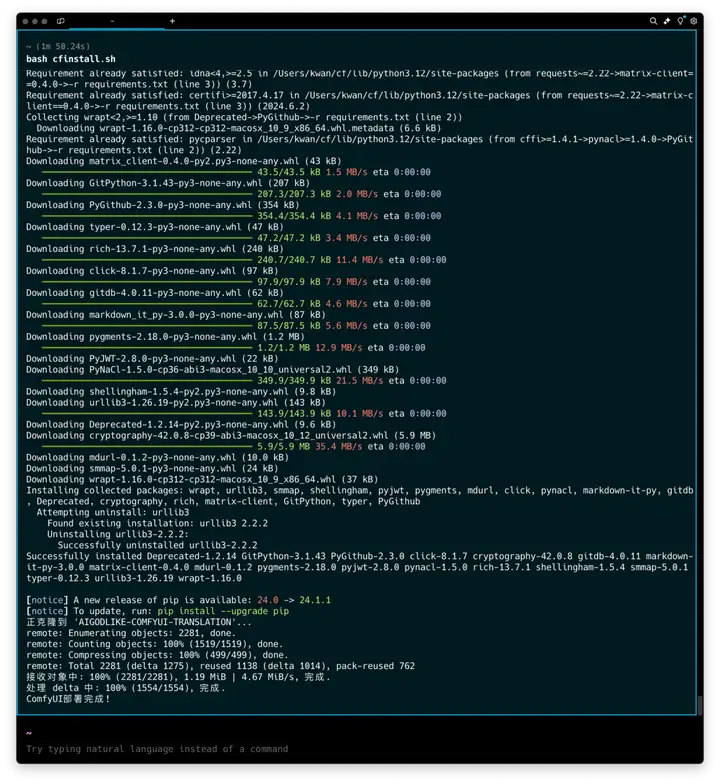
然后我们输入以下命令,运行刚刚的脚本进行安装:
bash cfinstall.sh
3. 下载模型 (考虑国内网络环境,此处使用镜像站)
wget -P ~/ComfyUI/models/checkpoints https://hf-mirror.com/LarryAIDraw/v1-5-pruned-emaonly/resolve/main/v1-5-pruned-emaonly.ckpt
[注] 如果你安装过SD-WebUI无需下载模型,使用以下命令调用SD-WebUI的模型库即可:
(前提是你的stable-diffusion-webui安装在home目录)
mv ~/ComfyUI/extra_model_paths.yaml.example extra_model_paths.yaml
sed -i '' 's#path/to/stable-diffusion-webui#~/stable-diffusion-webui#g' ~/ComfyUI/extra_model_paths.yaml
ComfyUI的启动
(此命令包含自动启动浏览器、输出目录更改为桌面):
cd ~
source cf/bin/activate && cd ComfyUI && python main.py --auto-launch --listen --dont-upcast-attention --output-directory ~/Desktop
退出ComfyUI的方法
回到终端界面,按Ctrl+C即可
附:界面汉化设置
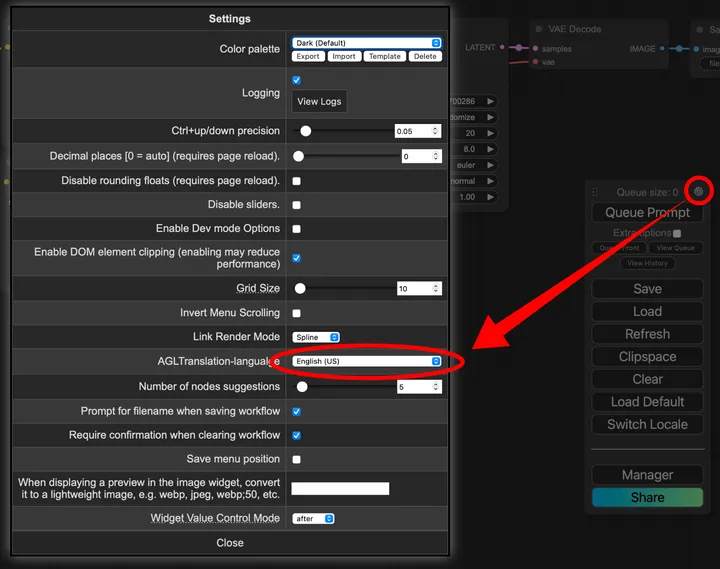
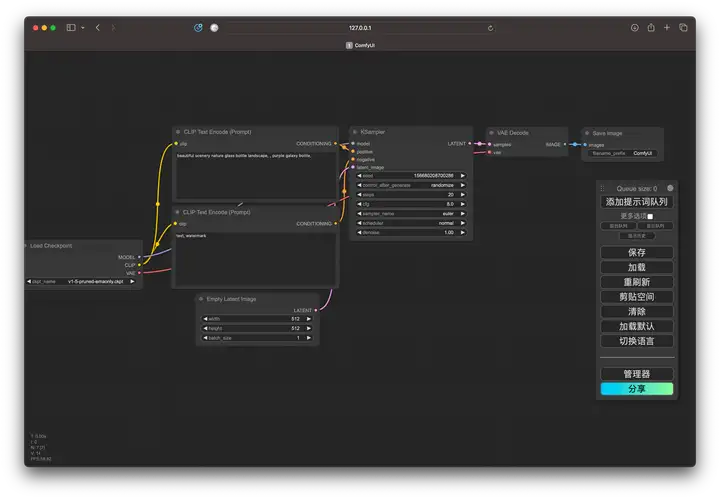
如图所示,下拉菜单中选择中文简体,按下方Close关闭设置界面,然后按右侧工具栏中的Switch Locale按钮
完工。
附:Mac下SD安装方法:
关于AI绘画技术储备
学好 AI绘画 不论是就业还是做副业赚钱都不错,但要学会 AI绘画 还是要有一个学习规划。最后大家分享一份全套的 AI绘画 学习资料,给那些想学习 AI绘画 的小伙伴们一点帮助!
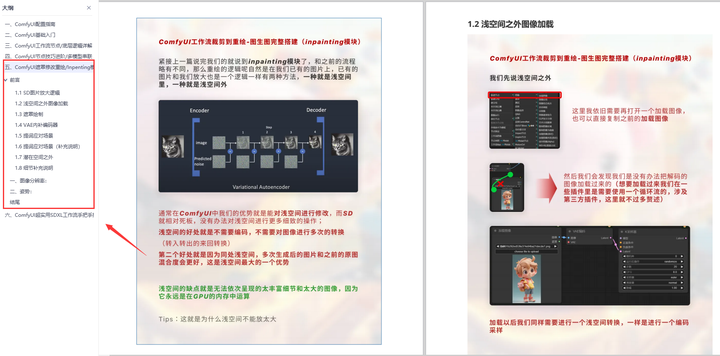
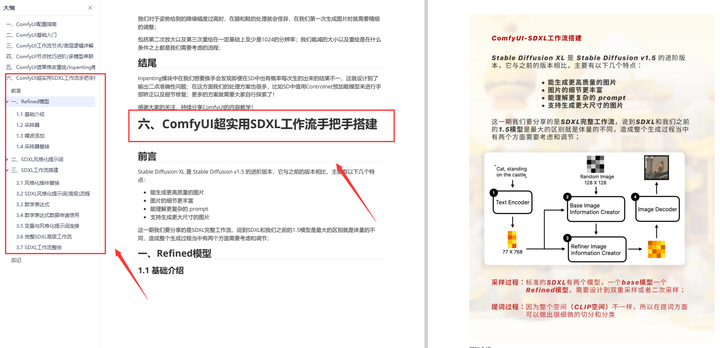
为了帮助大家更好地掌握 ComfyUI,我在去年花了几个月的时间,撰写并录制了一套ComfyUI的基础教程,共六篇。这套教程详细介绍了选择ComfyUI的理由、其优缺点、下载安装方法、模型与插件的安装、工作流节点和底层逻辑详解、遮罩修改重绘/Inpenting模块以及SDXL工作流手把手搭建。
需要的可以微信扫描下方优快云官方认证二维码免费领取【保证100%免费】

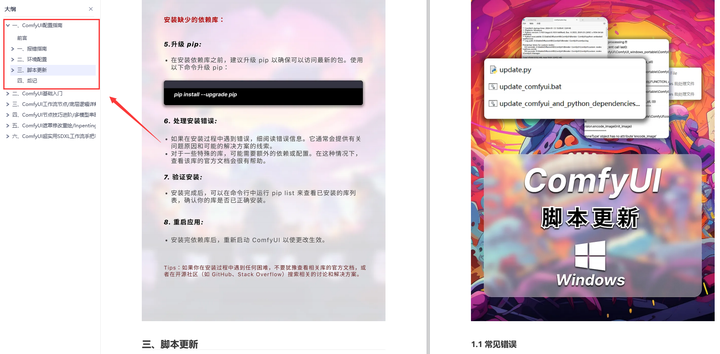
一、ComfyUI配置指南
- 报错指南
- 环境配置
- 脚本更新
- 后记
- …
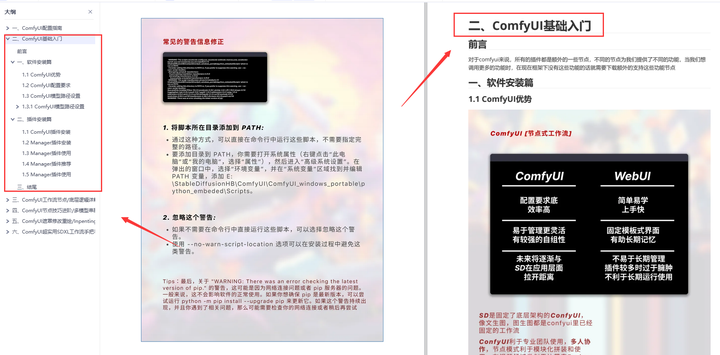
二、ComfyUI基础入门
- 软件安装篇
- 插件安装篇
- …
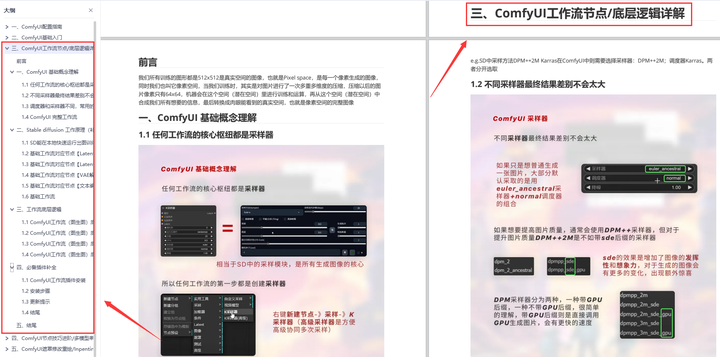
三、 ComfyUI工作流节点/底层逻辑详解
- ComfyUI 基础概念理解
- Stable diffusion 工作原理
- 工作流底层逻辑
- 必备插件补全
- …
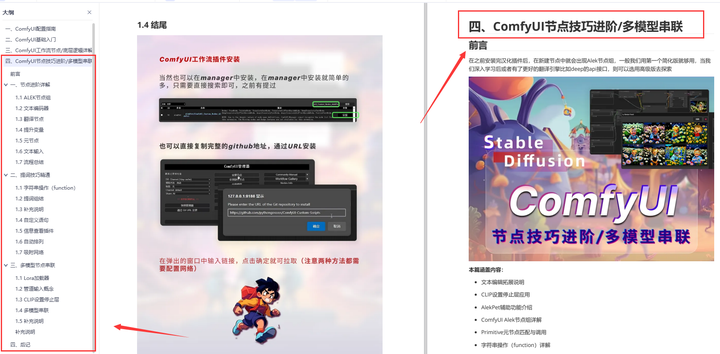
四、ComfyUI节点技巧进阶/多模型串联
- 节点进阶详解
- 提词技巧精通
- 多模型节点串联
- …
五、ComfyUI遮罩修改重绘/Inpenting模块详解
- 图像分辨率
- 姿势
- …
六、ComfyUI超实用SDXL工作流手把手搭建
- Refined模型
- SDXL风格化提示词
- SDXL工作流搭建
- …
这份完整版的学习资料已经上传优快云,朋友们如果需要可以微信扫描下方优快云官方认证二维码免费领取【保证100%免费】






 扫一扫
扫一扫


 1430
1430


 到【灌水乐园】发言



