

XAMPP Apache Web Server stopped无法启动

本文指导如何在Mac使用XAMPP时遇到Apache启动失败的问题,原因在于Mac自带Apache运行。解决方案包括停止内置服务并详细解释了冲突处理步骤。

我们在Mac使用XAMPP时遇到无法启动Apache服务
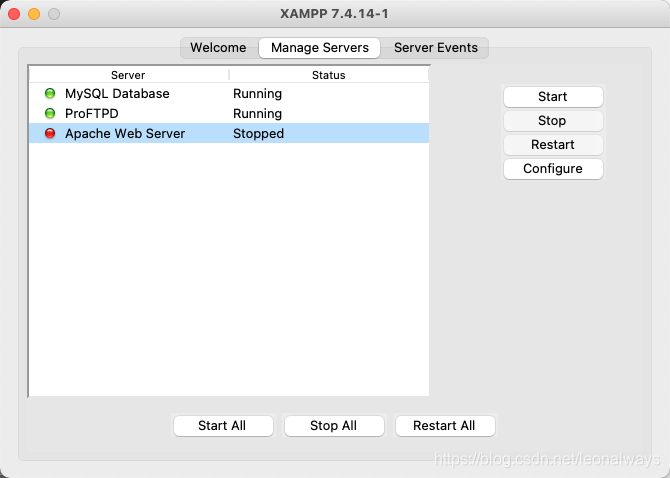
可以通过使用终端运行XAMPP,查看具体的错误
sudo su
/Applications/XAMPP/xamppfiles/xampp start
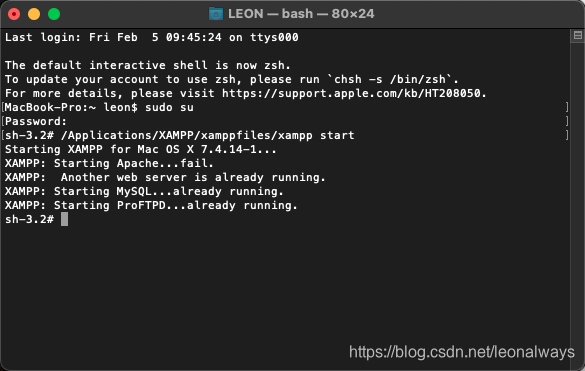
终端提示:
XAMPP: Starting Apache...fail.
XAMPP:   Another web server is already running.


解决办法:
sudo apachectl stop
//  This command killed Apache server that was pre-installed on MAC OS X.
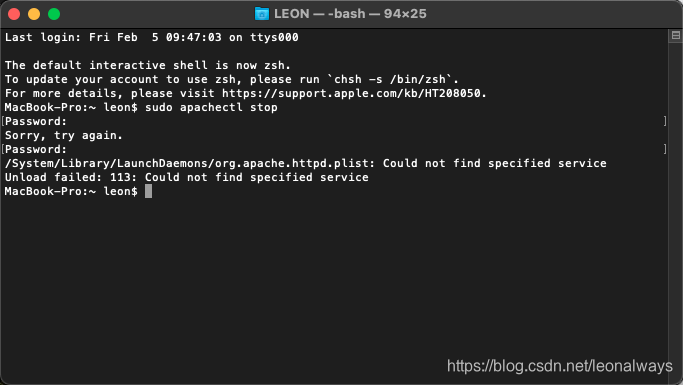
我们通过命令停掉MAC的自带Apache服务;

本次问题的原因也就是MAC自带Apache服务已经运行,导致XAMPP运行Apache服务冲突,导致启动失败。

### XAMPP Apache 无法启动解决方案 当遇到XAMPPApache服务无法启动的情况时,通常是因为端口冲突或其他配置问题引起的。以下是详细的排查和解决方法: #### 查看错误日志 为了确认具体原因,建议先查看Apache的日志文件来获取更多信息。可以通过访问`D:\xampp\apache\logs\error.log`(假设安装路径为D盘),这里会记录下每次尝试启动失败的原因[^1]。 #### 修改监听端口号 如果发现是由于80端口被其他程序占用而导致的问题,则可以考虑更改Apache使用的HTTP端口。编辑位于`D:\xampp\apache\conf\httpd.conf`下的主配置文件,查找并修改如下两处设置: - `Listen 80` 改成 `Listen 8081` 或者其他的未被占用的高编号端口; - 同样地调整 `ServerName localhost:80` 中的端口号部分。 完成上述改动之后记得保存文件,并重新尝试启动Apache服务[^3]。 ```bash # 找到并替换所有出现的 "80" 成新的端口号比如 "8081" sed -i 's/80/8081/g' D:/xampp/apache/conf/httpd.conf ``` #### 处理Perl模块加载异常 对于某些情况下即使改变了端口仍然无法正常工作的情形,可能涉及到perl脚本的支持问题。此时可暂时禁用与perl有关的功能以排除干扰因素——即前往目录`D:\xampp\apache\conf\extra\httpd-perl.conf`内逐行加上井号(`#`)作为注释符来进行屏蔽处理后再测试是否能顺利开启服务。 #### 排查已知进程占用情况 另外一种可能性在于有第三方应用程序正在使用目标端口(如Skype等即时通讯工具可能会绑定至80或443)。利用命令提示符执行相应指令可以帮助识别这些潜在的竞争对象: ```cmd netstat -aon | findstr :<port_number> tasklist /FI "PID eq <process_id>" ``` 其中 `<port_number>` 是指怀疑被占用的具体端口号而 `<process_id>` 则来自于前面一条查询的结果列表里对应那一列的数据值[^4]。 通过以上措施应该能够有效应对大多数因端口冲突引发的服务启动障碍。当然也存在少数特殊情况需要进一步深入分析才能得到妥善处置办法。
评论 2
添加红包

请填写红包祝福语或标题

红包个数最小为10个

红包金额最低5元

当前余额3.43前往充值 >
需支付:10.00
成就一亿技术人!
领取后你会自动成为博主和红包主的粉丝 规则
hope_wisdom
发出的红包
实付
使用余额支付
点击重新获取
扫码支付
钱包余额 0

抵扣说明:

1.余额是钱包充值的虚拟货币,按照1:1的比例进行支付金额的抵扣。
2.余额无法直接购买下载,可以购买VIP、付费专栏及课程。

余额充值


