



 这篇博客介绍了QML中的Button组件,包括如何连接到按钮信号、属性详细说明以及如何自定义背景和内容项。Button提供了clicked()等信号,可以通过onClicked处理事件。属性如flat和highlighted分别控制按钮样式,而background和contentItem允许用户定制按钮视觉效果。
今天的笔记,是关于qml中的Button的部分内容。
更多QML笔记请点击:开始QML学习之路
目录
描述
qml按钮显示一个用户可以按下或单击的按钮控件。按钮通常用于执行操作或回答问题。典型的按钮有OK、Apply、Cancel、Close、Yes、No和Help。
Button从AbstractButton继承其API。例如,您可以使用AbstractButton API设置文本、显示图标和对单击作出反应。
当按钮被用户激活时,它会发出clicked()信号。连接到这个信号来执行按钮的操作。按钮还提供用于长时间按压的信号cancel()、doubleClicked()、pressed()、release()和pressAndHold()。
如何连接到按钮信号的代码片段
RowLayout {
      Button {
          text: "Ok"
          onClicked: model.submit()
      }
      Button {
          text: "Cancel"
          onClicked: model.revert()
      }
}onClicked这个的意思,就是这个按钮的单击需要处理的事件。
属性的文档
1:flat : bool
此属性保持按钮是否为平的。
平面按钮通常不会绘制背景,除非它被按下或选中。
默认值为false。
2:highlighted : bool
该属性保持按钮是否突出显示。
按钮可以高亮显示以吸引用户的注意力。它对键盘交互没有影响。
默认值为false。
自定义按钮
按钮由两个可视项组成: background 和 content item.
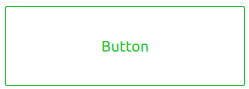
给一个实例
  import QtQuick 2.12
  import QtQuick.Controls 2.12

  Button {
      id: control
      text: qsTr("Button")

      contentItem: Text {
          text: control.text
          font: control.font
          opacity: enabled ? 1.0 : 0.3
          color: control.down ? "#17a81a" : "#21be2b"
          horizontalAlignment: Text.AlignHCenter
          verticalAlignment: Text.AlignVCenter
          elide: Text.ElideRight
      }

      background: Rectangle {
          implicitWidth: 100
          implicitHeight: 40
          opacity: enabled ? 1 : 0.3
          border.color: control.down ? "#17a81a" : "#21be2b"
          border.width: 1
          radius: 2
      }
  }
1:background : Item
注意1:如果背景项没有明确指定大小,它会自动跟随控件的大小。在大多数情况下,没有必要为背景项指定宽度或高度。
注意2:大多数控件使用背景项的隐式大小来计算控件本身的隐式大小。如果用自定义项替换背景项,还应该考虑为其提供合理的隐式大小(除非是像Image这样有自己隐式大小的项)。
实例
Button {
      id: control
      text: qsTr("Button")
      background: Rectangle {
          implicitWidth: 100
          implicitHeight: 40
          opacity: enabled ? 1 : 0.3
          color: control.down ? "#d0d0d0" : "#e0e0e0"
      }
  }
2:contentItem : Item
注意1:内容项将自动调整大小以适应控件的填充。
注意2:大多数控件使用内容项的隐式大小来计算控件本身的隐式大小。如果您将内容项替换为自定义内容项,还应该考虑为其提供合理的隐式大小(除非它是文本之类具有自己隐式大小的项)。
实例
Button {
      id: control
      text: qsTr("Button")
      contentItem: Label {
          text: control.text
          font: control.font
          verticalAlignment: Text.AlignVCenter
      }
  }





 扫一扫
扫一扫


 1037
1037

 被折叠的 条评论
为什么被折叠?
被折叠的 条评论
为什么被折叠?
 到【灌水乐园】发言





