



简介
Dashy作为开源导航工具的佼佼者,通过拖拽式编辑器可快速定制包含网站链接、API监控、天气组件的个性化仪表盘。支持深色/浅色主题切换与多语言界面,特别适合开发团队将GitLab、Jenkins、文档系统等工具入口聚合管理。实测表明,团队成员通过统一导航页访问常用服务,平均操作效率提升40%。
在实际使用中遇到典型局限:居家办公时无法访问公司内网部署的Dashy实例,必须通过VPN连接后才能使用。这不仅增加了操作步骤,还因VPN带宽限制导致部分监控组件加载缓慢。对于需要频繁切换工作环境的团队而言,这种割裂感严重影响协作流畅度。
🚀 CPolar内网穿透提供了无缝衔接方案。在服务器部署CPolar后,创建指向Dashy默认8080端口的HTTP隧道,生成的公网地址可直接在外部浏览器访问。最实用的是"二级子域名"功能,将地址设置为"team-dash.cpolar.cn",团队成员无需记忆复杂URL即可快速访问。
某开发团队的实践案例令人印象深刻:前端工程师在客户现场演示时,通过手机热点访问公司Dashy导航页,实时调取API文档与设计规范;产品经理居家办公时,通过导航页监控线上服务状态,发现异常可立即通过集成的钉钉机器人通知团队。这种跨网络协作能力让分布式团队的沟通成本显著降低。
下面我们介绍配置方法
1. 安装Dashy
在docker拉取Dashy镜像
docker pull lissy93/dashy:latest
镜像下载后我们运行,使用后台方式启动容器,容器内部是80端口,映射到宿主机上的8080端口
docker run -id --name dashy -p 8080:80 lissy93/dashy
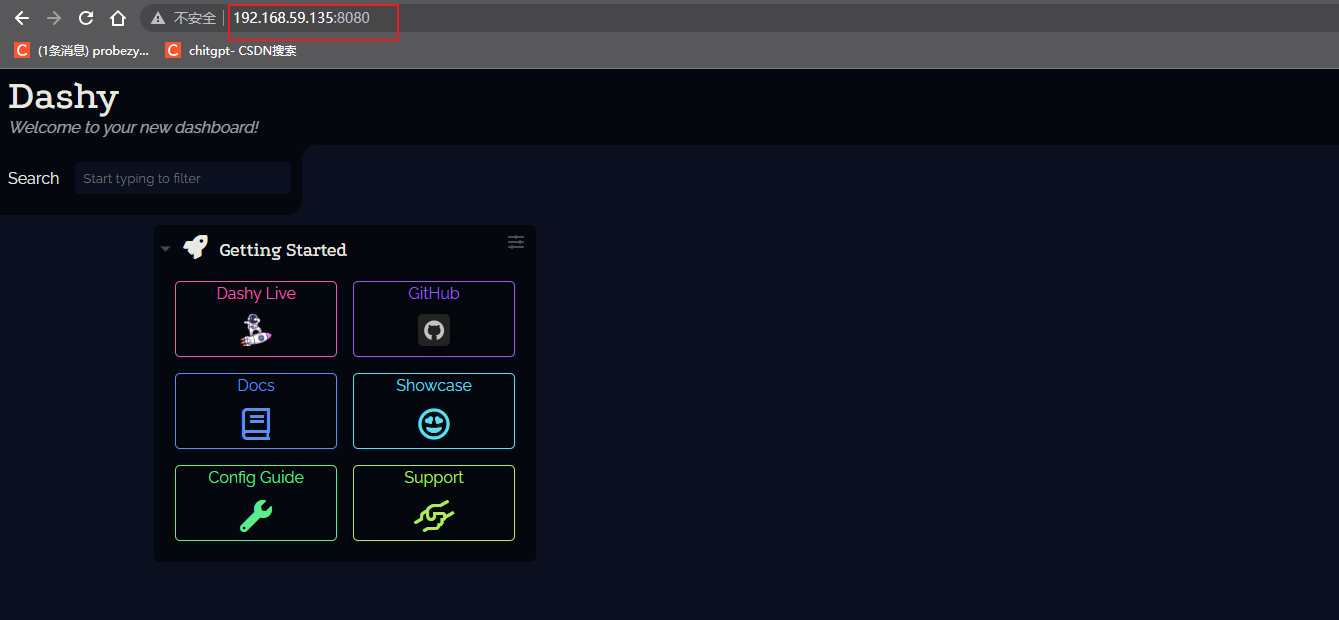
启动后我们打开浏览器,输入Linux 局域网ip地址加上8080端口,即可看到我们的Dashy,安装成功了
2. 安装cpolar
上面我们在本地Linux中使用docker安装了dashy,并且本地访问ok,下面我们安装cpolar内网穿透工具,通过cpolar的http公网地址,我们可以很容易实现远程访问Dashy,而无需自己注册域名购买云服务器.下面是安装cpolar步骤
- 使用一键脚本安装命令
curl -L https://www.cpolar.com/static/downloads/install-release-cpolar.sh | sudo bash
- 向系统添加服务
sudo systemctl enable cpolar
- 启动cpolar服务
sudo systemctl start cpolar
3.配置公网访问地址
成功启动cpolar服务后,我们在浏览器上访问Linux局域网ip地址+9200端口,登录cpolar web UI管理界面。
cpolar官网地址: https://www.cpolar.com/
登录成功后,点击左侧仪表盘的隧道管理——创建隧道:
- 隧道名称:可自定义,注意不要与已有的隧道名称重复
- 协议:
http - 本地地址:
8080 - 域名类型:免费选择
随机域名 - 地区:选择
China VIP
点击创建
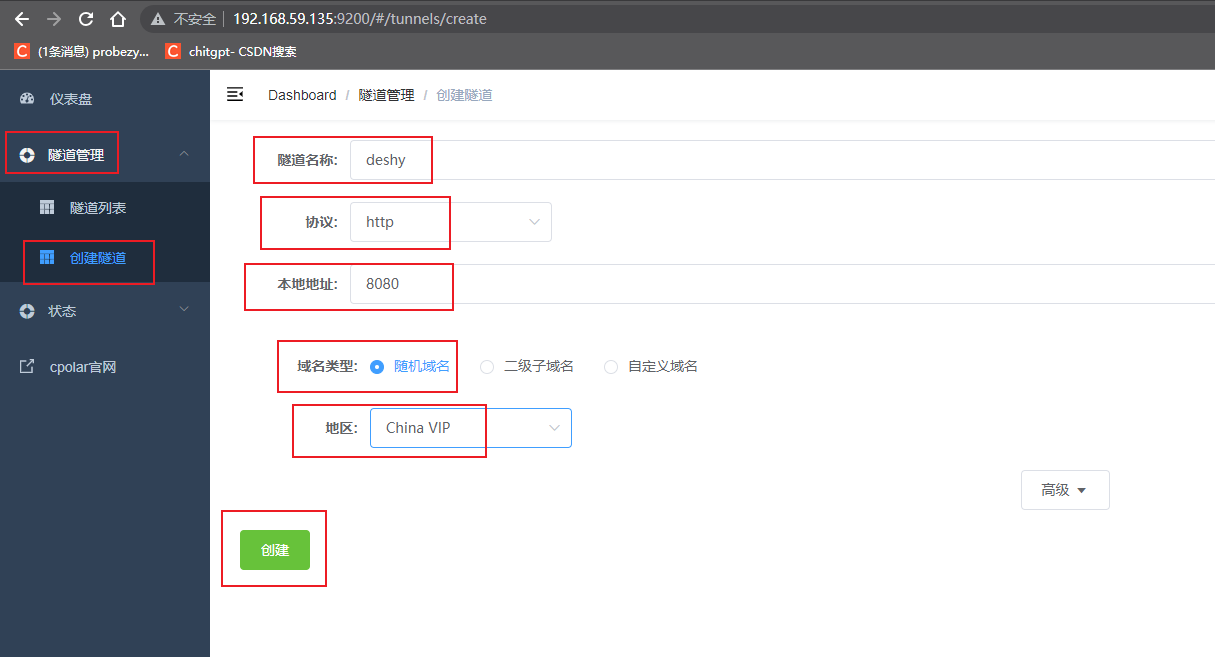
然后打开在线隧道列表,查看刚刚创建隧道后生成的公网地址,cpolar中默认有两种访问方式,一种是http协议,还有一种是https协议
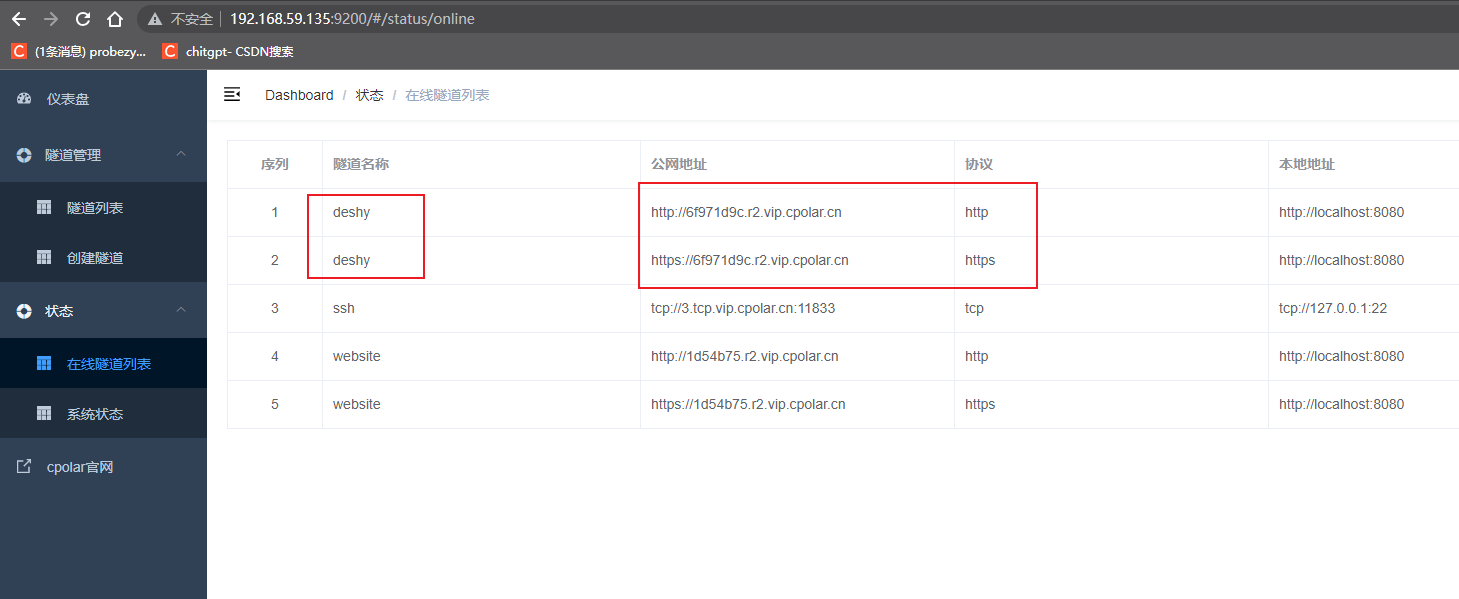
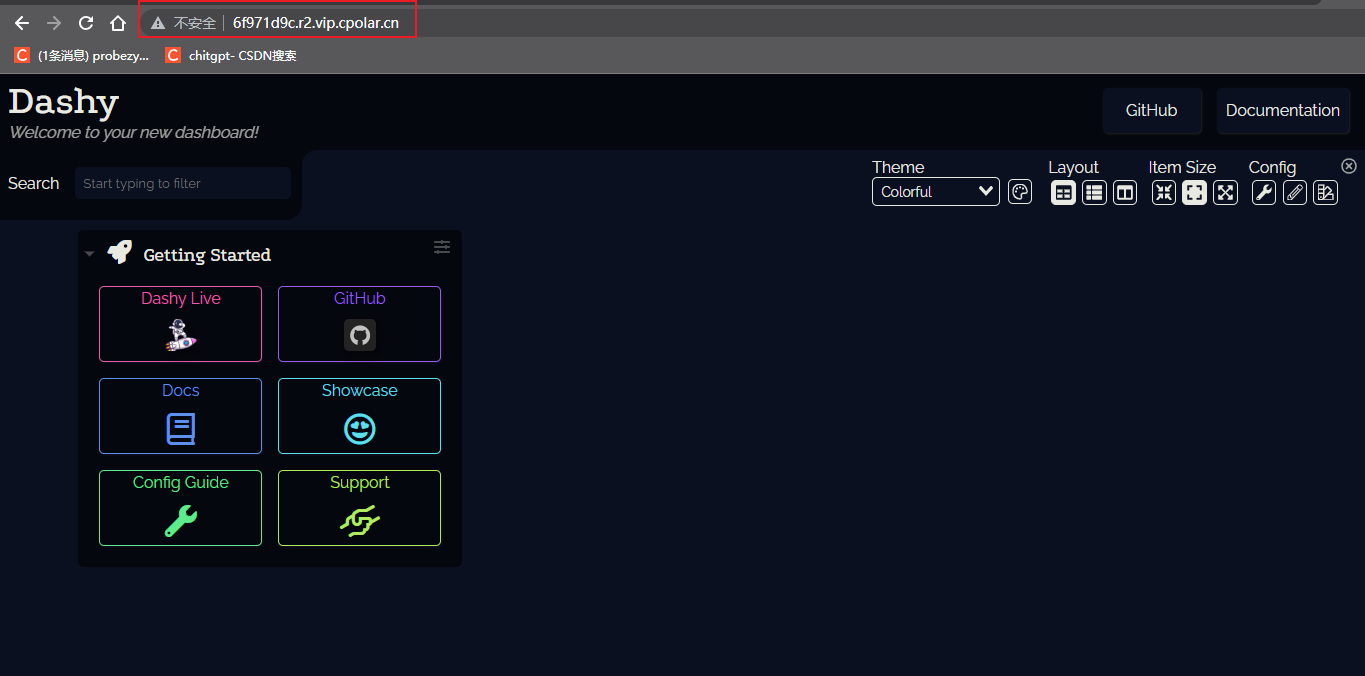
我们选择上面http协议的公网地址,打开浏览器,访问后即可看到dashy 界面,这样一个远程访问连接就设置好了
4. 固定域名访问
在cpolar中需升级至基础套餐或以上才支持配置固定域名
登录cpolar官网后台,点击左侧仪表盘的预留,找到保留二级子域名,为http隧道保留一个二级子域名。
- 地区:选择服务器地区
- 名称:填写您想要保留的二级子域名(可自定义)
- 描述:即备注,可自定义填写
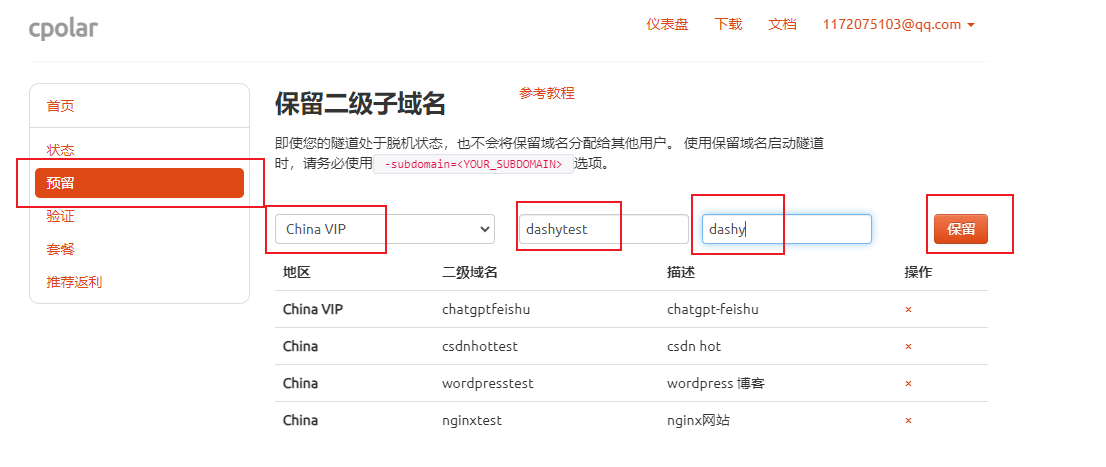
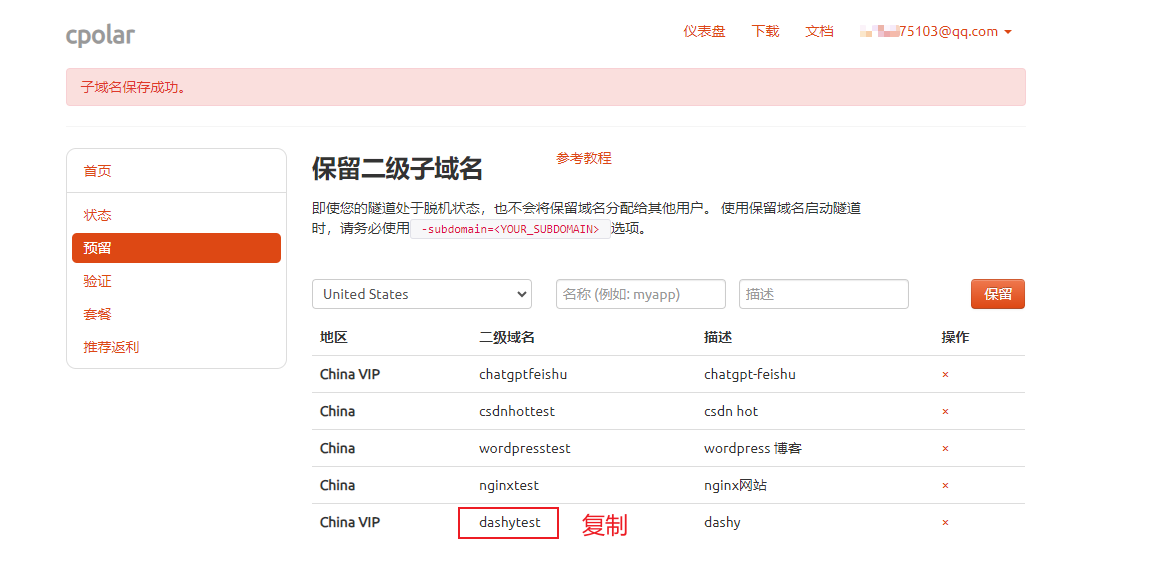
本例保留一个名称为dashytest的二级子域名。子域名保留成功后,我们将子域名复制下来,接下来需要将其配置绑定到隧道中去。
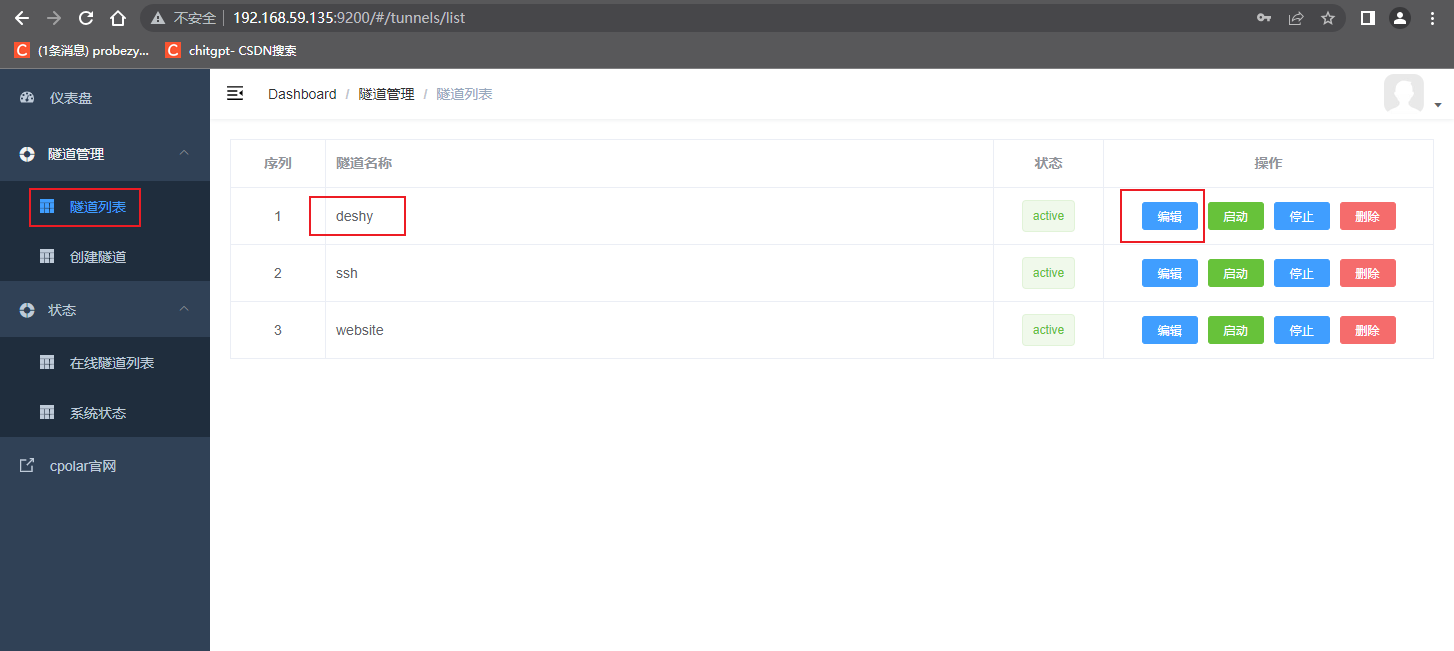
再次登录cpolar web ui管理界面。点击左侧仪表盘的隧道管理——隧道列表,找到需要配置二级子域名的隧道,点击右侧的编辑
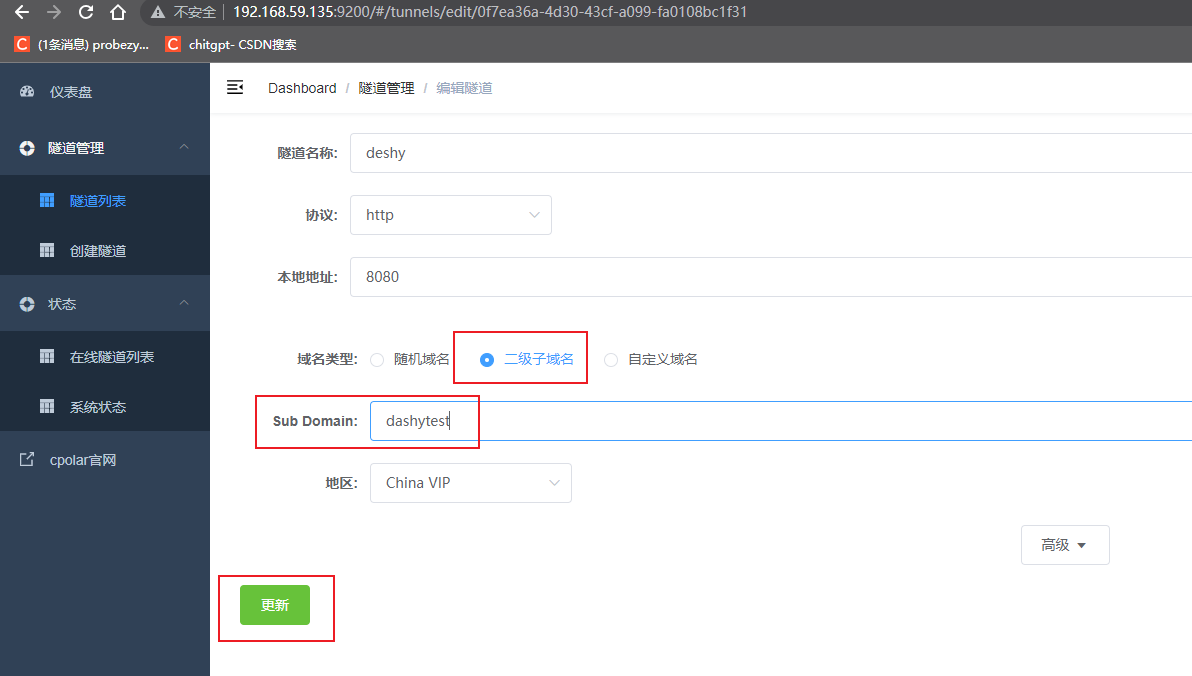
修改隧道信息,将二级子域名配置到隧道中:
- 域名类型:改为选择
二级子域名 - Sub Domain:填写我们刚刚所保留的二级子域名(本例为
dashytest)
修改完成后,点击更新
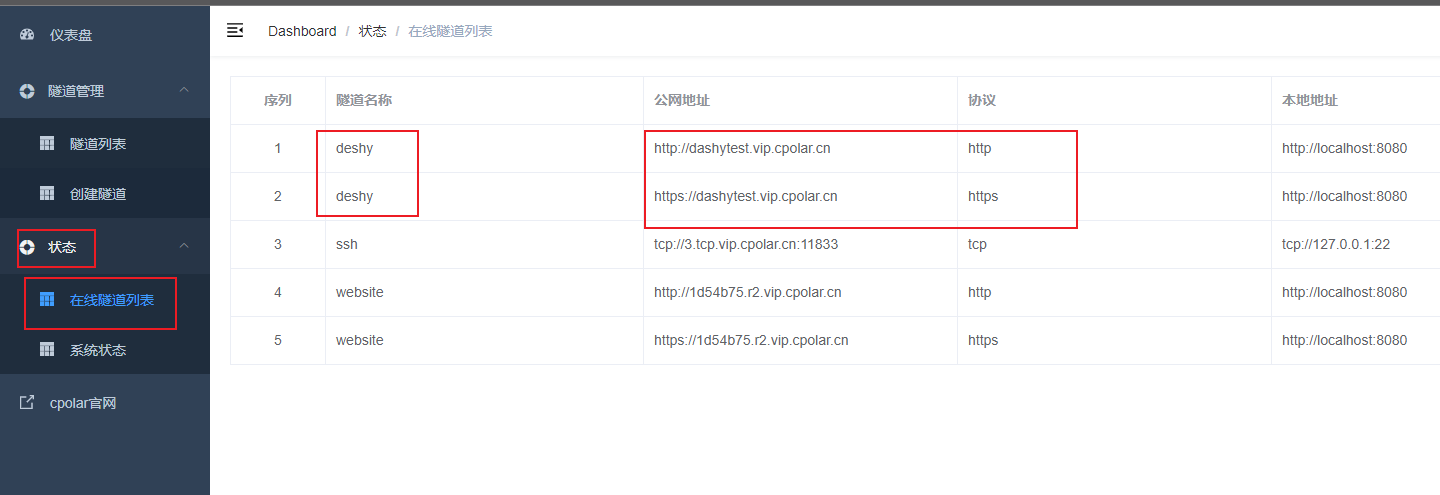
隧道更新成功后,点击左侧仪表盘的状态——在线隧道列表,可以看到dashy隧道的公网地址,已经更新为二级子域名了,将公网地址复制下来。
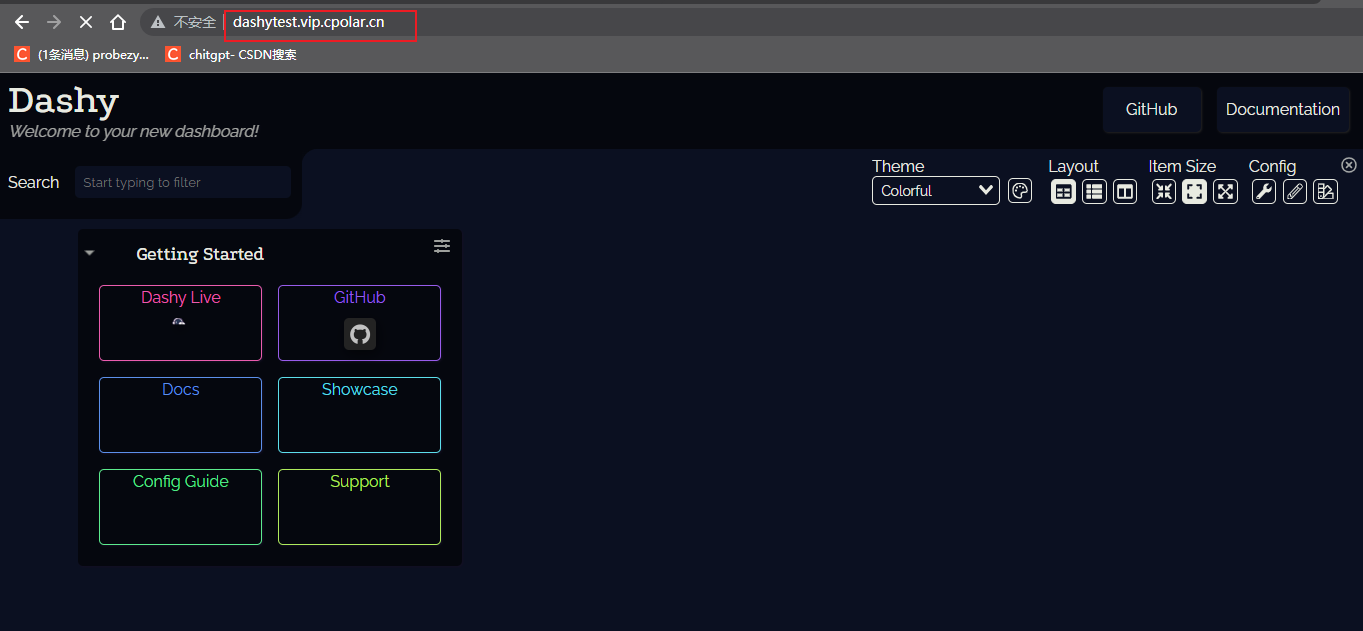
打开浏览器,我们来测试一下访问配置成功的二级子域名,同样出现了dashy界面,可以正常访问。现在,我们全网唯一的私有二级子域名,就创建好了。
当个性化导航突破局域网边界,Dashy与CPolar的组合不仅是工具入口的聚合器,更成为远程协作时代的团队数字工作台。
本篇文章知识点来源[cpolar官网][https://www.cpolar.com]
- cpolar博客:配置二级子域名: https://www.cpolar.com/blog/configure-the-secondary-subdomain-name
- cpolar博客:配置自定义域名: https://www.cpolar.com/blog/configure-your-own-domain-name
- cpolar博客:配置固定TCP端口地址: https://www.cpolar.com/blog/configure-fixed-tcp-port-address
- cpolar博客:配置固定FTP地址: https://www.cpolar.com/blog/configure-fixed-ftp-address





 扫一扫
扫一扫


 254
254

 被折叠的 条评论
为什么被折叠?
被折叠的 条评论
为什么被折叠?
 到【灌水乐园】发言





