记录一次pip在命令行中配置虚拟环境的经过

场景:

去github上star了一个程序后准备在本地复现
仓库地址:https://github.com/albertbup/deep-belief-network.git


实现过程:

clone 的时候出现连接超时的情况,把https改成git

clone git://github.com/albertbup/deep-belief-network.git

clone成功后在本地出现一个名为deep-belief-network的文件夹
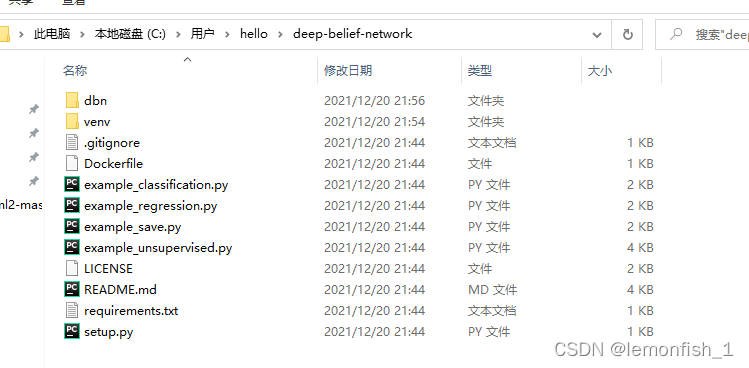
在这里插入图片描述

进入文件夹里:

cd deep-belief-network

安装virtualenv:

pip install virtualenv

创建虚拟环境并指定PYTHON版本,这里要注意电脑里必须提前安装好Python3.6

virtualenv venv --python=python3.6

根据项目里的需求,安装所需包(requirements.txt)
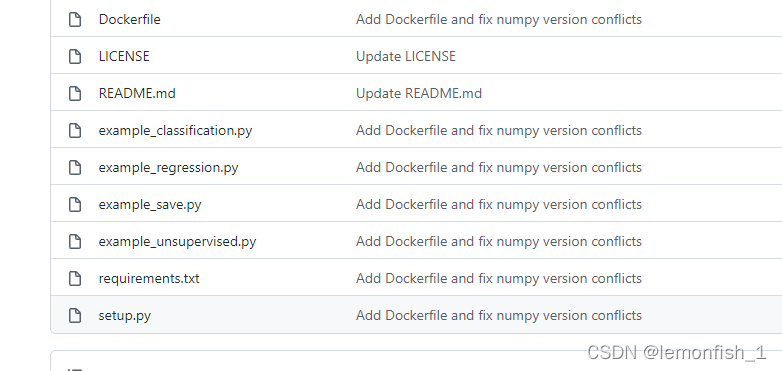
在这里插入图片描述

pip install -r requirements.txt

在安装tensorflow的过程中出现如下报错(wrapt卸载失败):
ERROR: Cannot uninstall ‘wrapt’. It is a distutils installed project and thus we cannot accurately determine which files belong to it which would lead to only a partial uninstall.

在这里插入图片描述
手动pip uninstall 也不行

查找资料后写:

pip install -U --ignore-installed wrapt enum34 simplejson netaddr

然后再次安装:

pip install tensorflow==1.15.0

这次成功。

最后就可以美美地复现程序啦!
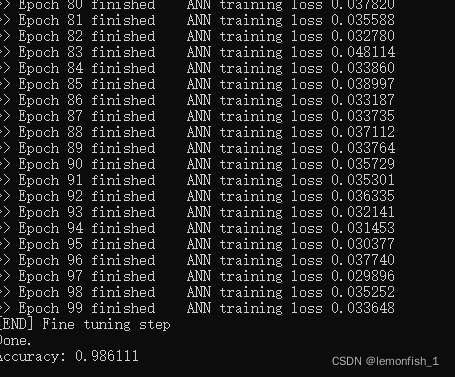
在这里插入图片描述

### 创建并配置 Python 虚拟环境在 PyCharm 中的步骤 在 PyCharm 中创建和配置 Python 虚拟环境是一个简单且高效的过程,能够帮助开发者隔离项目依赖,避免版本冲突,同时提升项目的可移植性和稳定性。以下是详细的步骤说明: 1. **打开 PyCharm 并进入项目设置** 在 PyCharm 主界面中,选择“File” > “Settings”(在 macOS 上为“PyCharm” > “Preferences”)。在设置窗口中,选择“Project: <项目名称>” > “Python Interpreter”。 2. **创建新的虚拟环境** 在“Python Interpreter”页面,点击右上角的齿轮图标,选择“Add...”。在弹出的窗口中,选择“Virtualenv Environment”。可以选择“New environment”来创建一个新的虚拟环境。指定虚拟环境的路径时,建议选择一个没有空格的路径,以避免潜在的命令行解析问题。例如,可以将虚拟环境命名为 `venv`,路径为 `D:\MyProject\venv`。选择合适的 Python 解释器版本后,点击“OK”完成创建 [^2]。 3. **配置虚拟环境作为项目解释器** 创建完成后,PyCharm 会自动将新创建的虚拟环境设置为当前项目的 Python 解释器。可以在“Python Interpreter”页面中看到新创建的虚拟环境已经被列出并选中为当前项目的解释器。此时,所有与该项目相关的 Python 包安装和运行都将基于该虚拟环境。 4. **安装所需的 Python 包** 在虚拟环境创建并配置完成后,可以通过 PyCharm 的终端(Terminal)功能安装所需的 Python 包。打开终端后,使用 `pip install <包名>` 命令安装包,例如 `pip install pandas`。所有安装的包将仅影响当前项目的虚拟环境,不会影响系统环境或其他项目 [^3]。 5. **导出和导入依赖** 虚拟环境的一个重要优势是可以方便地记录和复现项目的依赖。可以通过 `pip freeze > requirements.txt` 命令将当前环境中安装的所有包及其版本导出到 `requirements.txt` 文件中。在其他环境中,只需运行 `pip install -r requirements.txt` 即可快速安装相同的依赖,确保项目运行环境的一致性 。 6. **管理虚拟环境** 如果需要删除或切换虚拟环境,可以在“Python Interpreter”页面中点击齿轮图标,选择“Show All”,然后选择需要操作的环境并点击“Remove”或“Edit”。通过这种方式,可以轻松管理多个虚拟环境,以适应不同项目的需要 [^2]。 ### 示例代码 以下是一个简单的示例,展示如何在虚拟环境中使用 `pip` 安装包并运行 Python 脚本: ```python # 示例:安装并使用 pandas import subprocess # 安装 pandas subprocess.run(["pip", "install", "pandas"]) # 导入 pandas 并打印版本 import pandas as pd print("Pandas version:", pd.__version__) ```
评论
成就一亿技术人!
拼手气红包6.0元
还能输入1000个字符
 
红包 添加红包
表情包 插入表情
 条评论被折叠 查看
添加红包

请填写红包祝福语或标题

红包个数最小为10个

红包金额最低5元

当前余额3.43前往充值 >
需支付:10.00
成就一亿技术人!
领取后你会自动成为博主和红包主的粉丝 规则
hope_wisdom
发出的红包
实付
使用余额支付
点击重新获取
扫码支付
钱包余额 0

抵扣说明:

1.余额是钱包充值的虚拟货币,按照1:1的比例进行支付金额的抵扣。
2.余额无法直接购买下载,可以购买VIP、付费专栏及课程。

余额充值


