


在Mac上用久了,你会发现原本干净利落的菜单栏慢慢变得拥挤,各种系统图标、应用工具、插件层出不穷,想找某个功能总得翻来翻去。Bartender就像一个“菜单栏整理师”,帮你把不常用图标折叠、隐藏,重要图标随手可及,让桌面恢复整洁与高效。最新6.2.1版本针对macOS 14及以上系统做了优化,兼容新款MacBook Pro带凹槽屏幕,同时修复多显示器和M1芯片闪退问题。如果你追求整洁和效率,这款工具几乎是必装。
我的亲身体验:从凌乱到井然有序
我自己用Mac也有同样困扰。以前菜单栏里各种图标挤在一起,偶尔要快速切换应用或者调整设置,常常找半天。装了Bartender之后,整个桌面像是呼吸了新鲜空气,操作顺手多了。它最大的亮点是灵活——你可以选择保留原样、折叠到二级菜单,或者彻底隐藏。对于我来说,折叠模式是最常用的,既整洁又方便调用,心理上也舒服了许多。
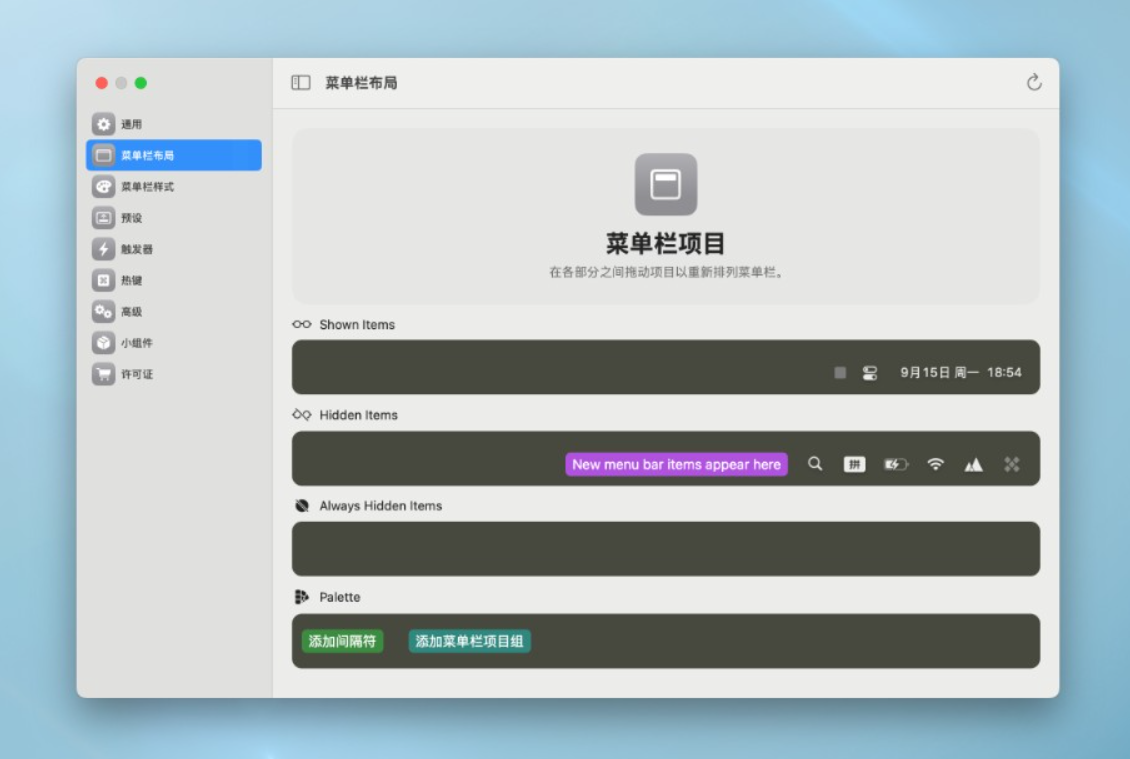
三种管理模式,让菜单栏由你掌控
Bartender提供三种图标管理模式:
-
Nothing:保留图标原样,适合核心功能。
-
Show in Bartender Bar:折叠到二级菜单,保持整洁又方便调用。
-
Hide:彻底隐藏不常用图标,让桌面视觉更干净。
这种分级管理让用户可以灵活定制,不会出现“一刀切”的情况。无论是开发者、设计师,还是普通办公用户,都能根据需求自由调整。
最新版本优化:支持MacBook Pro凹槽屏幕
Bartender 6针对新款MacBook Pro带凹槽屏幕做了智能适配:
-
鼠标悬停或点击凹槽位置即可激活Bartender栏。
-
被凹槽挡住或左侧菜单遮住的图标也能显示。
这种细节优化,让新硬件用户在使用中不再因为屏幕凹槽而烦恼,提升了整体操作体验。
大屏与多显示器问题修复
以前大屏幕或多显示器用户,从Bartender栏或者搜索激活图标时,有时图标找不到,操作体验不顺畅。6.2.1版本修复了这些问题,现在切换图标和多显示器使用都更加顺滑,解决了困扰用户多年的显示逻辑问题。
M1芯片应用闪退问题解决
对于M1芯片用户,部分应用存在闪退问题。Bartender提供解决方法:
-
打开访达 → 应用程序目录 → 找到闪退应用 → 右键点击显示简介 → 勾选“使用Rosetta打开” → 运行应用。
这个方法简单有效,极大提升了稳定性。
为什么菜单栏整理如此重要
很多人可能觉得菜单栏只是小细节,不值得操心。实际上,对于经常使用Mac的开发者、设计师或高频办公用户,菜单栏杂乱会影响工作效率。Bartender通过整理图标,让常用功能随手可及,节省大量查找时间,同时让视觉体验更舒适,心理感受也大幅提升。
灵活定制,满足不同使用习惯
Bartender不仅功能强大,还允许用户灵活定制桌面:
-
选择保留、折叠或隐藏图标。
-
设置开机启动、自动更新,无需额外管理。
-
支持多显示器和新硬件,适应各种使用场景。
这种自由度,让桌面整理变得自然、高效,不会破坏原有操作习惯。
使用感受:效率与心情同步提升
使用Bartender后,我发现桌面不仅整洁了,操作也更顺手。每次打开电脑,都像迎接一个井然有序的工作环境,心情舒畅。对开发者来说,每秒都能节省在查找图标上的时间;对普通用户来说,少了视觉烦躁,多了操作舒适感。看似小小的优化,却能带来整体体验的大提升。
总结:值得每一位Mac用户尝试
Bartender 6 v6.2.1不仅整理菜单栏杂乱,还优化了与macOS新版本和硬件的兼容性,提供灵活图标管理和多显示器支持。如果你追求高效、干净的桌面体验,或者菜单栏总是被图标塞满,Bartender几乎是必装的小工具。安装后,你会发现原本繁杂的菜单栏也能变得井然有序,每一次操作都更流畅,工作效率和心情同步提升。
百度网盘链接: https://pan.baidu.com/s/1JpVGZdl1BQ6y005OoqWm4g?pwd=nx8r
提取码: nx8r





 扫一扫
扫一扫


 309
309

 被折叠的 条评论
为什么被折叠?
被折叠的 条评论
为什么被折叠?
 到【灌水乐园】发言





