


 本文详细介绍layui框架的使用方法,包括表单元素的配置与交互、数据表格的展示与操作,以及如何实现表单验证和数据动态加载。通过具体示例,展示了如何利用layui提升网页的用户体验。
一、开始前准备
到官网下载layui需要的文件
在html文件里面导入:
    <script src="../layui/layui.js"></script>
    <link rel="stylesheet" href="../layui/css/layui.css">
    <link rel="stylesheet" href="../layui/css/layui.mobile.css">
    <!--顺便引入jquery在线文件-->
    <script src="http://libs.baidu.com/jquery/2.1.4/jquery.min.js"></script>
二:表单的使用
全部html的代码:
    <form class="layui-form">
        <div class="layui-form-item">
            <label class="layui-form-label">账户</label>
            <div class="layui-input-block">
                <input type="text" name="title" required id="eMail" value="123@qq.com"  lay-verify="required" placeholder="请输入邮箱" autocomplete="off" class="layui-input">
            </div>
        </div>
        <div class="layui-form-item">
            <label class="layui-form-label">密码框</label>
            <div class="layui-input-inline">
                <input type="password" name="password" required lay-verify="required" placeholder="请输入密码" autocomplete="off" class="layui-input">
            </div>
            <div class="layui-form-mid layui-word-aux">辅助文字</div>
        </div>
        <div class="layui-form-item">
            <label class="layui-form-label">选择框</label>
            <div class="layui-input-block">
                <select name="city" lay-verify="required">
                    <option value=""></option>
                    <option value="0">北京</option>
                    <option value="1">上海</option>
                    <option value="2">广州</option>
                    <option value="3">深圳</option>
                    <option value="4">杭州</option>
                </select>
            </div>
        </div>
        <div class="layui-form-item">
            <label class="layui-form-label">复选框</label>
            <div class="layui-input-block">
                <input type="checkbox" name="like" value="1" title="写作">
                <input type="checkbox" name="like" value="2" title="阅读" checked>
                <input type="checkbox" name="like" value="3" title="发呆">
            </div>
        </div>
        <div class="layui-form-item">
            <label class="layui-form-label">开关</label>
            <div class="layui-input-block">
                <input type="checkbox" name="switch" lay-skin="switch">
            </div>
        </div>
        <div class="layui-form-item">
            <label class="layui-form-label">单选框</label>
            <div class="layui-input-block">
                <input type="radio" name="sex" value="男" title="男">
                <input type="radio" name="sex" value="女" title="女" checked>
            </div>
        </div>
        <div class="layui-form-item layui-form-text">
            <label class="layui-form-label">文本域</label>
            <div class="layui-input-block">
                <textarea name="desc" placeholder="请输入内容" class="layui-textarea"></textarea>
            </div>
        </div>
        <div class="layui-form-item">
            <div class="layui-input-block">
                <button class="layui-btn" lay-submit lay-filter="formDemo">立即提交</button>
                <button type="reset" class="layui-btn layui-btn-primary">重置</button>
            </div>
        </div>
    </form>
代码说明:
通过给元素的class赋值使用layui给定的官方样式

还有其他元素的样式通过查看文档给它赋值就行了。

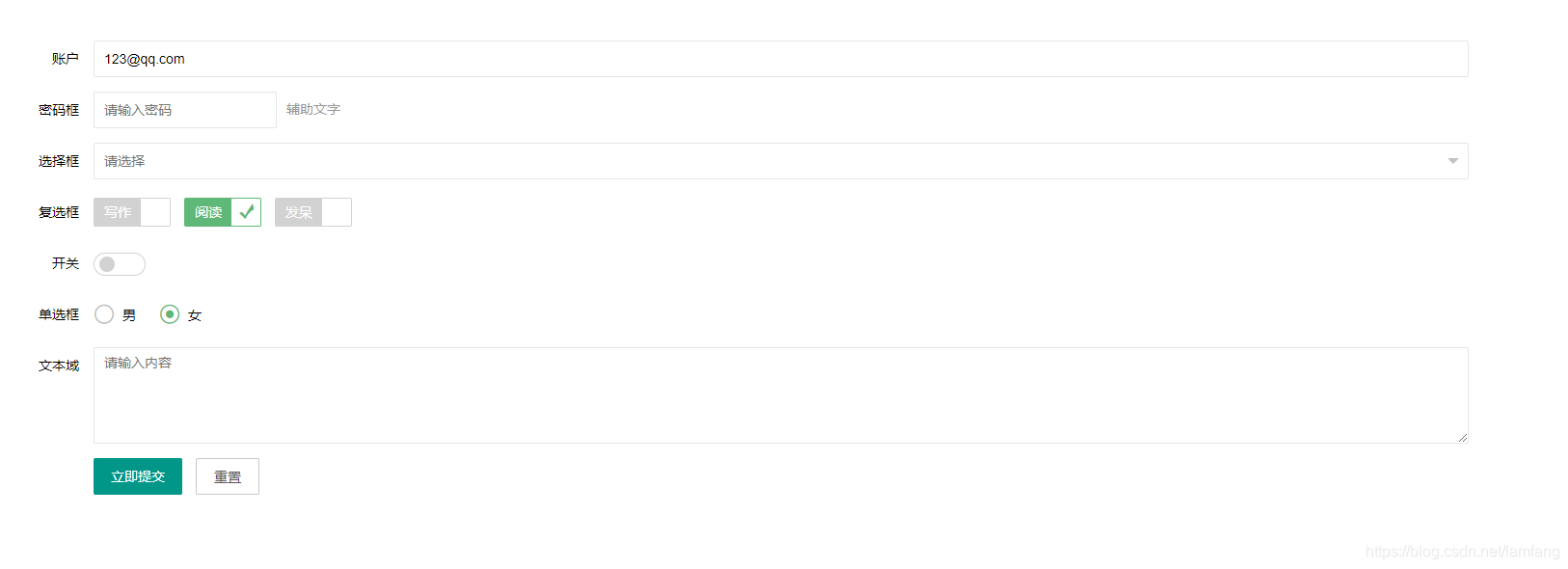
效果图如下:
重点在于JS代码的编写,此处的JS代码直接放在表格html文件下的
   layui.use('form', function(){
        $("#eMail").blur(function(){
            $.ajax({
                type: "get",
                url: "/checkAdmin"+$("#eMail").val(),
                success:function(data){
                    if(data.code!=0){
                        layer.msg(data.msg);
                        $("#eMail").val("");
                        $("#eMail").focus();
                    }
                }
            });
        });
        var form = layui.form;

        //监听提交
        form.on('submit(formDemo)', function(data){
            var index = top.layer.msg('数据提交中,请稍候',{icon: 16,time:false,shade:0.8});
            var arr = new Array();
            //将复选框选中的内容用,拼接成字符串
            var inputs = document.getElementsByName("like")
            for(var i = 0; i < inputs.length;i++){
                if (inputs[i].checked)
                arr.push(inputs[i].value);
            }
            data.field.like = arr.join(",")

//ajax请求的参数直接用data.field获取表单里含有name属性的元素的值
            $.ajax({
                type: "post",
                url: "/layui/formSubmit",
                data:data.field,
                dataType:"json",
                success:function(d){
                    if(d.code==200){
                        layer.msg("请求成功");
                    }else{
                        layer.msg("错误码为200");
                    }
                }
            });
            return false;//false表示不重新加载页面,true表示重新加载
        });
    });
通过调用layui.use使用你需要用的layui模块,比如这里就是form模块,

匿名函数function是回调函数,当form模块加载完毕后,就会调用这个回调函数,一般所有的代码都放在回调函数里面
        $("#eMail").blur(function(){
            $.ajax({
                type: "get",
                url: "/checkAdmin"+$("#eMail").val(),
                success:function(data){
                    if(data.code!=0){
                        layer.msg(data.msg);
                        $("#eMail").val("");
                        $("#eMail").focus();
                    }
                }
            });
        });
这个代码部分的作用:比如这是个注册表单,当用户输入账号、跳出账号框时,将账号信息发送到后台,让后台返回当前账户是否已经被注册过的信息,提供更好的反馈性。
当用户点击按钮提交时的js代码:
        var form = layui.form;
        //监听提交
        form.on('submit(formDemo)', function(data){
            var index = top.layer.msg('数据提交中,请稍候',{icon: 16,time:false,shade:0.8});
            var arr = new Array();
            //将复选框选中的内容用','拼接成字符串
            var inputs = document.getElementsByName("like")
            for(var i = 0; i < inputs.length;i++){
                if (inputs[i].checked)
                arr.push(inputs[i].value);
            }
            //ajax请求的参数直接用data.field获取表单里含有name属性的元素的值
            data.field.like = arr.join(",")
            $.ajax({
                type: "post",
                url: "/layui/formSubmit",
                data:data.field,
                dataType:"json",
                success:function(d){
                    if(d.code==200){
                        layer.msg("请求成功");
                    }else{
                        layer.msg("错误码为200");
                    }
                }
            });
            return false;//false表示不重新加载页面,true表示重新加载
        });
form.on(‘submit(formDemo)’, function(data) 里的’submit(formDemo)'与html里的提交按钮是相对应的。
<button class="layui-btn" lay-submit lay-filter="formDemo">立即提交</button>
三、数据表格的使用
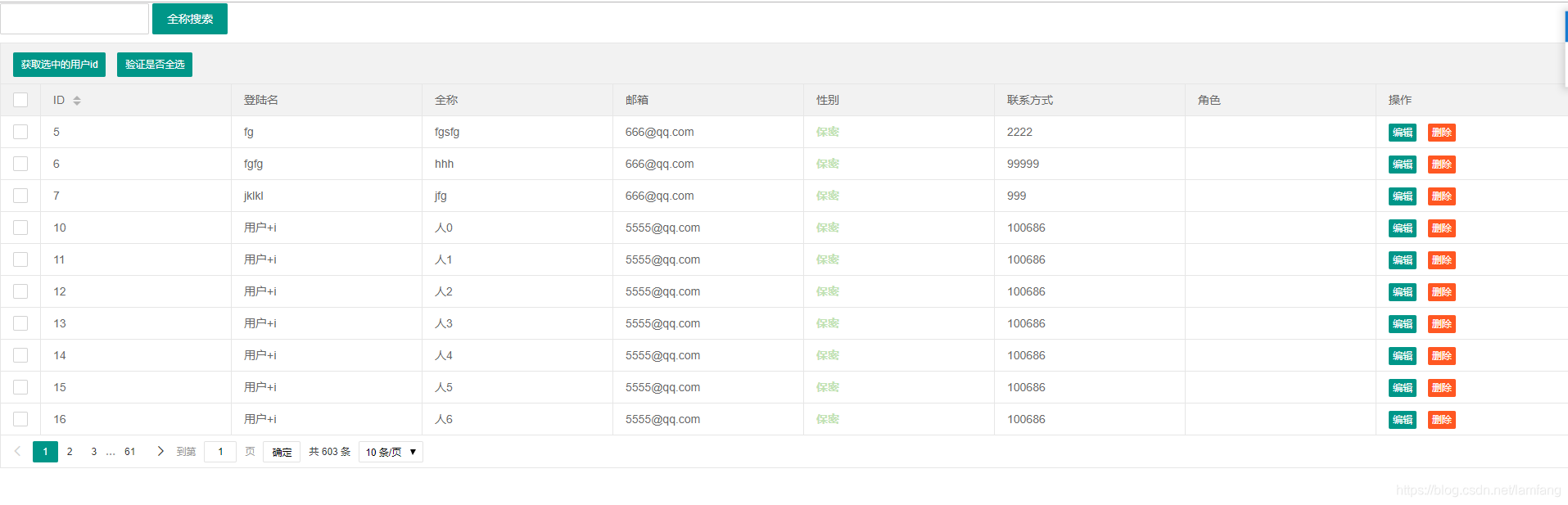
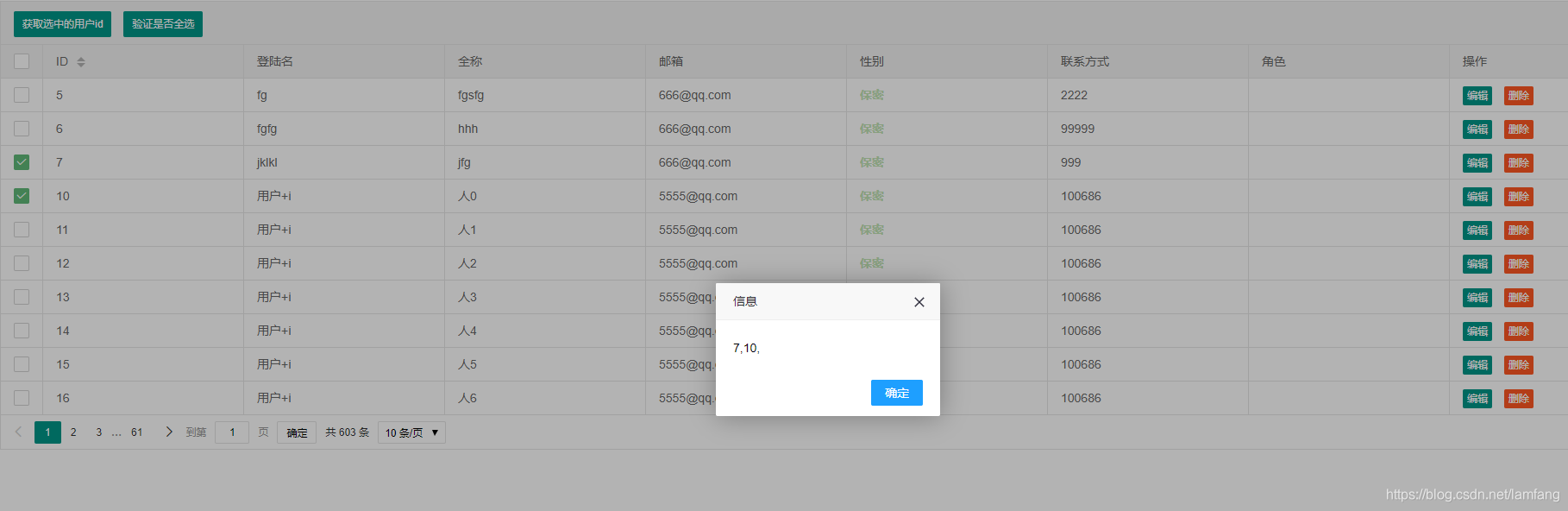
效果图:
html的代码部分很简单:
<body>
<!--搜索栏-->
<div class="layui-inline">
    <input class="layui-input" name="id"  id="demoReload" autocomplete="off">
</div>
<button class="layui-btn" id="search" data-type="reload">全称搜索</button>
<!--layui的数据表格-->
<table id="demo" lay-filter="demo"></table>
</body>
JS的全部代码:
<script>

    layui.use(['table'],function () {
        var table = layui.table;
        table.render({

            id:'demo',
             //elem对应于html里table的id
            elem: '#demo'
            ,url: "/layui/data" //数据接口
            //where用来传递额外的参数,searchable表示是否启动搜索,search表示搜索的值
            ,where:{searchable:false,search:"something"}
            //解析返回的数据
        //     response: {
        //     statusName: 'status' //规定数据状态的字段名称,默认:code
        //         ,statusCode: 200 //规定成功的状态码,默认:0
        //         ,msgName: 'hint' //规定状态信息的字段名称,默认:msg
        //         ,countName: 'total' //规定数据总数的字段名称,默认:count
        //         ,dataName: 'rows' //规定数据列表的字段名称,默认:data
        // } ,
        //   ,cellMinWidth: 80
            ,limit:10//每页默认数
            ,limits:[10,20,30,40] //分页的下拉框(即选择每页有多少条数据)
            ,page: true //开启分页
            ,toolbar: '#toolbarDemo'//头部工具栏,这里引用的是id为toolbardemo的script标签,下文给出
            //表格属性
            ,cols: [
                [ //第一列的复选框
                {type:'checkbox'}
          // field用来指定该列对应的是json数据的哪一个属性
          //          title表示列头的名称,sort表示该列是否开启排序
                ,{field:'id', title: 'ID', sort: true}
                ,{field:'username', title: '登陆名'}
                ,{field:'fullname', title: '全称'}
                ,{field:'email', title: '邮箱'}
                //templet用来在做一些html的渲染,这里是id为sexTpl的script标签
                ,{field:'sex', title: '性别',templet: '#sexTpl'}
                ,{field:'phone', title: '联系方式'}
                ,{field:'roleName', title: '角色'}
                //toolbar表示这一列是一个行内工具栏
                ,{title: '操作',toolbar: '#barEdit'}
            ]
            ]
            // ,where: {timestamp: (new Date()).valueOf()}
        });
        //监听头部工具条事件
        $("#selected").click(function () {
            var checkStatus = table.checkStatus('demo')
                ,data = checkStatus.data;
            var datastr = "";
            for(var i = 0; i < data.length;i++){
                datastr += data[i].id + ",";
            }
            layer.alert(datastr)
        })
        //监听单元格编辑
        table.on('edit(demo)', function(obj){
            var value = obj.value //得到修改后的值
                ,data = obj.data //得到所在行所有键值
                ,field = obj.field; //得到字段
            layer.msg('[ID: '+ data.id +'] ' + field + ' 字段更改为:'+ value);
        });
        //监听搜索
        $("#search").click(function () {
            var str = $("#demoReload").val();
            console.log(str)
            //执行重载
            table.reload('demo', {
                page: {
                    curr: 1 //重新从第 1 页开始
                }
                ,where: {
                    key: str
                }
            });

        })
        //监听行工具事件
        table.on('tool(demo)', function(obj){
            var data = obj.data;
            //console.log(obj)
            if(obj.event === 'del'){
                layer.confirm('真的删除行么', function(index){
                    obj.del();
                    layer.close(index);
                });
            } else if(obj.event === 'edit'){
                layer.prompt({
                    formType: 2
                    ,value: data.email
                }, function(value, index){
                    obj.update({
                        email: value,

                    });
                    layer.close(index);
                });
            }
        });
    })
</script>
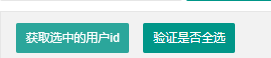
这是头部工具栏的script标签
<script type="text/html" id="toolbarDemo">
    <div class="layui-btn-container">
        <button class="layui-btn layui-btn-sm" id="selected" lay-event="selected">获取选中的用户id</button>
        <button class="layui-btn layui-btn-sm" lay-event="isAll">验证是否全选</button>
    </div>
</script>
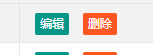
行内工具栏(即效果图里的操作与删除)
<script type="text/html" id="barEdit">
    <a class="layui-btn layui-btn-xs" lay-event="edit">编辑</a>
    <a class="layui-btn layui-btn-danger layui-btn-xs" lay-event="del">删除</a>
</script>
后端传来的性别一般是0和1表示,这是将0和1转换成汉字的script标签:
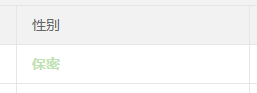
<script type="text/html" id="sexTpl">
    {{#  if(d.sex === '0'){ }}
    <span style="color: #F581B1;font-weight: bolder;">女</span>
    {{#  } else if(d.sex === '1'){ }}
    <span style="color: #FF5722;font-weight: bolder;">男</span>
    {{#  } else{ }}
    <span style="color: #c1e2b3;font-weight: bolder;">保密</span>
    {{#  } }}
</script>
代码说明:
        //监听头部工具条事件
        $("#selected").click(function () {
            var checkStatus = table.checkStatus('demo')
                ,data = checkStatus.data;
            var datastr = "";
            for(var i = 0; i < data.length;i++){
                datastr += data[i].id + ",";
            }
            layer.alert(datastr)
        })
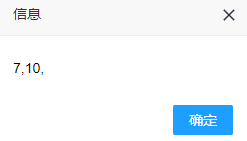
获取选中的用户id按钮是方便以后的一些批量操作,效果如图:
搜索的处理
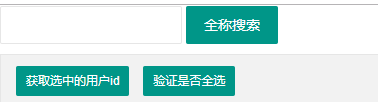
        //监听搜索
        $("#search").click(function () {
            var str = $("#demoReload").val();
            console.log(str)
            //执行重载
            table.reload('demo', {
                page: {
                    curr: 1 //重新从第 1 页开始
                }
                ,where: {
                    key: str
                }
            });

        })
通过jquery获取到输入框的搜索值,然后调用table.reload函数重载数据表格,page指定layui以第几页开始,where里放入我们的搜索值传递给后台。
四、其他
可以利用layer.msg(),layer.alert(datastr)显示一些简单的弹出层
datatable的全部代码
<!DOCTYPE html>
<html lang="en">
<head>
    <meta charset="UTF-8">
    <title>数据表格</title>
    <script src="../layui/layui.js"></script>
    <link rel="stylesheet" href="../layui/css/layui.css">
    <!--<link rel="stylesheet" href="../layui/css/layui.mobile.css">-->
    <script src="http://libs.baidu.com/jquery/2.1.4/jquery.min.js"></script>
</head>
<body>
<!--搜索栏-->
<div class="layui-inline">
    <input class="layui-input" name="id"  id="demoReload" autocomplete="off">
</div>
<button class="layui-btn" id="search" data-type="reload">全称搜索</button>
<!--layui的数据表格-->
<table id="demo" lay-filter="demo"></table>
</body>
<script>

    layui.use(['table'],function () {
        var table = layui.table;
        table.render({
            id:'demo',
            elem: '#demo'
            ,url: "/layui/data" //数据接口
            //where用来传递额外的参数,searchable表示是否启动搜索,search表示搜索的值
            ,where:{searchable:false,search:"something"}
            //解析返回的数据
        //     response: {
        //     statusName: 'status' //规定数据状态的字段名称,默认:code
        //         ,statusCode: 200 //规定成功的状态码,默认:0
        //         ,msgName: 'hint' //规定状态信息的字段名称,默认:msg
        //         ,countName: 'total' //规定数据总数的字段名称,默认:count
        //         ,dataName: 'rows' //规定数据列表的字段名称,默认:data
        // } ,
        //   ,cellMinWidth: 80
            ,limit:10//每页默认数
            ,limits:[10,20,30,40] //分页的下拉框(即选择每页有多少条数据)
            ,page: true //开启分页
            ,toolbar: '#toolbarDemo'//头部工具栏,这里引用的是id为toolbardemo的script标签
            //表格属性
            ,cols: [
                [ //第一列的复选框
                {type:'checkbox'}
          // field用来指定该列对应的是json数据的哪一个属性
          //          title表示列头的名称,sort表示该列是否开启排序
                ,{field:'id', title: 'ID', sort: true}
                ,{field:'username', title: '登陆名'}
                ,{field:'fullname', title: '全称'}
                ,{field:'email', title: '邮箱'}
                //templet用来在做一些html的渲染,这里是id为sexTpl的script标签
                ,{field:'sex', title: '性别',templet: '#sexTpl'}
                ,{field:'phone', title: '联系方式'}
                ,{field:'roleName', title: '角色'}
                //toolbar表示这一列是一个行内工具栏
                ,{title: '操作',toolbar: '#barEdit'}
            ]
            ]
            // ,where: {timestamp: (new Date()).valueOf()}
        });
        //监听头部工具条事件
        $("#selected").click(function () {
            var checkStatus = table.checkStatus('demo')
                ,data = checkStatus.data;
            var datastr = "";
            for(var i = 0; i < data.length;i++){
                datastr += data[i].id + ",";
            }
            layer.alert(datastr)
        })
        //监听单元格编辑
        table.on('edit(demo)', function(obj){
            var value = obj.value //得到修改后的值
                ,data = obj.data //得到所在行所有键值
                ,field = obj.field; //得到字段
            layer.msg('[ID: '+ data.id +'] ' + field + ' 字段更改为:'+ value);
        });
        //监听搜索
        $("#search").click(function () {
            var str = $("#demoReload").val();
            console.log(str)
            //执行重载
            table.reload('demo', {
                page: {
                    curr: 1 //重新从第 1 页开始
                }
                ,where: {
                    key: str
                }
            });

        })
        //监听行工具事件
        table.on('tool(demo)', function(obj){
            var data = obj.data;
            //console.log(obj)
            if(obj.event === 'del'){
                layer.confirm('真的删除行么', function(index){
                    obj.del();
                    layer.close(index);
                });
            } else if(obj.event === 'edit'){
                layer.prompt({
                    formType: 2
                    ,value: data.email
                }, function(value, index){
                    obj.update({
                        email: value,

                    });
                    layer.close(index);
                });
            }
        });


    })
</script>
<script type="text/html" id="barEdit">
    <a class="layui-btn layui-btn-xs" lay-event="edit">编辑</a>
    <a class="layui-btn layui-btn-danger layui-btn-xs" lay-event="del">删除</a>
</script>
<script type="text/html" id="sexTpl">
    {{#  if(d.sex === '0'){ }}
    <span style="color: #F581B1;font-weight: bolder;">女</span>
    {{#  } else if(d.sex === '1'){ }}
    <span style="color: #FF5722;font-weight: bolder;">男</span>
    {{#  } else{ }}
    <span style="color: #c1e2b3;font-weight: bolder;">保密</span>
    {{#  } }}
</script>
<script type="text/html" id="toolbarDemo">
    <div class="layui-btn-container">
        <button class="layui-btn layui-btn-sm" id="selected" lay-event="selected">获取选中的用户id</button>
        <button class="layui-btn layui-btn-sm" lay-event="isAll">验证是否全选</button>
    </div>
</script>
</html>
六、后端返回数据格式说明
{
"code":0,//请求状态码,0代表请求成功
"msg":"",//请求出错时后端返回的反馈信息
"data":[{"id":5,"username":"fg","fullname":"fgsfg","email":"666@qq.com","sex":1,"phone":"2222","rolename":"888"},{"id":6,"username":"fgfg","fullname":"hhh","email":"666@qq.com","sex":2,"phone":"99999","rolename":"dfsdf"},{"id":7,"username":"jklkl","fullname":"jfg","email":"666@qq.com","sex":0,"phone":"999","rolename":"999"},{"id":10,"username":"用户+i","fullname":"人0","email":"5555@qq.com","sex":0,"phone":"100686","rolename":"管理员"},{"id":11,"username":"用户+i","fullname":"人1","email":"5555@qq.com","sex":1,"phone":"100686","rolename":"管理员"},{"id":12,"username":"用户+i","fullname":"人2","email":"5555@qq.com","sex":2,"phone":"100686","rolename":"管理员"},{"id":13,"username":"用户+i","fullname":"人3","email":"5555@qq.com","sex":0,"phone":"100686","rolename":"管理员"},{"id":14,"username":"用户+i","fullname":"人4","email":"5555@qq.com","sex":1,"phone":"100686","rolename":"管理员"},{"id":15,"username":"用户+i","fullname":"人5","email":"5555@qq.com","sex":2,"phone":"100686","rolename":"管理员"},{"id":16,"username":"用户+i","fullname":"人6","email":"5555@qq.com","sex":0,"phone":"100686","rolename":"管理员"}],

"count":603 //数据的长度
}





 扫一扫
扫一扫


 1538
1538

 被折叠的 条评论
为什么被折叠?
被折叠的 条评论
为什么被折叠?
 到【灌水乐园】发言





