


前言
RFC2544是IETF制定的网络设备性能测试国际标准,专门用于评估交换机路由器等通信设备的吞吐量、丢包率、延时和背靠背四项核心指标。Spirent TestCenter是思博伦提供的网络测试平台,内置RFC2544标准测试套件,可以实现自动化测试RFC2544,并生成标准化报告,包含延迟分布、丢包率曲线等可视化数据.本文介绍使用TestCenter测试路由器产品PPPOE的RFC2544丢包率的详细步骤,欢迎大家关注、收藏和转发!
基本概念
丢包定义
丢包(Packet Loss)是指在数据通信过程中,数据包在传输过程中由于各种原因未能成功到达目标地址的现象。
技术特征
传输中断:表现为连接突然断开或通信过程意外终止
性能下降:导致数据传输效率降低,延迟增加
数据不完整:接收端获取的信息量少于发送端实际发送量
典型表现
网页加载缓慢或部分内容无法显示
视频画面出现卡顿、雪花等
网络游戏中角色瞬移或操作延迟
微信语音出现听不清、完全听不到对方声音
RFC2544丢包测试
丢包率指在稳定负载下,因资源不足未能转发的帧占总应转发帧的百分比,是网络设备在超负荷状态下性能的核心指标之一;RFC2544丢包测试定义网络设备丢包率的测试方法,是交换机、路由器产品的关键测试项,具体测试方法如下:
负载范围:确定吞吐量(无丢包最大转发速率)与最大传输速率;如果吞吐量等于最大传输速率,说明网络设备可以在以最大传输速率转发报文而无任何丢包,则不需要测试丢包率;
步长调整:若吞吐量未知,需从100%最大速率开始,以一定步长递减,直至连续两次测试无丢包;若已知吞吐量,则从最低负载逐步增加。
帧长覆盖:需测试64、128、256、512、768、1024、1280、1518等典型字节,以评估转发小字节、大字节不同场景的丢包率;
测试时长:每个字节测试60秒到1小时,根据产品需求选择测试时长,对产品稳定性要求越高测试时长越长。
测试拓扑
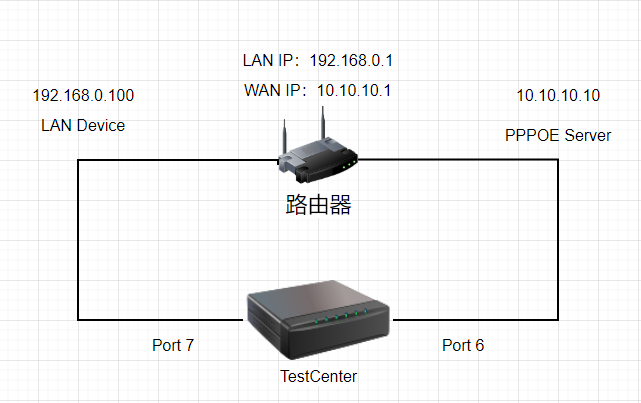
TestCenter的Port7接口连接到路由器的LAN口,Port7接口连到路由器的WAN口
在Port6建立PPPOE服务器,路由器向PPPOE服务器进行PPPOE拨号建立PPPOE会话
在Port7建立LAN Device模拟LAN侧的终端,与Port6上的PPPOE服务器之间互相发数据流
搭建PPPOE测试环境
参考往期文章《【手把手教】Testcenter测试PPPOE性能》搭建PPPOE测试环境
创建RFC2544测试任务
TestCenter支持通过向导创建RFC2544丢包率测试任务
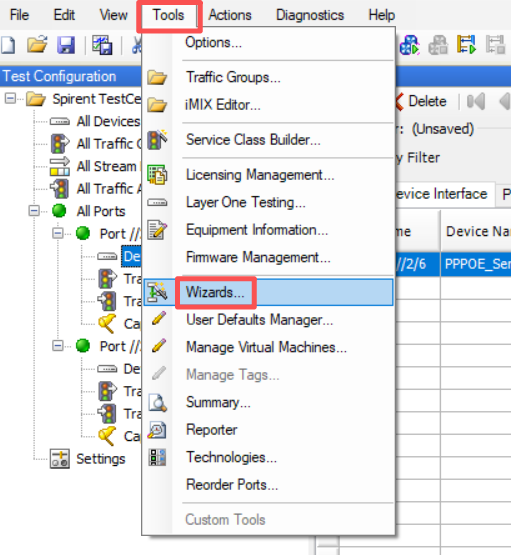
1、依次点击【Tools】--【Wizards】,打开创建向导
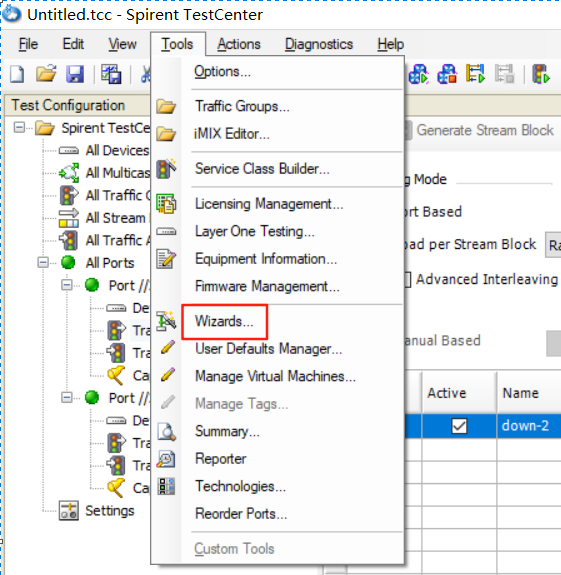
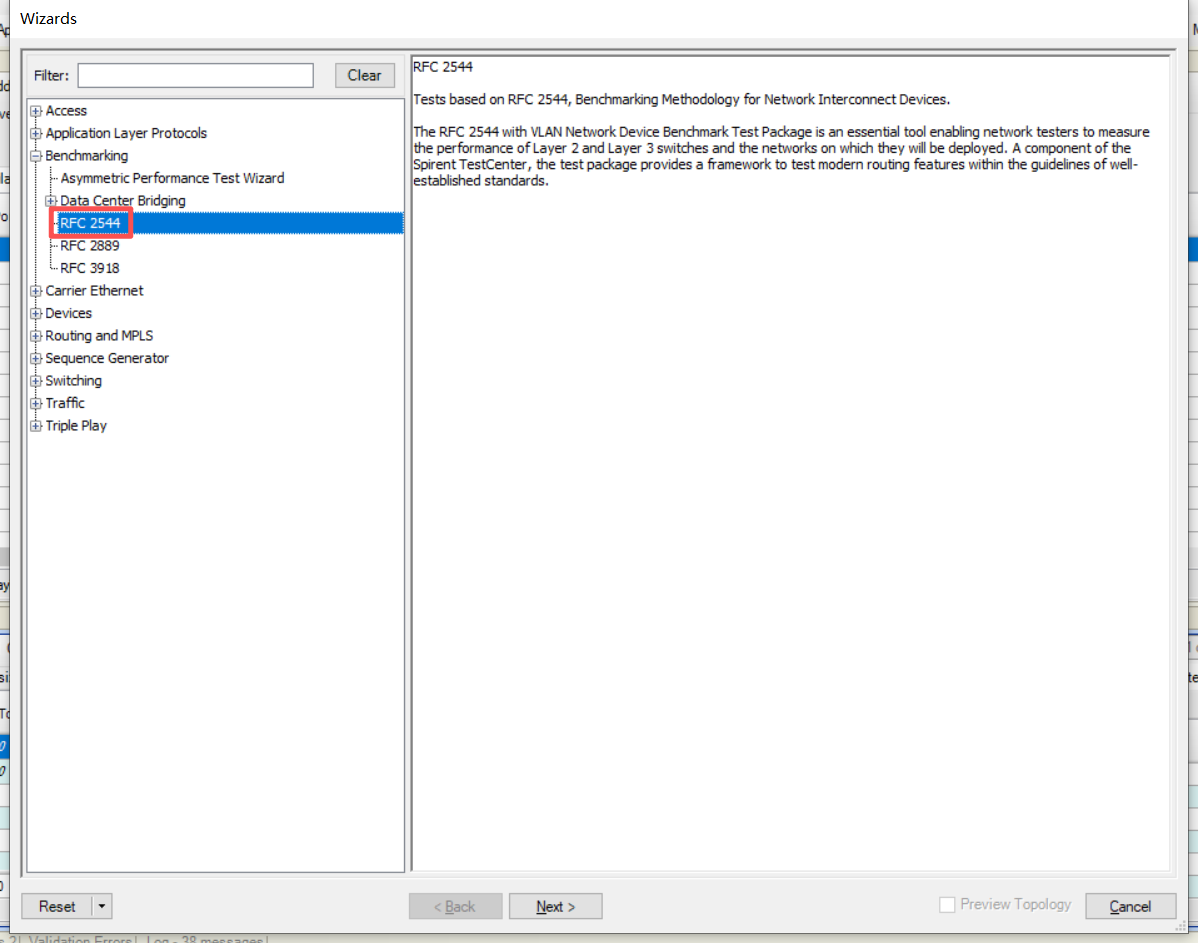
2、TestCenter支持很多测试项,点击【Benchmarking】--【RFC 2544】,打开RFC 2544系列测试
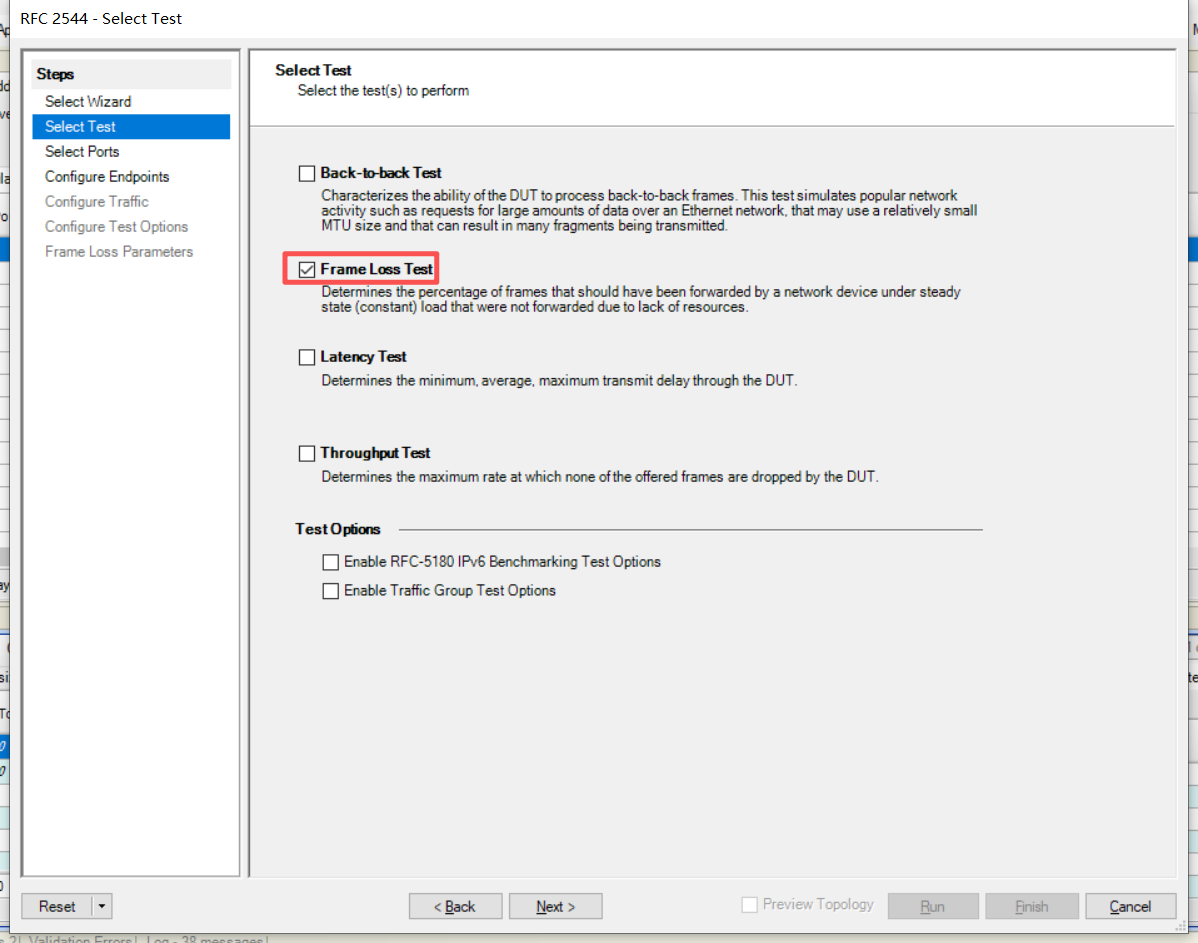
3、RFC2544 包含吞吐性能测试、延时测试等等,勾选【Frame Loss Test】,选择吞吐性能测试
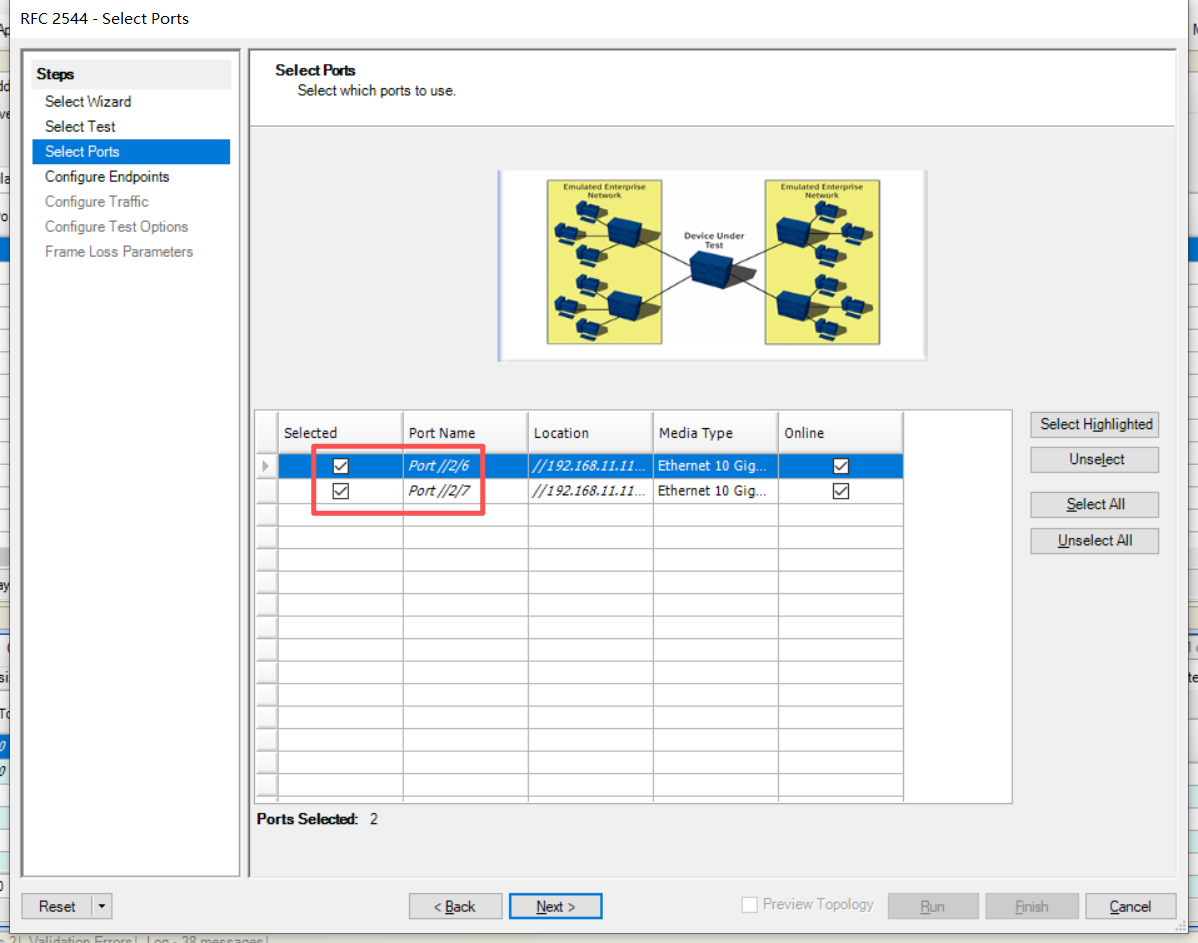
4、在【Select Port】页面,默认勾选之前使用的两个接口port6和port7,保持不变,进入下一步
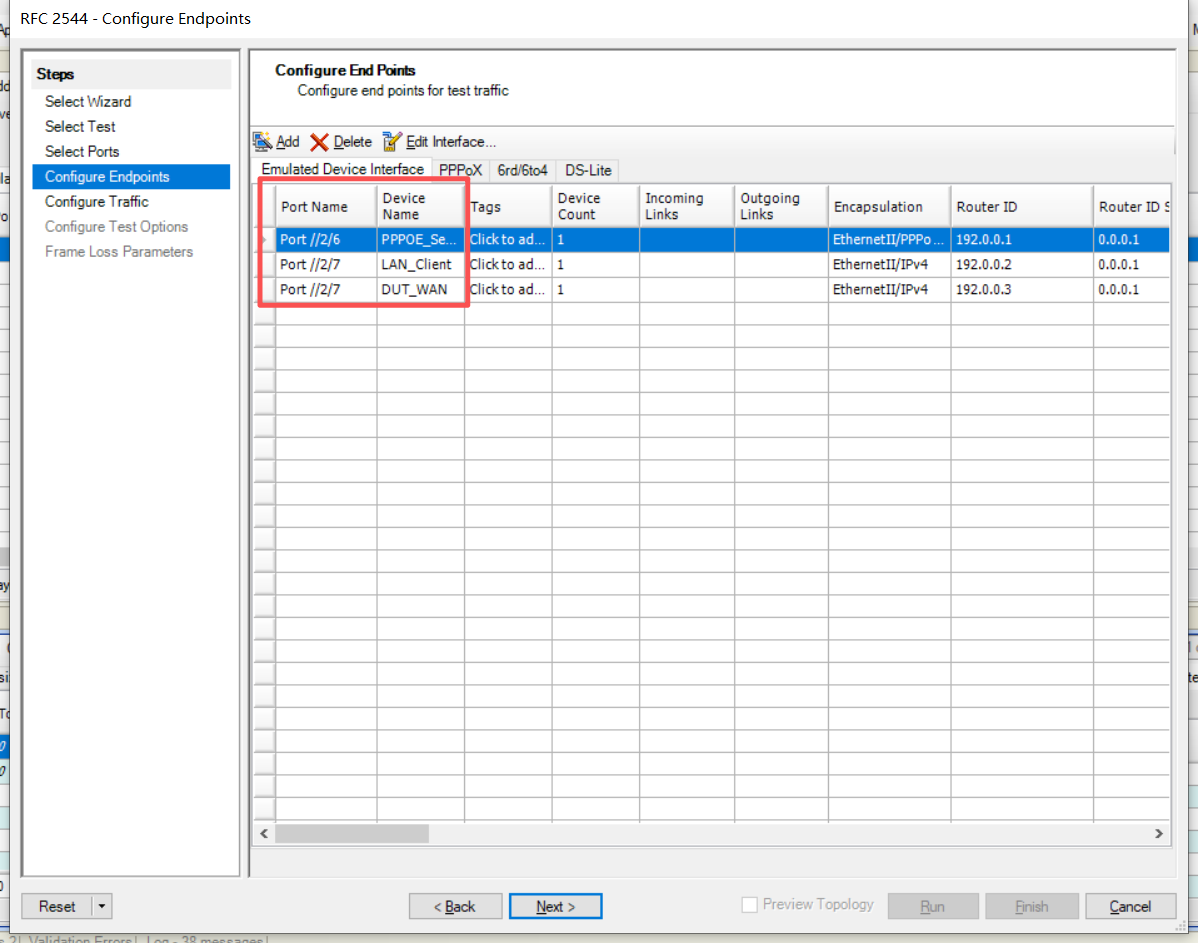
5、在【Configure Endpoints】页面,默认配置了前面三个device,保持不变,进入下一步
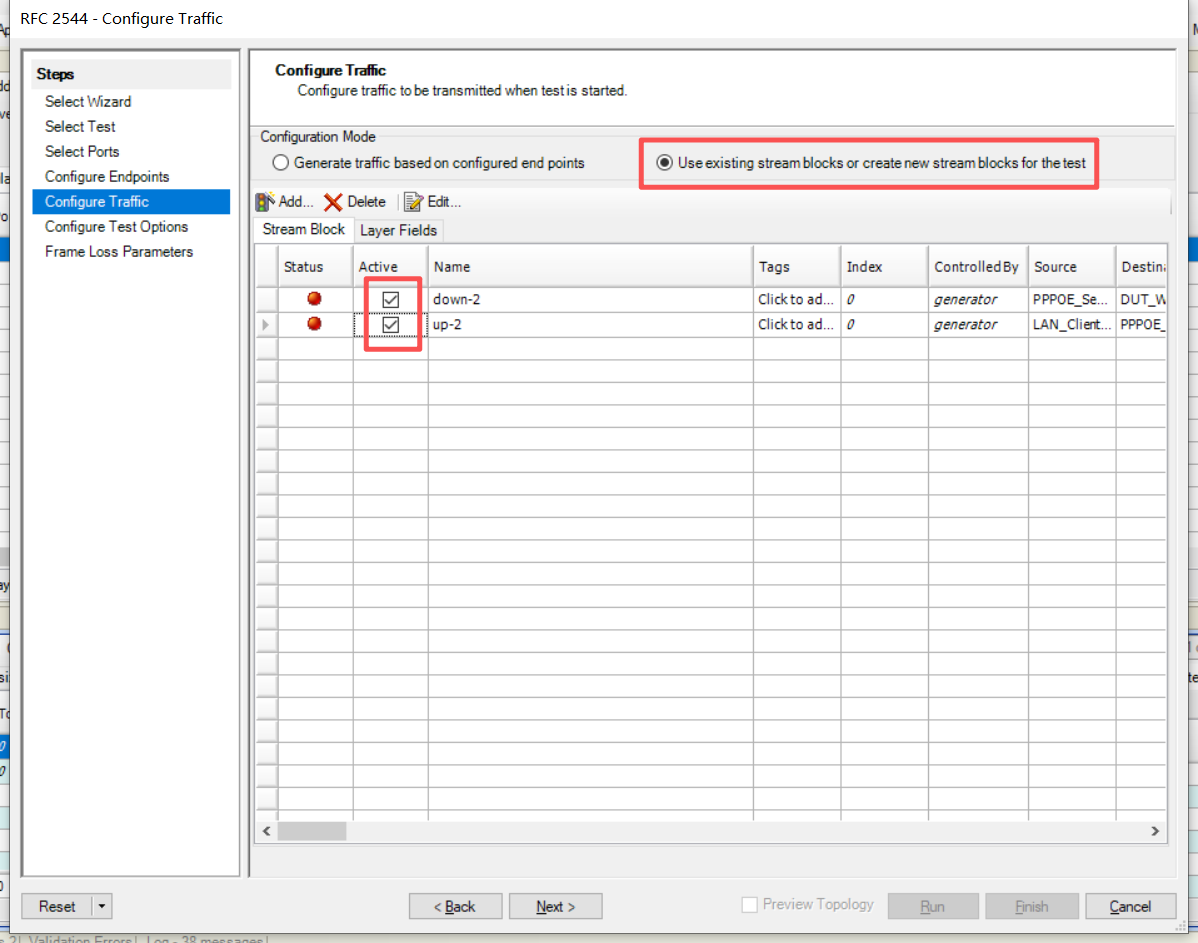
6、在【Configure Traffic】页面,勾选【Use existing stream blocks...】,勾选创建的上行流up-2
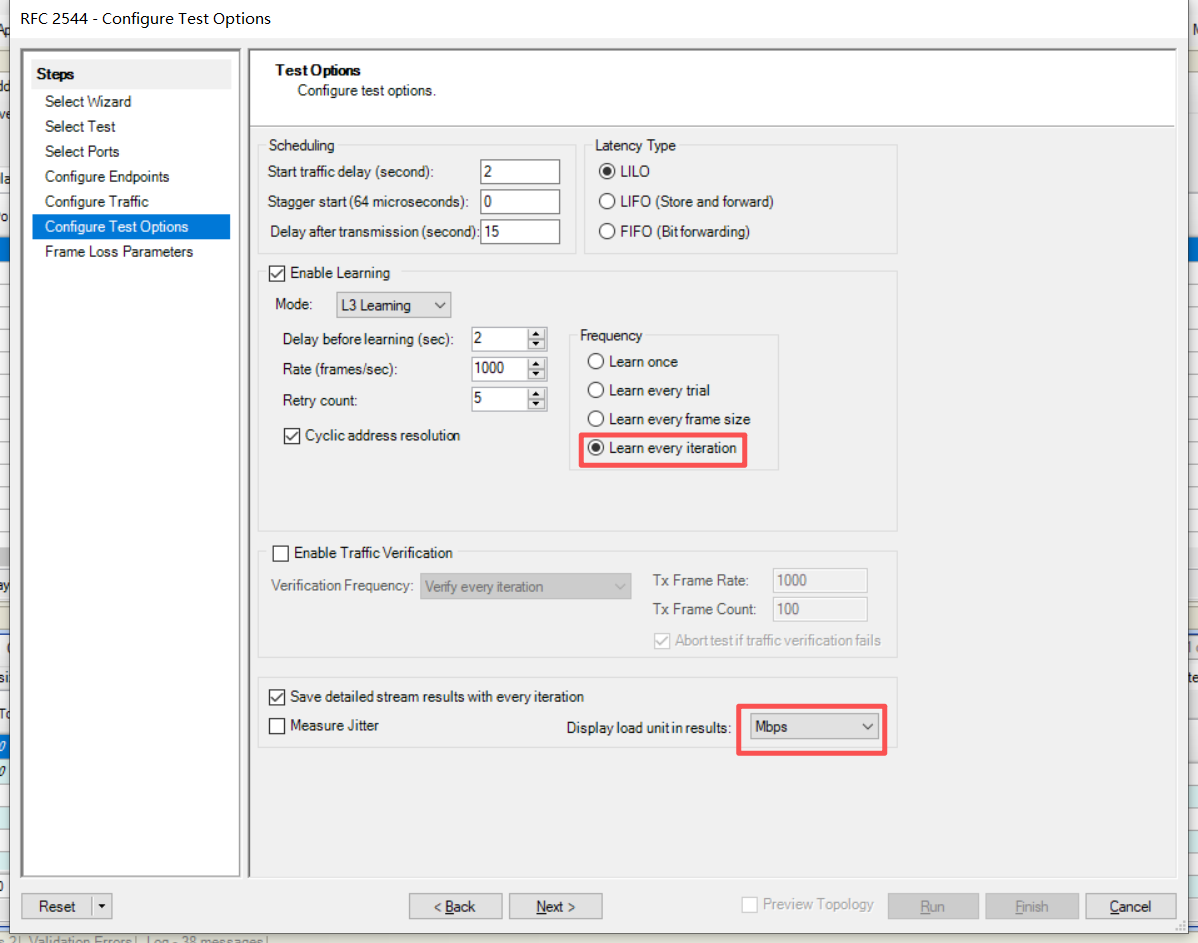
7、在【Configure Test Options】页面,勾选【Learn every iteration】,每次测试前都学一次mac,避免因为mac老化导致测试发流不通;【Display load unit in result】选择Mbps,结果单位选择成Mbps,方便查看结果
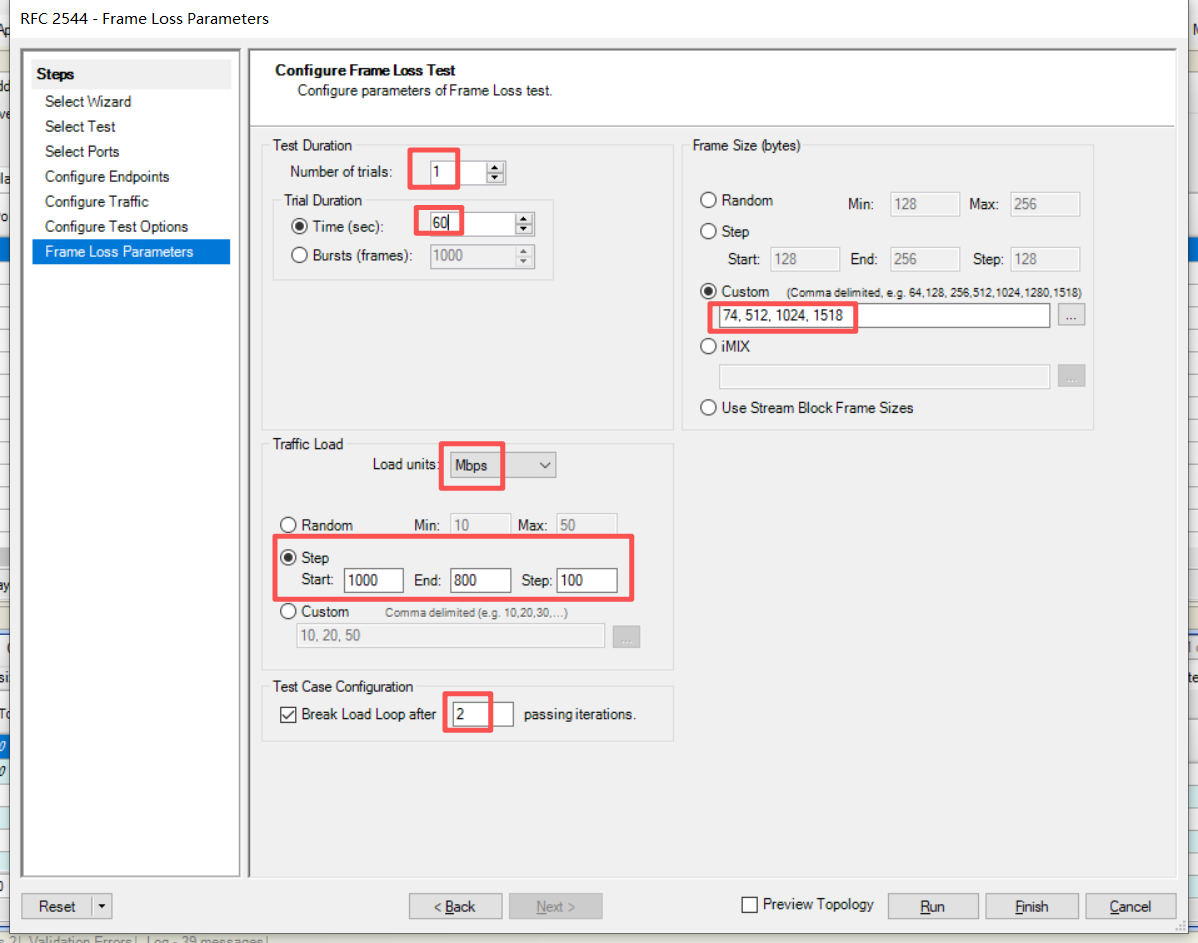
8、在【Frame Loss Parameters】页面
Custom:自定义要测试的字节,PPPOE可以填写74、128等典型字节(注意:测试字节与WAN类型等相关,可以参考往期文章);
Load Unit:发流负载的单位,支持按接口速率百分比和Mbps等,推荐选择Mbps;
Step:按步进方式测试;Start 1000,End 800,Step 100,表示从1000Mbps(Mbps是因为Load Unit设置成Mbps)开始测到800Mbps,步进值是100Mbps,即测试1000Mbps、900Mbps、800Mbps;
Break Load Loop After N(2) passing iterations:表示N(2)轮无丢包后停止当前字节的测试;例如step设置会依次测试1000Mbps、900Mbps、800Mbps三种发流速率,如果前两轮发流速率测试结果都是无丢包,就会跳过800Mbps不测试;
设置完成后,点击【finish】完成双向行流RFC2544丢包率测试的任务创建;
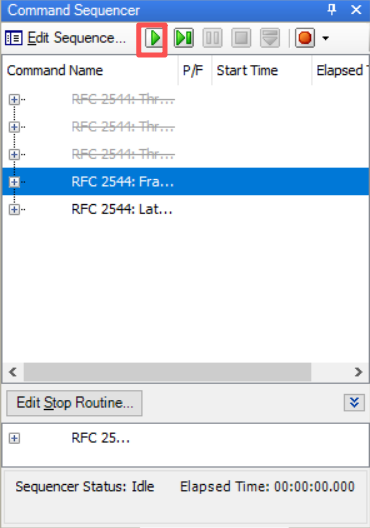
9、在右边弹出窗口【Command sequencer】,显示当前已经创建的任务;如果没自动弹窗,可以点击【Sequencer】,点击三角符号开始测试
查看报告
在跑完第一轮测试后,会自动弹窗测试结果查看程序,可以查看过程数据和汇总数据
过程数据查询
在此页面可以看到每轮跑流测试的记录,重点关注Frame Loss和Percent Loss(%)两个指标

从上图可以看到,字节74因为第一轮测试有丢包,共测了三轮;512等字节测了两轮都无丢包,就跳过第三轮不测,与Break Load Loop After 的设置一致;
汇总结果查询
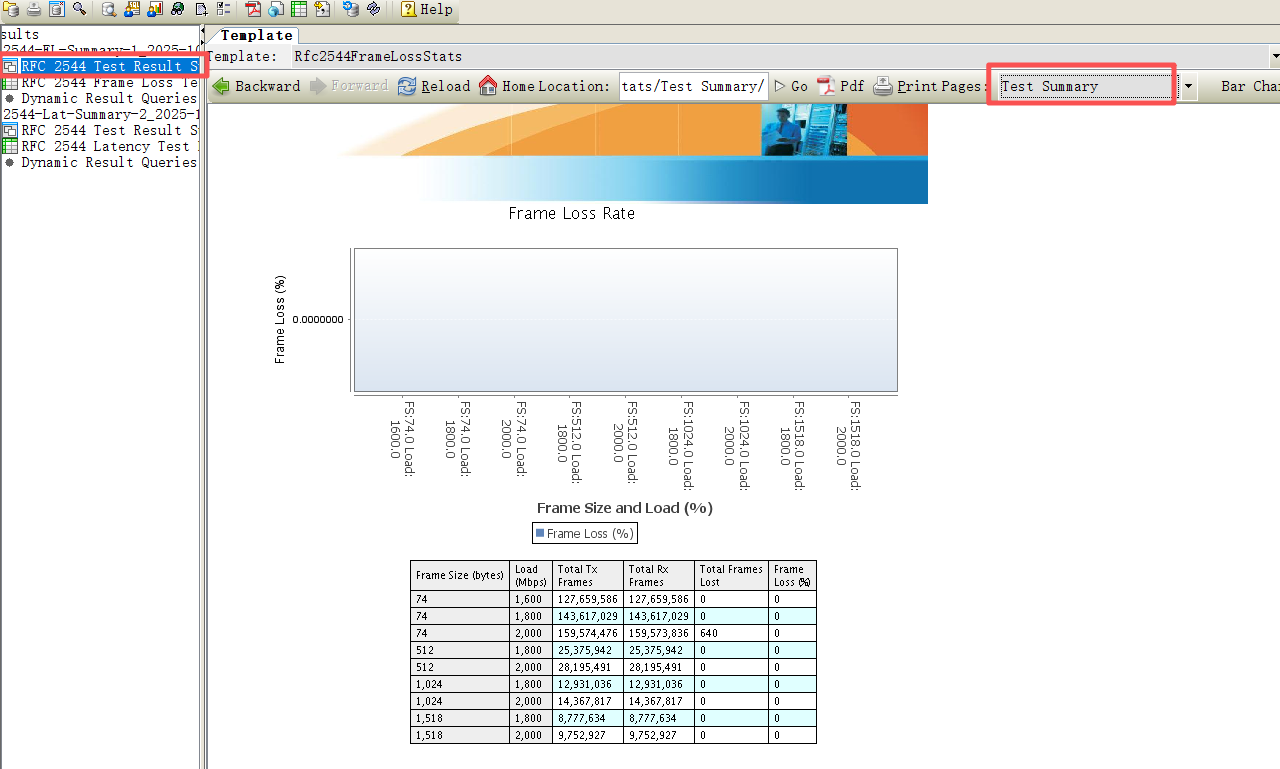
在此页面可以查看TestCenter的RFC2544丢包率的正式报告,可以查看每个字节的丢包率,并可以导出pdf格式的报告
如下图,选择【Test Summary】可以查看每个字节在不同速率下的丢包数和丢包率
原创不易,你的支持是我最大的动力,欢迎大家点赞,收藏,关注!





 扫一扫
扫一扫


 5825
5825

 被折叠的 条评论
为什么被折叠?
被折叠的 条评论
为什么被折叠?
 到【灌水乐园】发言





