



【windows10系统】
一,要安装的版本
miniconda:24.4.0
python:3.12.3
二,安装
清华源Miniconda3-py310_24.4.0-0-Windows-x86_64.exe
添加环境变量
D:\miniconda3\miniconda
D:\miniconda3\Library\bin
D:\miniconda3\Scripts
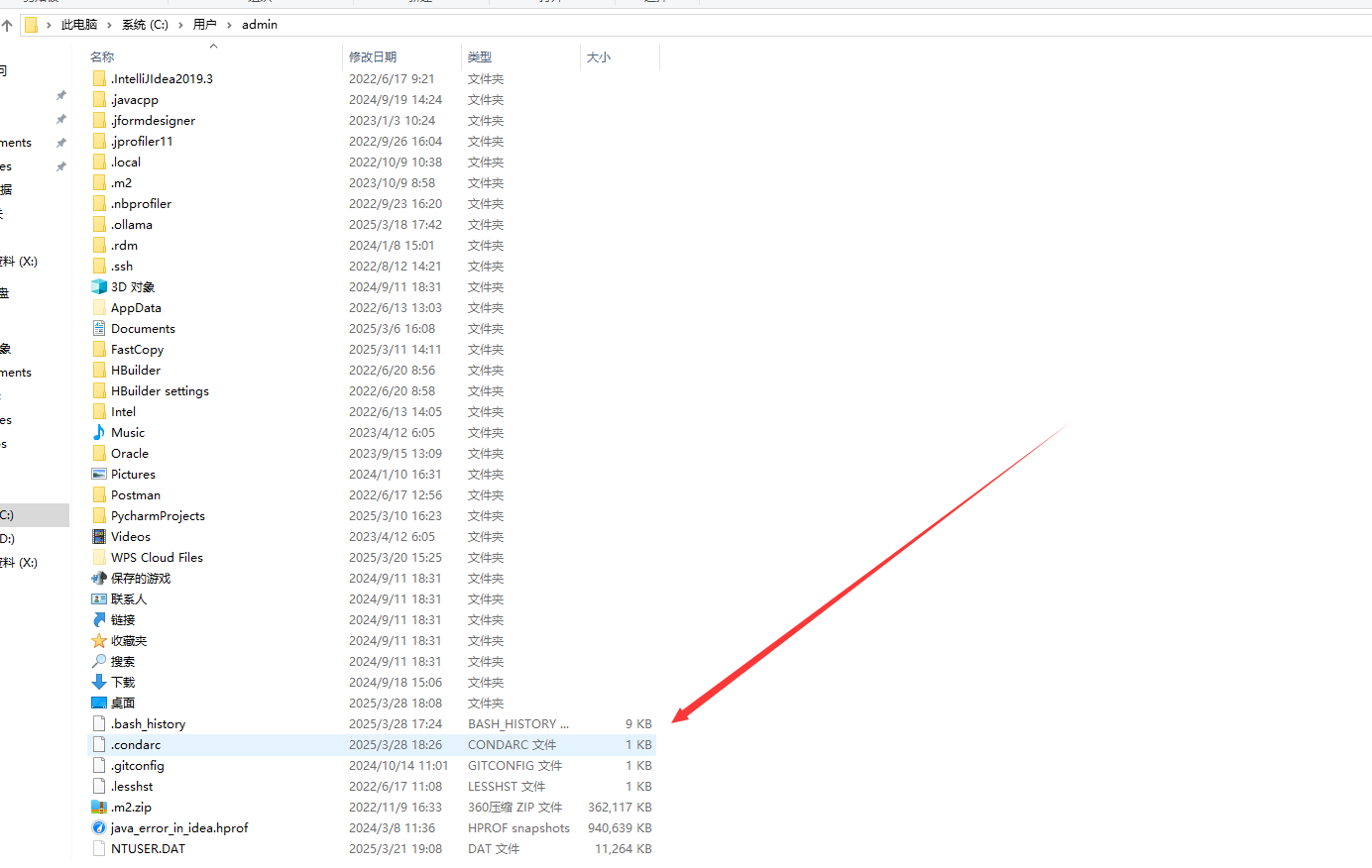
三,安装成功后创建虚拟环境
- 创建一个python3-12-3的虚拟环境
conda create -n python3-12-3 python=3.12.3
【Ubantu22.4系统】
一,下载sh文件,并把sh文件上传到系统中
清华源Miniconda3-py310_24.4.0-0-Linux-x86_64.sh
## 二,安装
- 加上执行权限
chmod +x Miniconda3-py310_24.4.0-0-Linux-x86_64.sh
- 执行文件进行安装
./Miniconda3-py310_24.4.0-0-Linux-x86_64.sh
安装一路都输入yes
安装成功后,刷新一下当前终端的配置:
source ~/.bashrc
三,验证
- 检查 conda 版本(输出 24.4.0 左右即为正确)
conda --version
- 检查 Python 版本(默认是 Miniconda 自带的 Python 3.10.x,与脚本版本一致)
python --version
- 查看 conda 环境(默认有 base 环境)
conda env list
四,修改开机默认的base环境为自定义环境
1 先创建定义环境
- 在 base 环境中创建自定义环境(已创建可跳过)
conda create -n unstructured-env python=3.11.9
- 验证环境是否存在(输出列表中能看到 unstructured-env 即为正确)
conda env list
2 让终端自动激活自定义环境:直接修改 ~/.bashrc(永久生效)
- 用 echo 命令直接追加配置到 .bashrc(无需手动编辑,避免出错)
echo "conda activate unstructured-env" >> ~/.bashrc
- 加载修改后的配置(让当前终端立即生效,无需重启)
source ~/.bashrc
执行后,终端前缀会从 (base) 变成 (unstructured-env)
五,恢复「不自动激活任何环境」(终端无 (base) 或自定义环境前缀)
1. 删除 .bashrc 中追加的自动激活命令
sed -i '/conda activate unstructured-env/d' ~/.bashrc
2. 关闭 base 环境的自动激活(如果之前没关)
conda config --set auto_activate_base false
3. 加载配置生效
source ~/.bashrc







 扫一扫
扫一扫


 1万+
1万+

 被折叠的 条评论
为什么被折叠?
被折叠的 条评论
为什么被折叠?
 到【灌水乐园】发言





