


大家好呀,今天分享记录一下飞书MCP的接入和使用。
目前飞书MCP只支持本地调用,什么意思呢,就是只能在你本地电脑上安装的 Cursor、ClaudeCode、Gemini CLI 等这样的AI Agent上调用飞书的MCP,没办法在服务端部署的工作流中调用。
针对日常个人工作的提效,本地调用就足够了。比如说你想把在电脑上用AI Agent做好的数据分析整理成飞书的在线表格、想让AI直接读取飞书文档中的内容等都能靠飞书MCP完成。
准备工作
想要接入飞书MCP,需要先在飞书开放平台上创建一个企业应用,在应用的 「凭证与基础信息」 页面,拿到 应用凭证(App ID 和 App Secret),在配置MCP时会用到它们。

创建好应用后,还需要给应用添加对应的权限才能有相应的功能,本质上AI调用飞书MCP做某件事情,背后是飞书MCP调用飞书的API 来实现的,所以跟使用飞书API时一样,需要给应用添加上对应的API 调用权限。
这里我们根据需要给应用添加对应的API调用权限,比如你想让AI能通过飞书MCP读取和编辑飞书文档的内容,那就给应用添加文档相关的权限。
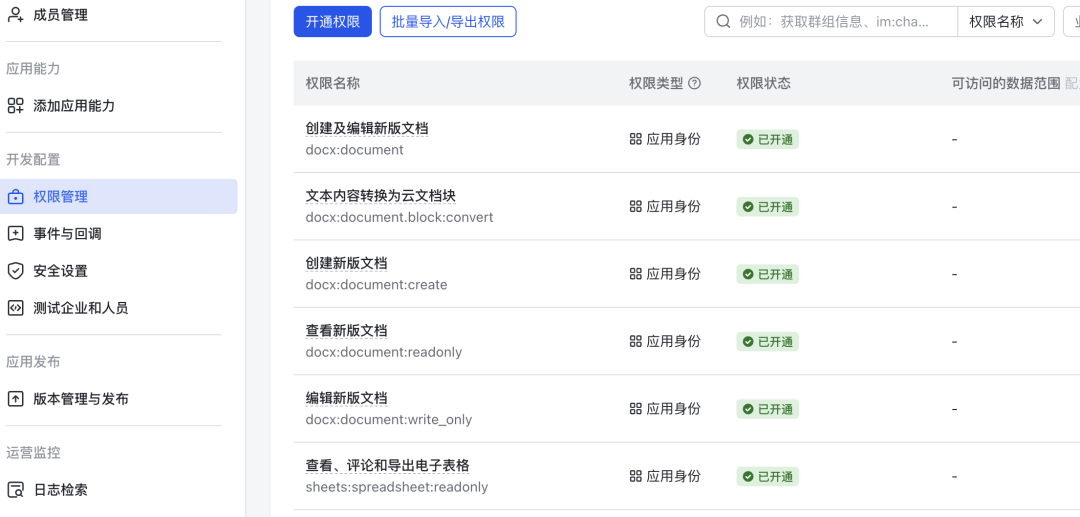
有些权限可能会需要企业管理员来审核,前期接入调试时可以先开一些像“查看文档”这样的免审核权限。
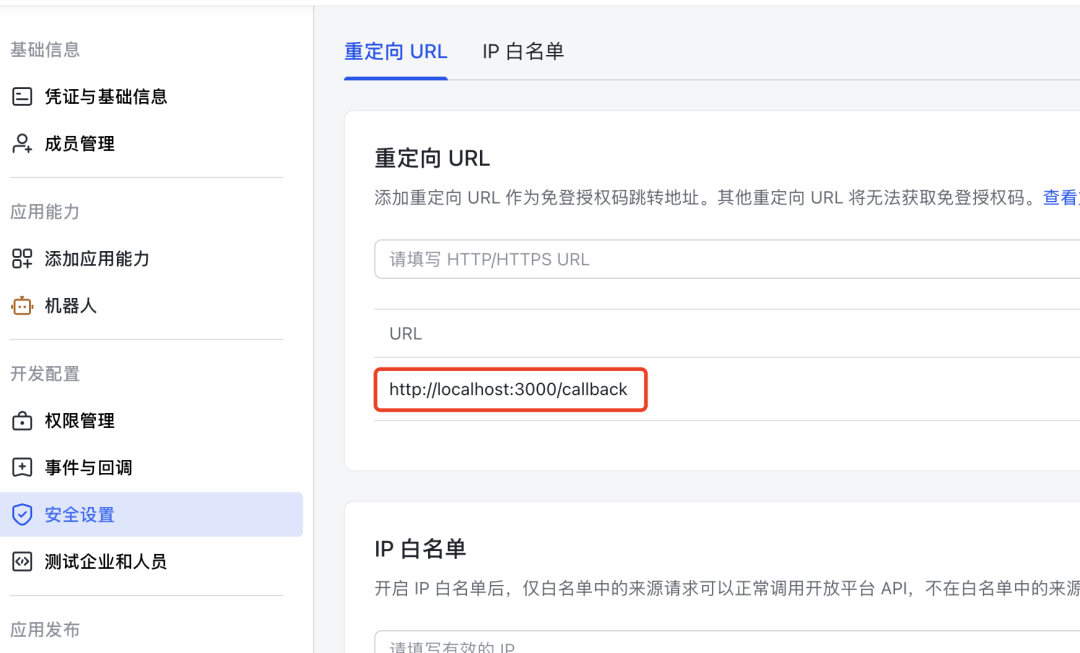
除了添加权限外,还要为应用配置重定向 URL,后续用于授权MCP获取用户访问凭证 user_access_token,按照下图这样在 安全设置 > 重定向 URL 页面的表单中输入 http://localhost:3000/callback,并点击添加即可。
安装配置 MCP
安装飞书MCP Clien的命令如下:
npx -y @larksuiteoapi/lark-mcp login -a <appId> -s <appSecret>安装时需要确保电脑上的Node版本大于等于v20.0.0。
无论你使用的是Cursor、Claude Code、Gemini Cli、Antigravity (更多就不列举了)里的哪一款,飞书MCP的配置方法都是一样的,不一样的只有配置文件放置的目录。
飞书MCP的配置如下:
{
  "mcpServers": {
    "lark-mcp": {
      "command": "/Users/xxx/.nvm/versions/node/v20.xx.xx/bin/npx", // npx二进制文件的路径
      "args": [
        "-y",
        "@larksuiteoapi/lark-mcp",
        "mcp",
        "-a",
        "<你的appId>",
        "-s",
        "<你的app Secret>",
        "--oauth"
      ],
      "timeout": 30000
    }
  }
}
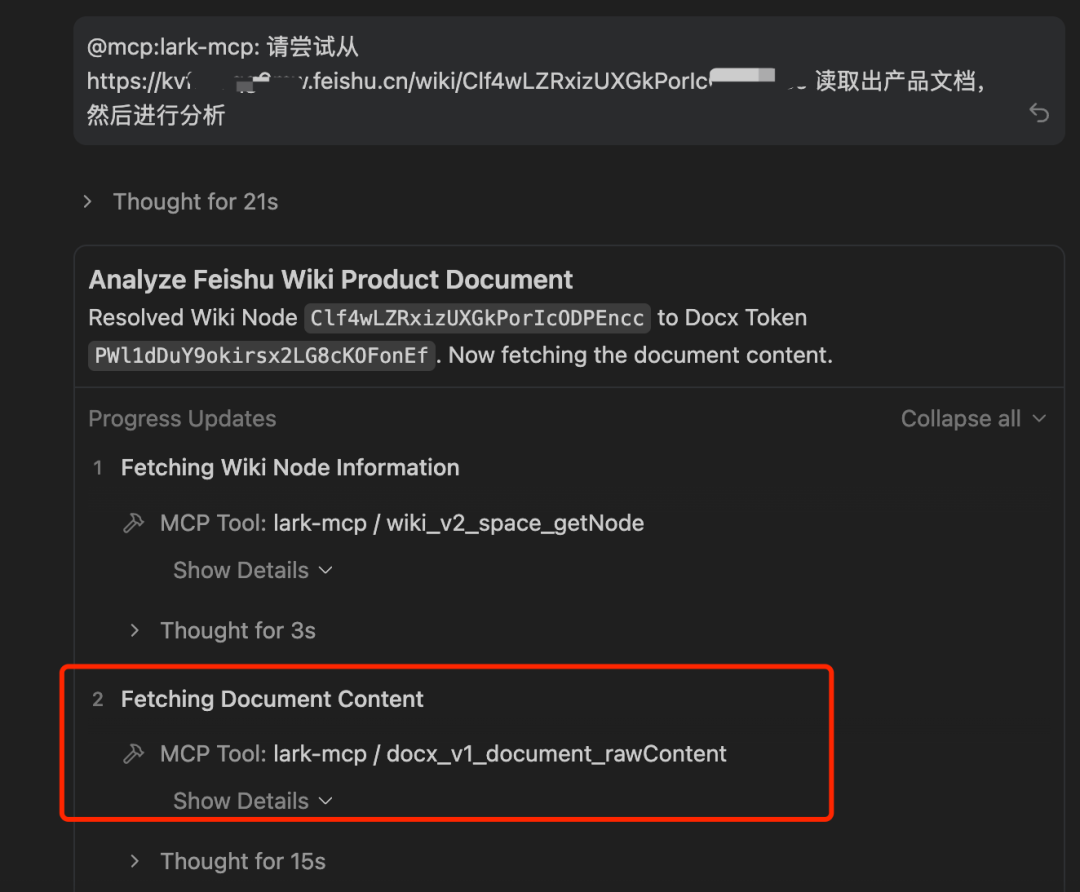
以我最近用的Antigravity为例,配置好飞书MCP后,直接把飞书文档的链接直接贴给AI,AI会通过MCP获取文档的节点信息以及读取出文档的内容。
飞书 MCP 功能清单
AI使用飞书MCP能做哪些事儿呢,下面列出了其支持的所有工具功能。
云文档与知识库
工具名称 (Tool Name) | 功能描述 |
|---|---|
docx_builtin_import | 导入文档 :将 Markdown 内容导入生成为飞书云文档。 |
docx_builtin_search | 搜索文档 :在飞书云空间中搜索文档(需用户权限)。 |
docx_v1_document_rawContent | 获取文档内容 :获取文档的纯文本内容(不含图片/评论)。 |
drive_v1_permissionMember_create | 添加协作者 :为文档添加权限成员(如赋予某人阅读/编辑权)。 |
wiki_v1_node_search | 搜索知识库节点 :在知识库中搜索特定节点。 |
wiki_v2_space_getNode | 获取节点信息 :获取知识库节点的详细属性(如标题、层级)。 |
多维表格 (Bitable)
工具名称 (Tool Name) | 功能描述 |
|---|---|
app_create | 创建应用 :创建一个新的多维表格应用 (Base)。 |
appTable_create | 创建数据表 :在应用中添加新的数据表,支持定义字段。 |
appTable_list | 获取数据表列表 :列出指定应用下的所有数据表。 |
appTableField_list | 获取字段列表 :查看指定数据表的所有字段定义。 |
appTableRecord_create | 创建记录 :在表中新增一行或多行数据。 |
appTableRecord_search | 搜索记录 :根据条件查询表中的记录(支持分页和排序)。 |
appTableRecord_update | 更新记录 :修改表中现有记录的内容。 |
消息与群组 (IM)
工具名称 (Tool Name) | 功能描述 |
|---|---|
chat_create | 创建群组 :新建一个群聊(支持设置群名、头像等)。 |
chat_list | 获取群组列表 :列出当前用户/机器人所在的群组。 |
chatMembers_get | 获取群成员 :查看指定群聊中的成员列表。 |
message_create | 发送消息 :向用户或群组发送消息(支持文本、富文本、卡片等)。 |
message_list | 获取聊天记录 :获取指定会话的历史消息记录。 |
功能限制及解决办法
上面我演示用飞书MCP读取文档内容时能看到,AI调用的MCP Tool是 docx_v1_document_rawContent,它对应的接口只能读取文档的纯文本内容,无法获取文档内的图片,也无法获取文档侧边的评论内容。
产品需求稿大部分都是包含图文内容、外加团队人员Review时添加的评论,只能读取出文本内容显然无法让AI知道文档描述得信息的全貌。
如果你想让AI完全理解飞书文档中的内容,需要在给AI配置的工作流里让AI主动用飞书的API把文档中的图片和评论用接口抓下来才行。听到要调接口你是不是又感觉麻烦了,这些功能都可以让AI自己实现,你只需要跟他提要求即可。
我这里只是举了读取文档的一个例子,其实除了读取文档外完全可以让AI理解文档后根据文档中的评论去更新文档、让AI整理你和它的对话来生成你们的会议纪要记录到飞书文档里,这样你的日报和周报素材一下子不就有了嘛。
参考资料:
飞书Open api MCP 接入指南: https://open.feishu.cn/document/uAjLw4CM/ukTMukTMukTM/mcp_integration/mcp_installation
接下来是卖课时间,这次不只是Go项目实战课,还有Vue的H5商城实战课,Vue项目与Go实战项目相互依赖。Go实战项目采用DDD分层架构设计,结合事件驱动编程等多个程序设计最佳实践,以一个在线商城为例实战演示项目的搭建和开发过程。
Vue项目为Go项目的服务端接口功能提供可视化操作,在学习效果上形成闭环。目前两门课一起购买优惠59元,只需239即可拿下。
优惠购买方式:扫码加我的微信,备注「公众号读者优惠」






 扫一扫
扫一扫


 183
183

 被折叠的 条评论
为什么被折叠?
被折叠的 条评论
为什么被折叠?
 到【灌水乐园】发言





