



 本文详细介绍了如何使用Photoshop将普通照片转换为具有彩色半调效果的艺术作品。步骤包括选择对比强烈的通道、调整色阶、创建选区、应用图层蒙版和彩色半调滤镜。
先上最终效果:

1、把选好的图片拖进PS
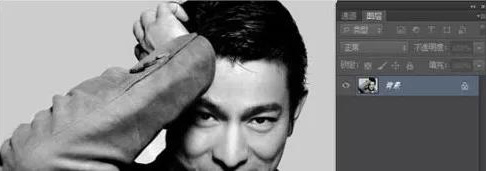
2、切换到通道面板,选择一个对比强烈的通道,将它复制图层:

如图调整新复制出来的【副本】图层的色阶
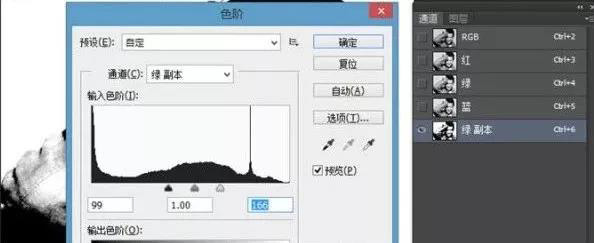
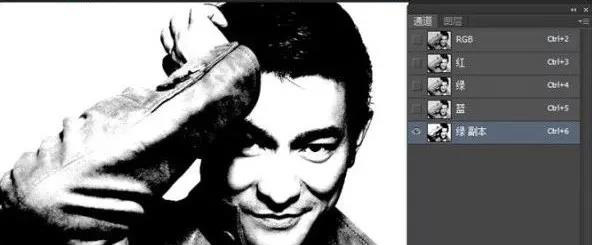
得出强对比的图像:
3、点击【通道作为选区载入】按钮,选择RGB通道,切换到图层标签,如图2
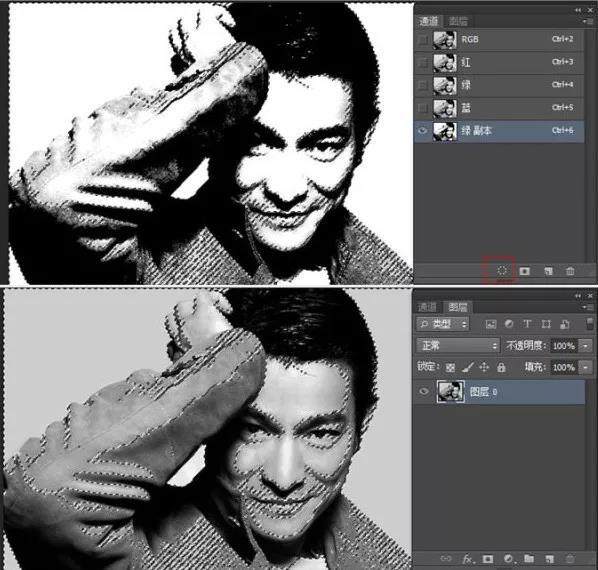
4、Ctrl+Shift+I反选,点击【添加图层蒙版】,如图
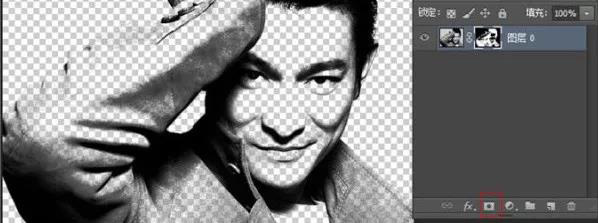
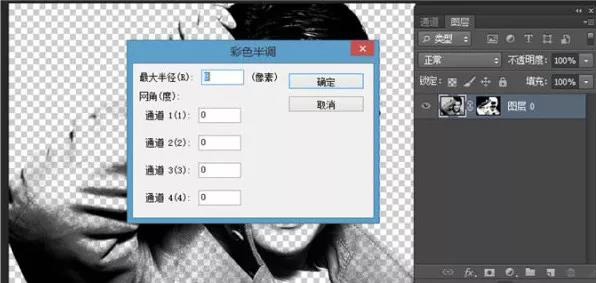
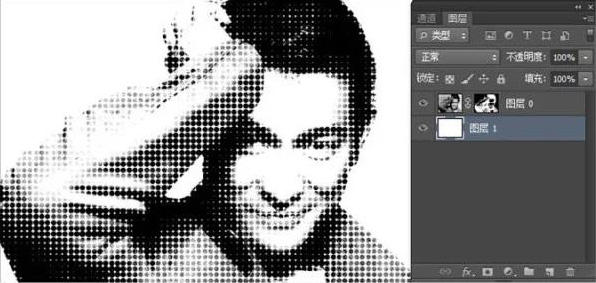
5、选择到【图层】图层的小窗口,点击菜单——滤镜——像素画——彩色半调,新建图层,填充白色,拖到图层底部,如图
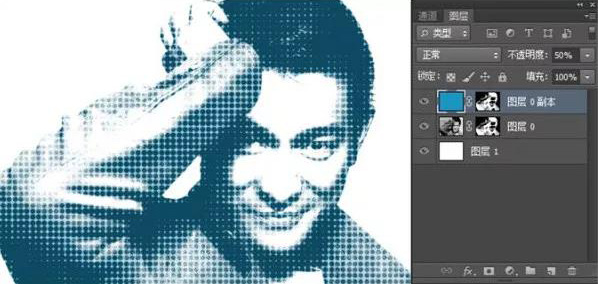
6、当然,也可以通过调整色调,复制一层,填充你想要的颜色,透明度改为50就差不多了,
完成






 扫一扫
扫一扫


 666
666

 被折叠的 条评论
为什么被折叠?
被折叠的 条评论
为什么被折叠?
 到【灌水乐园】发言





