


 本教程介绍如何使用Adobe Photoshop制作变形文字。通过调整文字变形样式、添加图层样式,包括投影、斜面浮雕、图案叠加和描边,创造出具有立体感和动态效果的‘WOW’文字。最后,展示了完成后的变形文字效果。
今天给大家更新一个有趣的制作变形文字的教程。
1 、首先我们先打开背景素材文件,单击工具箱中的横排文字工具按钮,将前景色设置为橙色#ff9702 ,选择合适的字体,设置字体大小,输入大写英文“ WOW " ,单击选项栏中的创建文字变形按钮,设置样式为花冠,选择“水平”复选框,弯曲为 1 00 % , 水平扭曲为 1 % ,垂直扭曲为 0% ,单击确定按钮结束操作。
如图所示:

2、单击图层面板底部的添加图层样式按钮,选择投影选项,设置其混合模式为正常,颜色为桔色,不透明度为100%,角度为120度,选中使用全局光复选框,距离为0像素,扩展为100%,大小为18像素,勾选图层挖空投影复选框,如图所示:

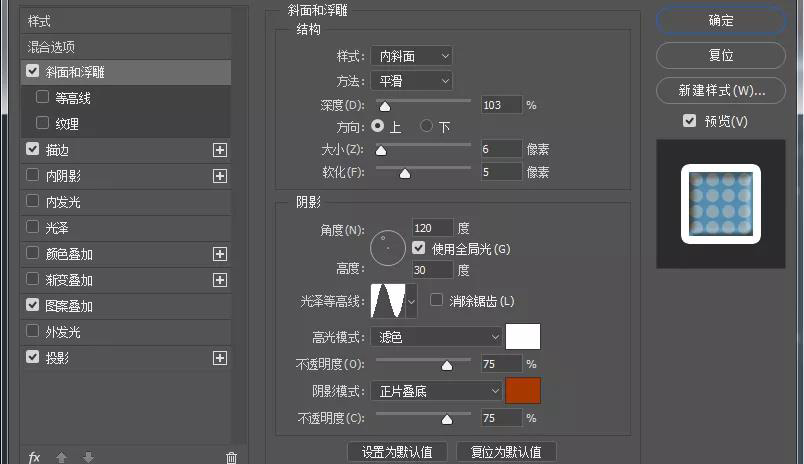
3、选中斜面和浮雕样式,设置其样式为内斜面,方法为平滑,深度为103%,方向为上,大小为6像素,软化为5像素,角度120度,高度30度,选中使用全局光复选框,设置光泽等高线为环形,高光模式为滤色,颜色是白色,不透明度为75%,阴影模式为正片叠底,颜色为深桔色#a83700,不透明度为75%,如图所示:
 最低0.47元/天 解锁文章






 扫一扫
扫一扫


 382
382

 被折叠的 条评论
为什么被折叠?
被折叠的 条评论
为什么被折叠?
 到【灌水乐园】发言





