



 本文介绍了在Windows子系统Linux(WSL)中如何从bash切换到zsh,并安装oh-my-zsh进行个性化配置。详细步骤包括安装zsh,设置默认shell,安装oh-my-zsh,更换主题以及解决字体乱码问题。通过安装Powerline Fonts,可以实现终端界面的美化。
文章目录
背景
操作平台:WSL
默认shell:bash

步骤
1. 查看自己有哪些shell
cat /etc/shells

可知,没有zsh,需要安装。
2. 安装zsh
升级软件源:
sudo apt-get update
sudo apt-get upgrade
安装zsh:
sudo apt-get install zsh
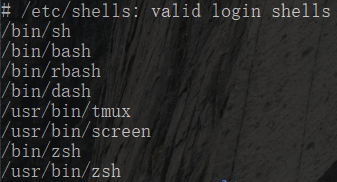
再次查看/etc/shells目录,zsh已安装。
设置当前用户使用zsh并重启WSL:
chsh -s /bin/zsh
重启后的效果:
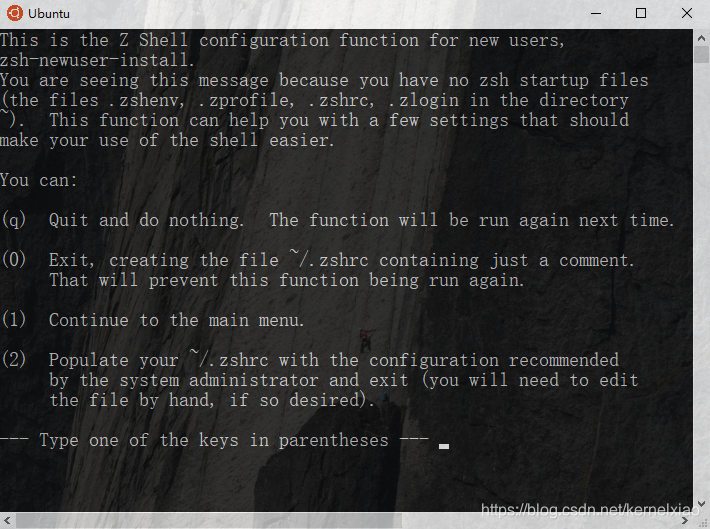
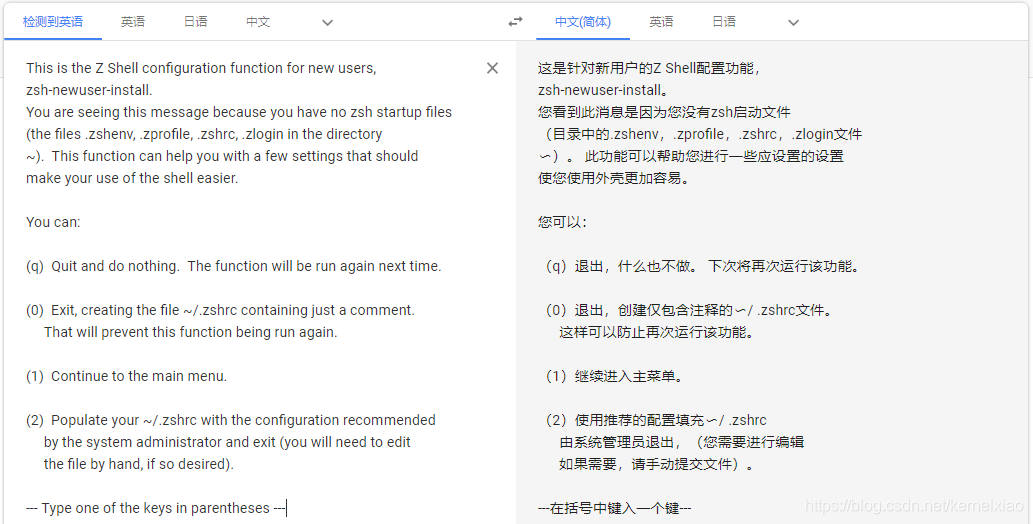
解释如下:
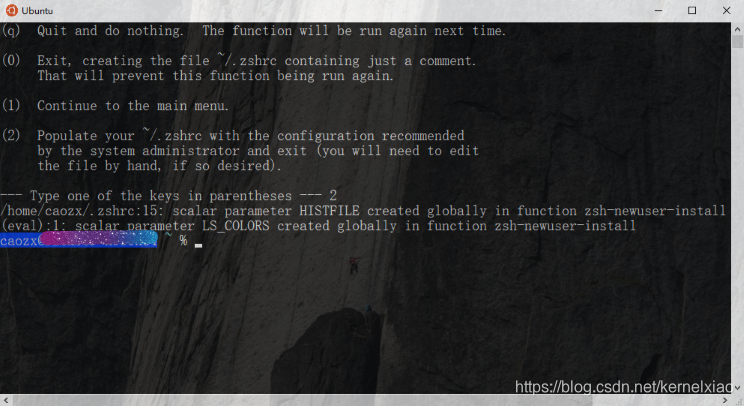
这里笔者选择输入“2”,界面如下:
3. 安装oh-my-zsh
sh -c "$(curl -fsSL https://raw.githubusercontent.com/ohmyzsh/ohmyzsh/master/tools/install.sh)"
效果如下:
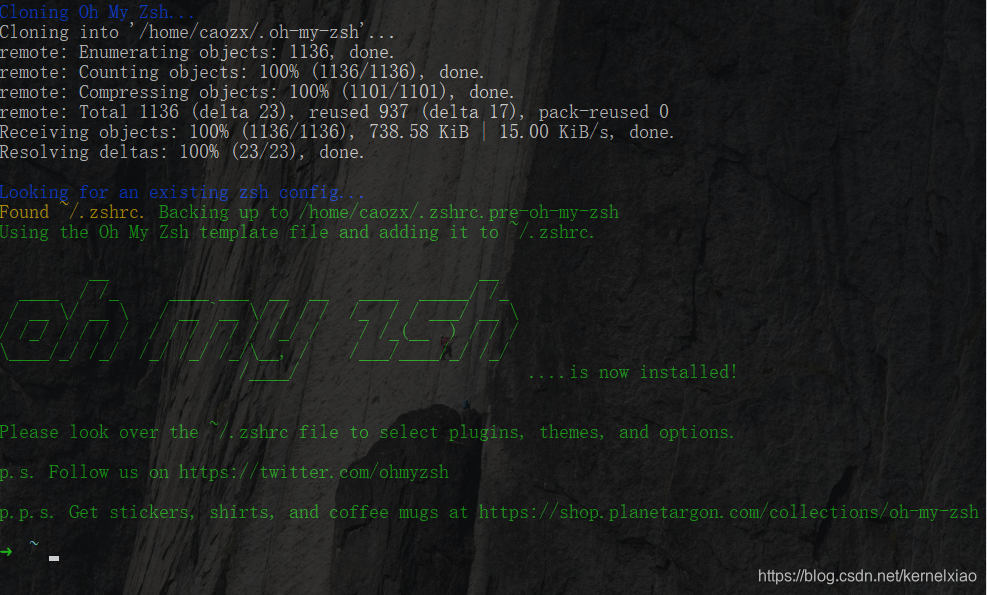
再次重启WSL,界面如下:
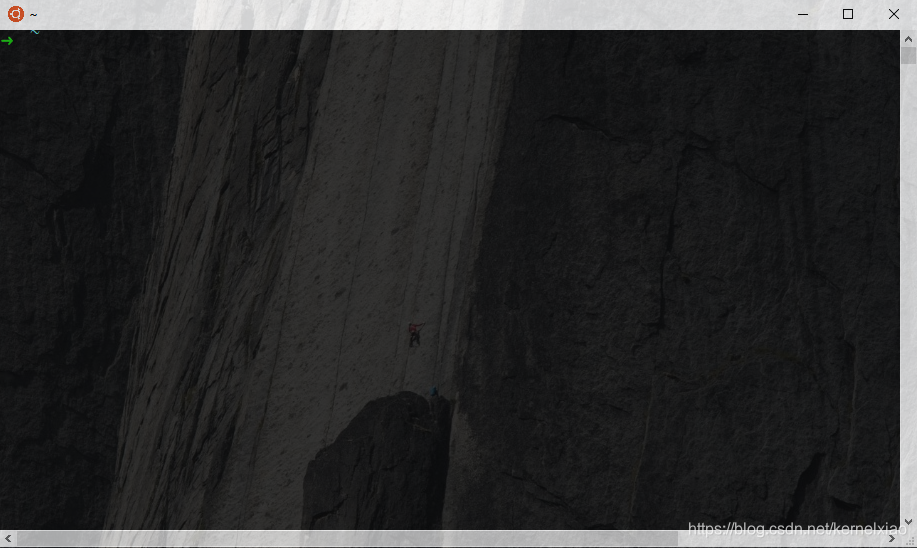
默认主题是“robbyrussell”:
ZSH_THEME="robbyrussell"
4. 更换主题:
vim ~/.zshrc
ZSH_THEME="agnoster"	# 官方:“this is one of the fancy ones”
source ~/.zshrc
但是主题显示为一些乱码:
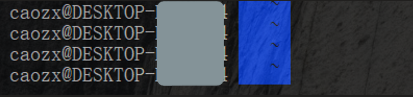
而我们想要的效果是这样的:
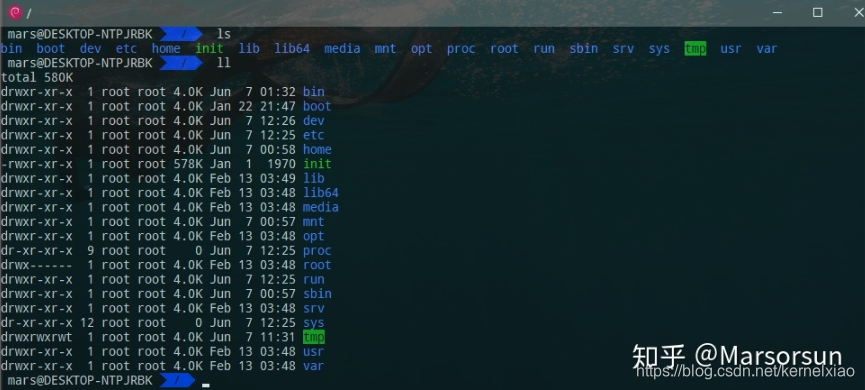
解决这个问题,需要安装Powerline Fonts。
5. 安装Powerline Fonts
使用git 克隆源码到本地:
git clone https://github.com/powerline/fonts.git --depth=1

注:depth用于指定克隆深度,为1即表示只克隆最近一次commit.

在win下打开文件夹,以PowerShell运行install.ps1文件,等待字体自动安装完成。
安装完成后,打开WSL,单击左上角Ubuntu图标,选择“属性”,在“字体”选项中选择“Space Mono for Powerline”即可解决乱码问题。
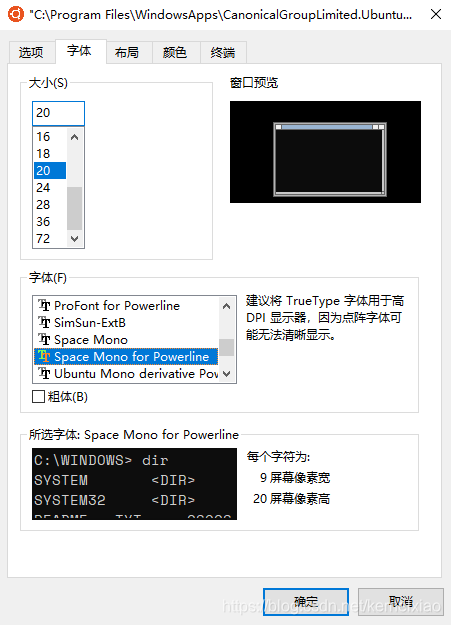
最终效果:

另:
或许你可能跟笔者一样,想尝试使用刚学到的切换shell的命令,回滚到bash安装:
chsh -s /bin/bash/
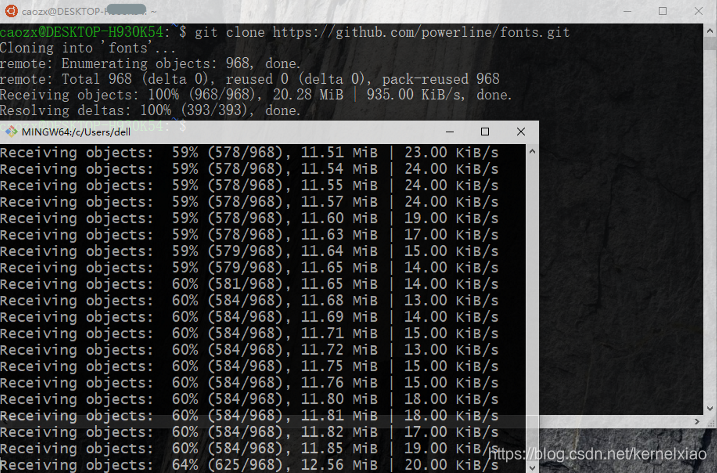
嗯,看起来WSL速度比Git要快不少呢。
然而,笔者安装后并不能在WSL“属性”的字体里找到安装的新字体……
如果读者另有发现,欢迎留言。
参考资料:
WSL + oh my zsh 更好看的 shell - Marsorsun的文章
扩展阅读
命令行界面 (CLI)、终端 (Terminal)、Shell、TTY,傻傻分不清楚?
关于zsh的一些介绍
git clone --depth=1时的一些问题





 扫一扫
扫一扫


 2010
2010

 被折叠的 条评论
为什么被折叠?
被折叠的 条评论
为什么被折叠?
 到【灌水乐园】发言





