【VMware】Ubuntu16.04下ifconfig不显示ipv4的解决方法

本文介绍了在VMware虚拟机上的Ubuntu 16.04系统中,ifconfig命令无法显示IPv4地址的问题及其解决办法。通过调整网络模式,如桥接模式或NAT模式,可以成功获取IPv4地址。

问题

在 VMware 虚拟机上使用 Ubuntu 16.04 ,未连接网络时如下图所示。

1
2

启动终端,使用 ifconfig 命令查看 IP 地址:
在这里插入图片描述
结果中未显示 IPv4 的信息。

解决办法

桥接模式

桥接模式下,使用有线网卡进行虚拟机和服务器的连接。
前提:虚拟机网络适配器的选择为主机中的有线网卡。
参考链接:VMware中ifconfig命令不显示ipv4的一种解决方法

NAT模式

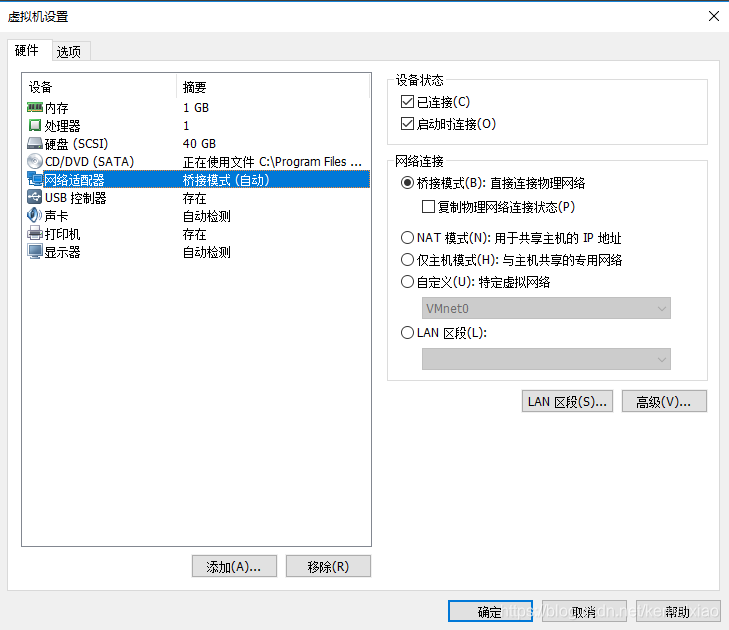
由上述提示,检查网卡设置。
4
5
结果显示系统使用桥接模式,而笔者需要使用无线网络,故切换状态至 NAT 模式。
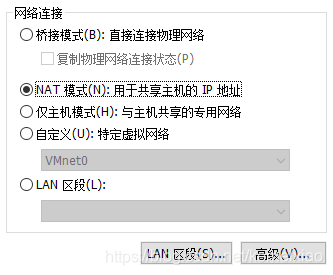
6
7
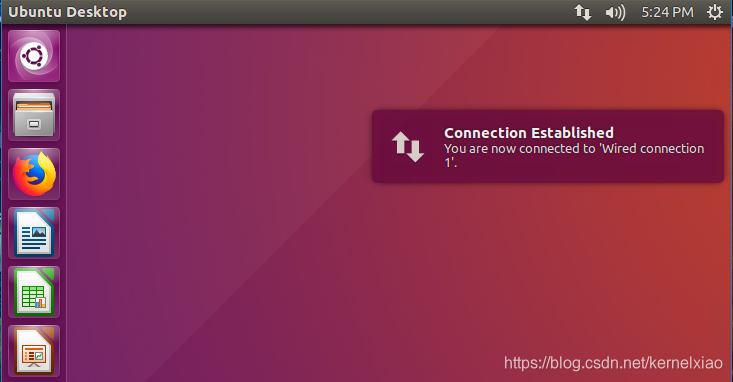
连接成功。
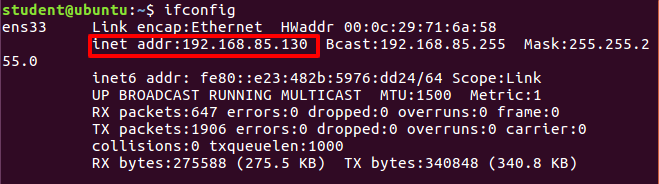
再次查看 IPv4 地址:
8
结果显示 IPv4 信息。

使用 ipconfig 命令查看主机(Win10)IP地址:
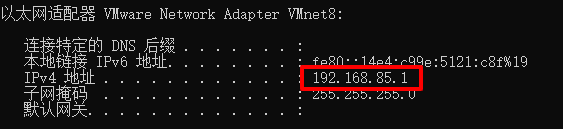
9
二者处于同一网段。

扩展阅读:三种网络模式

参考链接:
vmware 虚拟机三种网络模式:桥接 NAT 仅主机的区别
如何理解 VMware 中桥接网络与NAT网络模式

### 在 VMware 上安装和配置 Ubuntu 16.04 LTS #### 准备工作 在开始之前,需要下载所需的文件并完成必要的准备工作。可以从官方 Ubuntu 网站获取最新版的 ISO 文件[^1]。 ```bash wget https://releases.ubuntu.com/16.04/ubuntu-16.04.7-desktop-amd64.iso ``` 此命令用于下载适用于 AMD64 架构的桌面版本 ISO 文件。如果需要服务器版本,则应替换 URL 中的 `desktop` 为 `server`[^2]。 #### 创建新虚拟机 启动 VMware 并创建一个新的虚拟机实例。选择“自定义”模式以便更好地控制硬件设置。推荐分配至少 2GB 的内存以及 20GB 的磁盘空间给虚拟机以确保其正常运行[^3]。 #### 安装操作系统 将已下载的 Ubuntu ISO 映像挂载到虚拟光驱上作为引导介质。重启虚拟机后进入 BIOS 设置界面(通常按 F2 或 Del 键),调整启动顺序使 CD/DVD 成为首项[^4]。 当看到 GRUB 启动菜单时,可以选择默认选项继续执行标准图形化安装流程。按照屏幕提示填写语言偏好、键盘布局以及其他基础信息直到完成整个过程. #### 配置网络连接 安装完成后首次登录系统前可能还需要额外设定 IP 地址等联网参数。可以通过编辑 `/etc/network/interfaces` 文件来手动指定静态IP地址: ```bash sudo nano /etc/network/interfaces ``` 添加如下内容至该文档末尾处: ```plaintext auto eth0 iface eth0 inet static address 192.168.x.y netmask 255.255.255.0 gateway 192.168.x.z dns-nameservers a.b.c.d e.f.g.h ``` 其中 x, y, z 分别代表子网号、主机编号与路由器地址;a,b,c,d,e,f,g,h 则需替换成实际可用DNS服务器列表中的数值。 #### 安装 VMware Tools 为了提升用户体验,建议安装 VMware 提供的增强功能包——VMware Tools 。这一步骤能够改善鼠标同步效果、优化分辨率调节机制等功能特性。 打开终端窗口输入以下指令自动查找并加载相应的驱动程序模块: ```bash sudo apt update && sudo apt install open-vm-tools-desktop fuse ``` 随后注销当前会话再重新签入即可生效全部改动之处。 ---
评论
成就一亿技术人!
拼手气红包6.0元
还能输入1000个字符
 
红包 添加红包
表情包 插入表情
 条评论被折叠 查看
添加红包

请填写红包祝福语或标题

红包个数最小为10个

红包金额最低5元

当前余额3.43前往充值 >
需支付:10.00
成就一亿技术人!
领取后你会自动成为博主和红包主的粉丝 规则
hope_wisdom
发出的红包
实付
使用余额支付
点击重新获取
扫码支付
钱包余额 0

抵扣说明:

1.余额是钱包充值的虚拟货币,按照1:1的比例进行支付金额的抵扣。
2.余额无法直接购买下载,可以购买VIP、付费专栏及课程。

余额充值