【截图工具推荐】全能实用轻量级Windows截图工具—FastStone Capture 安装及使用指南(附资源)

神仙级截图软件、录屏软件FastStone Capture,简洁小巧好用(下载安装激活使用教程) 日常工作中,经常会遇到截图、录屏的情况,给大家分享一个简单、小巧又好用的软件:FastStoneCapture,附上下载安装激活使用教程。 阅读详情

前言

在日常办公、学习交流和技术文档编写中,屏幕截图是一项使用频率极高的操作。无论是记录软件操作步骤、保存网页重要信息,还是制作教程配图、收集设计素材,一款好用的截图工具都能大幅提升工作效率。然而,系统自带的截图功能往往功能单一,难以满足滚动长图、屏幕录制、图片编辑等进阶需求;而许多第三方截图软件要么功能臃肿、占用大量系统资源,要么免费版功能受限、频繁弹窗广告。今天,我们向您推荐一款真正兼顾强大功能与轻量体积的屏幕捕捉利器——FastStone Capture。这款软件以其全面的截图模式、实用的图像编辑能力和极低的资源占用,成为众多专业人士和普通用户的首选工具。

图片

一、工具介绍

FastStone Capture 是由 一款专业级屏幕捕捉软件,有稳定可靠的性能和丰富实用的功能,采用高效的图像处理引擎和优化的内存管理算法,在保证截图质量的同时,将软件体积控制在极小范围内。与那些动辄数百兆、功能冗余的同类软件不同,FastStone Capture 安装包小巧精致,却完整支持全屏截图、窗口截图、对象截图、矩形区域截图、自由形状截图、滚动截图等多种模式,并提供屏幕录制、图片编辑、屏幕取色、屏幕标尺等实用工具,堪称轻量级屏幕捕捉工具中的全能选手。

二、工具特色功能

🎯 六大核心优势
📸 多样化截图模式:支持全屏、活动窗口、窗口/对象、矩形区域、手绘自由区域、滚动窗口等多种截图方式,满足各类场景需求。

📜 滚动长图截取:可一键截取超出屏幕显示的网页、文档、聊天记录等内容,自动拼接生成高清长图,彻底解决长内容截取难题。

✏️ 内置图像编辑器:截图后可立即进行添加文本、箭头、高亮、水印、边框等标注操作,支持裁剪、缩放、旋转、调色等编辑功能,无需打开其他软件。

🎥 屏幕录制功能:支持将屏幕操作录制为高清晰度 WMV 视频,可同步录制系统声音和麦克风声音,满足基础录屏需求。

🔧 实用辅助工具:内置屏幕放大器、取色器(支持 RGB、Dec、Hex 色值)、屏幕标尺等实用小工具,方便设计人员和开发人员使用。

⚡ 轻量高效运行:软件体积小巧,资源占用极低,可常驻后台随时调用,不影响其他程序运行。

图片

三、软件安装要求

基础配置要求

项目最低配置推荐配置
操作系统Windows 7 / 8 / 8.1Windows 10 / 11(32/64位均可)
处理器1GHz 或更快的处理器Intel Core i3 或更高
内存512MB RAM2GB RAM 或更高
磁盘空间50MB 安装空间100MB 以上可用空间
显卡集成显卡即可无特殊要求

该软件轻量化,绝大多数办公学习电脑都可安装。

四、工具获取

免费获取地址:https://pan.quark.cn/s/528da9a8b048

五、详细图文安装教程

一:下载与解压

**
**
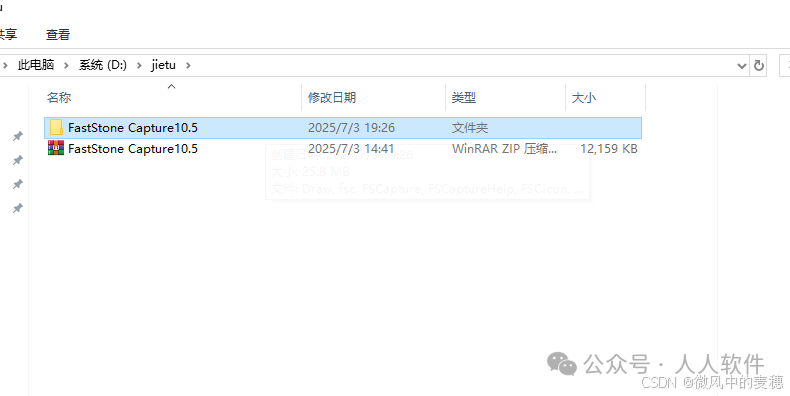
通过上方链接下载 FastStone Capture 压缩包,文件体积小巧,下载过程仅需数秒。建议将文件保存至常用软件目录,如 D:\Tools\ 或 E:\Software\。

右键点击下载的压缩包,在弹出的菜单中选择 “解压到当前文件夹” 或 “解压到指定目录”。解压后将得到软件的主程序文件夹。

图片

二:创建桌面快捷方式
打开解压后的文件夹,找到 FastStone Capture 的主程序文件(通常命名为 FSCapture.exe)。
图片

右键点击主程序文件 FSCapture.exe,选择 “发送到” → “桌面快捷方式”,方便日常快速启动。

图片

三:启动软件
双击桌面上的 FastStone Capture 快捷方式,即可启动软件。启动后会在桌面顶部或屏幕边缘显示一个浮动工具条。
请添加图片描述

六、功能解析

📸 截图模式详解

**
**

图片

**
**

1. 全屏截图
捕获整个屏幕的所有内容:

  • 点击浮动工具条上的 “全屏截图” 按钮(第一个图标)
  • 或按快捷键 Print Screen(可自定义)
  • 适用于保存完整桌面状态、快速记录屏幕内容

2. 活动窗口截图
捕获当前处于活动状态的窗口:

  • 点击 “活动窗口截图” 按钮(第二个图标)
  • 或按快捷键 Alt + Print Screen
  • 适用于截取特定应用程序窗口,避免背景干扰

3. 窗口/对象截图
捕获特定窗口或界面元素:

  • 点击 “窗口/对象截图” 按钮(第三个图标)
  • 移动鼠标到目标窗口或对象上,会自动高亮显示
  • 点击即可截取该窗口或对象
  • 适用于截取对话框、菜单、按钮等界面元素

4. 矩形区域截图
捕获用户自定义的矩形区域:

  • 点击 “矩形区域截图” 按钮(第四个图标)

  • 鼠标指针变为十字形,按住左键拖拽选择区域

  • 释放鼠标即可完成截图

  • 适用于截取屏幕的特定局部区域

5. 手绘自由区域截图
捕获用户手绘任意形状的区域:

  • 点击 “自由区域截图” 按钮(第五个图标)
  • 按住鼠标左键,按照需要截取的形状绘制轮廓
  • 释放鼠标后,软件会自动截取该形状内的内容
  • 适用于截取不规则形状的图形或区域

6. 滚动窗口截图(长图截取)
捕获超出屏幕显示范围的长内容,自动滚动并拼接:

  • 点击 “滚动窗口截图” 按钮(第六个图标)

  • 将鼠标移动到需要滚动截图的窗口上(如网页、文档)

  • 软件会自动向下滚动并逐段捕获,最终拼接成一张完整长图

  • 适用于截取长网页、长聊天记录、长文档等

    图片

图片

7. 固定区域截图
预先设定固定的截图区域大小和位置:

  • 点击 “固定区域截图” 按钮
  • 可自定义区域的大小和位置
  • 适用于多次截取相同尺寸和位置的区域

8. 延迟截图
设置延迟时间后自动截图:

  • 点击 “延迟截图” 按钮

  • 可设置延迟秒数(如5秒、10秒)

  • 适用于需要提前准备画面内容的场景(如下拉菜单、右键菜单等)

🎥 屏幕录制功能

录制模式选择
FastStone Capture 支持将屏幕操作录制为 WMV 视频格式:

  • 点击浮动工具条上的 “屏幕录制” 按钮
  • 选择录制区域:全屏、窗口、矩形区域
  • 点击 “开始录制” 按钮开始录制
    请添加图片描述

音频录制配置

  • 录制系统声音:勾选后可录制电脑内部音效
  • 录制麦克风声音:勾选后可录制解说声音
  • 支持同时录制系统声音和麦克风声音
    请添加图片描述

录制控制

  • 录制过程中可随时暂停/继续
  • 录制完成后可预览视频
  • 支持输出为 WMV 格式,画质清晰、体积适中

✏️ 图像编辑功能

进入编辑界面
截图完成后,点击编辑器图标即可进入编辑界面:

  • 点击浮动工具条最左侧的 “在编辑器中打开” 按钮
  • 或截图后自动弹出编辑器窗口
    请添加图片描述

编辑器主界面
FastStone Capture 内置的编辑器功能强大,界面布局清晰:

图片

主要编辑功能

功能模块具体操作适用场景
添加标题可在图片顶部添加标题栏制作教程配图、标注图片主题
添加标注添加箭头、矩形、圆形、高亮、文本等强调重点、添加说明
裁剪功能裁剪掉不需要的边缘区域去除多余部分、调整构图
调整大小按比例或自定义缩放图片适配不同平台尺寸要求
旋转翻转左旋、右旋、水平翻转、垂直翻转调整图片方向
调整颜色亮度、对比度、饱和度、色相调节优化图片视觉效果
边框水印添加阴影边框、文字水印、图片水印美化图片、保护版权
边缘效果添加圆角、模糊、锐化等效果提升图片质感
图章工具可添加各类图章效果标记状态、增加趣味性
撤销重做支持多级撤销和重做操作编辑过程中随时调整

🔧 辅助工具详解

1. 屏幕放大器

  • 可放大鼠标指针周围区域,便于查看细节
  • 支持自定义放大倍数和放大区域大小
  • 适用于设计抠图、查看微小元素

2. 屏幕取色器

  • 鼠标移动到任意位置即可拾取颜色
  • 支持 RGB、Dec、Hex 三种格式的色值显示
  • 内置混色器,可进一步编辑颜色
  • 适用于前端开发、UI 设计、PPT 配色

3. 屏幕标尺

  • 可测量屏幕上任意两点之间的距离
  • 支持水平、垂直、任意方向测量
  • 适用于界面设计、排版测量

七、输出格式与保存选项

支持的文件格式
FastStone Capture 支持将截图保存为多种格式:

格式适用场景特点
PNG通用推荐无损压缩、支持透明背景、画质最佳
JPG/JPEG照片、复杂图像有损压缩、文件较小、适合网络分享
GIF简单图形、图标支持256色、可做动图
BMP位图格式无压缩、文件较大
TIFF/TIF专业打印支持多页、高质量
PCX老旧格式兼容性较好
TGA专业图形支持透明通道
PDF文档归档可将多张截图合并为 PDF

自动保存与快速分享

  • 自动保存:可设置截图自动保存到指定文件夹
  • 即时预览:截图后可立即预览并选择保存或编辑
  • 快速分享:可将截图直接发送到 Word、Excel、PPT 或电子邮件

八、典型应用场景指南

👨‍💻 技术开发与设计

UI/UX 设计

  • 使用取色器快速获取页面颜色值
  • 用屏幕标尺测量界面元素尺寸
  • 截图后添加标注,反馈设计修改意见

前端开发

  • 滚动截图捕获完整网页效果
  • 取色器提取 CSS 色值
  • 截图后添加尺寸标注供开发参考

Bug 反馈

  • 截取问题界面并用箭头、高亮标注问题位置
  • 可配合录制功能展示问题复现步骤

🎓 教育培训场景

课件制作

  • 截取教材、网页中的关键内容
  • 使用编辑器添加箭头、文本框进行标注
  • 可将多张截图合并为 PDF 课件

操作教程

  • 滚动截图捕获完整操作界面
  • 用高亮和序号标注操作步骤
  • 配合录制功能制作教学视频

学生作业反馈

  • 在截图红标注错误位置
  • 添加批注说明修改意见
  • 保存为图片或 PDF 发给学生

💼 办公商务场景

文档配图

  • 截取报表、图表、界面内容插入文档
  • 用编辑器调整大小、添加边框美化
  • 直接发送到 Word/Excel/PPT,无需保存文件

会议记录

  • 截取演示文稿重点页面
  • 添加批注记录讨论要点
  • 导出为 PDF 归档保存

问题反馈

  • 截取软件异常界面
  • 用箭头和文本标注问题现象
  • 快速发送给技术支持人员

📝 日常使用场景

购物比价

  • 滚动截图捕获完整商品页面
  • 标注价格、规格等关键信息
  • 保存为图片便于对比

信息保存

  • 截取网页重要信息
  • 滚动截图捕获长文章
  • 保存为 PDF 或图片归档

社交分享

  • 截取聊天记录中的精彩内容
  • 添加标注后分享到朋友圈或群聊

九、快捷键设置与效率提升

常用快捷键(默认)

快捷键功能说明
Print Screen全屏截图
Alt + Print Screen活动窗口截图
Shift + Print Screen窗口/对象截图
Ctrl + Print Screen矩形区域截图
Ctrl + Shift + Print Screen滚动窗口截图

自定义快捷键
进入软件设置,可根据个人习惯自定义所有功能的快捷键,进一步提升操作效率。

**
**

FastStone Capture 与其他截图工具对比

对比维度FastStone Capture系统自带截图QQ/微信截图Snipaste
滚动截图✅ 支持❌ 不支持⚠️ 部分支持❌ 不支持
屏幕录制✅ 支持❌ 不支持❌ 不支持❌ 不支持
取色器✅ 支持❌ 不支持❌ 不支持✅ 支持
图片编辑✅ 功能强大❌ 基础⚠️ 基础⚠️ 基础
输出格式✅ 丰富多样❌ 单一⚠️ 有限⚠️ 有限
资源占用✅ 极低✅ 极低⚠️ 中等✅ 极低
绿色免安装✅ 支持❌ 不适用❌ 不支持✅ 支持

十二、使用注意事项

⚠️ 使用提示

  1. 版权尊重:截图内容请遵守相关版权规定,未经授权勿用于商业用途。
  2. 隐私保护:截图前注意检查是否包含个人信息、敏感数据。
  3. 软件更新:建议关注官方更新,获取最新功能和修复。
  4. 正版支持:本文提供版本仅供学习交流,商业用途请购买正版授权。

📌 法律合规提醒

💡 本文旨在提供技术指导和软件使用经验分享。FastStone Capture 为 FastStone 公司的商业软件,本文提及的版本仅供学习研究使用。请尊重软件开发者的劳动成果,在条件允许的情况下购买正版授权。

总结

FastStone Capture 以其多样化的截图模式、强大的内置编辑器、实用的辅助工具和极低的资源占用,成为屏幕捕捉软件领域的佼佼者。无论是需要滚动截取长网页的普通用户,还是需要添加专业标注的设计师,或是需要录制操作教程的培训师,这款软件都能以最轻量的方式满足需求。

通过本指南,您已全面掌握:
✅ FastStone Capture 软件获取与部署:从下载到快捷方式创建的全流程
✅ 截图模式全面掌握:全屏、窗口、区域、滚动等8种截图方式
✅ 图像编辑功能应用:标注、裁剪、调色、边框等编辑操作
✅ 屏幕录制技巧:视频录制与音频配置方法
✅ 辅助工具使用:取色器、放大器、标尺等实用功能
✅ 多场景应用实践:开发、教育、办公、日常等场景最佳实践


图模式全面掌握**:全屏、窗口、区域、滚动等8种截图方式
✅ 图像编辑功能应用:标注、裁剪、调色、边框等编辑操作
✅ 屏幕录制技巧:视频录制与音频配置方法
✅ 辅助工具使用:取色器、放大器、标尺等实用功能
✅ 多场景应用实践:开发、教育、办公、日常等场景最佳实践

核心技术标签:#FastStoneCapture] #屏幕截图#滚动截图#图片编辑#屏幕录制#取色器#截图软件#效率工具#办公软件

【经验分享】强力推荐——截图小工具Faststone Capture(FSC)     截图小工具(Faststone Capture) ——仅有300多KB,拥有自定义区域截图、滚动截屏、屏幕录像等功能,是一款值得推荐的截图小工具。 阅读详情

相关推荐

Windows自带截图工具全解析:从快捷键到高级用法

截图是计算机操作中的基础功能,涉及屏幕内容捕获、图像处理和效率工具等多个技术领域。其原理是通过系统API或显卡驱动捕获显示缓冲区的像素数据,生成位图文件或存入剪贴板。在技术价值上,系统原生工具提供了零安装、无广告、稳定可靠的解决方案,尤其适合IT支持、开发者和追求效率的用户在纯净或受控环境中使用。应用场景涵盖日常办公、远程协助、软件测试和文档编写等多个领域。本文聚焦Windows系统自带的截图工具矩阵,详细解析Win+Shift+S、Win+PrtScn等快捷键组合,以及截图和草图、经典截图工具等应用,帮助

weixin_30470643的博客 554

FastStone Capture屏幕长截图软件注册码

注册码:XPNMF-ISDYF-LCSED-BPATU或RPTME-IMDHD-MIEPX-VLXAW。链接:https://pan.baidu.com/s/13-Tzx0YmROL3MIhyx9o5RQ。1、运行软件后,在注册界面点击“输入注册码”按钮,然后输入用户名、注册码,点击下方“注册”按钮。2、成功完成注册,软件弹出授权成功提示框,在关于页面,可浏览软件成功注册后的版本信息。serial/序列号/注册码:VPISCJULXUFGDDXYAUYF。2、name/用户名:TEAM JiOO。

主攻大数据 人工智能 物联网 安全 低空经济等方向。mtsc 、gtest特邀分享嘉宾 3万+

前端必备的截屏取色小工具推荐——Faststone Capture

FSCapture是一款抓屏工具,体积小巧、功能强大。不但具有常规截图等功能,还有从扫描器获取图像,和将图像转换为 PDF 文档等功能。其屏幕拾色器和屏幕标尺更是方便网页前台设计者的实用工具。 一、解压即可使用,解压后得到如图所示的文件夹,因为是绿色版,直接双击FSCapture.exe就可以运行了。 二、双击运行后就会看到一个一直在最前的菜单,如图所示 三、下图展示的是它的所有可用功能,大家可以自己一个个试,多试试就会用了 击菜单栏最后图片,可以进入FSCapture的...

风中追风 2万+

揭秘FastStone Capture:一款强大且高效的截图工具

FastStone Capture是一款功能全面且高效的屏幕捕捉工具,本文将深度解析其灵活多样的截图模式、独特的滚动窗口截图功能、强大的屏幕录像性能以及实时编辑与标注的便捷性。此外,还将介绍其快捷键定制和云同步等实用特性,旨在帮助用户了解并充分利用这款软件提升工作效率和分享体验。无论是在职场汇报、在线教学还是日常信息交流中,FastStone Capture都展现出了不可替代的价值,堪称是广大用户不可或缺的桌面助手。

程序羊的博客 6240

FastStone Capture:实用屏幕录制与截图工具教程

本文还有配套的精品资源,点击获取 简介:FastStone Capture是一款全面且易用的屏幕录制与截图软件,集成了视频录制、编辑和分享功能,适用于教学、演示和工作汇报等场合。该软件具备多种截图类型、后期处理选项以及丰富的视频格式保存选项,同时也提供了自动保存、预览和快速分享的便捷功能,尤其适合IT行业专业人士和普通用户。 1. FastStone Captur...

weixin_42587866的博客 3774

基于STM32与毫米波雷达的非接触式睡眠监测系统

物联网和嵌入式系统技术正在推动医疗健康设备的智能化发展。通过传感器网络采集生理信号,结合信号处理算法实现健康监测已成为主流技术方案。毫米波雷达凭借其非接触检测特性,在呼吸、心率等生命体征监测中展现出独特优势。STM32系列MCU凭借丰富外设和低功耗特性,成为医疗级嵌入式设备的首选平台。本系统整合60GHz毫米波雷达、红外测温与无线传输模块,构建了完整的睡眠质量评估解决方案,其硬件架构设计、信号处理算法和低功耗优化策略对可穿戴医疗设备开发具有参考价值。

weixin_36369848的博客 613

【全能截图工具】专业轻量级Windows截图工具推荐—FastStone Captur下载安装指南

FastStone Capture:轻量高效的屏幕截图与录制工具 FastStone Capture是一款专业级屏幕捕捉软件,在功能全面性和轻量化之间取得出色平衡。它提供全屏、窗口、滚动长图等8种截图模式,支持WMV格式的屏幕录制(含音频),并内置强大的图像编辑器,可快速添加标注、水印或调整图片。软件特色包括:滚动长图自动拼接、资源占用极低(仅50MB安装空间)、无广告干扰,且兼容Win7至Win11系统。附带取色器、屏幕放大镜等实用工具,适合办公、教学、设计等多种场景。下载解压后即可使用,无需复杂安装。

认知,是改变的第一步。 527

Halcon手眼标定实战:九点标定法从入门到精通(附完整代码)

本文详细介绍了Halcon环境下九点标定法的完整实现流程,从基础概念到实战技巧,帮助开发者快速掌握手眼标定技术。通过精确采集图像坐标与机械坐标,计算仿射变换矩阵,实现相机与机械臂坐标系的精确映射,适用于工业自动化中的平面定位场景。

v4w5x6的博客 411

别找了,最好用的截图工具已经帮你找好了,重点是不占内存还免费

冰点推:最近工作中碰到了一些小的插曲,在会议室中开会的时候,想要对某些工作要点进行截图保存,发现电脑上没有登录微信和QQ,快捷键截图直接不能用了,这让我一下子失去了方向,所以为了避免大家出现我这种情况,今天给大家安利几个免费、小巧的截图工具,冰点亲测好用。 一、FastStone Capture FastStone Capture功能强大到让人震惊…… 当你试用过几十个截图工具,再次回到它后,甚...

weixin_42543863的博客 1119

大红球预警版-精选+自定义板块监控

这是一款简单易用的股票大单资金监控插件,兼容通达信软件,可嵌入分时图或定制版面。它以红绿圆球直观显示主力买卖情况(红球为买,绿球为卖),支持300万以上大单语音播报。插件提供实时资金流向分析、多股同时监控、自定义预警条件等功能,无需L2账号。用户可自由切换图形/列表模式,监控特定板块,并配合幻影软件实现自动交易。虽然上涨股通常红球占优,但需结合其他指标综合判断。该插件完全免费,包含详细视频教程,适合新手使用。

guleba的博客 1795

Windows游戏多开检测实战:5种技术原理与破解方法详解(附C++代码)

本文深入解析了Windows游戏多开检测的5种核心技术原理,包括进程枚举、互斥体、信号量、窗口及文件映射检测,并详细探讨了对应的破解方法。通过分析这些基于进程和内核对象的攻防机制,为开发者与逆向爱好者提供了从底层理解Windows系统进程管理的实战视角,并附有核心C++代码示例。

weixin_29315091的博客 243

Windows 装机必备软件清单

Windows装机必备软件清单摘要 本文整理了一份Windows系统装机必备软件清单,涵盖操作系统、驱动修复、压缩解压、浏览器、输入法、下载工具和即时通讯等类别。所有推荐软件均附官方下载链接,避免第三方下载站的捆绑安装和弹窗广告问题。清单包括开源免费工具(如7-Zip、火狐浏览器)和商业软件(如IDM),强调使用正版授权并遵守版权法规。特别提醒需谨慎选择驱动类软件,注意取消安装过程中的捆绑组件勾选。建议用户收藏本文作为装机参考,确保获得安全可靠的软件安装体验。

maoyiren的博客 1055

2023电赛B题实战解析:基于立创天空星开发板的同轴线缆长度与负载测量系统

本文详细解析了2023年全国大学生电子设计竞赛B题的实战方案,重点介绍了基于立创EDA天空星开发板(STM32F103)的同轴线缆长度与负载测量系统。文章深入剖析了两种核心测量方案,并推荐了更稳定易实现的NE555测电容法,提供了从硬件选型、电路设计到软件编程、参数标定的完整“施工图”,实测精度可达厘米级和皮法级,为电赛复现与高精度测量学习提供了清晰指导。

weixin_36303305的博客 232

桌面标注工具全攻略:从Snipaste到ShareX,提升技术沟通效率

屏幕截图与标注是数字内容创作、远程协作和知识传递中的基础技术环节,其核心在于将视觉信息快速转化为清晰、可操作的沟通媒介。从技术原理看,这类工具通过捕获屏幕像素数据,叠加矢量图形层(如箭头、形状、文字)实现即时标注,其技术价值在于极大降低了信息传递的模糊性和认知负荷。在实际应用场景中,无论是编写技术教程、进行代码评审,还是制作项目演示,高效的标注能直接提升工作流的顺畅度和产出物的专业性。本文聚焦于桌面标注工具的实际部署与效能优化,深入解析了如Snipaste的贴图功能和ShareX的自动化工作流等核心特性,并

weixin_33937778的博客 354

android studio 2022打开了v1 签名但是生成的apk没有v1签名问题

我使用了Android Studio Flamingo | 2022.2.1 Patch 2版本的IDE编译了一个apk,但是apksigner查看apk的签名信息时,发现只有v2签名,没有v1签名。试着改小一下minSdkVersion 为23重新编译apk,再检测一下签名版本v1居然打开了!参考网上搜索到的方法,手动在build.gradle里面添加。但是编译出来的apk还是只有v2的签名。里面提到了v1签名还和。

hedalei的博客 466

使用 Python 爬虫抓取 IMDb 电影信息 - 评分、评论与基本信息抓取教程

本文介绍了如何使用 Python 爬虫技术抓取 IMDb 电影评分、评论和基本信息。我们分别展示了通过IMDb API和两种方法抓取数据,并进行了数据存储、分析与可视化。在未来,我们还可以基于这些数据开发电影推荐系统、情感分析工具等,进一步丰富电影数据的应用场景。通过这些实践,您不仅学会了如何抓取和存储数据,还可以通过这些基础来构建自己的数据分析应用,获取更丰富的电影数据。

2201_76125261的博客 601

离线也能高效转换:PDF/Office/图片/音视频本地处理工具箱全攻略

格式转换是日常工作的高频需求,但在线工具常伴随上传风险与网络依赖。而离线转换工具基于本地计算原理,无需联网即可完成PDF转Word、Office互转、图片批量压缩、音视频转码等操作,从根源上保障敏感文件隐私安全,尤其适合内网办公、涉密文档处理及素材批量加工场景。通过理解PDF的坐标定位原理和编码器参数规则,我们能精准选择工具与参数,实现高质量转换与体积平衡。本文梳理了多款经实测验证的纯本地转换软件,覆盖PDF、Office、图片、音视频四大类别,并提供批量操作与命令行动作方案,帮助你在网络受限或隐私敏感时,

weixin_33766805的博客 419

使用Simulink进行基于IIR滤波器的设计与稳定性分析仿真

IIR滤波器的稳定性与其系统函数的极点位置密切相关。如果所有极点都位于Z平面的单位圆内,则该滤波器是稳定的;否则,滤波器将是不稳定的。在设计IIR滤波器时,确保其稳定性对于避免输出信号发散至关重要。明确你的系统需求,比如输入信号类型(如正弦波)、采样率、IIR滤波器的设计参数(如滤波器类型、阶数、截止频率等)。假设我们需要设计一个低通IIR滤波器,用来去除高于500Hz的所有频率成分,保留低于500Hz的信号成分。采样率为8kHz。

xiaoheshang_123的博客 150

电脑录屏全攻略:系统快捷键+14款软件场景化选型

屏幕录制是现代办公与内容创作中的高频需求,其本质是通过软件捕获屏幕画面与音频信号,再将数据编码为视频文件。掌握正确的录屏方法与工具选型,直接影响教学演示、游戏高光时刻、远程会议等场景的产出质量。Windows 与 macOS 均内置了快捷录屏方案,如 Win+Alt+R 和 Cmd+Shift+5,可快速满足轻量需求;而 OBS、Bandicam 等专业工具则在画质、帧率、多音轨控制上更具优势。理解分辨率、码率、录音设备等参数的含义,学会排查系统声音录不进去、卡顿黑屏等问题,能大幅提升录制效率。本文从系统自

weixin_34232744的博客 603

锂电池充电器电路设计 里面有电路

锂电池充电器电路设计 里面有电路 3.7V升压到5V电路设计。

Data-Structures-and-Algorithm-Analysis-in-Java.pdf

作者: Weiss, Mark A. 出版社: Addison Wesley Data Structures and Algorithm Analysis in Java is an “advanced algorithms” book that fits between traditional CS2 and Algorithms Analysis courses. In the old ACM Curriculum Guidelines, this course was known as CS7. This text is for readers who want to learn good programming and algorithm analysis skills simultaneously so that they can develop such programs with the maximum amo...

FastStone Capture(FSCapture) 注册码

提示成功后,就可以使用了。当然没注册的话,是有使用期限的。

newbie的博客 1万+

蓝牙模块HM-10手册

蓝牙模块HM-10手册,该手册对蓝牙模块HM-10进行了详细的介绍和使用方法以及一些AT指令。

FastStone Capture(FSCapture) 注册码(好用的)

Faststone capture Capture 注册码 企业版序列号: name:bluman serial/序列号/注册码:VPISCJULXUFGDDXYAUYF   FastStone Capture 注册码 name/用户名:TEAM JiOO key/注册码:CPCWXRVCZW30HMKE8KQQUXW   FastStone Capture 注册码  用户名:1028...

8527

迈瑞BS系列全自动生化分析仪LIS协议接口手册(内含HL7和ASTM)

迈瑞BS系列全自动生化分析仪LIS协议接口手册,内含HL7和ASTM)

图像编辑、屏幕录制——FastStoneCapture(详解)

第2期 win:FastStoneCapture FSCapture是最经典好用的屏幕截图软件,还具有图像编辑和屏幕录制两大功能,最新9.4版本大小仅有5m左右,小巧玲珑 官网:FastStoneCapture 官方下载地址:FastStone Capture9.4 笔记下载 链接:https://pan.baidu.com/s/1yJzxocVLKvYGVSKaudCw0g 提取码:cpsk 1.主要功能 自定义截取屏幕——设置自定义【支持自定义区域、快捷键设置、文件名自定义(如:.

Ynotes的博客 7483

滚动截图软件faststonecapture安装及序列号

滚动截图

qq_28865843的博客 1219

分享一个很好的截图软件FastStone Capture(FSCapture)

今天博主给大家分享一个很好用的截图软件,可以滚动截屏。网上有人推荐了picpick,但是本人亲测在64位的Win7上兼容的并不是很好,后来又找到了FSCapture.exe,就是下图所示的软件,测试之后感觉还可以,分享给大家。 下载地址...

Nemo的博客 2311

Windows安装超好用的截图工具——Snipaste

① 关闭贴图和销毁贴图的区别:关闭的贴图,只要在“可被恢复的已关闭贴图数”以内,通过一次或多次按下F3键可以恢复关闭的贴图【“可被恢复的已关闭贴图数”可在首选项中设置,默认设置是1,如下图所示】;复制的颜色值可以通过F3以图片的形式贴在桌面上,也可以通过Ctrl+V粘贴到其他程序里。快捷键:如果通过F1快捷键+复制操作或Ctrl+F1快捷键或Ctrl+V复制了一张图/截图,则可以通过F3快捷键。,逗号是向后浏览,句号向前浏览。例如,在复制颜色值的时候,可以使用该操作精确复制某个像素点的颜色值。

ly_twt的博客 1万+

软件Faststone Capture 注册码

个人觉得Faststone 是一款很好用的软件,可以截图,录视频还有取色器和屏幕放大镜。 找了一些注册码,大家可以试试。 1.企业版序列号: name:bluman serial/序列号/注册码:VPISCJULXUFGDDXYAUYF 2.FastStone Capture 注册码 序列号: name/用户名:TEAM JiOO ...

Elma_Zhao的博客 1万+
上一篇: 【文件管理神器】Windows超实用文件资源管理器OneCommander详细图文安装指南 好用到飞起
下一篇: 【数据库工具推荐】全能型轻量化数据库工具——DBeaver Ultimate 24.0.0版:保姆级下载安装详细指南
keepingupup
博客等级 码龄1年 56粉丝 20原创
评论
成就一亿技术人!
拼手气红包6.0元
还能输入1000个字符
 
 条评论被折叠 查看
添加红包

请填写红包祝福语或标题

个

红包个数最小为10个

元

红包金额最低5元

当前余额3.43元 前往充值 >
需支付:10.00元
成就一亿技术人!
领取后你会自动成为博主和红包主的粉丝 规则
hope_wisdom
发出的红包
实付元
使用余额支付
点击重新获取
扫码支付
钱包余额 0

抵扣说明:

1.余额是钱包充值的虚拟货币,按照1:1的比例进行支付金额的抵扣。
2.余额无法直接购买下载,可以购买VIP、付费专栏及课程。

余额充值