



前沿:
在日常工作和学习中,电脑桌面往往会堆积大量文件、文件夹和快捷方式。随着时间的推移,桌面变得杂乱不堪,寻找文件困难,严重影响工作效率和使用体验。
今天给大家介绍开源免费的工具——Stardock Fence,有独特的"围栏"设计,让桌面重获整洁与秩序。
工具介绍:
专业级桌面分区管理工具,让杂乱桌面重获新生
Stardock Fences 是为 Windows使用的专业桌面分区管理系统,通过智能的围栏功能,将杂乱的桌面图标进行逻辑分类和有序管理,显著提升工作效率。
二、软件特点详解
🗂️ 智能分区管理:通过围栏容器对桌面图标进行逻辑分类
🎨 高度自定义:支持围栏位置、大小、外观的完全个性化
⚡ 快捷操作:双击隐藏/显示图标,一键切换工作模式
🖥️ 多场景适配:完美支持多显示器和虚拟桌面环境
安装环境推荐
windows系统最低配置建议:
Windows 7 及以上版本(仅支持64位系统) 处理器:2 GHz 或更高性能的CPU
内存:2 GB RAM(推荐4 GB或更高) 存储空间:50 MB 可用磁盘空间
工具获取途径:https://pan.quark.cn/s/ac293873e443
完整图文安装步骤:
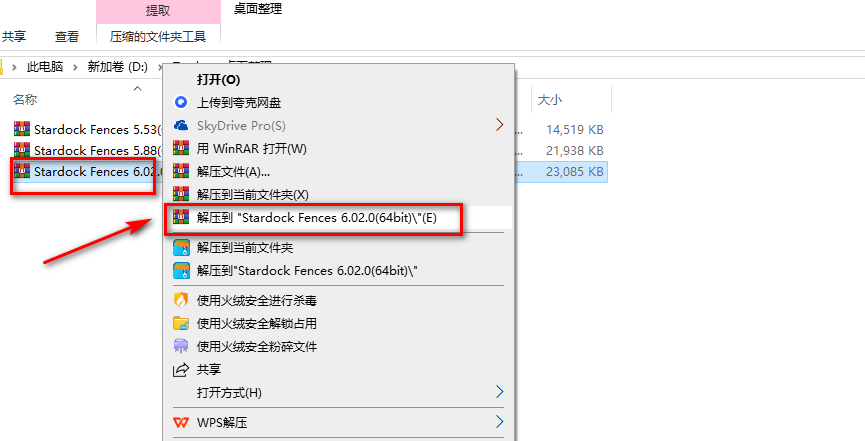
1:解压安装包
下载安装压缩包,右键安装包,解压到目标文件Stardock Fences
2:运行安装程序
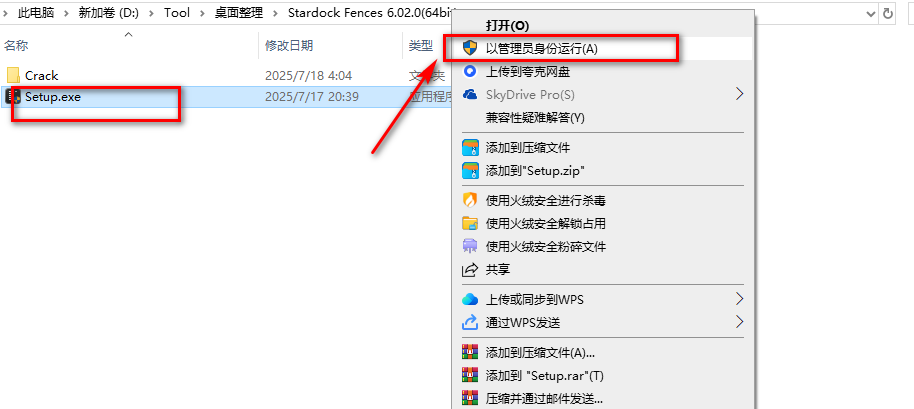
进入解压后的文件夹,右键点击 Setup.exe程序,
选择"以管理员身份运行"
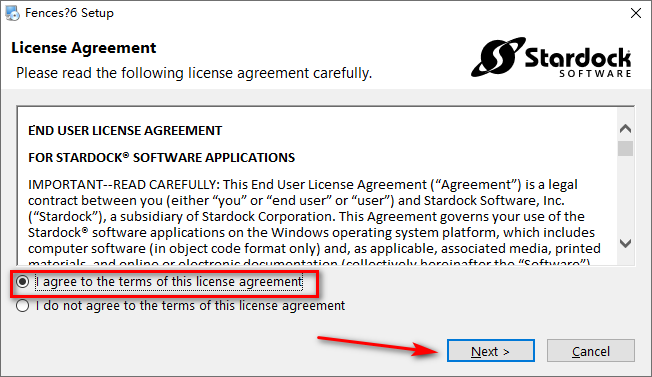
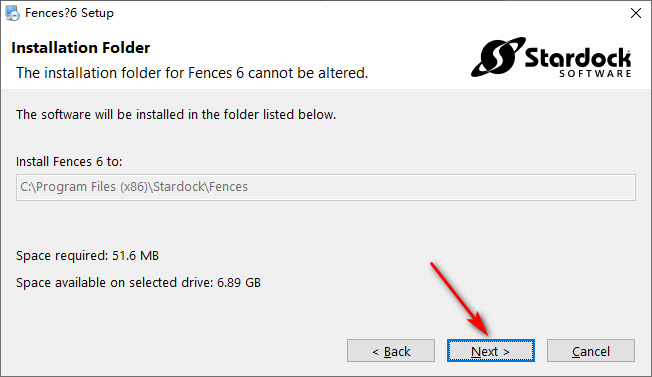
3:同意软件安装许可完成安装向导
4:完成安装点击关闭程序
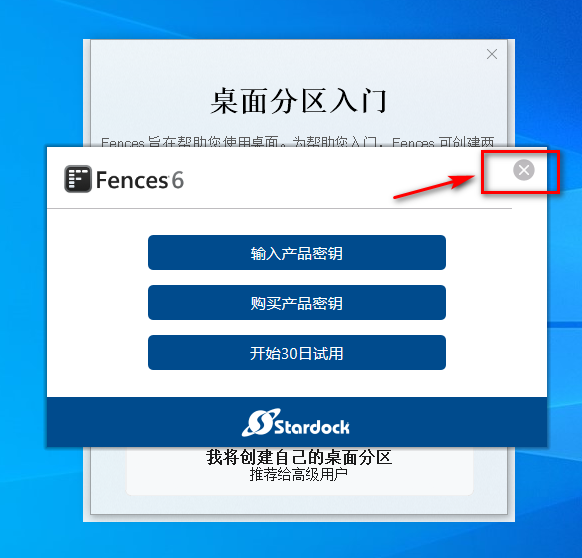
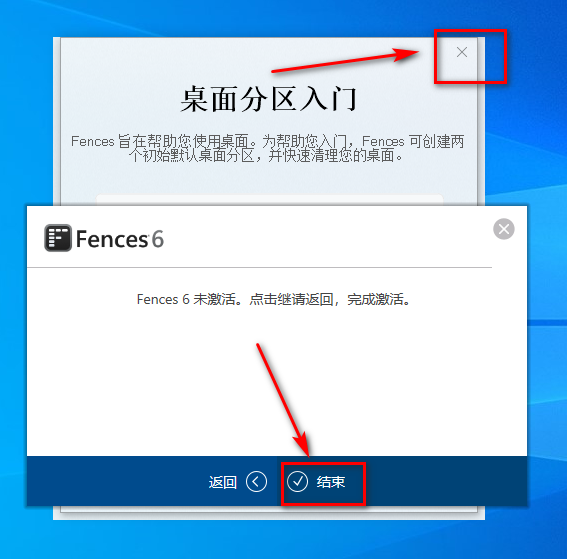
5:复制path文件
打开解压软件,找到 Crack 文件夹,复制指定的path文件
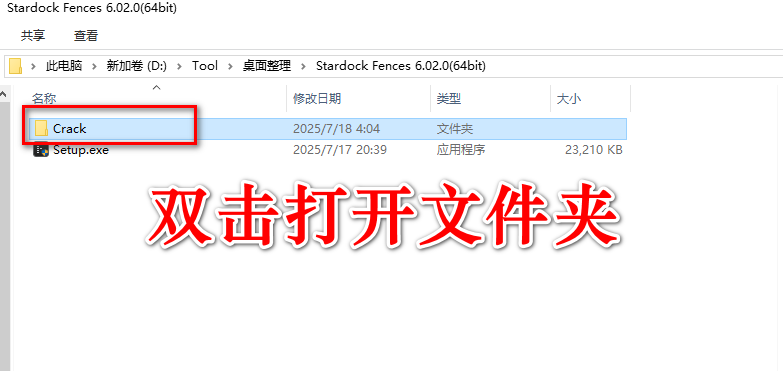
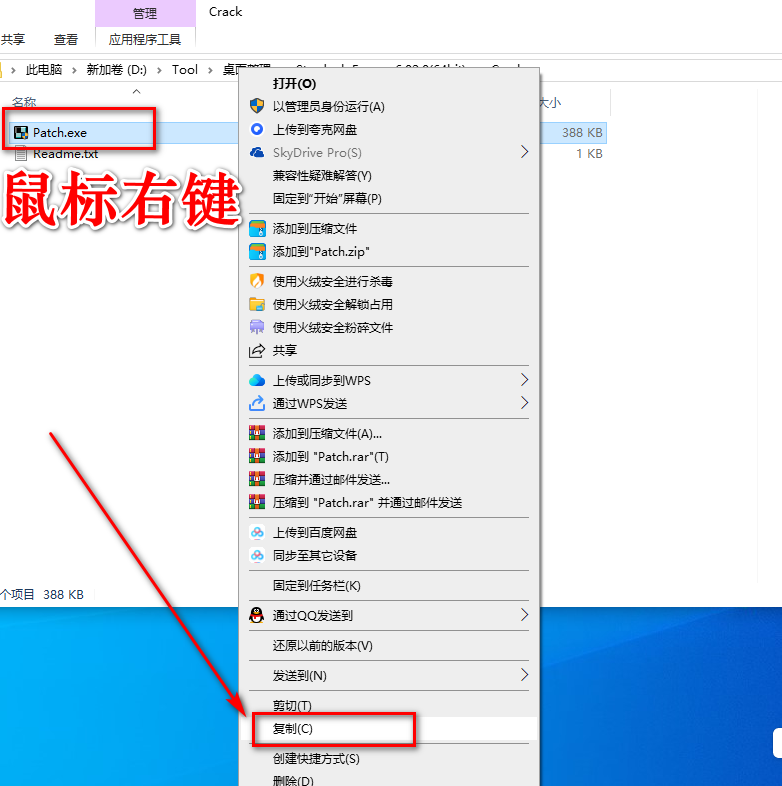
6:替换文件
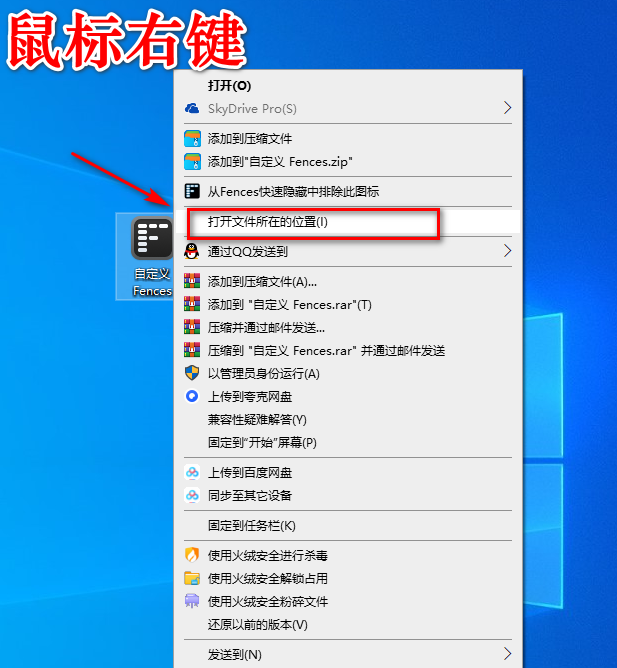
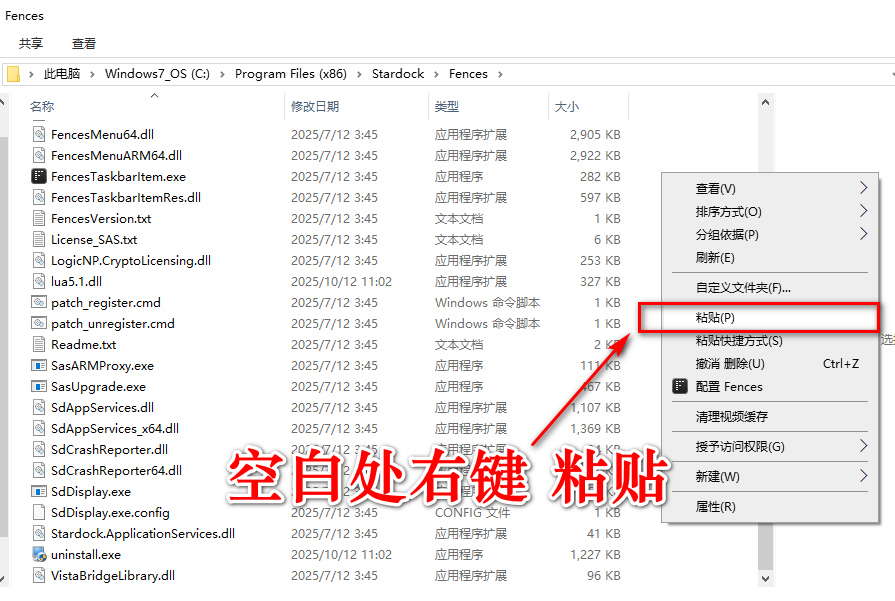
桌面图标右键,打开文件安装位置找到软件安装目录
粘贴并替换文件
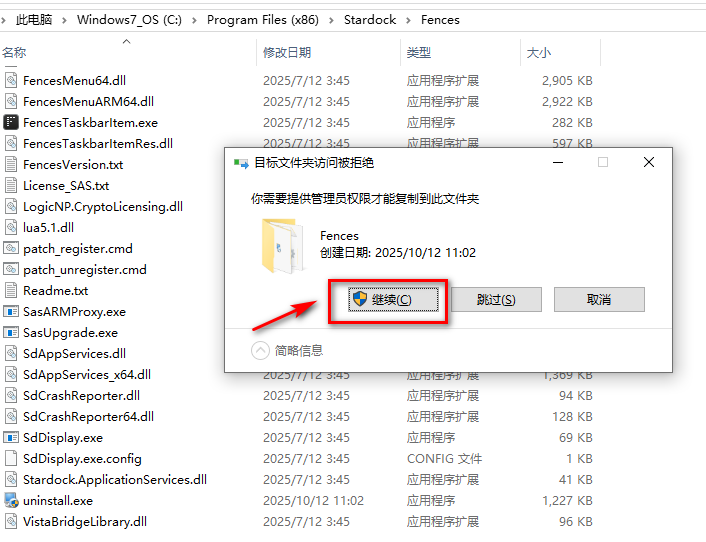
确认需要管理员权限操作
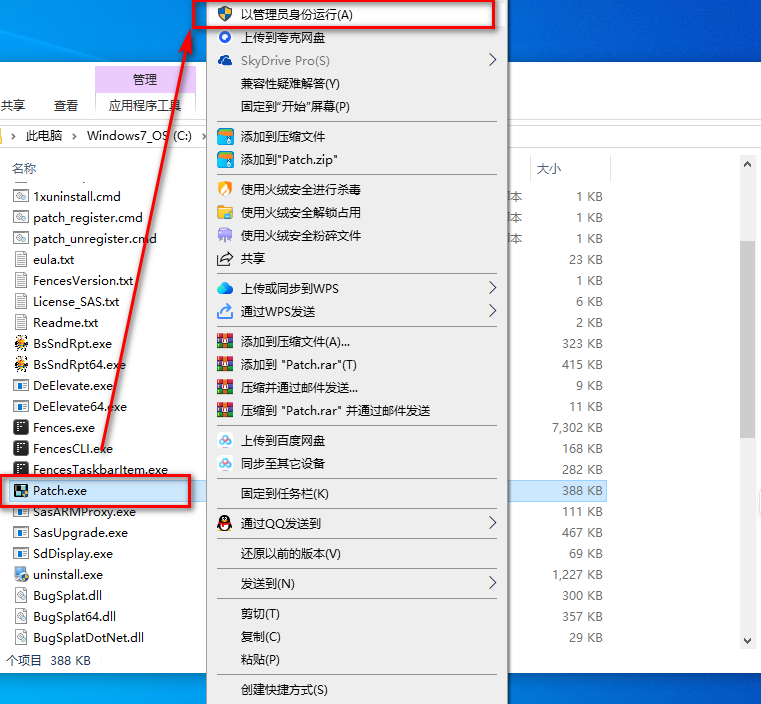
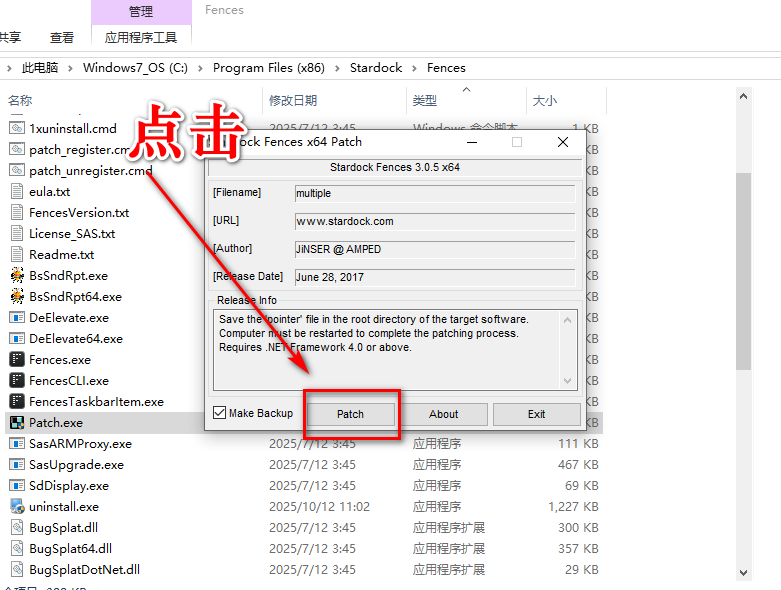
7:以管理员身份运行Path软件
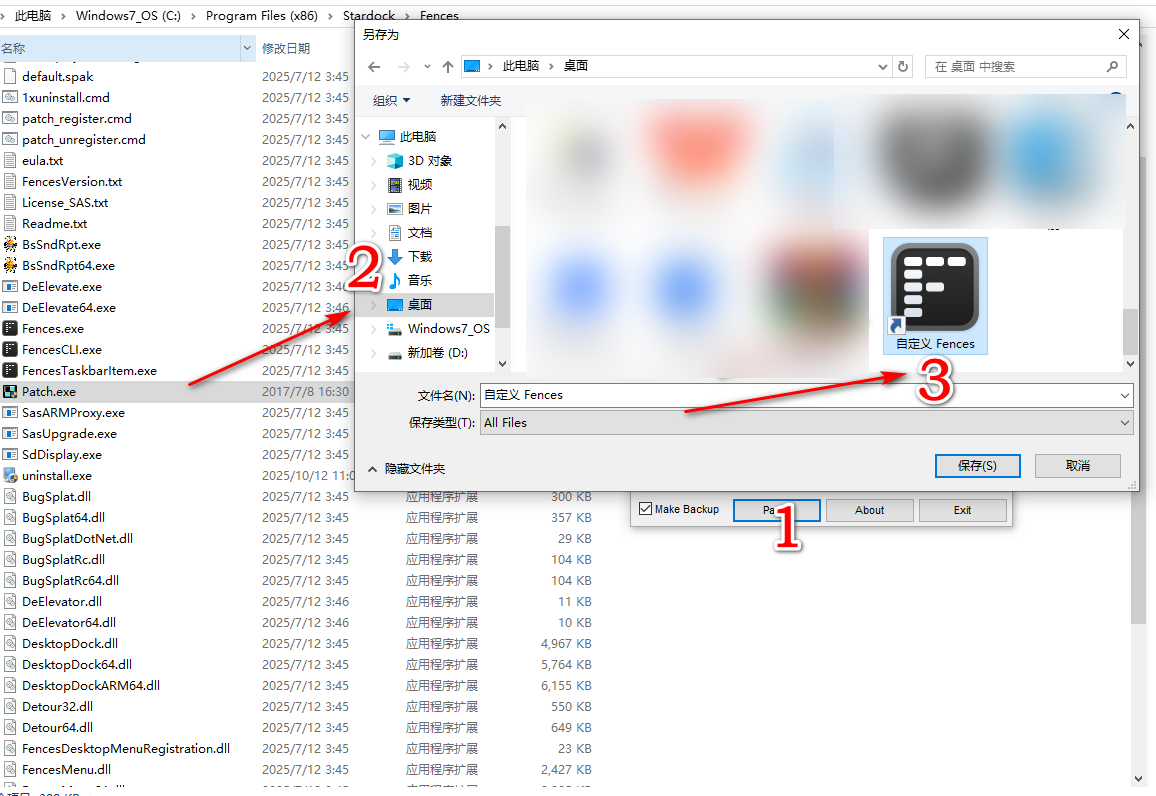
8:替换
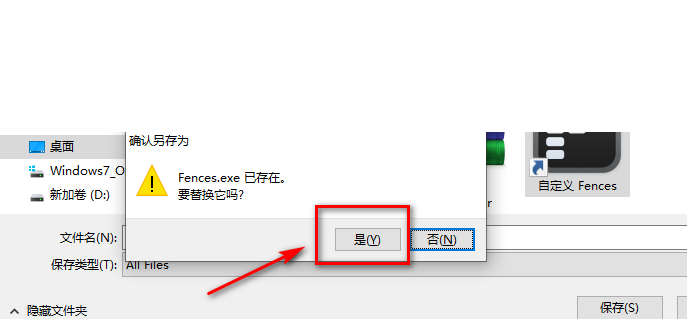
点击Patch—选择电脑—桌面——fences,选择保存,弹出提示时选择替换
选择“是”。
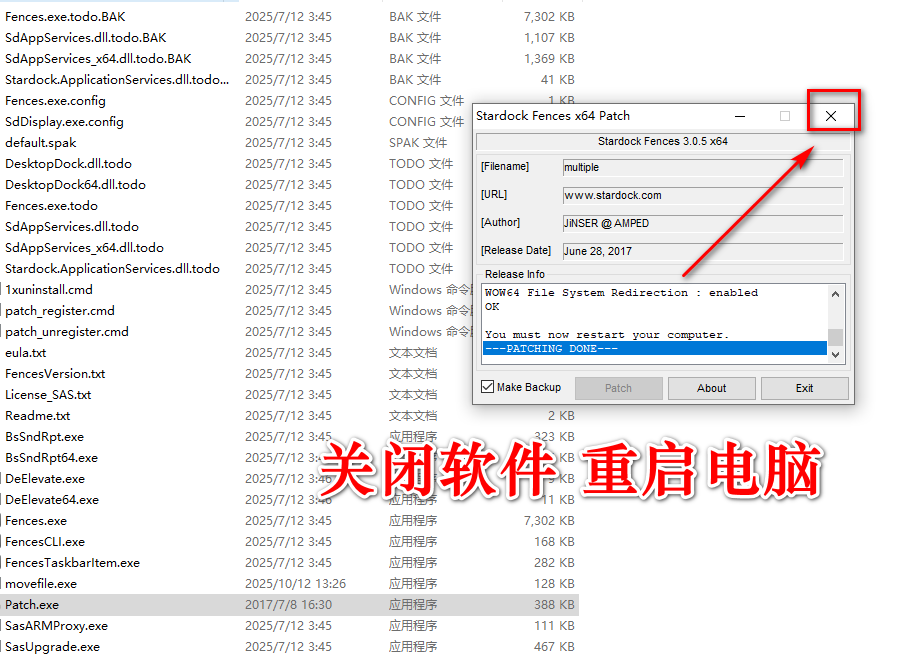
9:暂时关闭软件
点击X号关闭软件,重启电脑
**
**
10:软件成功安装
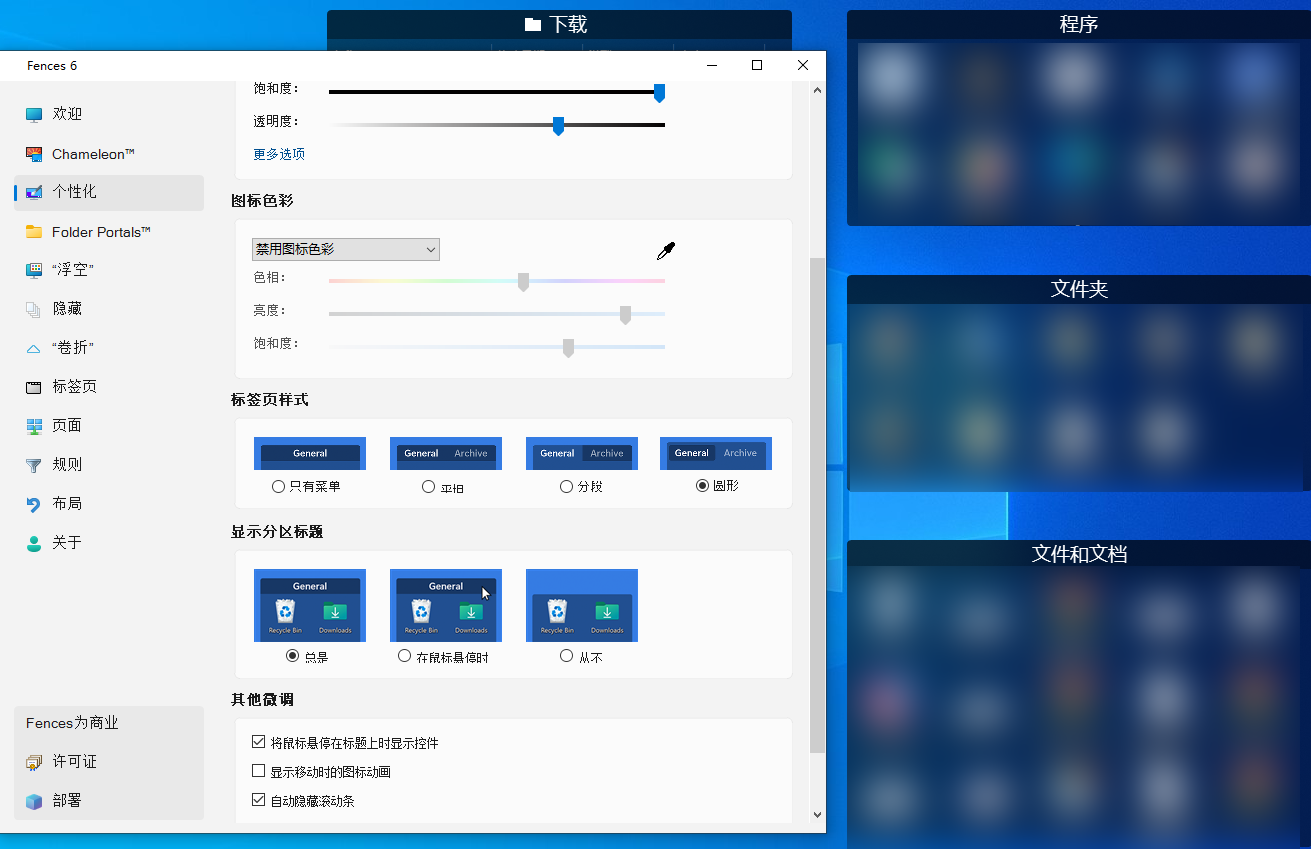
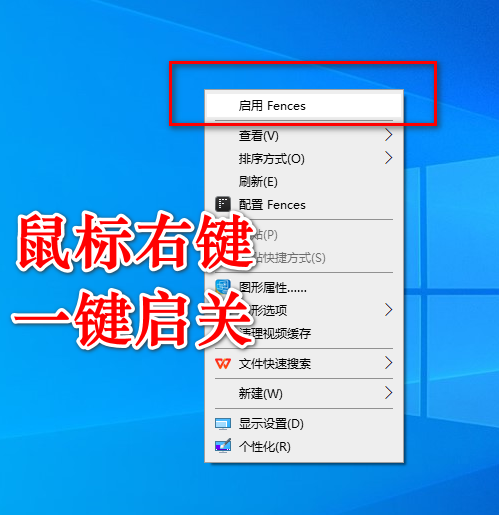
启动软件自定义整理桌面图标和文件,桌面鼠标右键可以一键启用或者关闭Fences桌面整理。
实用场景:
👨💻 办公人员
项目管理:文档整理:快速访问:
👨🎓 学生群体
课程管理:作业整理:复习材料:
🎨 创意工作者
项目素材:工作进度:灵感收集:
总结
Stardock Fences 作为一个免费的开源桌面整理工具,精细化管理工作空间。通过本教程,您已经掌握了从安装部署到高效使用的完整技能。
#实用工具 #桌面整理 #桌面归纳 #免费桌面整理 #运维 #办公学习 #效率工具 #Windows优化





 扫一扫
扫一扫


 870
870

 被折叠的 条评论
为什么被折叠?
被折叠的 条评论
为什么被折叠?
 到【灌水乐园】发言





